

Twitter è una di quelle piattaforme con cui ci si abitua nel tempo. E se lo usi da molti anni, potresti non prestare molta attenzione alle nuove funzionalità o anche a quelle che possono essere utili. Lists è una di quelle funzioni che possono essere molto utili e qui vi mostreremo come crearle.
Come creare liste su Twitter
Cosa sono le liste di Twitter?
Le liste di Twitter sono costituite dagli account che segui. E quando accedi a una lista, vedrai solo i tweet di quegli account che aggiungi ad essa.
Questo è super utile in molte situazioni. Potete creare un elenco dei vostri artisti musicali preferiti, delle fonti di notizie, dei blogger o dei personaggi televisivi che seguite. Poi, invece di passare attraverso il vostro feed di Twitter per vedere i tweet da loro inviati, potete semplicemente selezionare l’elenco per visualizzarli.
Ci sono altre cose interessanti da sapere sulle liste. Potete renderle pubbliche o tenerle private. Quindi, se ne rendete pubblica una, allora altri utenti di Twitter possono iscriversi ad essa. E questo significa anche che puoi iscriverti a liste create da altri. Questo è un ottimo modo per rimanere aggiornati sui tweet degli account che ti interessano perché quelle liste sono già assemblate.
Correlato: Ora puoi seguire l’account ufficiale @AppleCard su Twitter
In questo tutorial vi mostreremo come creare le vostre liste. Potete farlo con l’app Twitter su iPhone, iPad e Mac e con il sito web di Twitter. Indipendentemente da dove si crea una lista, essa sarà allegata al proprio account, in modo da potervi accedere da altri dispositivi.
Creare una lista su Twitter su iPhone o iPad
Aprite l’app Twitter sul vostro iPhone o iPad e poi seguite questi passi per creare un elenco.
1) Su iPad, toccare Elenchi nel menu di sinistra. Su iPhone, toccare la foto del profilo e selezionare Elenchi .
2) Toccare l’icona per creare una nuova lista .
3) Date alla vostra lista un Nome, inserite opzionalmente una Descrizione e attivate la levetta se volete mantenere la lista Privata.
4) Toccare Creare .
.
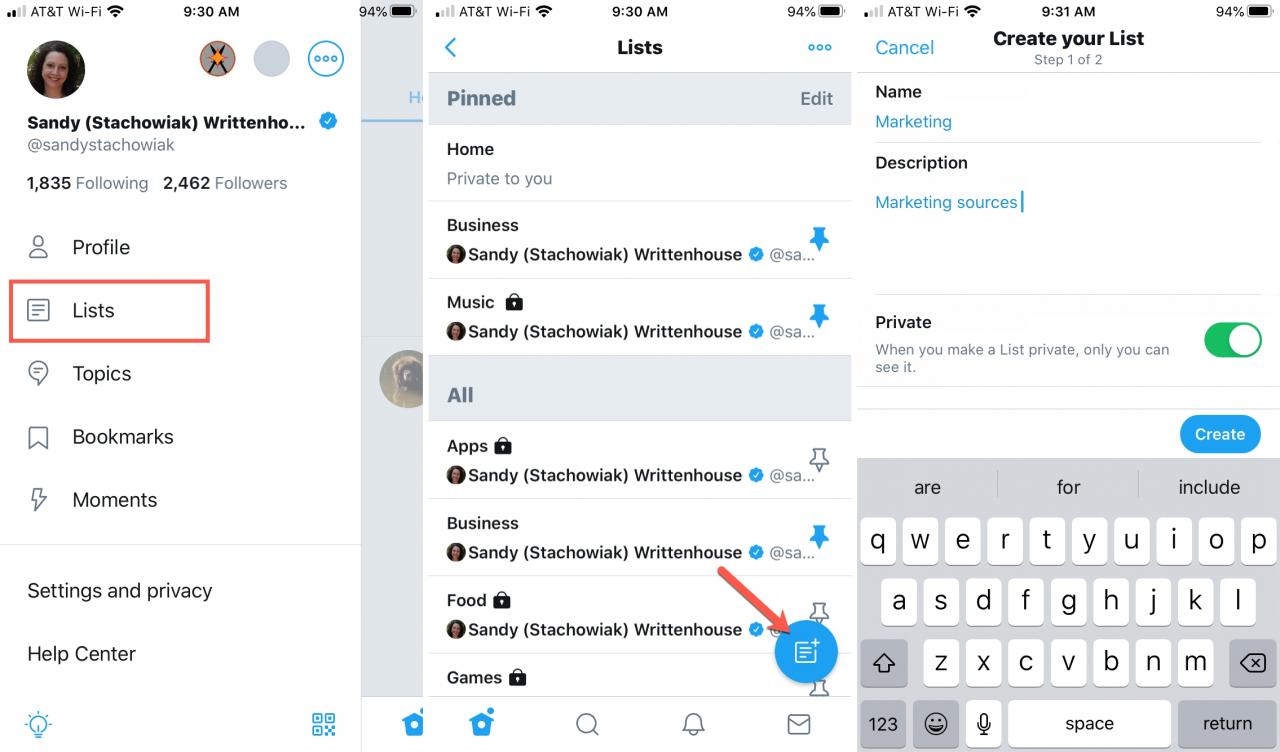
5) Iniziate ad aggiungere conti alla vostra lista scegliendo dai suggerimenti o utilizzando la casella di ricerca in alto. Basta toccare Aggiungi accanto a un account per aggiungerlo. Man mano che aggiungi gli account, li vedrai in basso.
6) Al termine, toccare Fatto .

Sarete quindi indirizzati direttamente alla vostra lista. Puoi sfogliare i tweet, selezionare un determinato account, vedere i membri che hai aggiunto o modificare la lista. E tieni presente che puoi aggiungere o rimuovere account dalle tue liste in qualsiasi momento, così come cancellare una lista che sai di volere più a lungo.
Visualizzate le vostre liste su iPhone o iPad andando in quella sezione Liste dal menu.
Creare un elenco Twitter su Mac
Aprite l’applicazione Twitter sul vostro Mac e poi seguite questi passi per creare un elenco.
1) Cliccare il tasto Liste nel menu di sinistra.
2) In alto a sinistra cliccare sull’icona per creare una nuova lista .
3) Completare i dettagli dell’elenco, compresi Nome e Descrizione (facoltativo). Decidete se volete rendere la vostra lista Privata e, in caso affermativo, accendete la levetta.
4) Cliccare Creare .
.
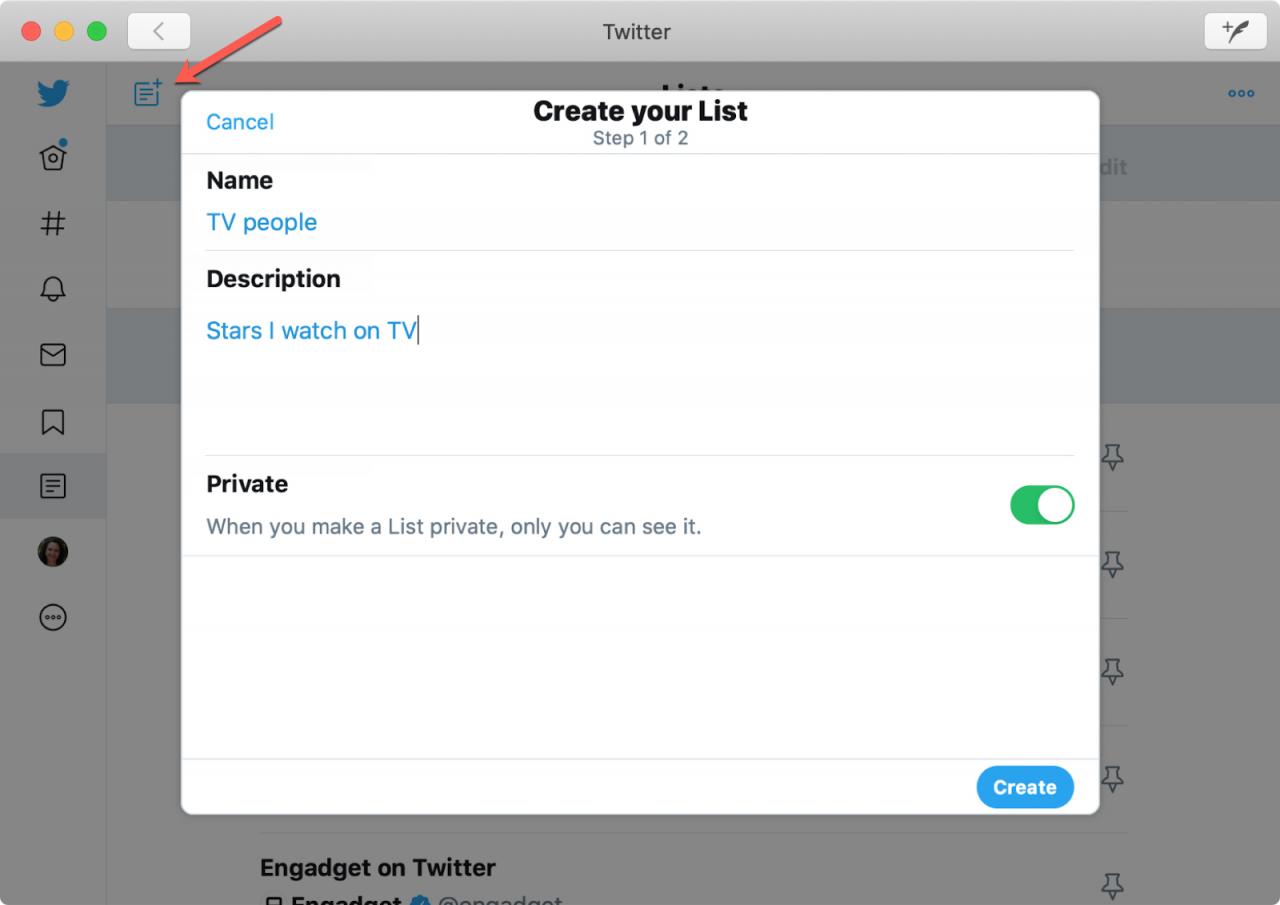
5) Potete quindi iniziare subito ad aggiungere conti alla vostra lista, il che ha più senso. Vedrai alcuni suggerimenti tra cui puoi scegliere o puoi usare la ricerca per trovare i conti. Clicca su Aggiungi per ognuno di essi.
6) Al termine, cliccare Fatto .
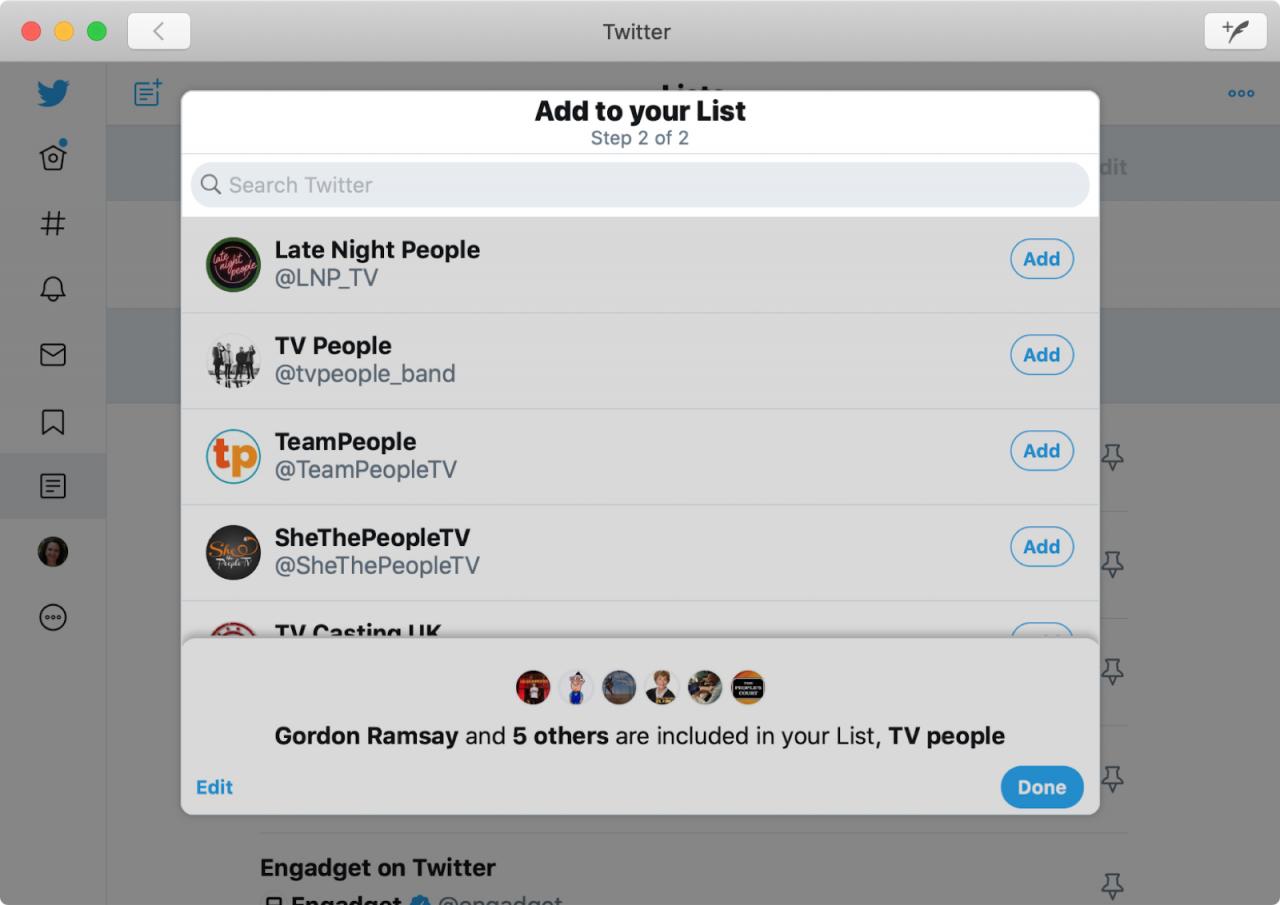
Come su iOS, sarete poi indirizzati direttamente alla vostra lista. Puoi sfogliare i tweet, visualizzare un certo account, vedere i membri o modificare la lista.

Per accedere alla vostra lista, cliccate semplicemente sul pulsante Liste a sinistra e selezionatelo.
Correlato : Come installare Twitter come Progressive Web App su Mac
Creare una lista su Twitter sul sito web
Se si desidera creare un elenco sul sito web di Twitter, è facile come nell’app.
1) Vai su Twitter.com e accedi al tuo account.
2) Cliccare il tasto Liste nel menu di sinistra.
3) In alto, cliccare sull’icona per creare una nuova lista .
4) Inserire il nome della lista Nome, descrizione opzionale, e selezionare la casella se si desidera rendere la lista Privata.
5) Cliccare Avanti .
.

6) Iniziate ad aggiungere conti alla vostra lista utilizzando i suggerimenti o la ricerca. Clicca per aggiungere un account alla tua lista e vedrai quelli che aggiungi apparire in alto.

7) Al termine, cliccare Fatto .
Come su iOS e Mac, verrete inviati direttamente alla vostra lista dove potrete sfogliare i tweet, vedere i membri e modificare la lista. Accedi alla tua lista sul web cliccando su Liste sul lato sinistro.

In Breve
Utilizzando le liste di Twitter, è possibile controllare facilmente i tweet dagli account che si desidera vedere in quel momento. Questo è un ottimo modo per stare al passo con i tuoi seguaci.
Avete intenzione di creare una o due liste su Twitter? Se sì, date un’occhiata al nostro articolo su come appuntare una lista di Twitter per un accesso ancora più rapido. E non dimenticate di visitare tuttotutorial su Twitter!