
È possibile eseguire Mojave e Catalina sullo stesso Mac in una configurazione dual boot e senza riformattare o ripartizionare l’archiviazione del Mac grazie ad APFS, il sistema di formattazione dei file che Apple ha reso onnipresente con il rilascio di Mojave. Ottimo se avete bisogno di usare applicazioni che non funzionano su Catalina, ma volete comunque usare quello che Catalina ha da offrire. Ecco come.
-
- Informazioni su HFS+ e APFS
- Creare un nuovo volume su un Mojave Mac
- Installare Catalina sul vostro nuovo Volume
- Passaggio da Mojave a Catalina
Informazioni su APFS e HFS+
Se le vostre applicazioni non sono state aggiornate per funzionare su macOS Catalina ma volete godere delle nuove funzionalità di Catalina, una soluzione è quella di installare Catalina sullo stesso Mac di Mojave, ma in un volume diverso. In questo modo potrete continuare ad operare in Mojave con le applicazioni compatibili con Mojave quando ne avrete bisogno, poi riavviate Catalina per abituarvi al nuovo sistema operativo. Potete farlo perché Mojave usa APFS, che rende più facile riconfigurare il vostro disco rigido o SSD.
APFS è stato introdotto per la prima volta sul Mac con il rilascio di macOS 10.13 High Sierra nel 2017. Il nuovo file system è molto più robusto e ottimizzato per l’hardware e le specifiche moderne, con un occhio di riguardo allo storage a stato solido come gli SSD. APFS sostituisce HFS+, che era il file system del Mac fin dai “classici” giorni del Mac – a sua volta costruito su un protocollo ancora più vecchio.
APFS supporta le unità logiche chiamate Volumi, che utilizzano lo stesso contenitore di archiviazione dove è disponibile lo spazio libero. Questo è molto più efficiente del vecchio metodo, purché si disponga di uno spazio di archiviazione sufficiente per ospitare più di un’installazione. Quindi assicuratevi di liberare spazio su disco rigido se necessario prima di installare insieme Mojave e Catalina.
CONSIGLIO: Catalina sfrutta la nuova struttura volumetrica APFS a modo suo, creando un volume di sistema in sola lettura. Potete leggere di più su ciò che questo significa in questa spiegazione.
Come creare un nuovo volume su un Mojave Mac
Per creare un volume Catalina sul vostro Mac, seguite questi passi.
1) Fare doppio clic su Utilità disco nella cartella Utilità .
2) Selezionare il disco rigido del Mac dalla barra laterale.
3) Cliccare il pulsante + sopra Volume .
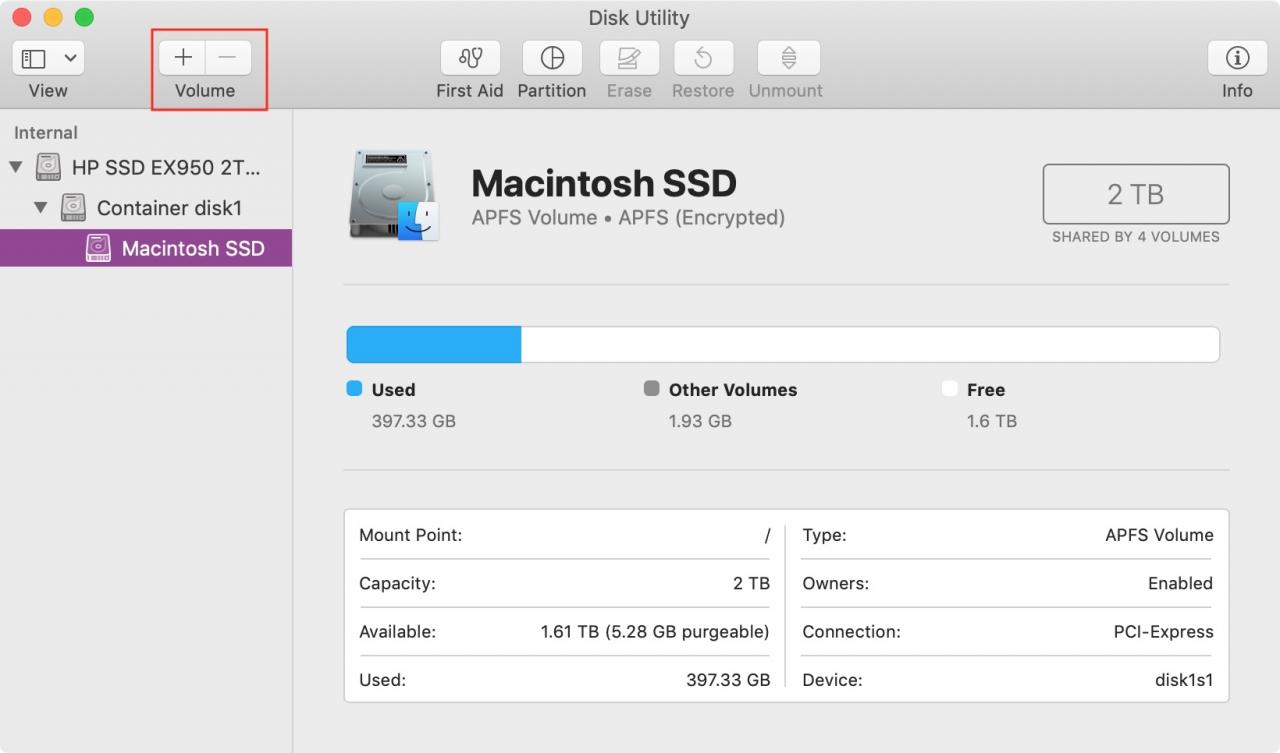
4) Denominare il nuovo volume APFS e cliccare Aggiungere .
Con il nuovo Volume creato, si procede all’installazione di Catalina.
Come installare Catalina su un secondo volume
1) Scaricate il programma di installazione di Catalina dal Mac App Store.
2) Fare doppio clic sul programma di installazione di Catalina.
3) Cliccare Continuare , cliccare Accettare e cliccare nuovamente Accettare .
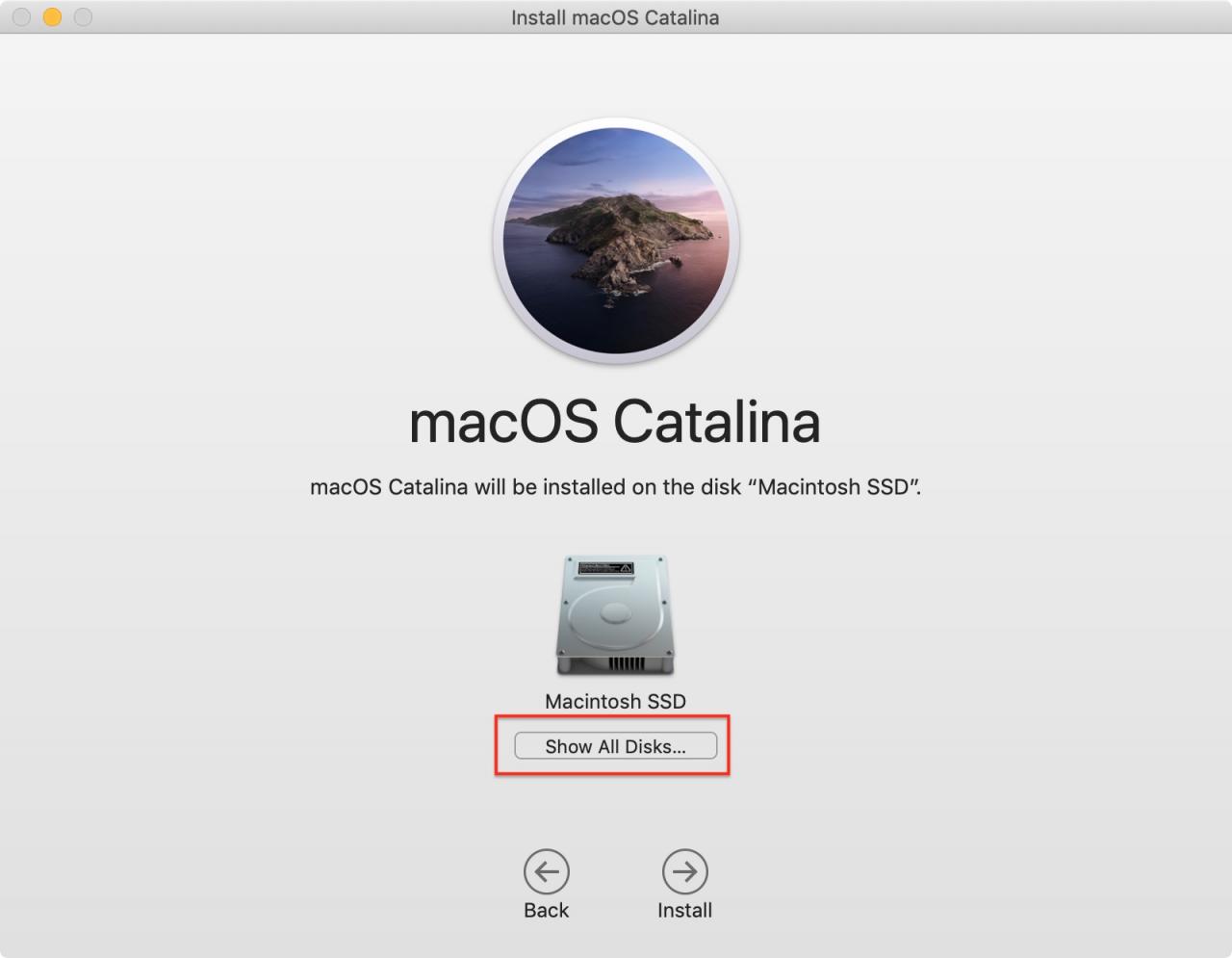
4) Cliccare su Visualizzare Tutti i dischi .
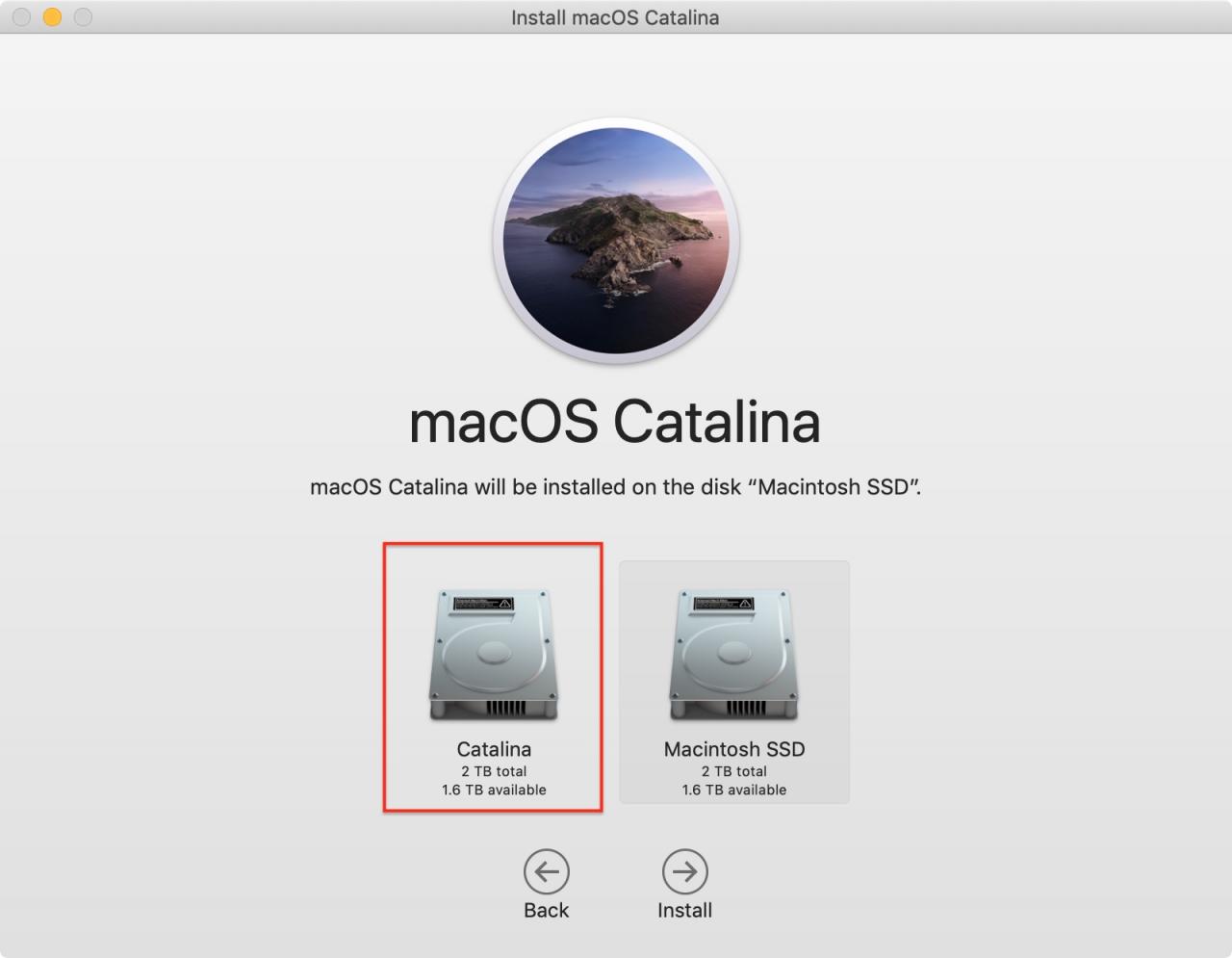
5) Selezionare il nuovo volume appena creato. Poi cliccare su Installare . Non selezionare il Volume dove è installato Mojave, a meno che non si desideri che Catalina sovrascriva Mojave.
6) Il processo di installazione inizierà. Seguite le istruzioni per terminare l’installazione di Catalina sul vostro nuovo Volume.
Il programma di installazione vi darà la possibilità di migrare dati e applicazioni da un altro Mac. Se desiderate portare i vostri dati, le impostazioni o anche le applicazioni per vedere come funzioneranno a Catalina, basta selezionare il Volume dove rimane il Mojave. Ma
Come fare il doppio avvio tra Mojave e Catalina
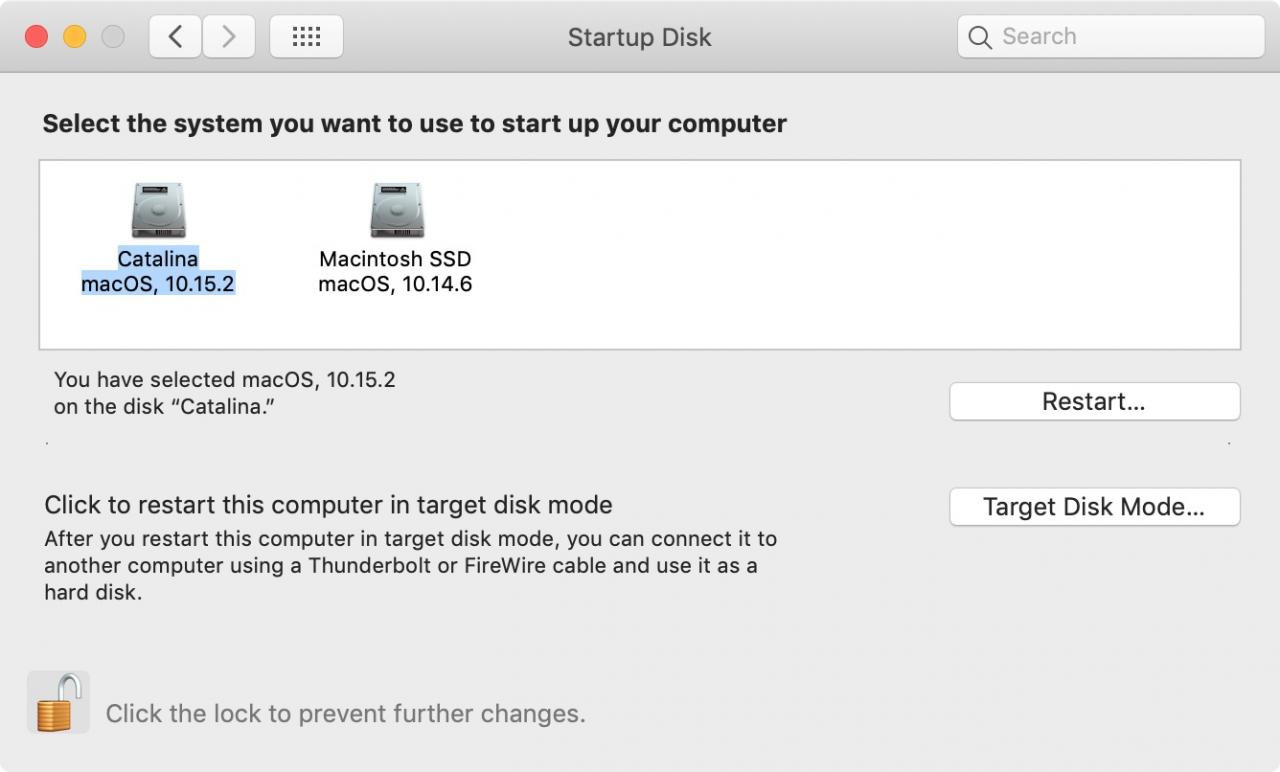
Dopo l’installazione di Catalina, è possibile passare da Catalina a Mojave utilizzando la preferenza del sistema Startup Disk. Ecco come fare:
1) Cliccare sul menu Apple .
2) Selezionare Preferenze di sistema .
3) Cliccare Disco di avvio .
4) Fare clic sull’icona del lucchetto nell’angolo in basso a sinistra della finestra per sbloccare le impostazioni. Inserire la password di sistema e cliccare su Sbloccare .
5) Selezionare il nuovo volume Catalina e cliccare il pulsante Riavvia .
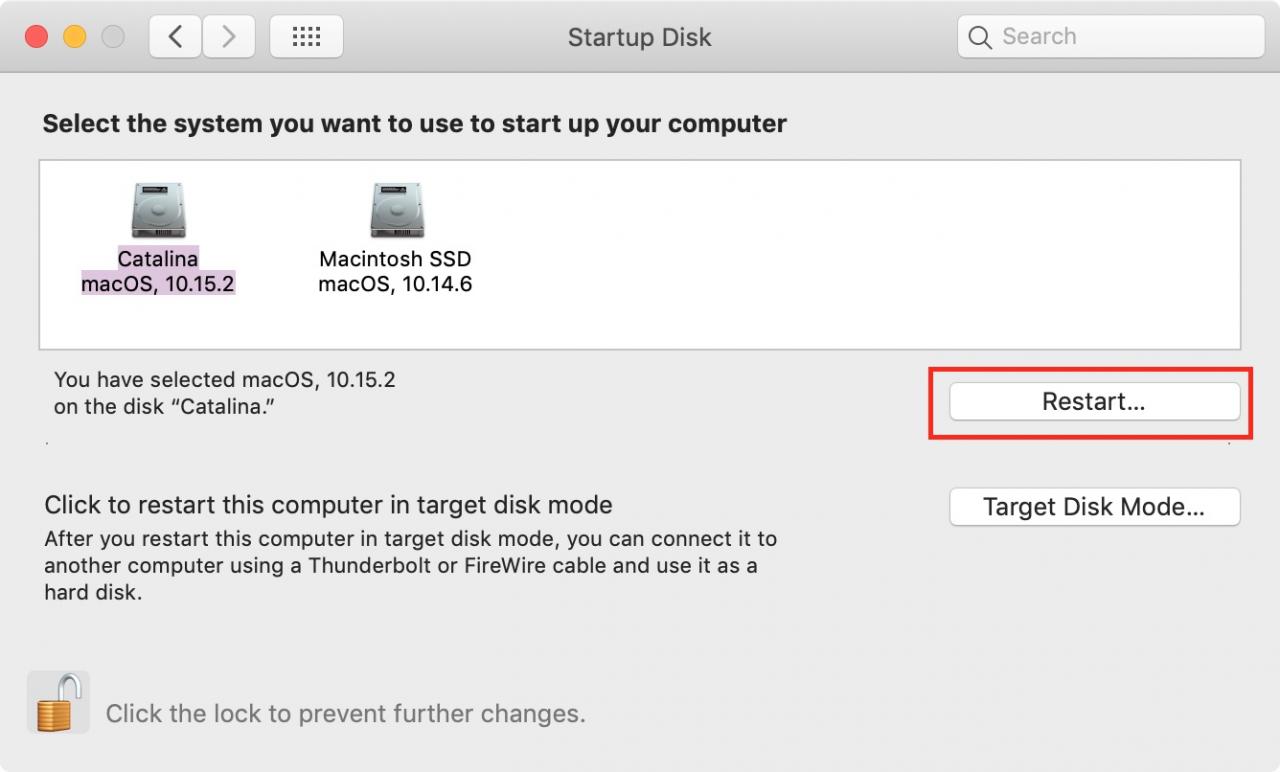
Il tuo Mac si riavvierà con qualsiasi sistema tu scelga.
Qualche domanda?
Questo è tutto ciò che serve per iniziare con un Mac a doppio avvio con MacOS Mojave e Catalina. Anche se non è una soluzione ideale permanente, è un modo per far funzionare Catalina senza interrompere il flusso di lavoro e gli strumenti da cui già dipendete.
Avete domande? Fatemelo sapere nei commenti.