
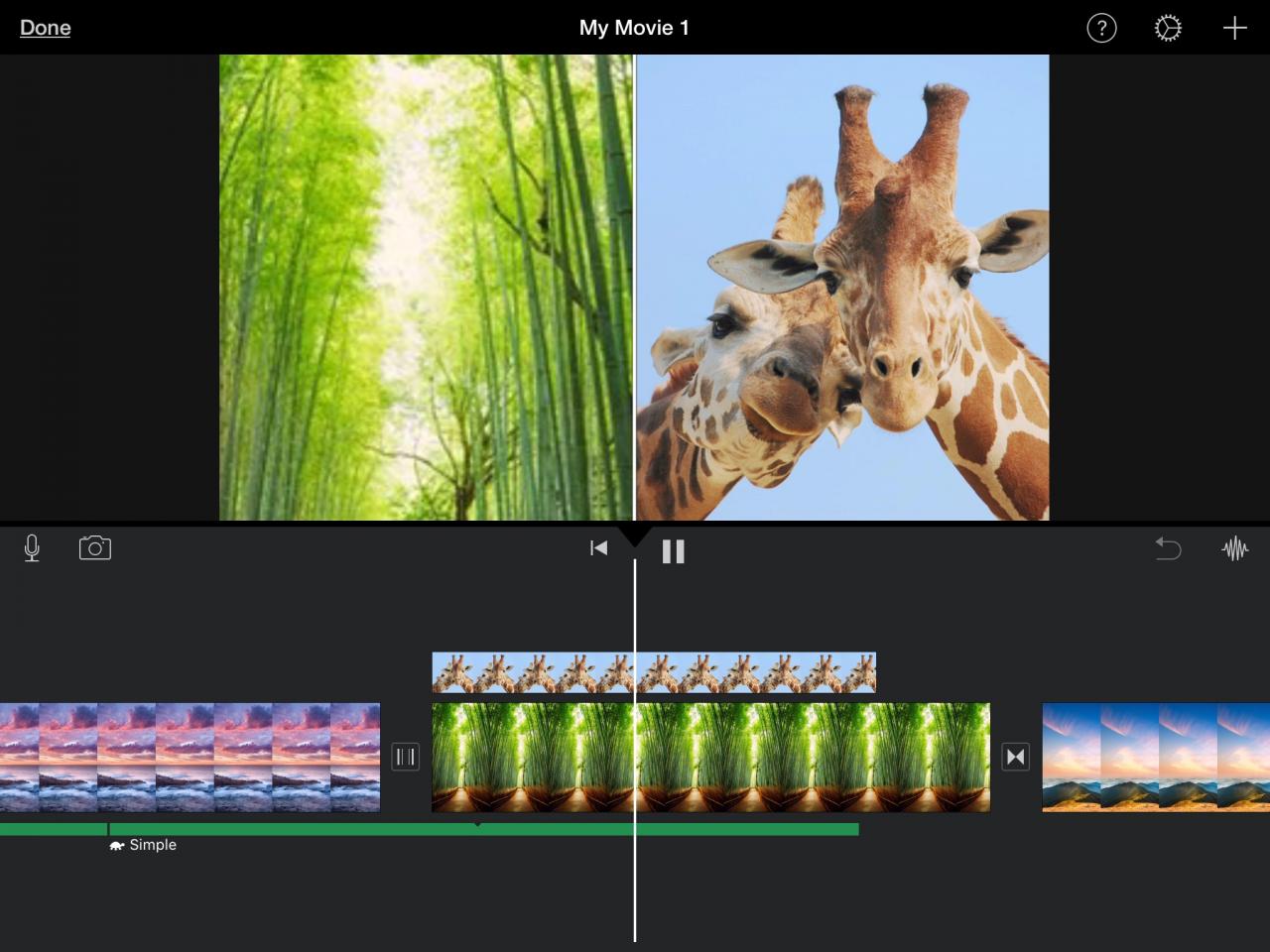
È possibile creare alcuni film piuttosto cool utilizzando iMovie su Mac e iOS. Sia che tu stia usando un video esistente o organizzando le foto, puoi raccontare qualsiasi tipo di storia con immagini e audio.
Un effetto pulito che potreste voler provare è lo Split Screen. Questo consente di visualizzare due immagini sullo schermo contemporaneamente. Le immagini possono essere una accanto all’altra o su Mac, mostrate in alto e in basso.
Se non l’avete ancora provato, ecco come creare un effetto Split Screen in iMovie su Mac e iOS.
Utilizzare uno schermo diviso in iMovie su Mac
Aprite il vostro iMovie Project per l’editing sul vostro Mac e poi seguite questi passi per creare l’effetto Split Screen.
Aggiungi schermo diviso
1) Scendere alla Timeline del filmato e selezionare il primo clip che si desidera nella schermata divisa.
2) Trascinare il clip nella parte superiore del secondo che si desidera nella schermata divisa e rilasciare.

3) Fare clic sul pulsante Impostazioni di sovrapposizione nella parte superiore del Visualizzatore.
4) Nel menu a tendina a sinistra selezionare Schermata divisa .
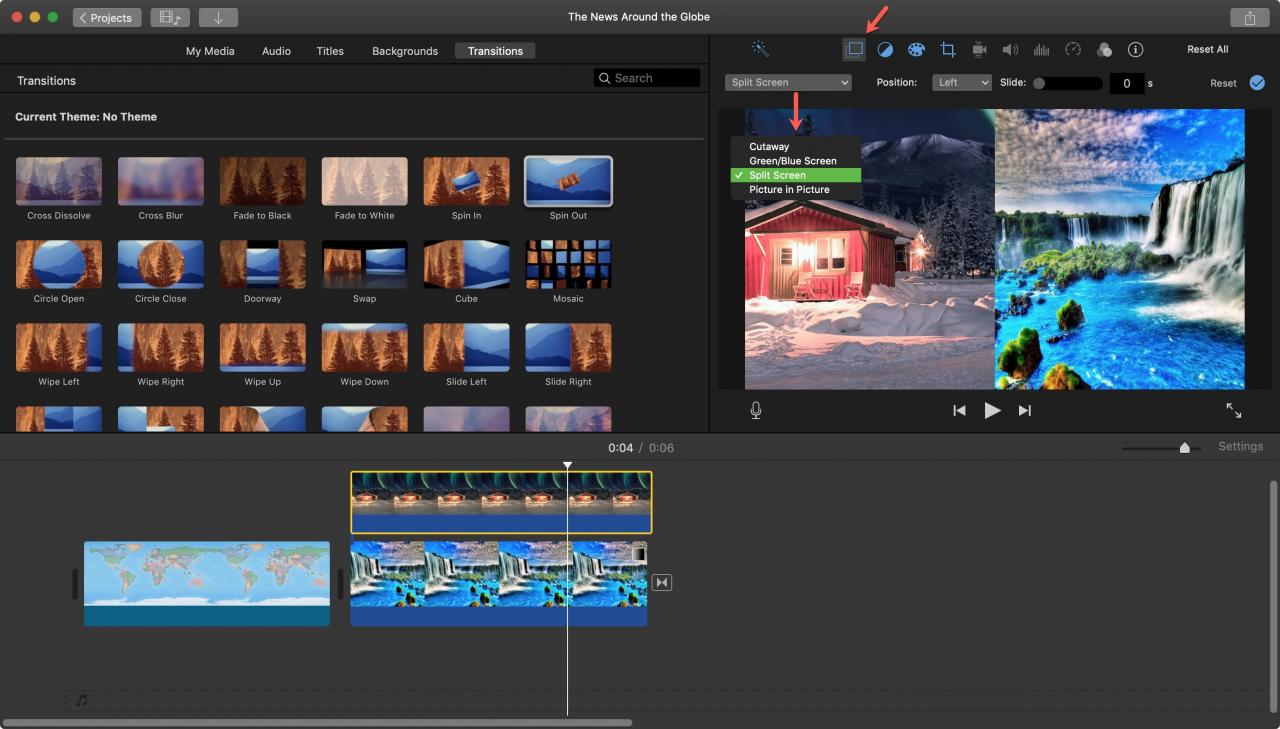
Ora dovreste vedere le vostre immagini in una vista Split Screen.
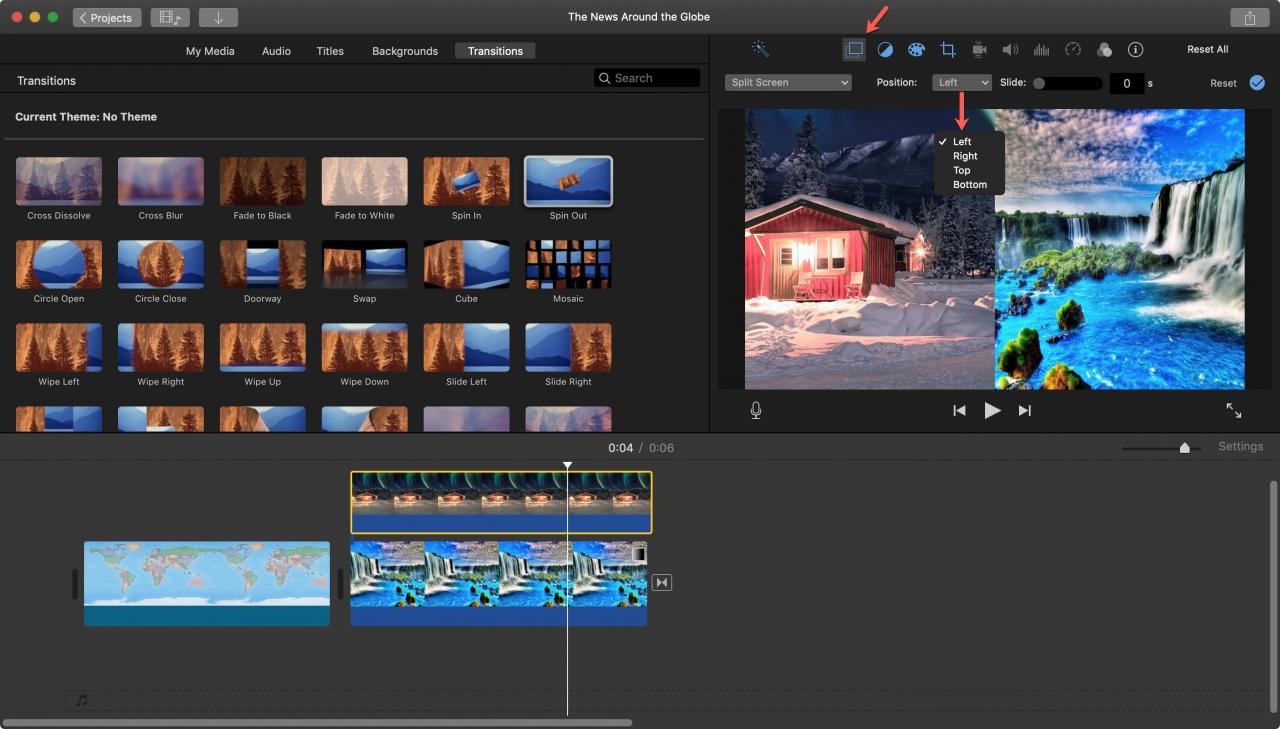
Cambiare il layout dell’immagine
Se si desidera modificare il layout, basta cliccare sul menu a tendina Posizione nel menu a tendina Impostazioni di sovrapposizione del Visualizzatore. Scegliere da sinistra, destra, in alto o in basso per riorganizzare le immagini.
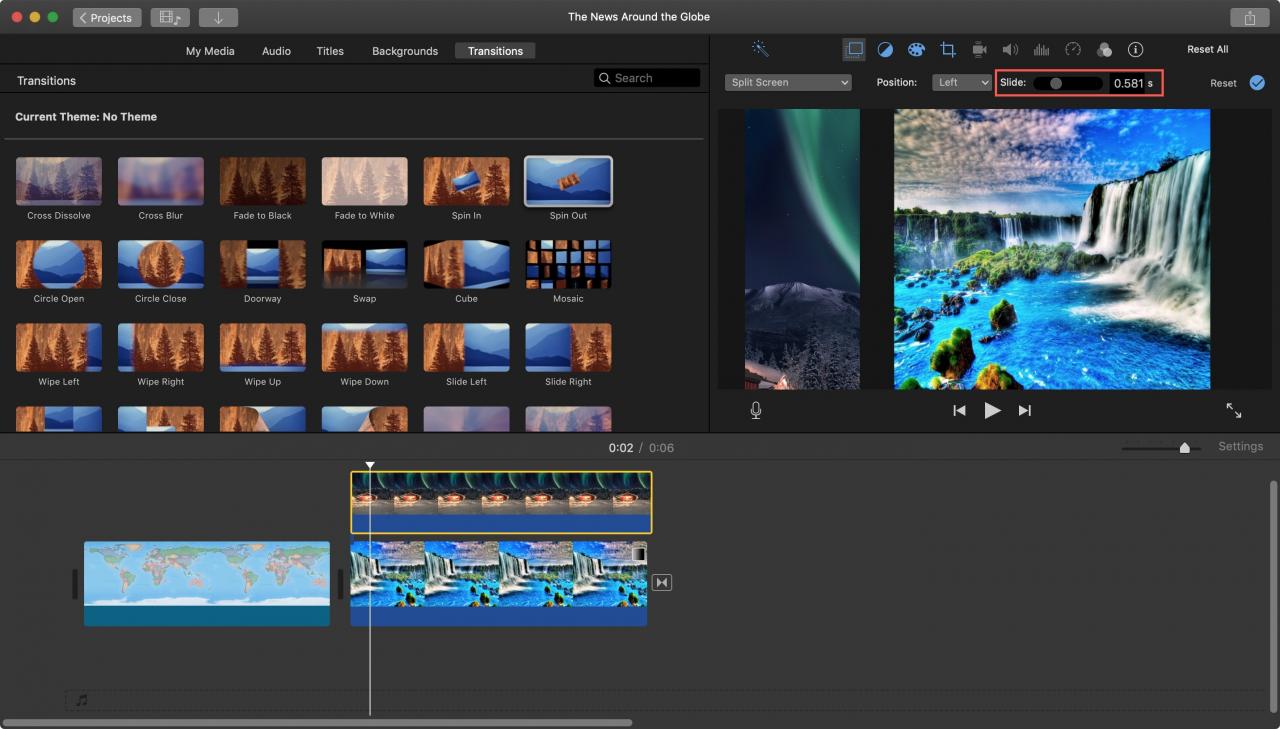
Inserire una transizione a scorrimento
È possibile avere un breve passaggio dalla prima alla seconda immagine, se lo si desidera. Nelle impostazioni di overlay del Viewer, spostare il cursore Slide , che è impostato a zero per impostazione predefinita, per impostare la durata della transizione. Questo crea un piacevole effetto “slide-in”.
Utilizzare uno schermo diviso in iMovie su iOS
Aprite il vostro iMovie Project per l’editing su iPad e poi seguite questi passi per creare l’effetto Split Screen.
Aggiungi schermo diviso
1) Nella Timeline del filmato, selezionare il primo clip che si desidera nella schermata divisa.
2) Toccare il segno più in alto per aggiungere il secondo che si desidera nella schermata divisa.
3) Selezionare l’immagine e toccare il pulsante Altro (icona a tre punti) .
4) Selezionare Schermata divisa .
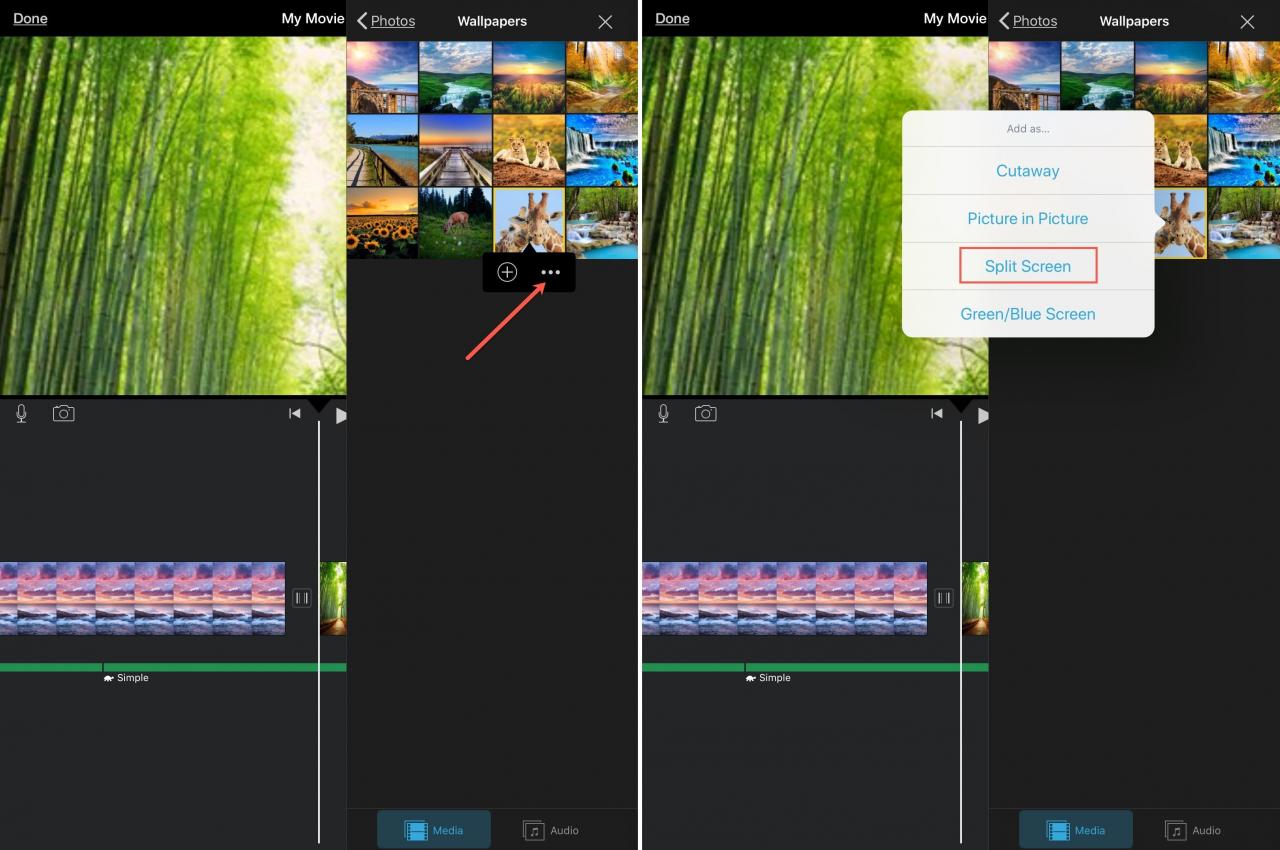
Ora dovreste vedere le vostre immagini in una vista Split Screen.
Regolare le immagini
È possibile scambiare le immagini nello Split Screen a sinistra e a destra. Selezionare i clip Overlay nella Timeline e toccare il pulsante Swap nel Visualizzatore.
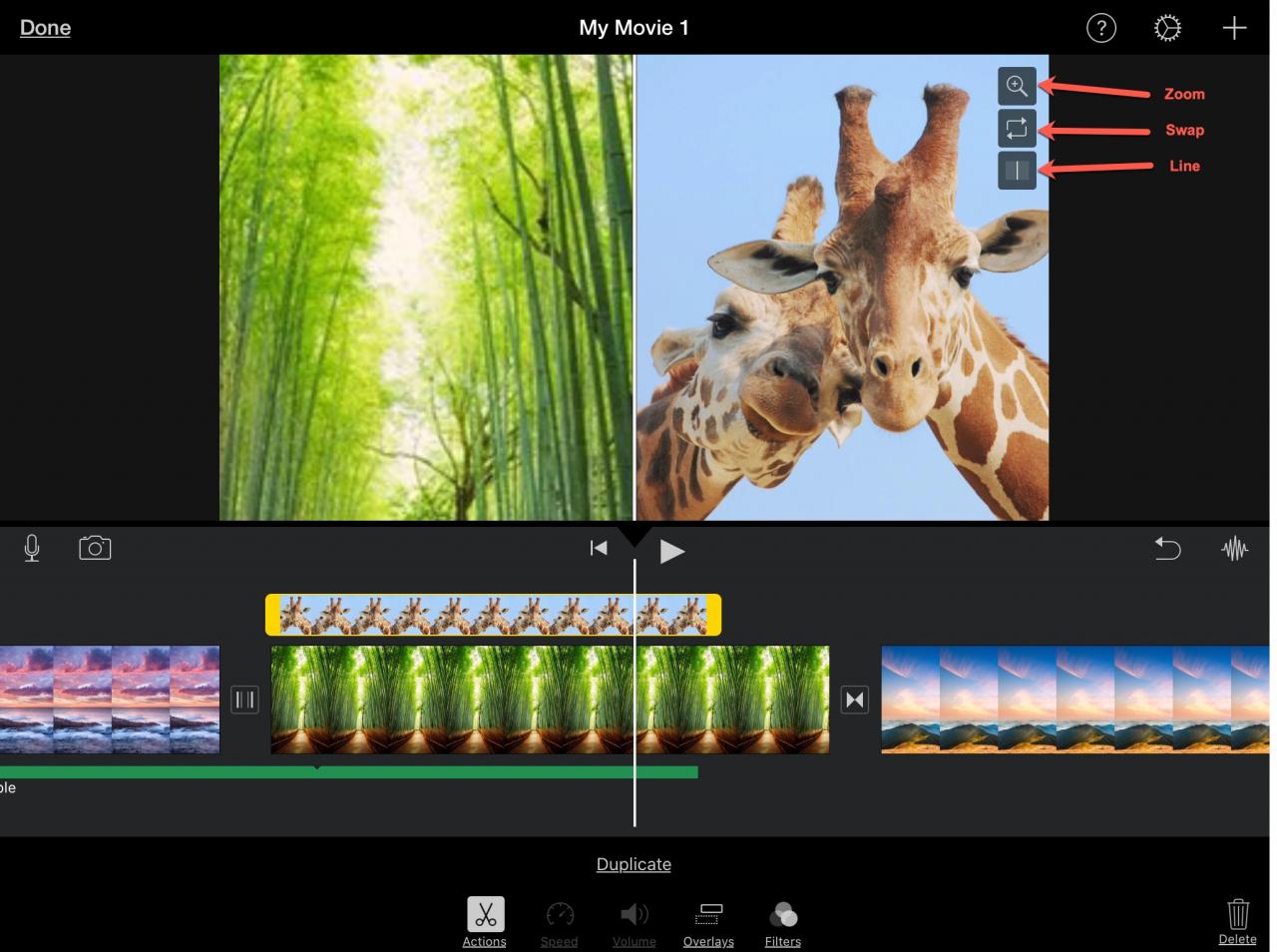
Per inserire una linea bianca tra le immagini, selezionare le clip Overlay e toccare il pulsante Line nel Viewer.
Per ridimensionare un’immagine, selezionarla, toccare il pulsante Zoom nel Visualizzatore e usare le dita per ingrandire o ridurre un’immagine.
In Breve
La funzione Split Screen di iMovie è un’ottima funzione che può aiutarvi ad aggiungere un altro bell’effetto al vostro film. È una funzione che si può vedere usando per le proprie creazioni cinematografiche? Fatecelo sapere!