


Sia che tu debba usare i sottotitoli o che sia più facile seguirli più da vicino, puoi abilitarli facilmente nell’app Apple TV e per i film e i programmi TV di iTunes Store.
Non ci sono controlli personalizzati, impostazioni complicate o funzioni nascoste per attivare semplicemente i sottotitoli. Quindi, se sei pronto per usarli per il tuo prossimo film o programma, ecco come abilitare i sottotitoli per i programmi di Apple TV e iTunes Store su iOS, Mac e Apple TV.
Assicurati che lo spettacolo sia supportato
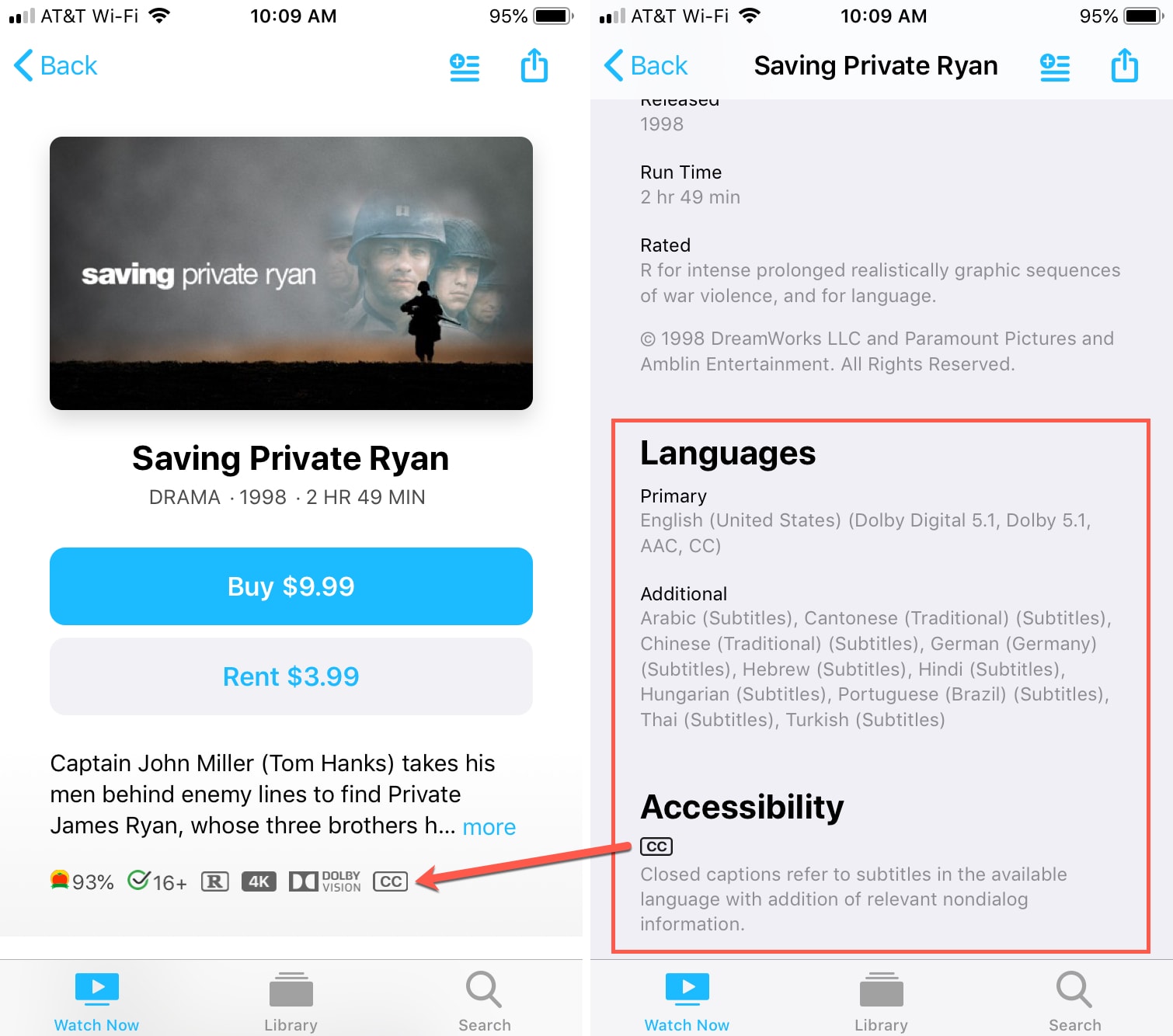
Prima di provare ad abilitare i sottotitoli sul tuo dispositivo, assicurati che il film o il programma che guarderai supporti la lingua e l’opzione di accessibilità (CC, SDH o AD) di cui hai bisogno.
Quando visualizzi la pagina delle informazioni dello spettacolo, vedrai i simboli in alto per le funzionalità di accessibilità. Ma se scorri ulteriormente verso il basso, vedrai anche le lingue disponibili e l’opzione di accessibilità verso il basso.
Abilita i sottotitoli su iPhone e iPad
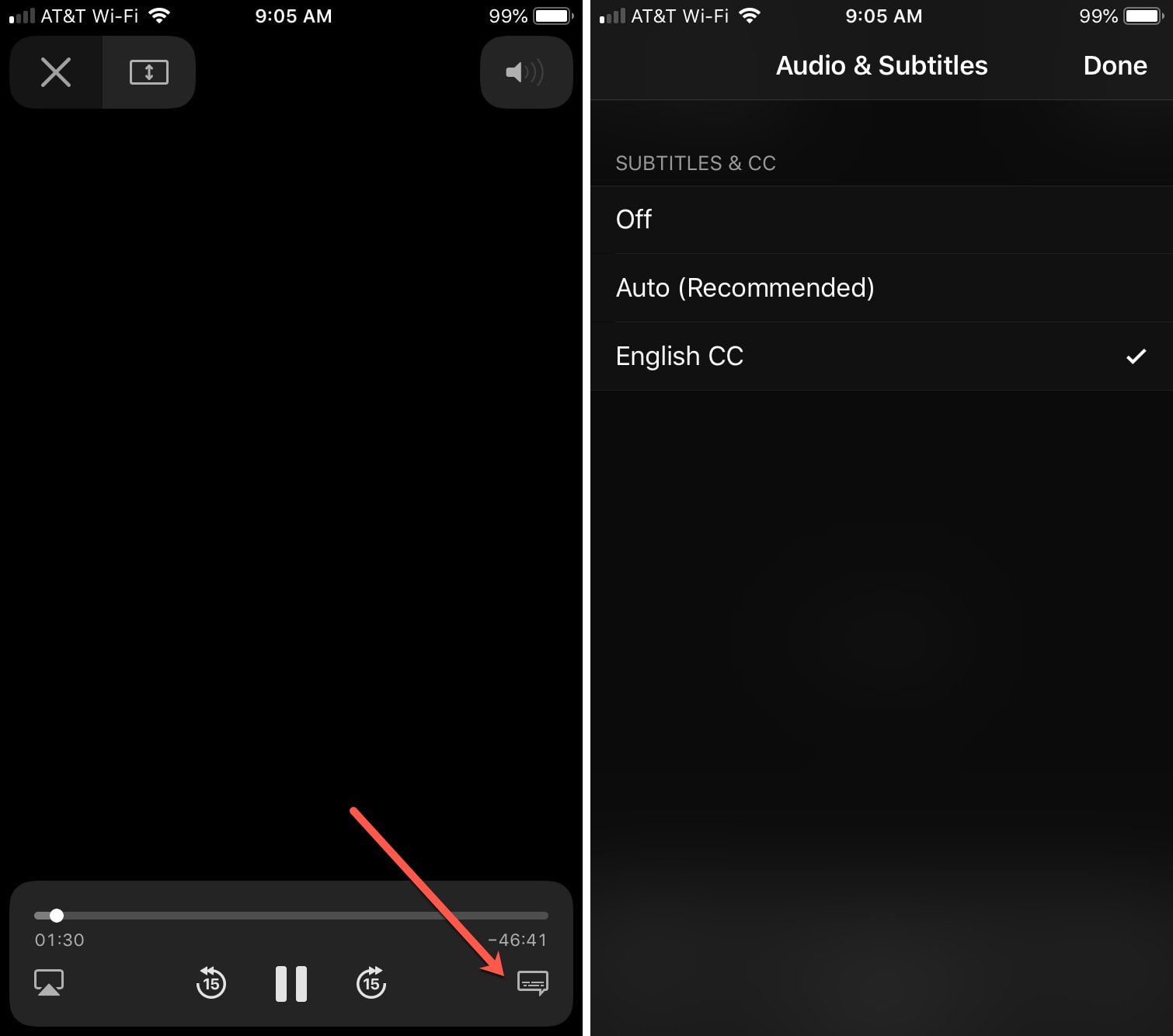
Apri il App Apple TV sul tuo iPhone o iPad e inizia lo spettacolo. Quindi segui questi semplici passaggi per abilitare i sottotitoli.
1) Quando lo spettacolo inizia, assicurati che il barra degli strumenti viene visualizzato in basso. In caso contrario, tocca lo schermo.
2) Tocca l’icona nell’angolo in basso a destra che assomiglia a a commento o icona del messaggio.
3) Sotto Sottotitoliseleziona il linguaggio per i sottotitoli.
4) Rubinetto Fatto e tornerai subito al tuo spettacolo con i sottotitoli ora visualizzati.
Abilita i sottotitoli su Mac
Apri il film o il programma TV che desideri guardare sul tuo Mac; attualmente questi sono nel Itunes store. Per attivare i sottotitoli, procedi come segue.
1) Quando lo spettacolo inizia, assicurati che il barra degli strumenti viene visualizzato in basso. In caso contrario, fare clic sullo schermo.
2) Fare clic sull’icona nell’angolo in basso a destra che assomiglia a a commento o icona del messaggio.

3) Sotto Sottotitoliseleziona il linguaggio per i sottotitoli.

Abilita i sottotitoli su Apple TV
Apri il App Apple TV sulla tua Apple TV e avvia lo spettacolo. Quindi, segui questi passaggi per abilitare i sottotitoli.
1) Quando lo spettacolo inizia, scorri verso il basso sul touchpad del telecomando Siri.
2) Passa al Sottotitoli sezione.
3) Seleziona il tuo linguaggio per i sottotitoli.

In Breve
Non potrebbe essere più semplice attivare i sottotitoli per film e programmi su iPhone, iPad, Mac e Apple TV. E se sei interessato a personalizzare il modo in cui appaiono quei sottotitoli, dai un’occhiata anche al nostro articolo su quell’argomento.
Hai suggerimenti o trucchi che vorresti condividere per guardare film e programmi sui tuoi dispositivi Apple? Se è così, sentiti libero di commentare qui sotto!