
Il collegamento Messaggi di massa invia il tuo messaggio di testo personalizzato a più destinatari tramite l’app Messaggi, ma individualmente, in messaggi separati. Questo risolve uno dei più grandi reclami sull’app Messaggi di serie, che supporta la chat di gruppo ma non ti consente di inviare messaggi a più destinatari contemporaneamente tramite singoli messaggi.
Ecco come inviare messaggi di testo individualmente a più destinatari contemporaneamente dal tuo iPhone o iPad.
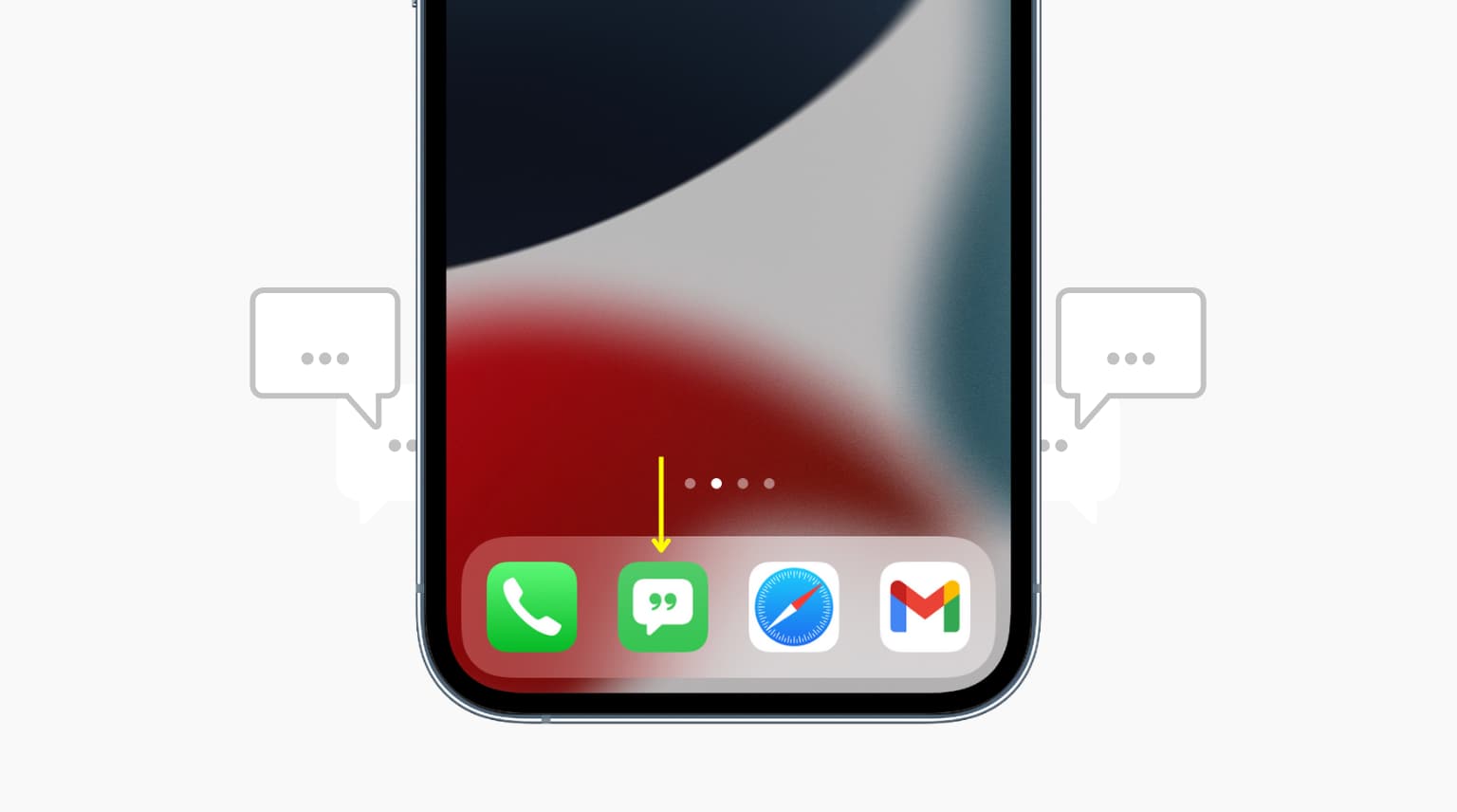
Messaggi di massa: invia messaggi a più persone contemporaneamente
Ciò che fa questa scorciatoia è prendere il tuo testo come input, quindi ti chiede di selezionare più contatti prima di entrare in un ciclo in cui invia lo stesso nuovo messaggio a ciascuna persona individualmente.
Ecco come inviare messaggi separatamente a più persone contemporaneamente tramite i messaggi di iPhone:
1) Ottenere il Messaggio di massa Collegamento iOS utilizzando questo collegamento. Se non utilizzi iOS 15 o versioni successive, ma iOS 14 o versioni precedenti, assicurati di consentire scorciatoie non attendibili prima di toccare il collegamento.
2) Rubinetto Messaggio di massa all’interno dell’app Collegamenti per eseguirlo.
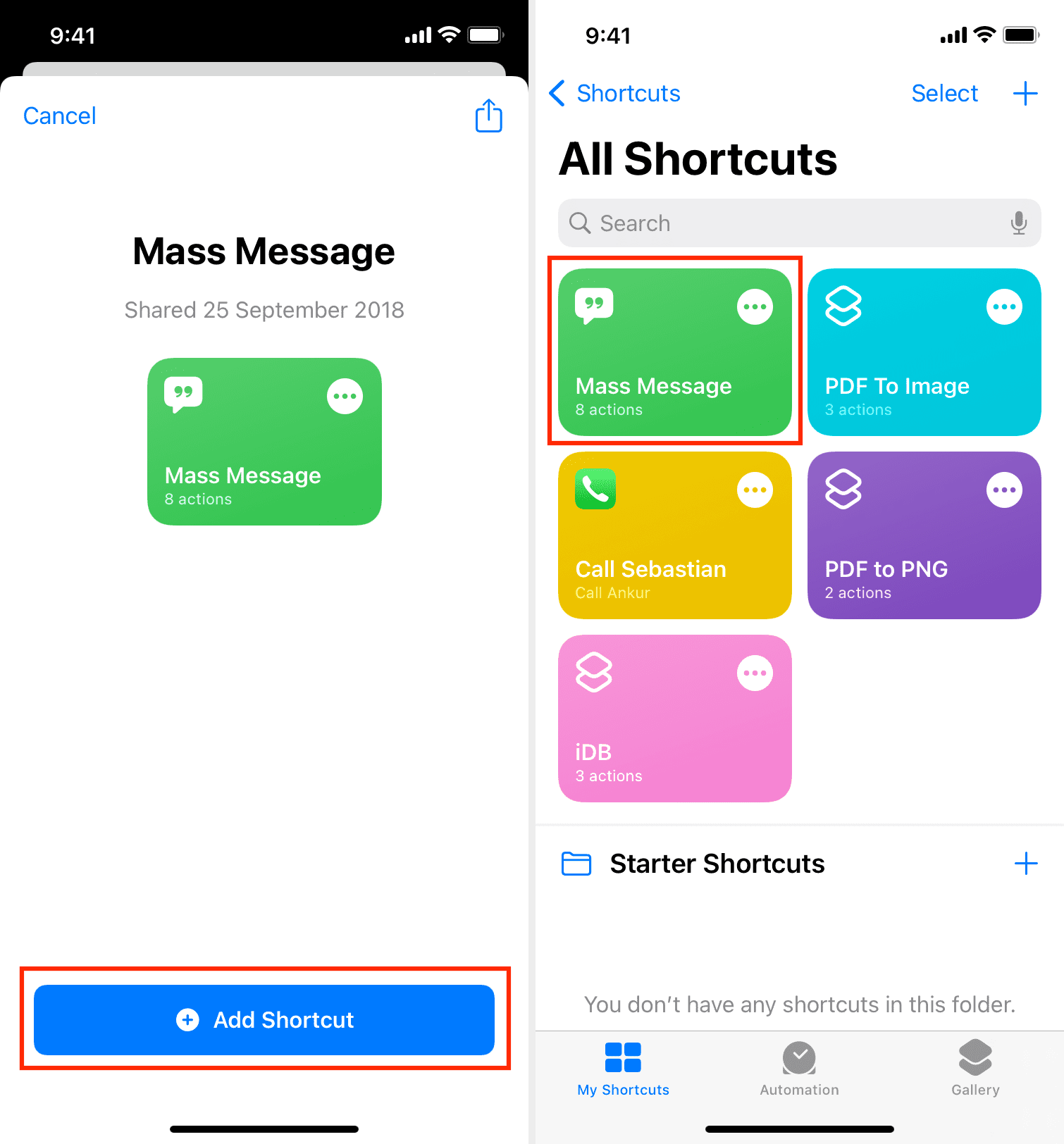
3) Inserisci ciò a cui vuoi inviare il messaggio e tocca Fatto.
4) Seleziona tutti i contatti a cui desideri inviare questo messaggio e tocca Fatto.
5) Rubinetto Consenti sempre quando vedi la notifica del banner.
Il collegamento invierà lo stesso messaggio separatamente ai contatti selezionati.
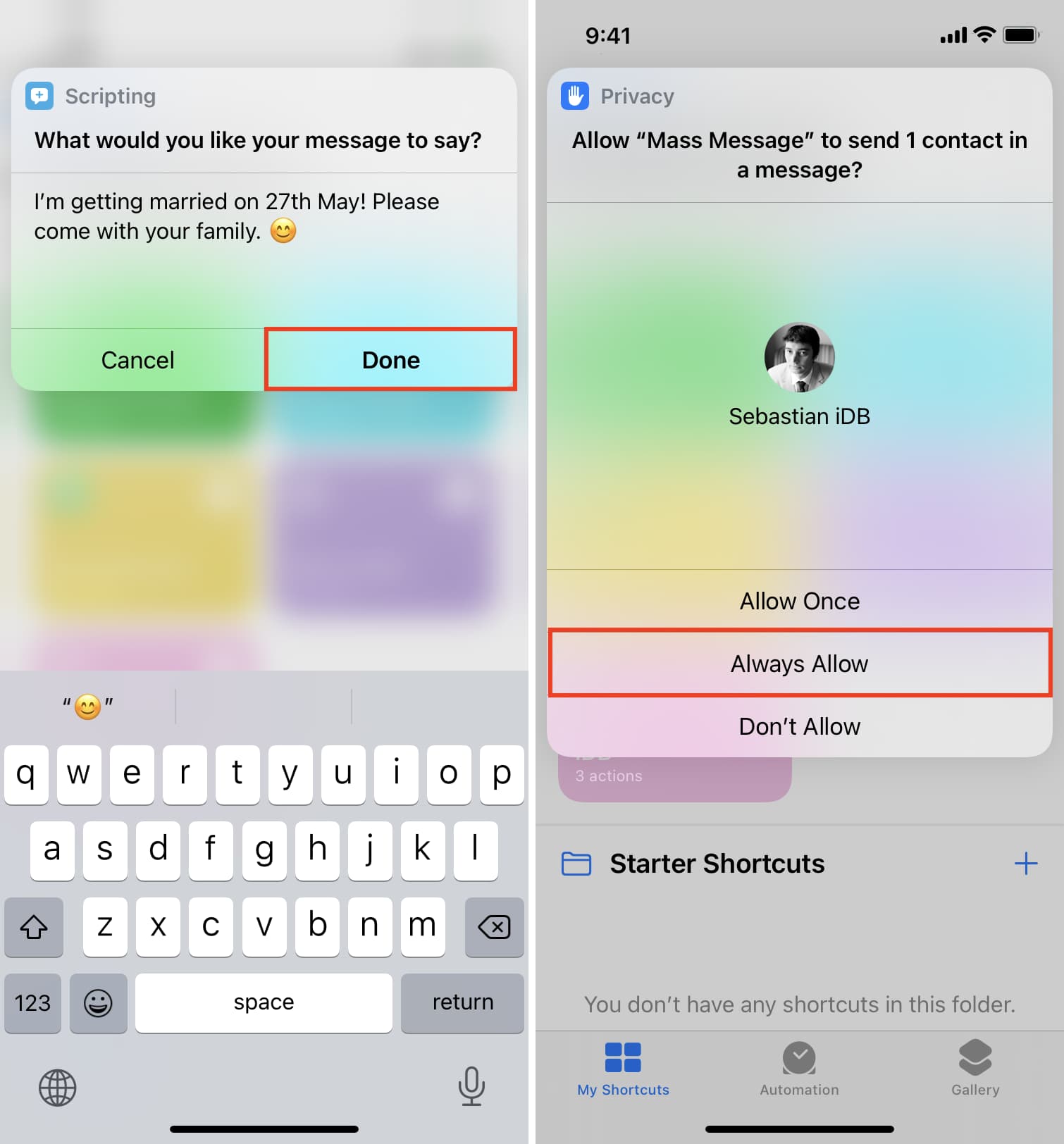
Importante: Per impostazione predefinita, la scorciatoia aggiunge “Ehi [First Name]!” al messaggio. Il nome qui è quello con cui hai salvato il contatto di quella persona. Quindi, se hai salvato il contatto del tuo amico (Bryan) con una parola divertente o insensibile (come Idiot), lo userà (e aggiungerà, Ehi idiota!) prima del messaggio. Pertanto, assicurati di vedere come personalizzare il collegamento a tuo piacimento.
Personalizza il collegamento al messaggio di massa
Ecco come personalizzare il collegamento a tuo piacimento:
1) Apri l’app Collegamenti iPhone e tocca Le mie scorciatoie.
2) Clicca il pulsante a tre punti in alto a destra del riquadro del collegamento del messaggio di massa per modificarlo.
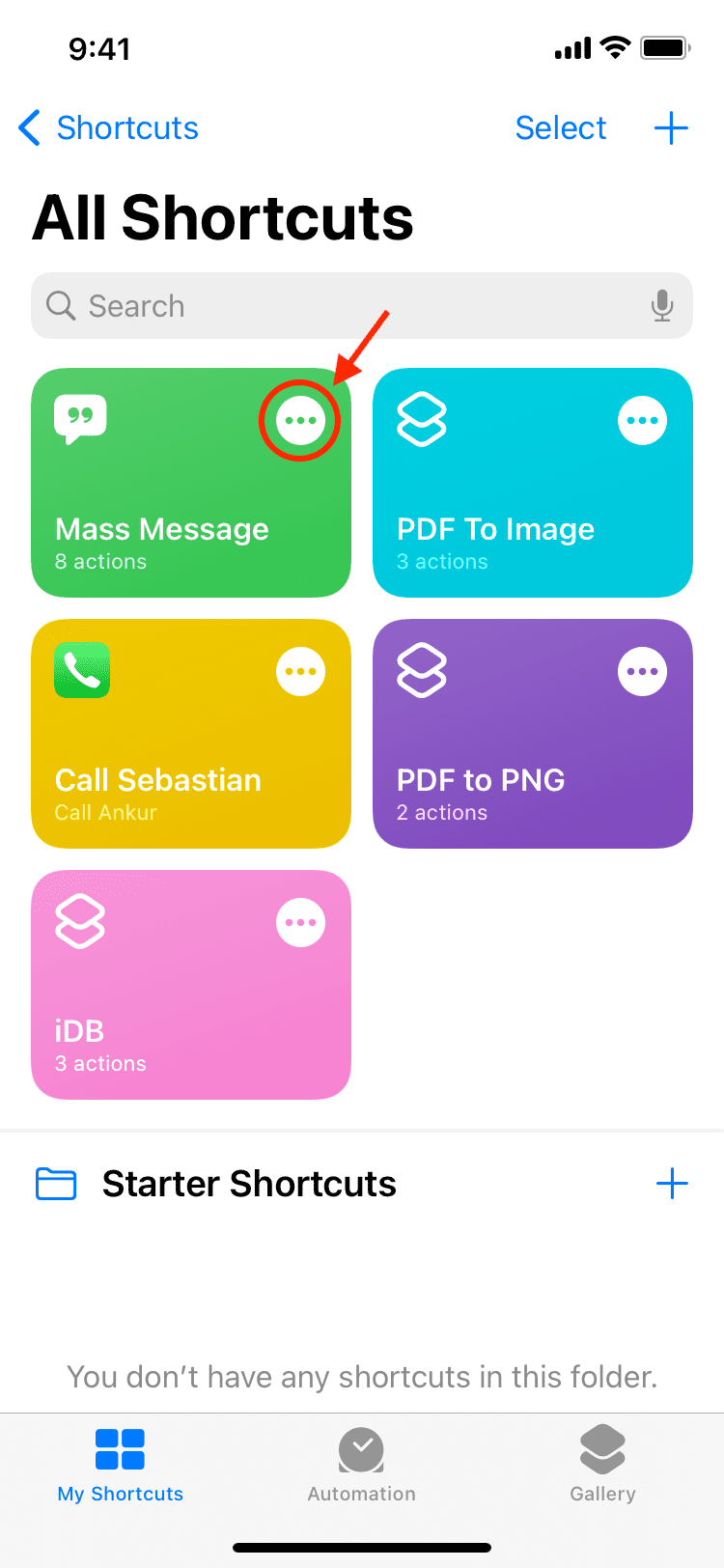
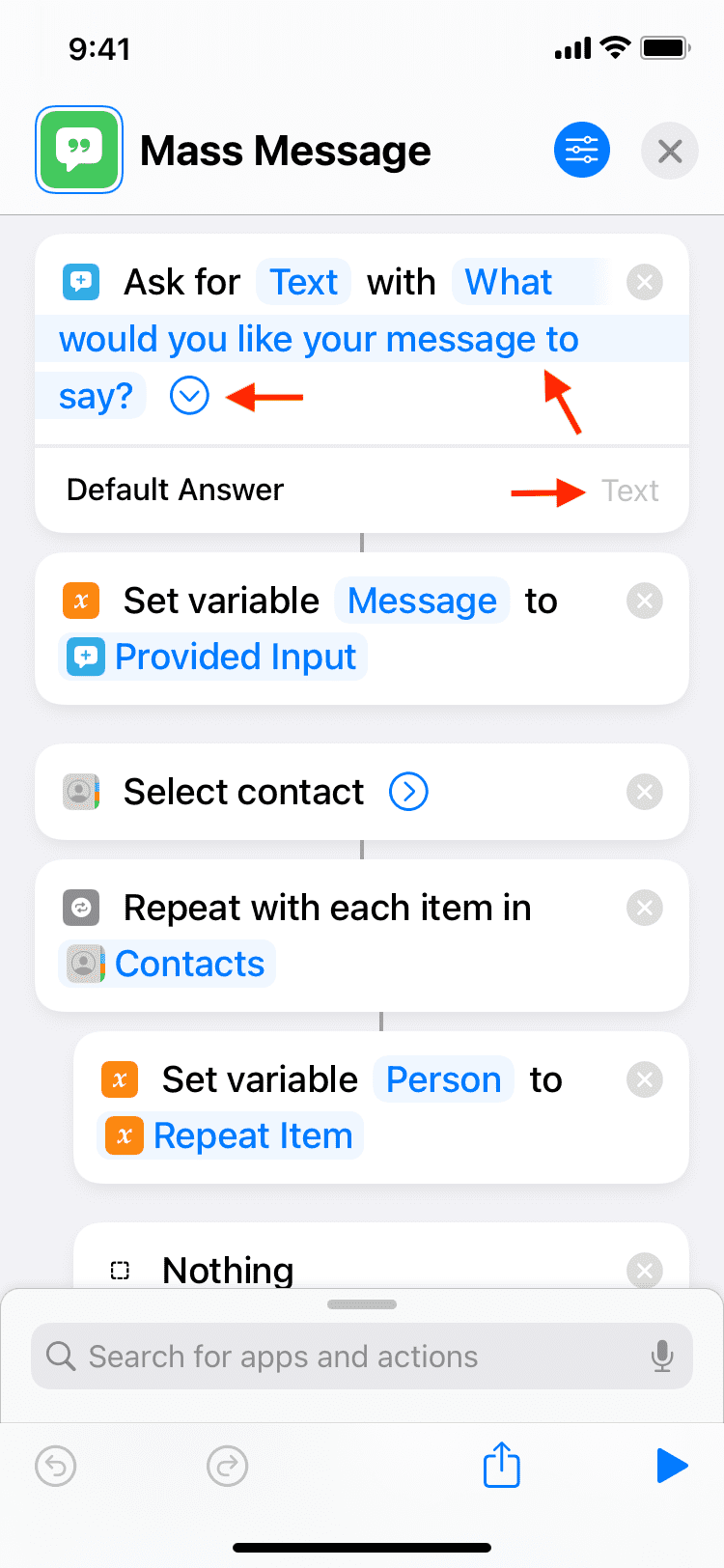
3) Puoi personalizzare le seguenti opzioni di collegamento a tuo piacimento:
Domanda: Tocca questo campo (Cosa vorresti che dicesse il tuo messaggio?) e digita la domanda con cui verrai accolto dopo l’esecuzione del collegamento. Secondo me non c’è bisogno di cambiarlo.
Risposta predefinita: Tocca la freccia e qui puoi opzionalmente digitare un messaggio predefinito o un estratto con alcune parti lasciate vuote in modo da poter inserire i dettagli in fase di esecuzione come data, ora o nome del luogo.
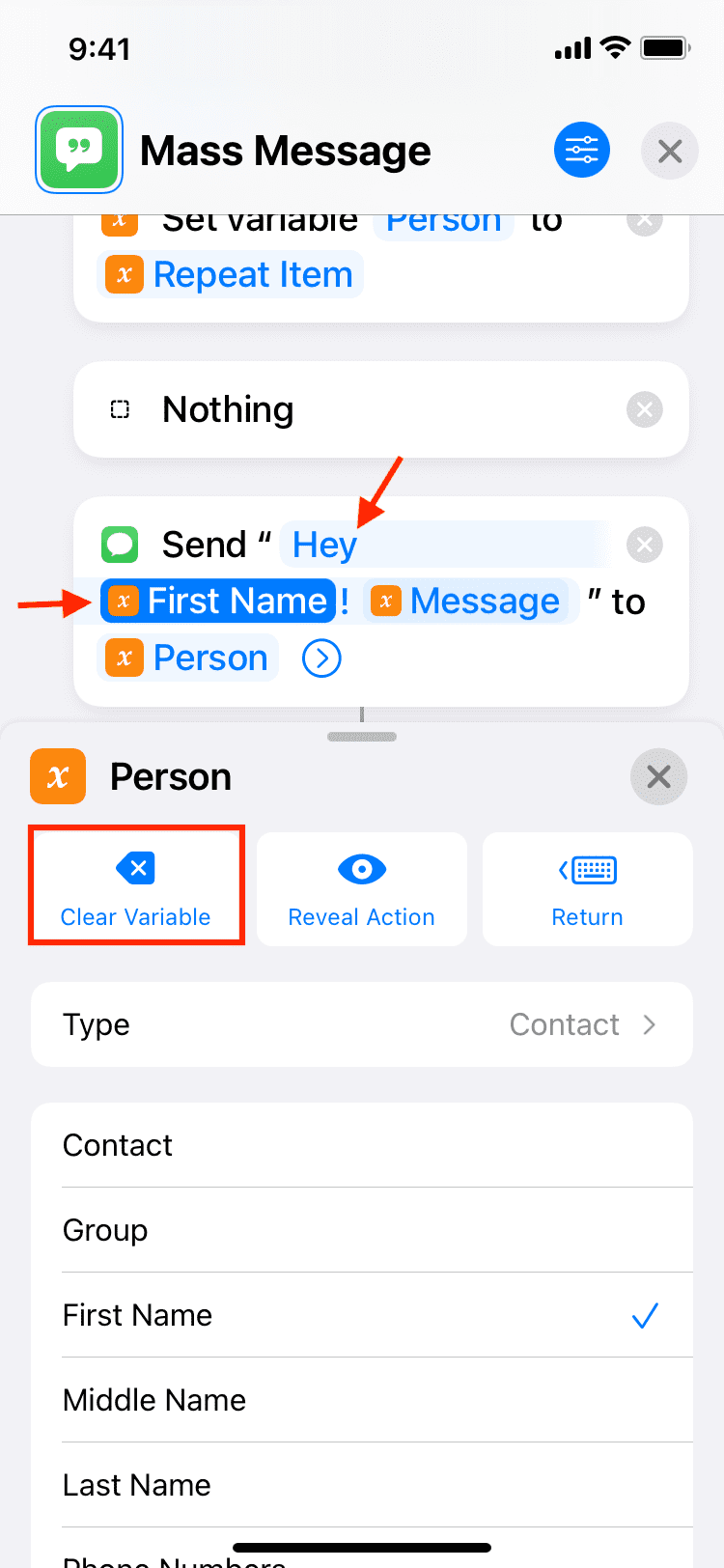
Messaggio di saluto: Come accennato in precedenza, il collegamento avvia il messaggio con l’impostazione predefinita “Ehi [First Name]!” saluto.
Per personalizzarlo, sostituisci “Ehi ” con il messaggio desiderato. Non dimenticare di aggiungere uno spazio alla fine in modo che ci sia uno spazio vuoto tra questo testo di saluto inserito automaticamente e il testo che inserisci manualmente durante l’esecuzione del collegamento.
Se non vuoi includere il nome della persona dopo “Ehi “, rubinetto Nome di battesimo > Cancella variabile. Ora, il collegamento non includerà automaticamente il nome del contatto.
Al termine della personalizzazione, tocca X in alto a destra per salvare il collegamento. Se ritieni di aver cambiato troppo o di aver interrotto il collegamento durante la modifica, elimina semplicemente il collegamento e aggiungilo di nuovo utilizzando il collegamento sopra menzionato.
Non sono riuscito a trovare un modo semplice per mantenere i destinatari selezionati ricordati tra le sessioni. Se invii principalmente messaggi di massa alle stesse persone, devi sceglierle ogni volta che esegui la scorciatoia.
Come con qualsiasi altra scorciatoia sul tuo iPhone o iPad, puoi facilmente regolare alcune utili opzioni globali per Messaggi di massa premendo il pulsante Impostazioni vicino all’angolo in alto a destra.
Oltre alle personalizzazioni di cui sopra, puoi anche modificare il nome del collegamento, l’icona, il colore, il glifo o aggiungerlo alla schermata principale del tuo iPhone.
Scopri il prossimo: