
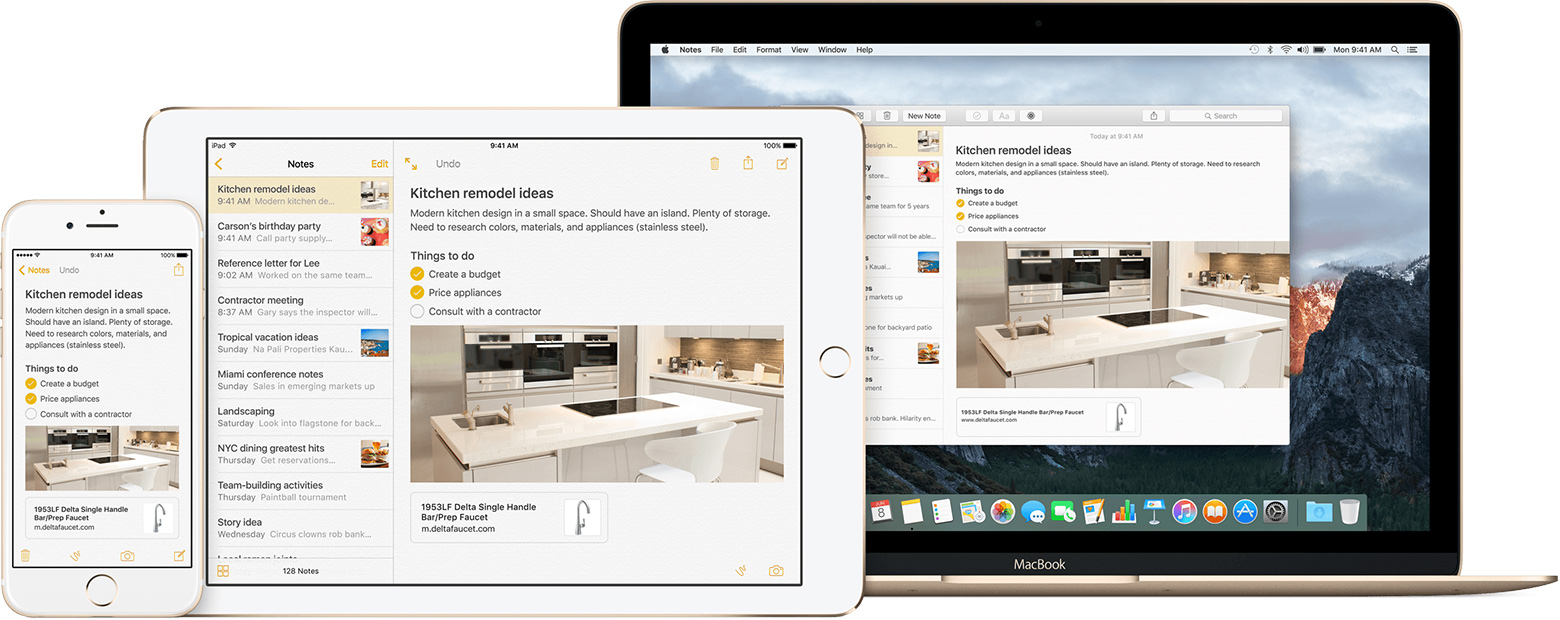
Un’applicazione Notes molto migliorata è una delle mie funzionalità preferite di iOS e macOS. Con esso, ora puoi disegnare schizzi con il dito, arricchire i tuoi pensieri con foto, mappe e collegamenti Web e persino creare un elenco di cose da fare.
Le liste di controllo funzionano perfettamente per cose come liste della spesa, liste dei desideri, cose da fare veloci e altro, e sono interattive in modo da poter spuntare i singoli elementi per contrassegnarli come completati. E con iCloud, le modifiche alle tue note vengono inviate automaticamente a tutti i tuoi dispositivi.
In questo post, dimostreremo quanto sia facile creare liste di controllo interattive in Note sul tuo iPhone, iPod touch, iPad, Mac e iCloud.com.
Come creare liste di controllo in Note per iOS
Passo 1: Aprire Appunti sul tuo iPhone, iPod touch o iPad.
Passo 2: Clicca il icona della matita e del blocco note in basso a destra dello schermo per iniziare una nuova nota.
Passaggio 3: Quindi, tocca un cerchio grigio con il segno più appena sopra la tastiera per rivelare una barra degli strumenti che fornisce un rapido accesso alle funzionalità di Notes.

Passaggio 4: Ora tocca il Icona della lista di controllo nella barra degli strumenti.
Passaggio 5: Nella nota apparirà un cerchio vuoto, che ti consentirà di digitare la prima cosa da fare. Premendo accedere posiziona il cursore su una nuova riga in modo da poter creare un’altra attività.
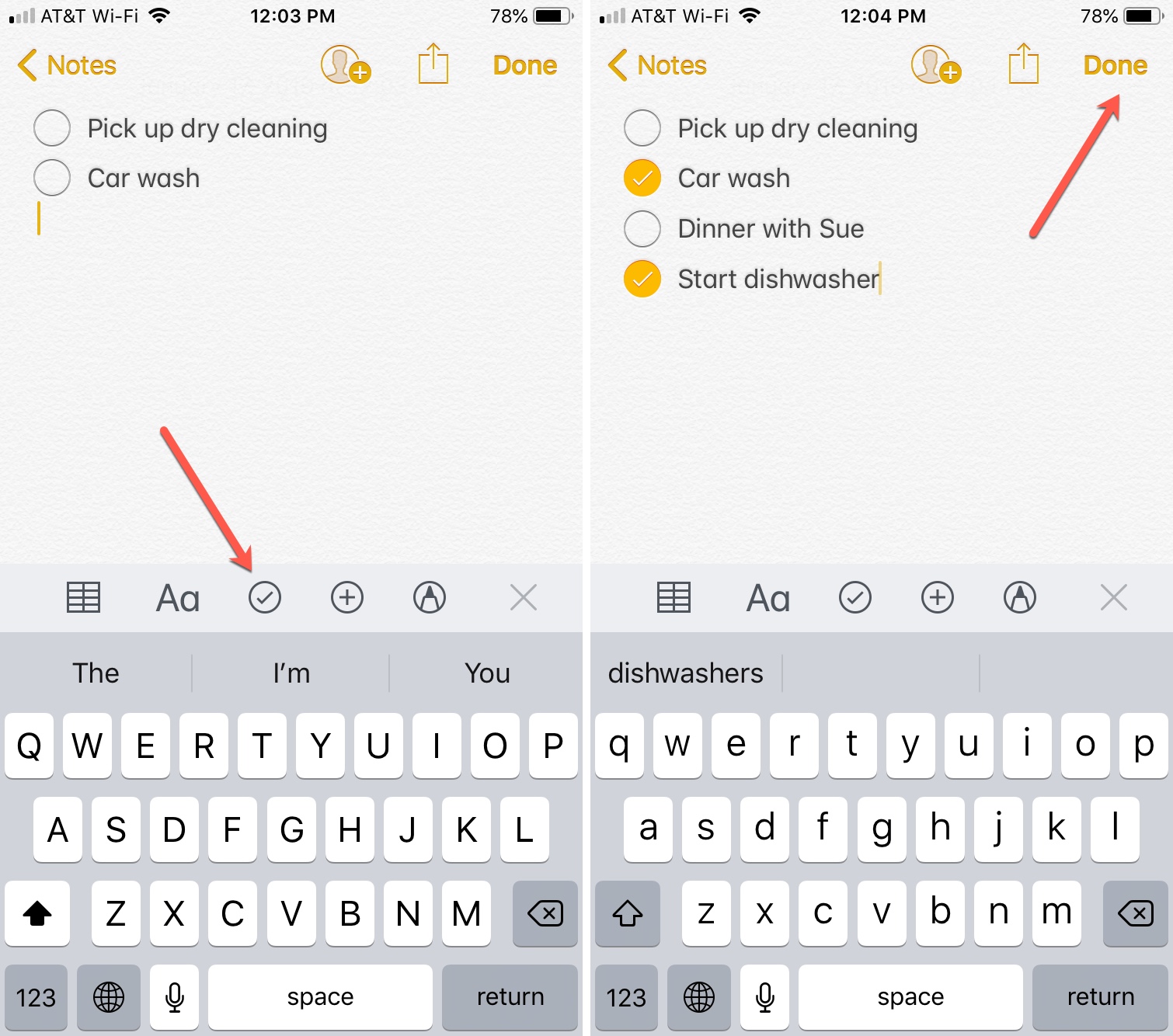
Mancia: Puoi anche evidenziare più righe di testo e quindi toccare il pulsante Elenco di controllo per trasformarle in cose da fare selezionabili, tutto in una volta. Per inserire un nuovo elemento in una checklist esistente, posiziona il cursore alla fine di una riga e premi Invio sulla tastiera.
Passaggio 6: Rubinetto Fatto per completare la creazione della checklist.
Come creare elenchi di controllo in Notes per Mac
Passo 1: Lancio Appunti sul tuo Mac.
Passo 2: Clicca il icona della matita e del blocco note nella barra degli strumenti in alto per iniziare una nuova nota, o premi Comando (⌘) – N.
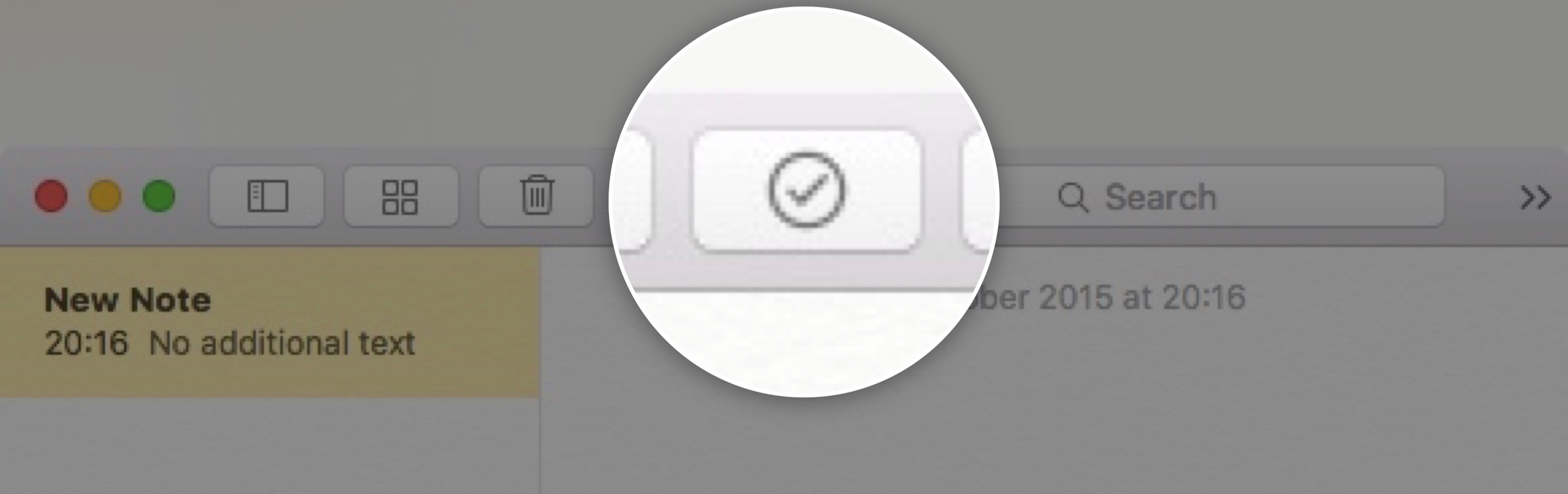
Passaggio 3: Clicca il Icona della lista di controllo nella barra degli strumenti, come illustrato nello screenshot qui sotto. In alternativa, premi il Maiusc (⇧) – Comando (⌘) – L combinazione di tasti o scegli Elenco di controllo dal menu Formato di Notes.
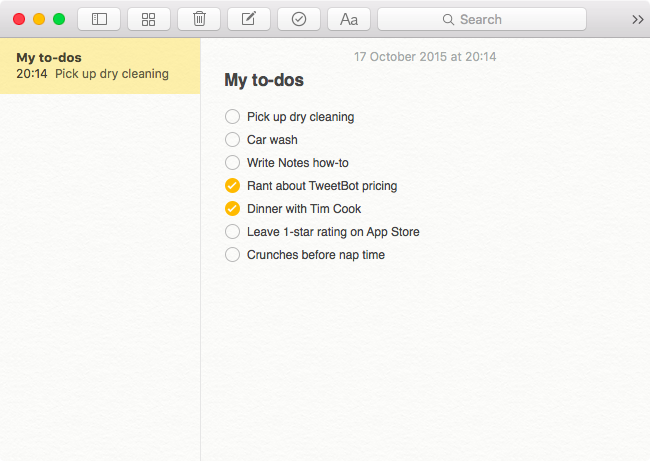
Passaggio 4: Il cursore verrà posizionato accanto a un cerchio vuoto nella nuova nota in modo da poter iniziare a digitare immediatamente le cose da fare, separando ogni voce con accedere.
Puoi anche visualizzare le tue liste di controllo e altre note in Microsoft Outlook sul tuo computer Windows configurato per iCloud Notes utilizzando il client iCloud per Windows gratuito di Apple.
Come creare liste di controllo in Note su iCloud.com
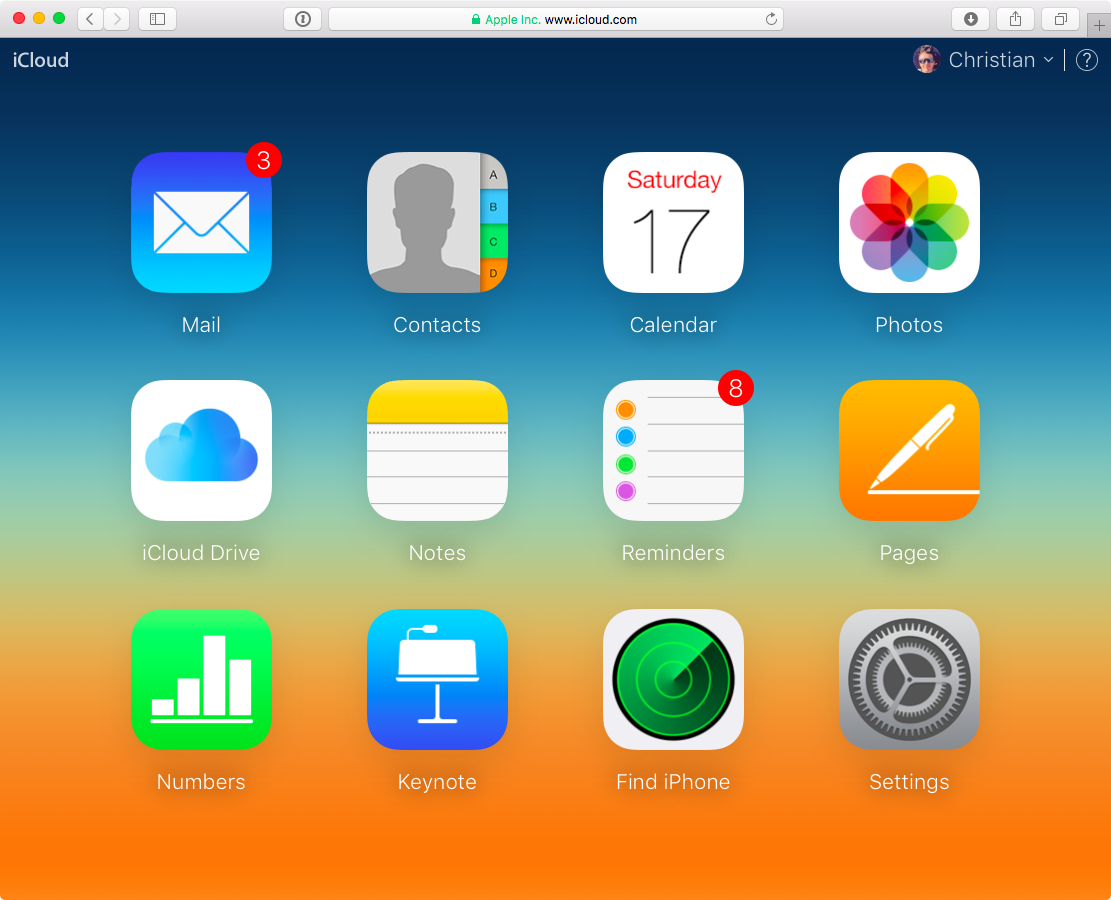
Passo 1: Per utilizzare iCloud Notes sul Web, vai su icloud.com/notes sul tuo computer e accedi utilizzando il tuo ID Apple.
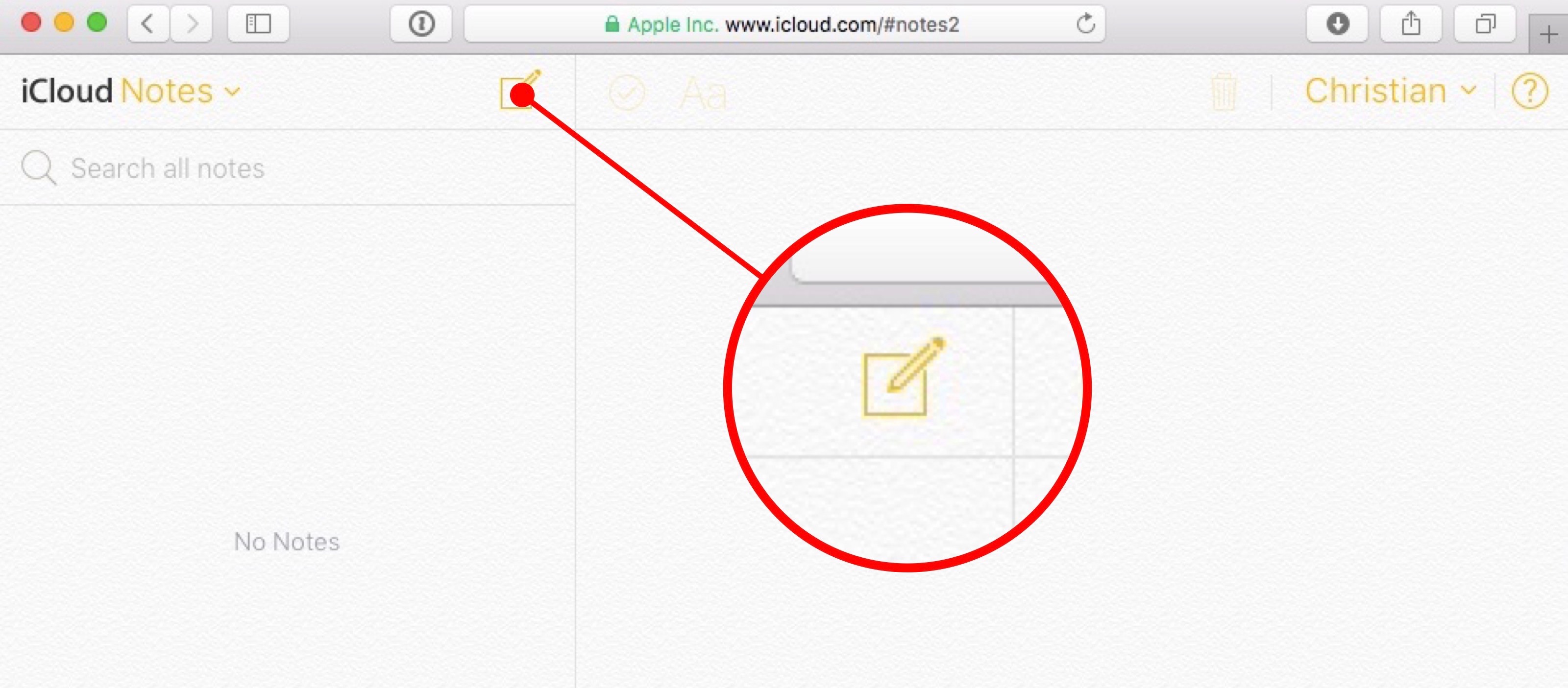
Passo 2: Clicca il icona della matita e del blocco note nella barra degli strumenti per creare una nuova nota.
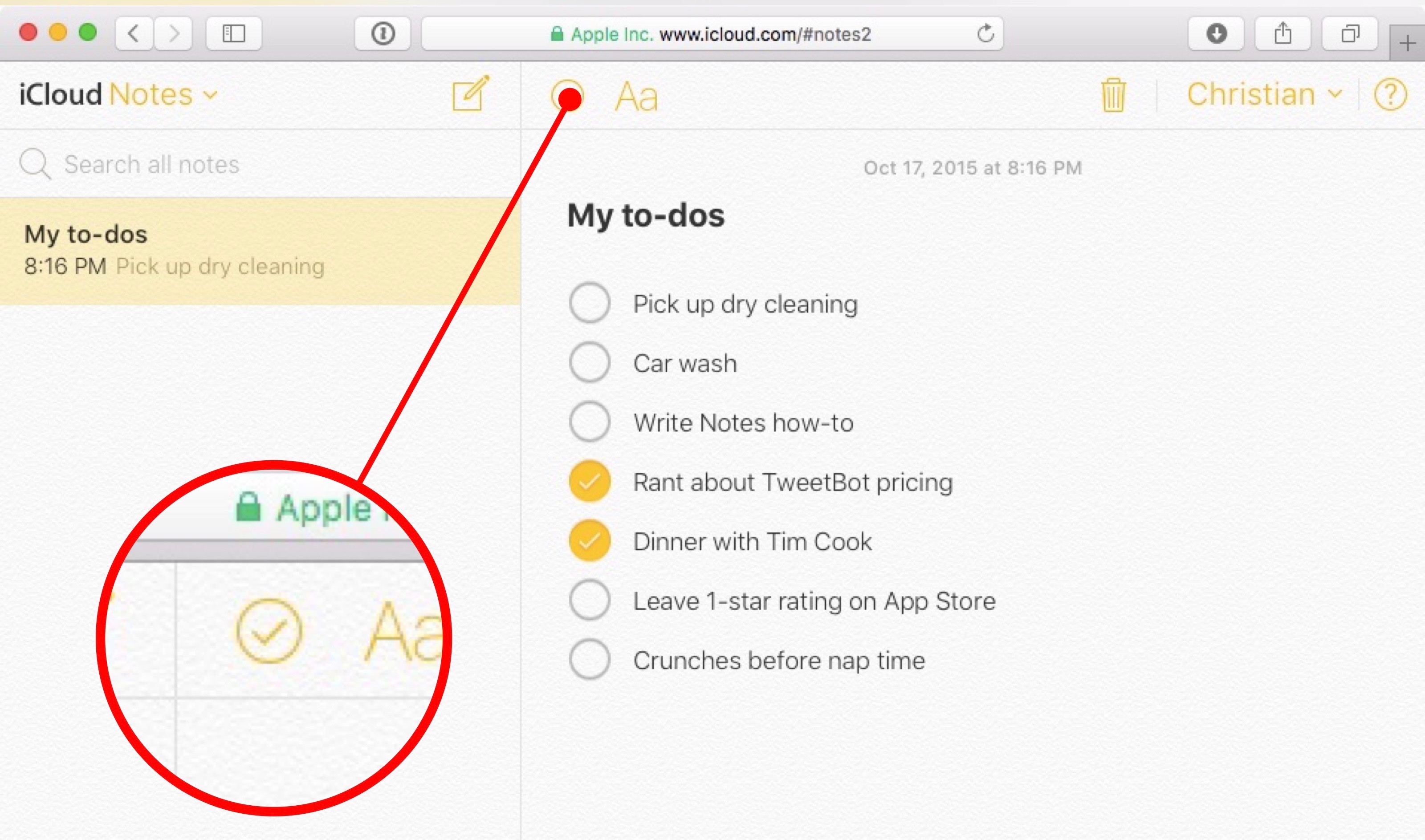
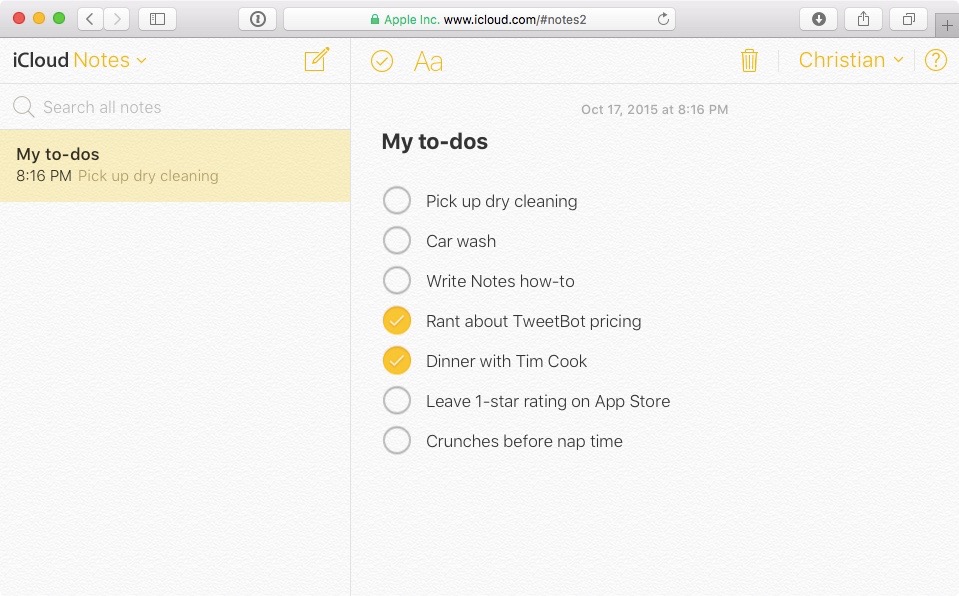
Passaggio 3: Ora fai clic su Pulsante Lista di controllo accanto al pulsante Formato nella barra degli strumenti per creare la prima cosa da fare. Digita tutte le cose da fare che vuoi, colpendo accedere dopo ogni.
Tutte le modifiche che apporti alle tue note su iCloud.com verranno inviate ai tuoi dispositivi che utilizzano iOS 10 o macOS e sono configurati per iCloud Notes e viceversa.
Tieni presente che l’utilizzo dell’app Note su iCloud.com mostrerà solo le note aggiunte o modificate su iCloud.com o sui tuoi dispositivi con iOS 10 o macOS e configurati per iCloud Notes.
Come importare elenchi esistenti in Notes
In una nota finale (gioco di parole), non è necessario creare liste di controllo da zero. Per trasferire in Notes un elenco formattato esistente da un’altra app, copia prima il testo di quell’elenco negli appunti.
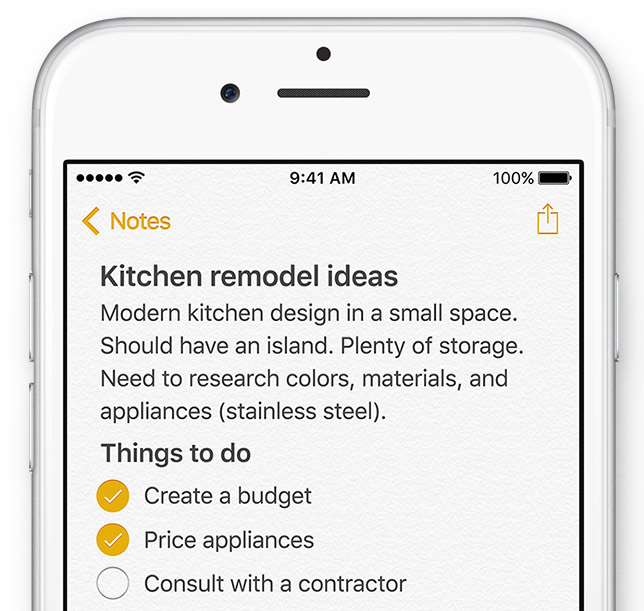
Incolla il testo in Note, quindi evidenzialo e infine tocca il pulsante Elenco di controllo. Questo creerà istantaneamente una lista di controllo interattiva multi-elemento. Naturalmente, puoi incollare elenchi esistenti da e-mail, messaggi di testo e così via.
Condivisione di liste di controllo da Notes
Gli elenchi di controllo formattati in Note possono essere condivisi con amici e familiari. Apri Note, seleziona una nota e quindi tocca il pulsante Condividi multiuso di iOS per inviarla tramite e-mail, Messaggi o tramite app di terze parti con estensione Condividi. Una cosa da ricordare: gli elenchi di controllo di Notes interattivi verranno condivisi come elenchi puntati non interattivi.
Ciò significa che non puoi, ad esempio, condividere la lista della spesa da Notes con la tua ragazza e fare in modo che entrambi aggiungano e spuntano gli articoli mentre procedi. Per questo, ti consigliamo di utilizzare l’app Promemoria di Apple.
È tutto gente!
Ora hai imparato l’arte delle liste di controllo interattive in Notes.
La possibilità di spuntare gli elementi mentre procedi, unita alla sincronizzazione senza interruzioni tra iOS, OS X e il Web, rende gli elenchi di controllo interattivi in Notes un’alternativa praticabile (sebbene piuttosto semplice) all’app Promemoria.
Tutorial correlati
Potrebbero piacerti anche i seguenti tutorial e risorse dai nostri archivi:
Per favore condividi questo how-to con i tuoi amici sui social media e inviaci il tuo feedback e le tue idee per futuri tutorial su [email protected].