
Safari e Firefox offrono entrambi una visualizzazione del lettore per impostazione predefinita. Quindi, se vuoi leggere una pagina web senza tutti i banner extra, gli annunci, la navigazione e simili, è solo il clic di un pulsante. Ma per gli utenti di Chrome, non è così facile.
Google offre un flag nascosto che puoi utilizzare per la modalità lettore in Chrome. Sebbene questa sia ancora considerata una caratteristica sperimentale al momento della stesura di questo documento, è ancora un’opzione. In alternativa, puoi installare un’estensione di Chrome per la visualizzazione del lettore. Qui ti mostreremo entrambi i metodi in modo da poter abilitare la modalità lettore in Chrome sul tuo Mac.
Modalità lettore in Chrome
Abilita il flag Modalità lettore in Chrome
Se non hai mai esaminato l’elenco delle funzioni sperimentali per Chrome, puoi accedervi facilmente. Inserisci semplicemente chrome://flags/ nella barra degli indirizzi in Chrome. Presta attenzione all’avviso in alto che stai visualizzando funzioni sperimentali che potrebbero influire sui tuoi dati e sulla tua sicurezza durante l’utilizzo di Chrome.
Se desideri procedere e provare la funzione Modalità lettore, puoi cercarla in alto o utilizzare l’indirizzo diretto chrome://flags/#enable-reader-mode.
Quando vedi la funzione, usa l’elenco a discesa per scegliere come abilitarla.

Se selezioni Abilitato Disponibile in Impostazioni, puoi attivare e disattivare la funzione quando lo desideri.

Indipendentemente dall’opzione scelta, la modifica verrà applicata al riavvio di Chrome. Vedrai anche un’opzione in basso per riavviare immediatamente.
Usa la modalità lettore in Chrome
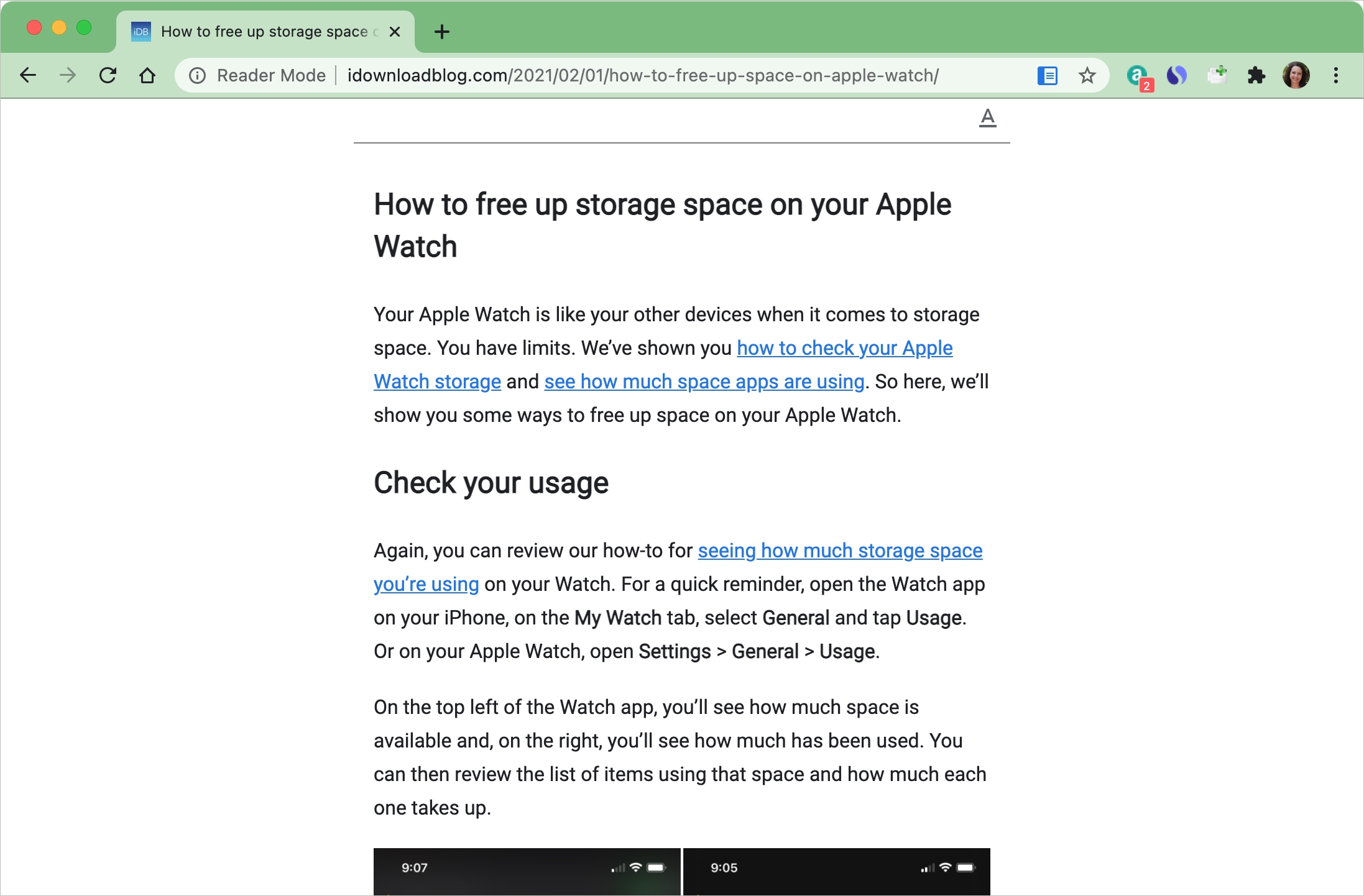
Quando atterri su una pagina in cui desideri utilizzare la funzione, fai clic su Modalità lettore icona sul lato destro della barra degli indirizzi. Vedrai la pagina trasformarsi in una bella versione di facile lettura.

Puoi anche regolare lo stile e le dimensioni del carattere insieme allo sfondo. Clicca il UN in alto a destra della pagina per aprire le impostazioni di Visualizzazione lettore.
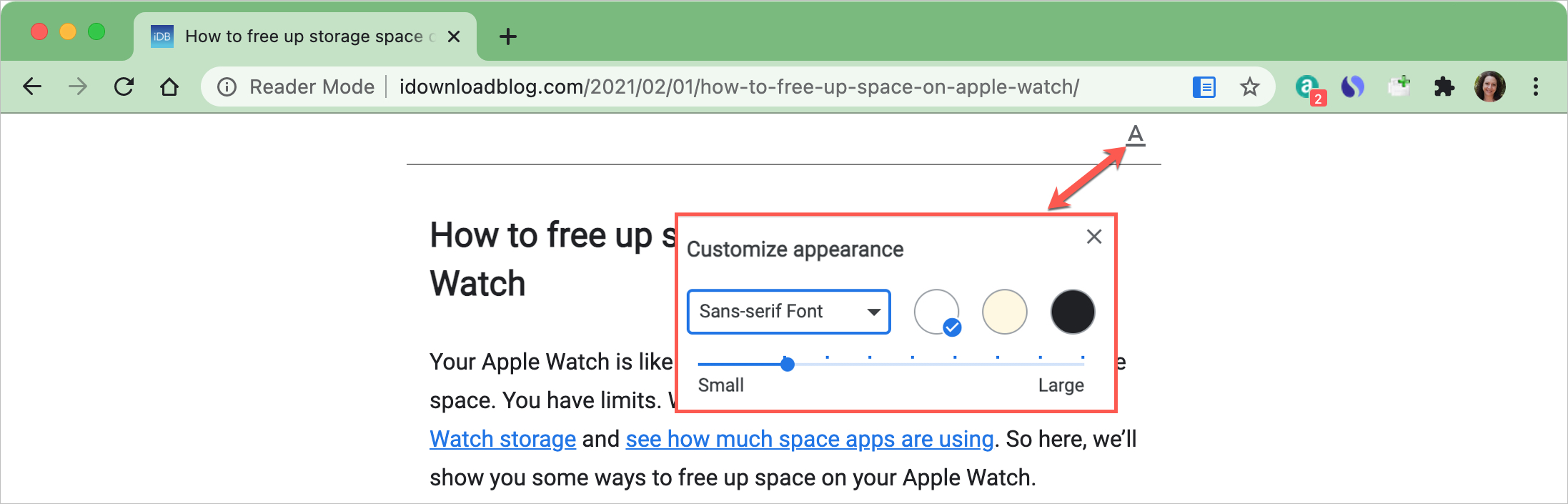
Per uscire dalla modalità lettore, fai clic su Modalità lettore icona nella barra degli indirizzi. Noterai che l’icona è blu quando utilizzi la funzione e mostra la Modalità lettore sul lato sinistro della barra degli indirizzi.

Se non ti dispiace provare una funzione sperimentale per Google Chrome, prova la modalità Reader. Ma se preferisci giocare sul sicuro o desideri funzionalità extra, puoi utilizzare un’estensione di Chrome per la visualizzazione del lettore.
Estensioni di visualizzazione del lettore Chrome
Se cerchi nel Chrome Web Store, vedrai molte opzioni per le estensioni di visualizzazione del lettore. Ma abbiamo elencato un paio di buoni qui che puoi controllare.
Appena letto
Just Read è un’elegante estensione in modalità lettore per Chrome con funzioni utili. Una volta installata l’estensione, fai clic sul pulsante nella barra degli strumenti per abilitarla su una pagina web.
Vedrai, ovviamente, una versione ordinata della pagina. In alto a destra, hai opzioni aggiuntive per l’estensione.
Fare clic sull’icona del cestino per accedere alla modalità di eliminazione che consente di rimuovere elementi specifici dalla pagina. Oppure fare clic sull’icona Pennello per modificare l’aspetto. Puoi selezionare un tema, la dimensione del carattere, il colore di sfondo e altro. Puoi anche stampare la pagina o, con la versione premium dell’estensione, condividerla.
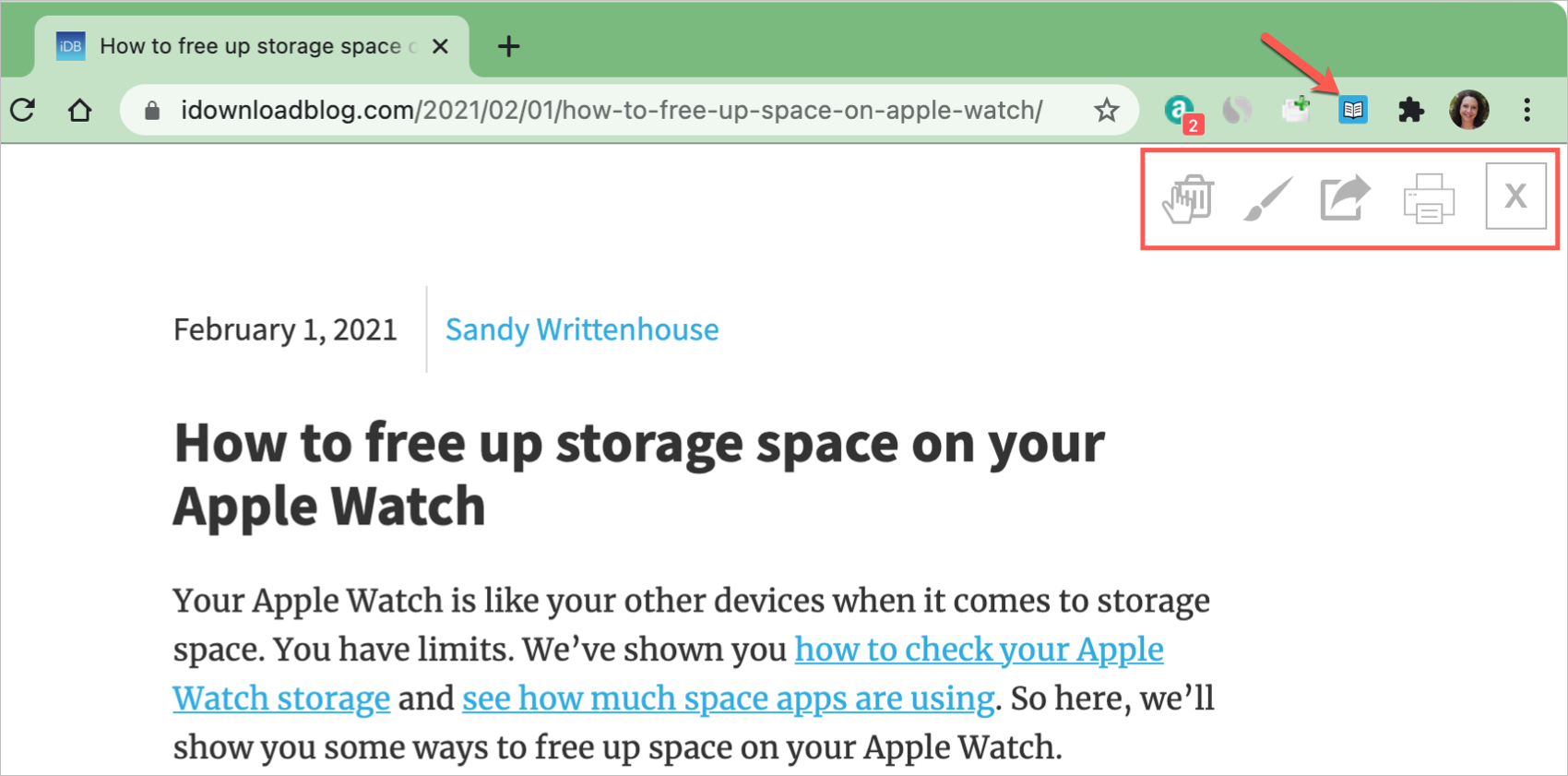
Quando hai finito con Just Read, fai clic sul pulsante della barra degli strumenti per disattivarlo.
Vista lettore
Reader View è un’altra fantastica estensione di Chrome con funzionalità che ti piaceranno. Installa l’estensione e quindi fai clic sul pulsante nella barra degli strumenti per abilitarla.
Dopo che la pagina si è aggiornata nella vista lettore, hai una barra degli strumenti lungo il lato sinistro per varie azioni.
È possibile modificare lo stile e la dimensione del carattere, la dimensione e l’allineamento della pagina e lo sfondo. Stampa, condividi la pagina via e-mail, salvala e accedi alla visualizzazione a schermo intero. Puoi anche annotare la pagina, ascoltarla letta ad alta voce e nascondere o mostrare le immagini. Fai clic sul pulsante della barra degli strumenti per disattivare la Visualizzazione lettore al termine.
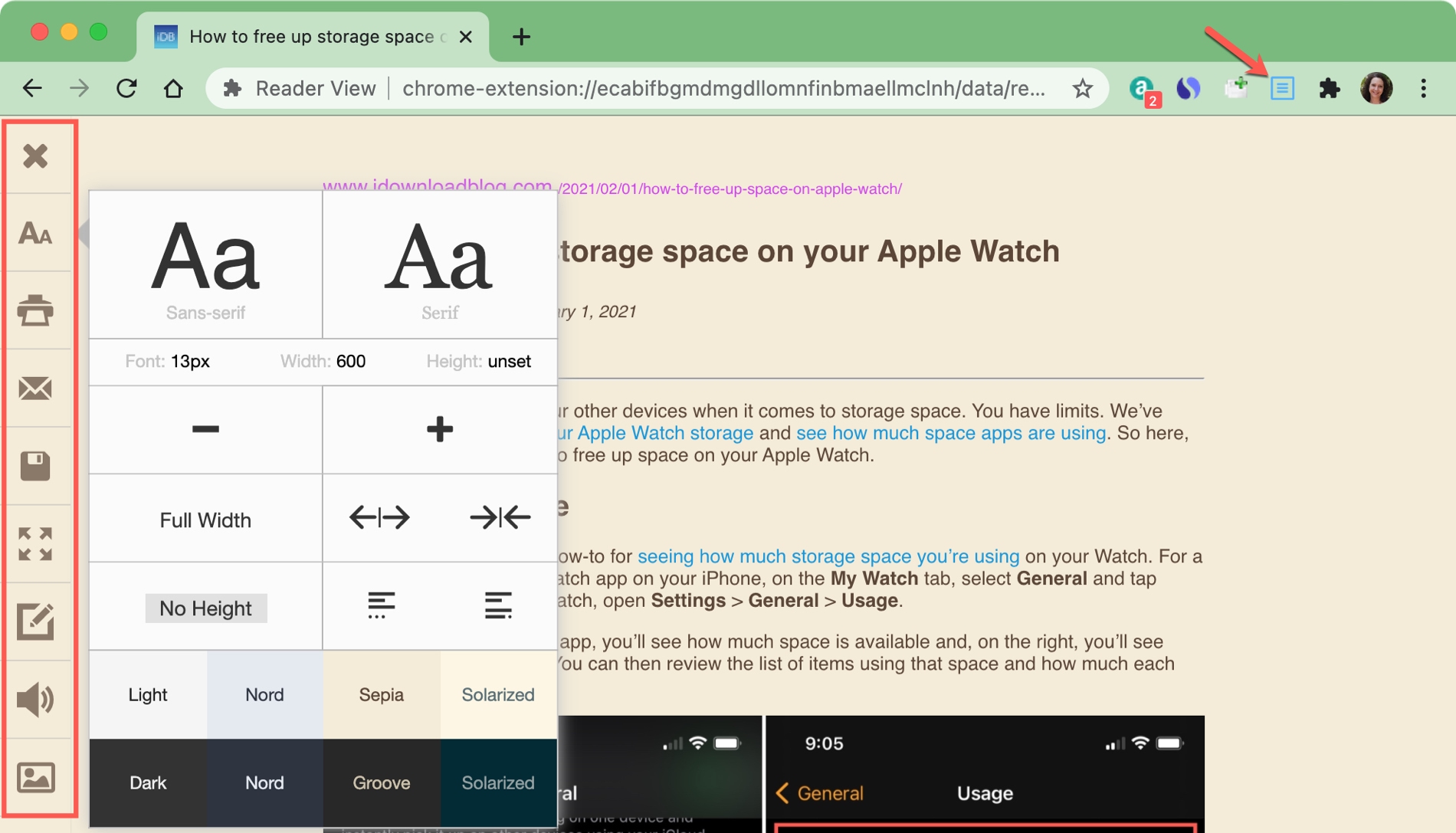
Reader View ha un meraviglioso set di funzionalità, quindi è un’eccellente estensione per la modalità lettore in Chrome.
In Breve
Fino a quando Google non trasformerà la funzione sperimentale Modalità lettore in una permanente, hai opzioni per una visualizzazione lettore in Chrome. Sia che tu provi la funzione nascosta o opti per un’estensione, faccelo sapere!
Per ulteriori informazioni, dai un’occhiata a come richiamare automaticamente la modalità Reader di Safari per siti Web specifici.