
Non è necessario un sintoamplificatore AV dedicato per creare un’esperienza teatrale coinvolgente con l’audio surround Dolby Atmos, Dolby Digital 7.1 o Dolby Digital 5.1 direttamente a casa tua. Tutto ciò di cui hai bisogno è una Apple TV 4K, uno o due HomePod e il nostro breve tutorial. Quindi segui mentre ti mostriamo come creare audio home theater con HomePod e Apple TV 4K.
Apple TV come processore Dolby Atmos
L’elaborazione Dolby Atmos richiedeva un ricevitore AV dedicato, ma sapevi che Apple TV 4K è abbastanza potente da decodificare il suono Dolby Atmos? Se disponi di un altoparlante wireless HomePod o di una coppia stereo, puoi collegare l’altoparlante Siri al tuo streamer multimediale Apple e goderti un’esperienza audio coinvolgente a casa tua senza acquistare costose apparecchiature AV.
→ Come utilizzare Apple Music per il suono della sveglia su HomePod
E se aggiungi un secondo HomePod per creare una coppia stereo, godrai di un soundstage ancora più coinvolgente con un vero suono stereo. Sfortunatamente, HomePod mini non supporta l’audio surround home theater. Se possiedi un HomePod mini, puoi trasmettere l’audio dalla tua Apple TV all’altoparlante utilizzando AirPlay, ma così facendo non abiliterai il suono surround virtuale.
Cosa ti serve per l’audio home theater
Prima di arrivare al tutorial, assicurati di avere quanto segue:
La tua Apple TV e HomePod devono essere messi nella stessa stanza nell’app Casa. In caso contrario, non sarai in grado di sfruttare la funzione audio home theater. Se desideri utilizzare due altoparlanti HomePod per l’audio home theater, devi prima creare una coppia stereo, quindi posizionare la coppia stereo nella stessa stanza della tua Apple TV nell’app Casa.
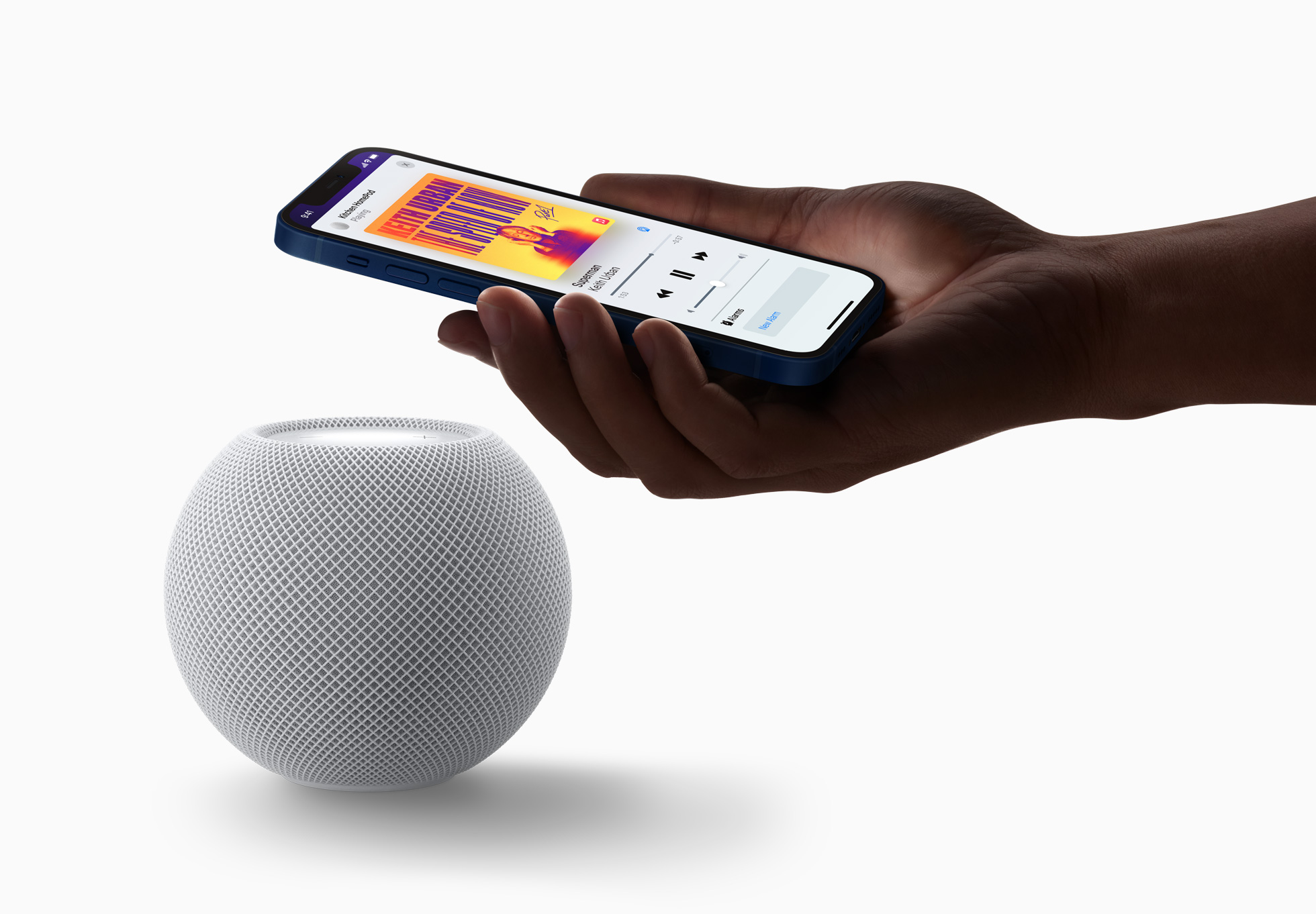 Il mini altoparlante HomePod non può essere utilizzato per creare audio home theater
Apple spiega che, a parte la propria linea di altoparlanti wireless HomePod, la funzione audio home theater non supporta altri altoparlanti compatibili con AirPlay 2.
Come creare audio home theater con Apple TV e HomePod
Se sia la tua Apple TV 4K che l’altoparlante o la coppia stereo HomePod si trovano nella stessa stanza nell’app Casa e sono collegati alla stessa rete Wi-Fi, accendi semplicemente Apple TV e dovresti vedere una schermata iniziale che ti chiede se vuoi Mi piace usare HomePod come altoparlante della TV.
→ Come trasferire musica, podcast e chiamate tra iPhone e HomePod
Seleziona l’opzione “Usa come altoparlanti TV” per attivare l’audio dell’home theater. Puoi anche modificarlo in un secondo momento in Impostazioni su Apple TV e dispositivo iOS.

Al contrario, scegliendo l’opzione “Non ora” si interromperà il processo di installazione.
iPhone e iPad
Per configurare manualmente l’audio dell’home theater, dovrai contrassegnare il tuo altoparlante wireless HomePod come dispositivo di uscita audio predefinito per la tua Apple TV 4K tramite il tuo dispositivo iOS.
- Apri l’app Casa sul tuo iPhone o iPad.
- Seleziona la scheda “Stanze” in basso.
- Nella sezione Stanze, tieni premuta l’Apple TV 4K per visualizzare le opzioni.
- Scorri verso il basso e tocca l’opzione “Uscita audio predefinita”.
- Scegli la stanza con il tuo HomePod o la coppia stereo.
- Tocca “Indietro”, quindi tocca “Fine”.
Alcuni membri del nostro team non sono riusciti a trovare l’opzione per selezionare l’uscita audio predefinita per il loro HomePod tramite l’app Home. Se ti trovi nella stessa barca, ti consigliamo di provare a configurarlo manualmente sull’Apple TV stessa come descritto nella sezione seguente.
Apple TV 4K
Puoi anche creare manualmente l’audio dell’home theater impostando il tuo HomePod come dispositivo di uscita audio predefinito per la tua Apple TV 4K nell’app Impostazioni sulla stessa Apple TV.
- Premi il tasto Home sul tuo telecomando Siri per accedere alla schermata Home.
- Dalla schermata Home della tua Apple TV, apri l’app Impostazioni.
- Scegli “Video e audio” dall’elenco principale in Impostazioni.
- Ora fai clic sull’opzione “Uscita audio predefinita”.
- Infine, seleziona la stanza con il tuo HomePod o la coppia stereo.
Per alcune persone, questo metodo potrebbe non produrre i risultati desiderati.
Ad esempio, potresti essere in grado di modificare l’uscita audio sul tuo HomePod su Apple TV, ma potrebbe non salvarlo come opzione predefinita. In tal caso, prova a configurare l’audio home theater tramite il tuo dispositivo iOS come descritto nella sezione precedente.