
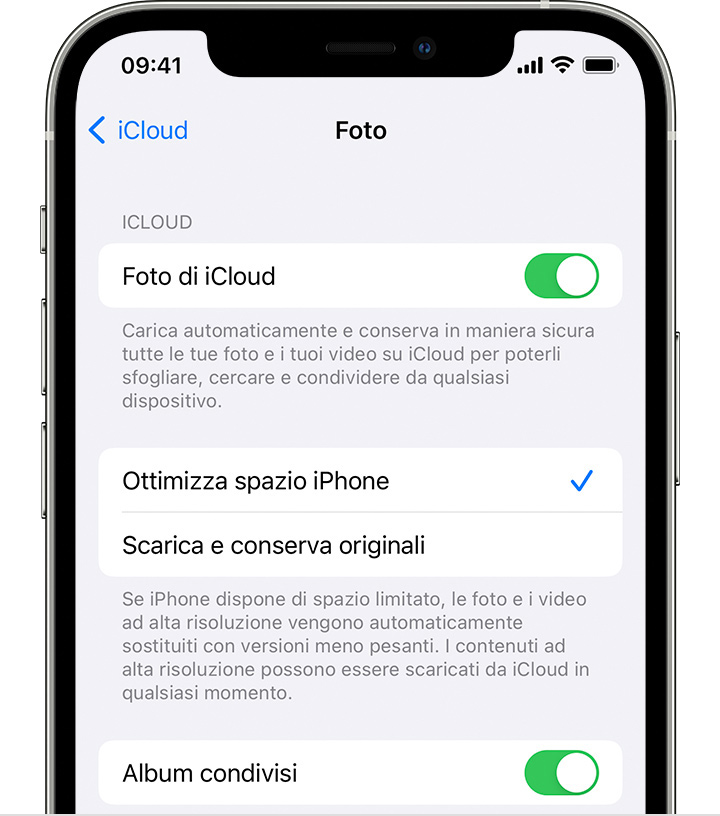
In questo tutorial, ti mostriamo come accedere a foto e video su iCloud tramite il tuo iPhone, iPad e Mac. Inoltre, spieghiamo anche come accedere a Foto di iCloud su qualsiasi browser web e persino selezionare e scaricare le immagini in locale.

Come ottenere foto da iCloud su iPhone o iPad
Ecco come puoi assicurarti che iCloud Photos sia attivato. Successivamente, puoi accedere alle immagini salvate lì.
- Collega il tuo dispositivo al Wi-Fi.
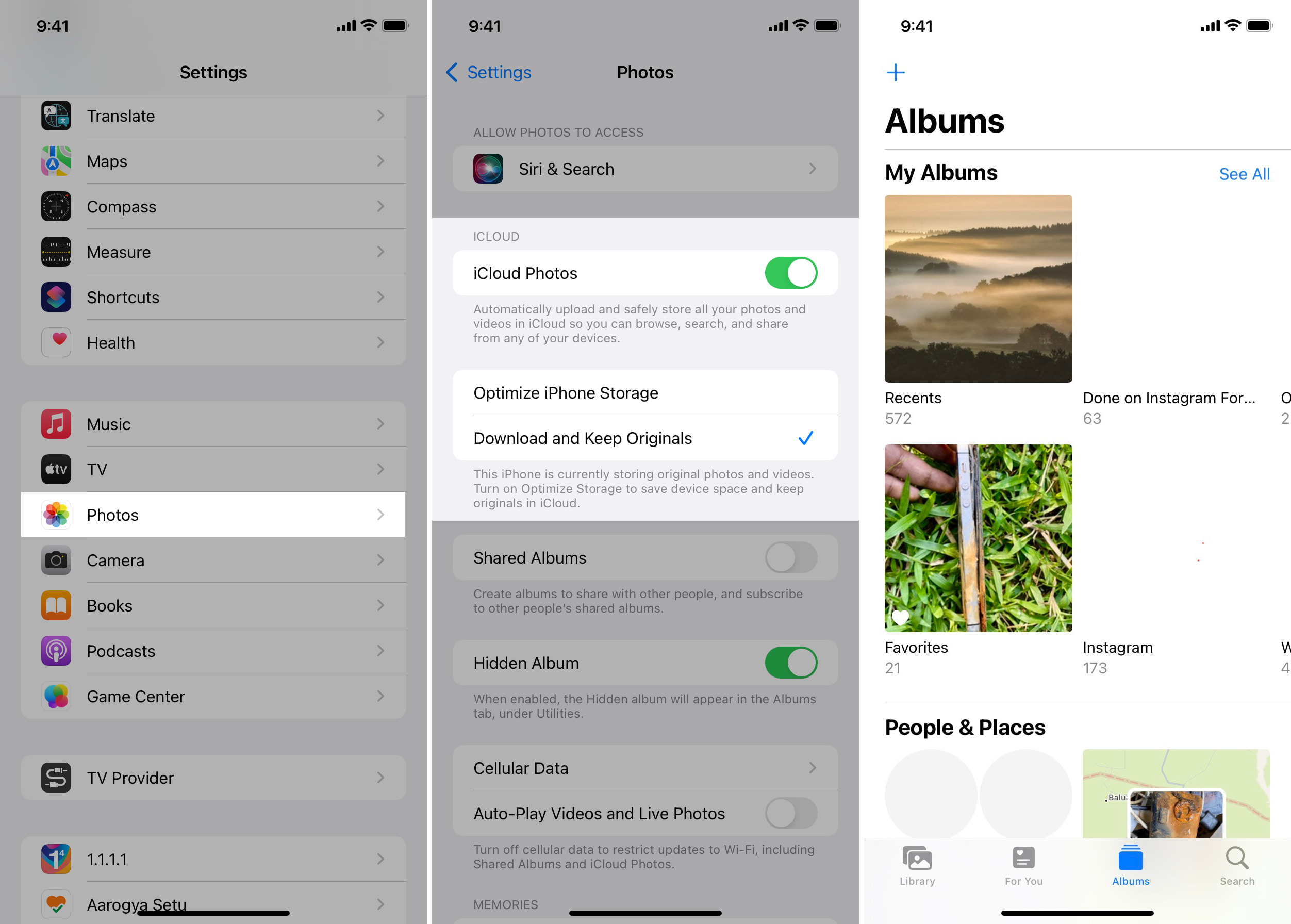
- Aprire Impostazioni e tocca Fotografie.
- Abilitare Foto di iCloud se non lo è già.
- Puoi selezionare Scarica e conserva gli originali se hai spazio libero sufficiente sul tuo iPhone. Altrimenti scegli Ottimizza lo spazio di archiviazione dell’iPhone.
- Apri l’app Foto e tocca Recenti. Tra un po’, dovresti vedere tutte le immagini di iCloud qui.
- Puoi anche toccare Vedi tutto per visualizzare i tuoi album fotografici.
Una cosa importante da notare: dopo aver abilitato le foto di iCloud, tutte le immagini esistenti e nuove dall’app Foto di iPhone verranno caricate su iCloud. Questo riempirà rapidamente lo spazio di archiviazione di iCloud se sei nel livello gratuito da 5 GB. Quindi, se non vuoi che accada ma desideri comunque ottenere alcune vecchie foto da iCloud, usalo in un browser.
Imparentato: Modi efficaci per liberare spazio di archiviazione iCloud su iPhone e Mac
Come vedere le foto su iCloud sul tuo Mac
Ogni Mac con OS X Yosemite (rilasciato nel 2014) per l’ultimo macOS Monterey ha l’app Foto che è simile alla sua controparte su iPhone. Prima del 2014, Mac aveva iPhoto.
Puoi abilitare e accedere a Foto di iCloud all’interno dell’app Foto del Mac. Una volta che lo fai, tutte le tue immagini e video dagli altri tuoi dispositivi Apple come iPhone e iPad appariranno qui e viceversa.
- Apri l’app Foto del Mac dal Launchpad o premi Comando + barra spaziatrice e digita Foto.
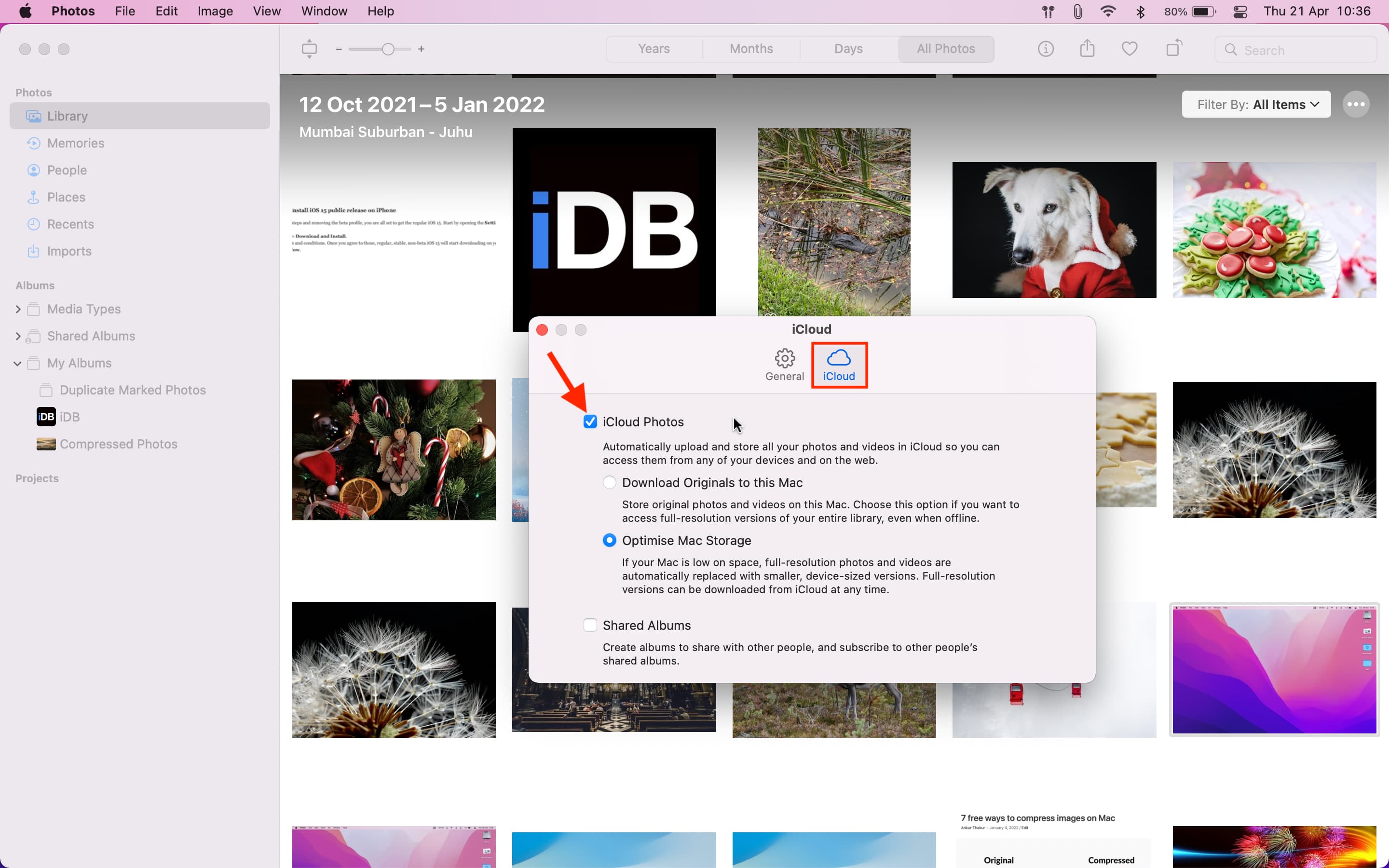
- Vai alle Preferenze dell’app Foto premendo il tasto Comando + Virgola (,) chiavi. Oppure, dalla barra dei menu in alto, fare clic su Fotografie > Preferenze.
- Clic iCloud.
- Abilitare Foto di iCloud.
- A seconda della velocità di Internet e del numero di immagini, potrebbe volerci del tempo prima che tutto appaia nell’app Foto del Mac.
Utili post correlati:
Come accedere alle foto su iCloud tramite un browser web
Puoi anche accedere alle tue foto salvate su iCloud tramite un browser web su Mac, PC Windows, iPad e iPhone. Ecco come.
- Visita iCloud.com e accedi utilizzando il tuo ID Apple.
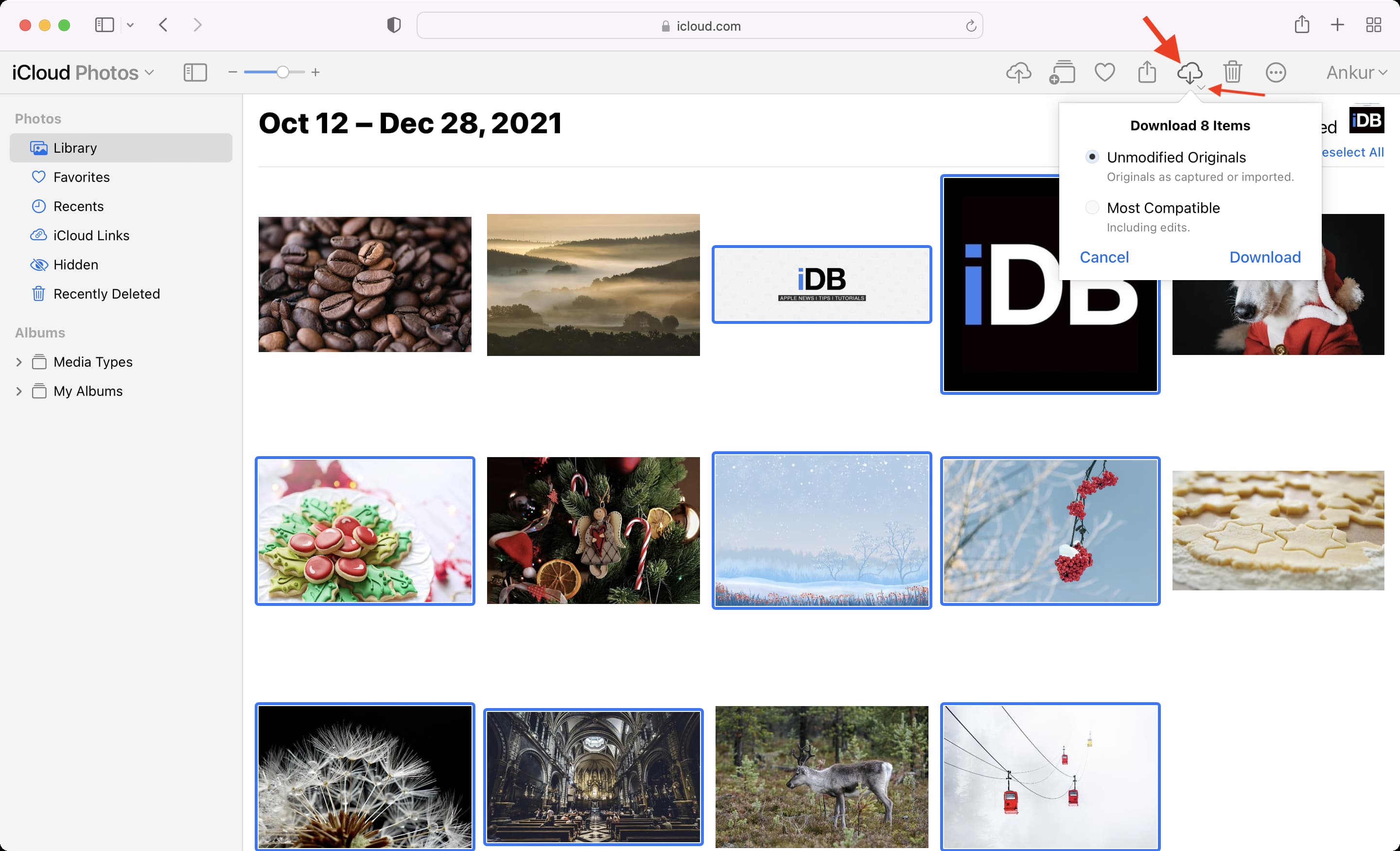
- Clic Foto di iCloud. Qui puoi visualizzare tutte le tue foto vecchie e recenti archiviate in iCloud.
- Per scaricare le foto da iCloud:
- Utilizzando un browser per computer: Fare clic Selezionare. Puoi anche premere il tasto Comando su Mac o il tasto Ctrl su Windows per selezionare foto specifiche. Infine, fai clic su scarica l’icona. Puoi anche fare clic sulla piccola freccia per scaricare Originali non modificati o Più compatibili.
- Utilizzo di iPhone Safari: Rubinetto Selezionare. Ora tocca per selezionare le foto desiderate o tocca Seleziona tutto. Infine, tocca il icona a tre punti e scegli Scarica.
- Se selezioni più foto, verranno scaricate come file ZIP. Scopri come decomprimere i file ZIP su iPhone e Mac.
Se desideri ripristinare le foto eliminate, vai su Eliminati di recente su iCloud.com. Se agisci entro 30 giorni, puoi recuperare le immagini e i video eliminati.
Ora sai come accedere alle foto su iCloud tramite vari dispositivi Apple e il web. Puoi anche scaricare iCloud per Windows per avere tutte le foto di iCloud sul tuo PC.
Come accennato, iCloud Photos riempirà rapidamente il livello iCloud gratuito da 5 GB. In questa situazione, puoi disattivare questa funzione seguendo gli stessi passaggi o acquistare iCloud+ che ti offre 50 GB fino a 2 TB di spazio iCloud.
Cosa fare se non vedi le foto di iCloud
- Le foto di iCloud vengono caricate e scaricate solo quando l’iPhone è connesso al Wi-Fi. Tuttavia, se disponi di un piano dati cellulare illimitato o di grandi dimensioni, vai a Impostazioni > Fotografie > Dati cellulari. Da qui, abilita Dati cellulari e Aggiornamenti illimitati. Ora le foto si sincronizzeranno anche sui dati mobili.
- le foto di iCloud non si aggiorneranno se il tuo iPhone è in modalità dati scarsi. Inoltre, viene temporaneamente sospeso quando il dispositivo è in modalità di risparmio energetico.
- Assicurati di utilizzare il tuo ID Apple corretto.
- Tuttavia, se iCloud Photos non funziona, assicurati di disporre di spazio sufficiente su iCloud. Puoi fare il check-in Impostazioni > il tuo nome dall’alto > iCloud.
- Se mancano alcune foto dopo aver abilitato le foto di iCloud, cercale all’interno del file Eliminato di recente e Nascosto cartelle.
- Infine, se non funziona nulla, considera di riavviare il dispositivo e aggiornarlo all’ultima versione di iOS, iPadOS o macOS, a seconda dei casi.
Ti potrebbe piacere anche leggere: