
Questo tutorial ti mostra i modi più semplici per registrare gratuitamente l’intero schermo o una parte selezionata dello schermo del tuo Mac, senza la necessità di app aggiuntive.
Come eseguire una registrazione video su schermo su Mac
Ecco come registrare lo schermo del tuo Mac su macOS Mojave e versioni successive. Potrai registrare un video dell’intero schermo o selezionare una parte specifica dello schermo, se preferisci.
1) Premere Comando + Maiusc + 5 per aprire gli strumenti di registrazione dello schermo.
2) Per registrare l’intero schermo, fare clic sulla quarta icona da sinistra.
3) Per registrare solo una parte dello schermo, fai clic sulla quinta icona da sinistra.

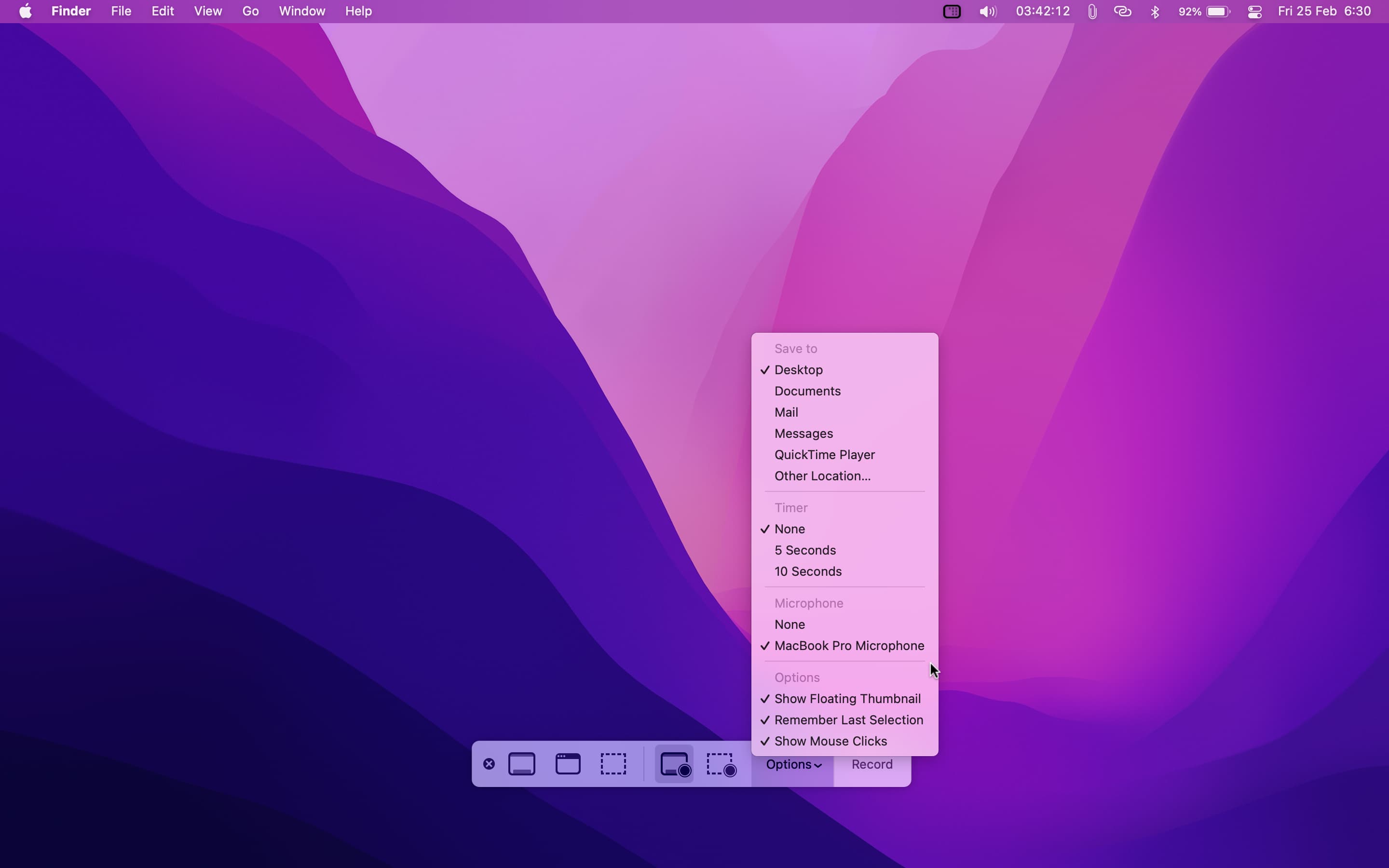
4) Facoltativo: fare clic Opzioni per vedere le impostazioni aggiuntive:
- Salvare: Cambia dove verrà salvata la registrazione dello schermo.
- Timer: Puoi scegliere di avviare un timer di cinque o dieci secondi per avere un po’ di margine prima che inizi la registrazione dello schermo dopo aver fatto clic su Registra.
- Microfono: Usalo per scegliere il microfono interno del tuo Mac (se disponibile) o qualsiasi altro microfono collegato per registrare l’audio nella registrazione dello schermo.
- Mostra miniatura mobile: Dopo aver acquisito uno screenshot o una registrazione dello schermo, la sua miniatura rimane nell’angolo in basso a destra dello schermo per alcuni secondi. Deseleziona questa opzione per interrompere la visualizzazione di questa miniatura se la trovi fonte di distrazione.
- Ricorda l’ultima selezione: Ciò mantiene intatte le impostazioni che scegli per la prossima registrazione dello schermo. Include anche il ricordo dell’area di selezione dello schermo, aiutandoti così a catturare schermate o registrazioni della stessa dimensione o porzione di schermo più volte.
- Mostra puntatore del mouse: Puoi usarlo per mostrare o nascondere i clic del mouse nella registrazione dello schermo.
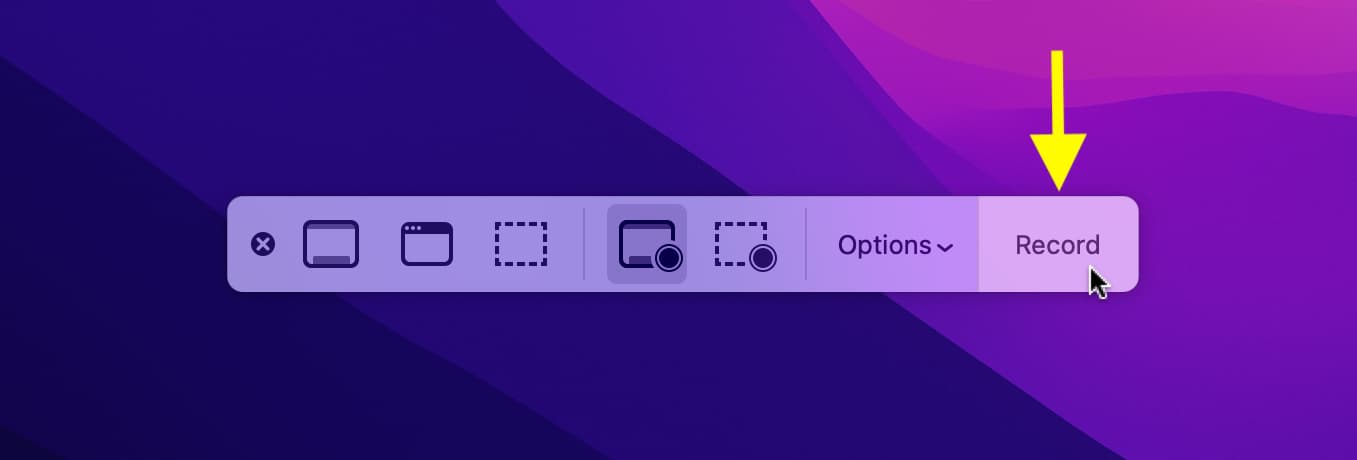
5) Infine, fare clic Disco per avviare la registrazione video.
6) Al termine, fare clic su icona di arresto nella barra dei menu in alto.

Usa QuickTime Player per registrare video sullo schermo del tuo Mac
Su macOS High Sierra e precedenti, non hai accesso alla barra degli strumenti dello screenshot premendo Comando + Maiusc + 5. In questo caso (e anche nelle versioni attuali di macOS) puoi utilizzare QuickTime Player per registrare lo schermo su Mac. Ecco come:
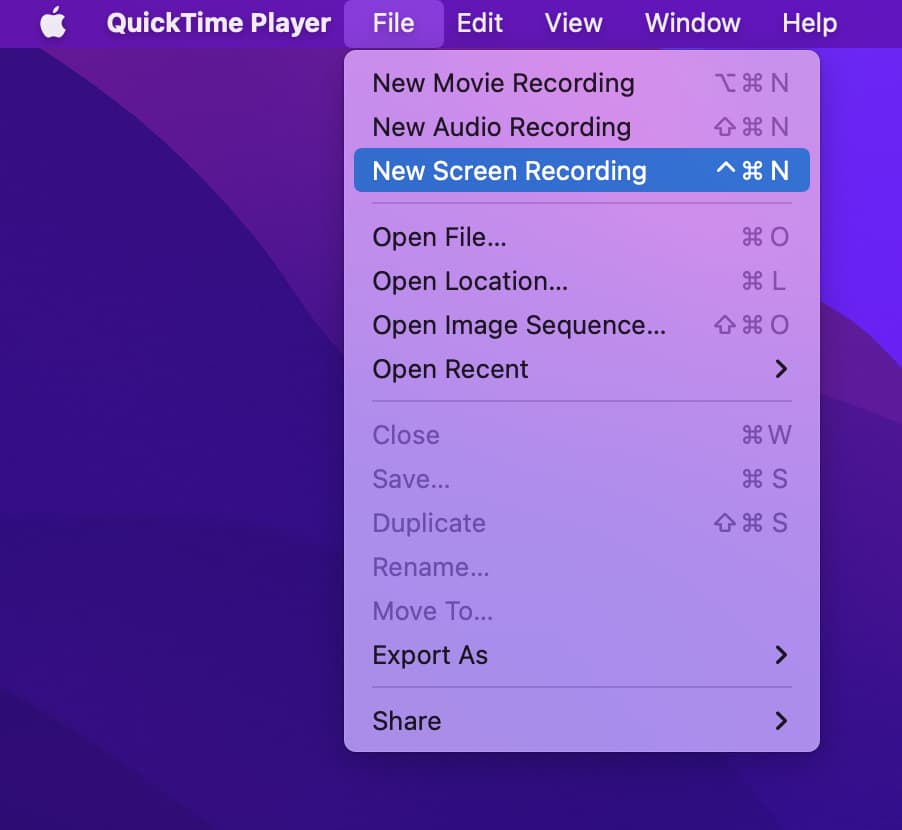
1) Apri il Giocatore QuickTime dal Launchpad o dalla cartella Applicazioni.
2) Clic File > Nuova registrazione dello schermo. Puoi anche premere Comando + Controllo + N.
3) Clic Disco nelle versioni più recenti su macOS. Prima di ciò, puoi scegliere di registrare lo schermo intero o solo una parte. È esattamente come il metodo Command + Shift + 5 mostrato sopra.
Nelle versioni precedenti, fare clic su pulsante rosso-bianco e quindi fare clic in un punto qualsiasi dello schermo per avviare la registrazione dello schermo intero o selezionare una parte per registrare solo quella parte.
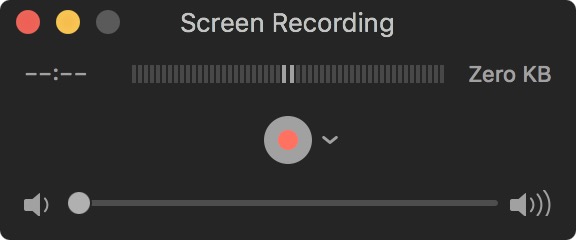
4) Al termine, fare clic su icona di arresto nella barra dei menu.
5) La registrazione dello schermo si aprirà per l’anteprima. Clicca il pulsante rosso per salvare il file e chiudere questa finestra.
Domande frequenti
Dove vengono salvate le registrazioni dello schermo del mio Mac?
Le registrazioni dello schermo effettuate su Mac vengono salvate sul desktop per impostazione predefinita. Puoi fare clic con il pulsante destro del mouse sul desktop e scegliere Usa le pile per raggruppare tutte le registrazioni dello schermo in un unico pacchetto chiamato Film.
Imparentato: Come modificare la posizione in cui vengono salvati gli screenshot su Mac
Qual è il formato delle registrazioni dello schermo del Mac?
Le registrazioni dello schermo che fai sul tuo Mac vengono salvate .mov formato. Puoi vedere la dimensione del file di registrazione dello schermo selezionandolo e premendo Comando + I.
Imparentato: Come ridurre le dimensioni dei video su iPhone e Mac
Posso acquisire schermate durante la registrazione dello schermo su Mac?
Proprio come puoi fare clic sulle immagini durante la registrazione di un video su iPhone, puoi premere Comando + Maiusc + 3 o Comando + Maiusc + 4 e fai uno screenshot mentre è in corso la registrazione dello schermo del Mac.
Scopri il prossimo: