
Oltre al volume di avvio, che contiene una copia avviabile del sistema operativo insieme alle tue applicazioni e ai tuoi dati, il disco del tuo Mac contiene una partizione di ripristino nascosta da cui puoi eseguire l’avvio per reinstallare macOS, eseguire un rapido controllo dei dischi collegati e di più.
Ma cosa succede se, ad esempio, la partizione di ripristino integrata viene danneggiata? accedere Modalità di ripristino di Internet (o macOS Recovery su Internet), una versione basata su Internet della modalità di ripristino che si trova sui Mac, che carica gli strumenti di ripristino dai server di Apple.
Con la modalità di ripristino Internet, puoi reinstallare macOS e risolvere i problemi nello sfortunato scenario in cui il disco di avvio del tuo Mac è danneggiato o completamente illeggibile.
In questo tutorial imparerai tutto sulla modalità di ripristino di Internet attiva Mac basati su Intel e Mac con silicone Apple. Vedrai anche come utilizzarlo a tuo vantaggio se il tuo disco riscontra un problema o l’unità di avvio è stata sostituita o cancellata.
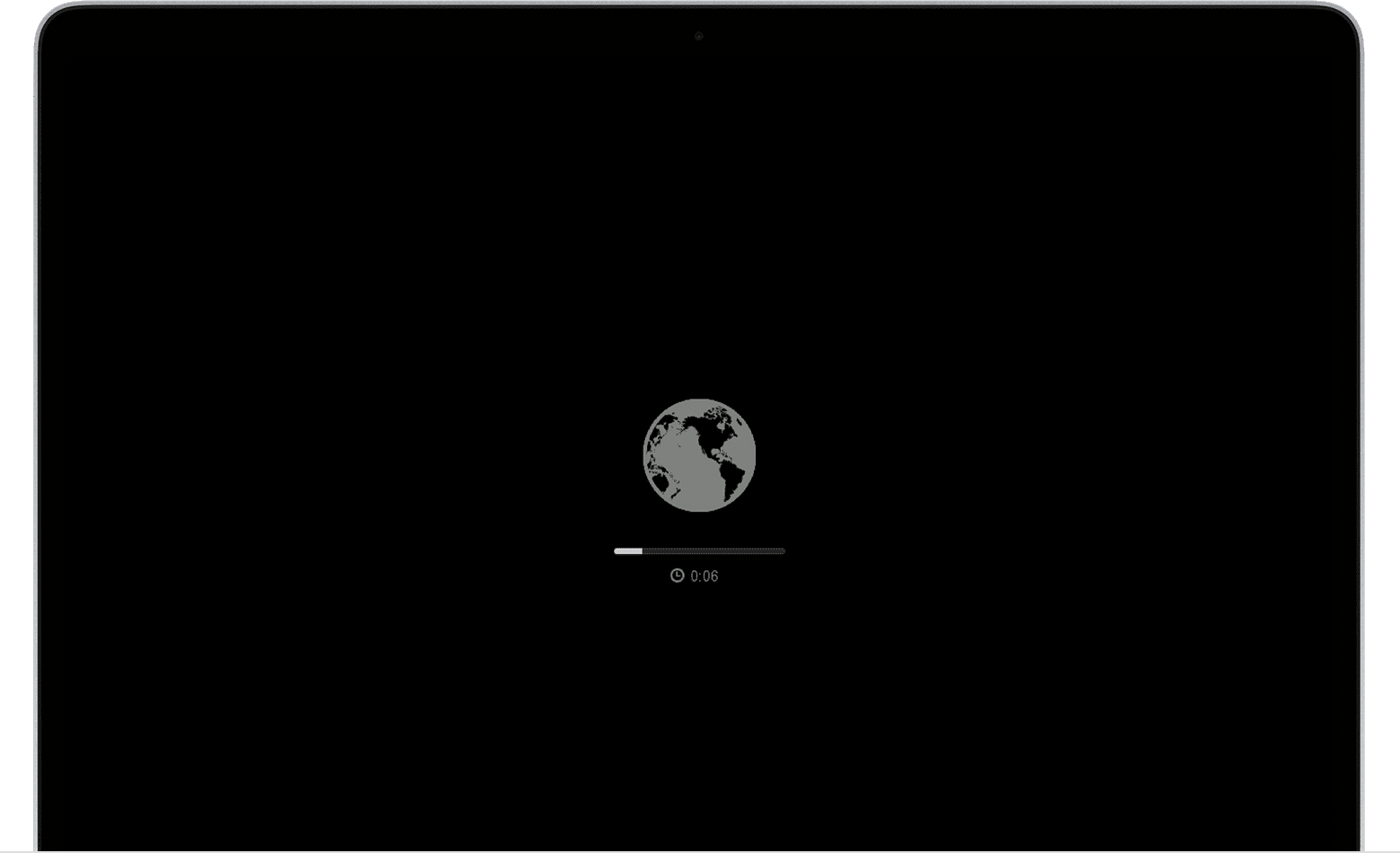 Schermata di ripristino di Internet su Mac
Come accedere alla modalità di ripristino di Internet
I passaggi per avviare il Mac in Internet Recovery dipendono dal suo processore. Ecco come accedere alla modalità di ripristino Internet su Mac con silicio Apple (M1, M1 Pro, M1 Max e suoi successori) e Mac con processore Intel.
Accedi alla modalità di ripristino Internet su Mac con Apple silicon
Tieni presente che sui Mac con silicio Apple, i passaggi per accedere al ripristino macOS integrato o al ripristino macOS tramite Internet sono gli stessi.
Ecco come avviare il tuo Mac con il silicio Apple in modalità di ripristino Internet:
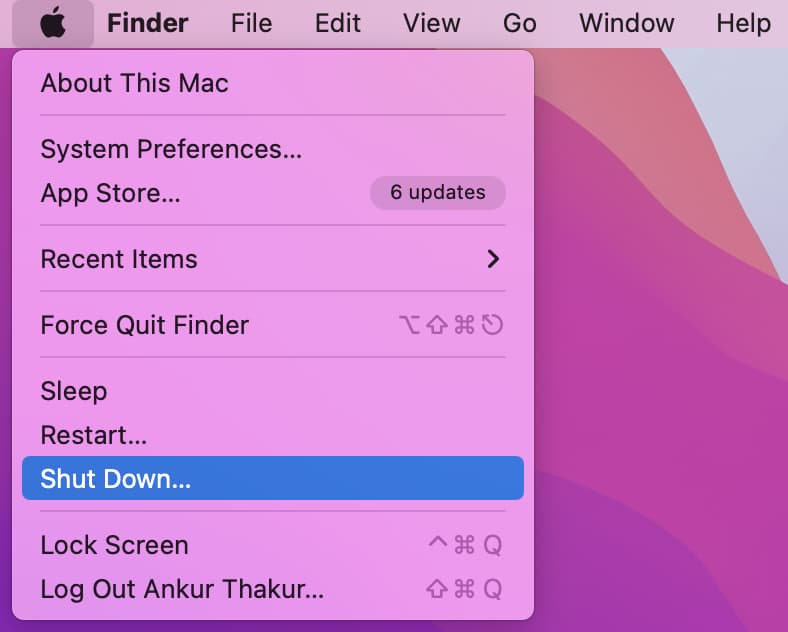
1) Fare clic sull’icona Apple, scegliere Fermare e attendi che il tuo Mac si spenga completamente.
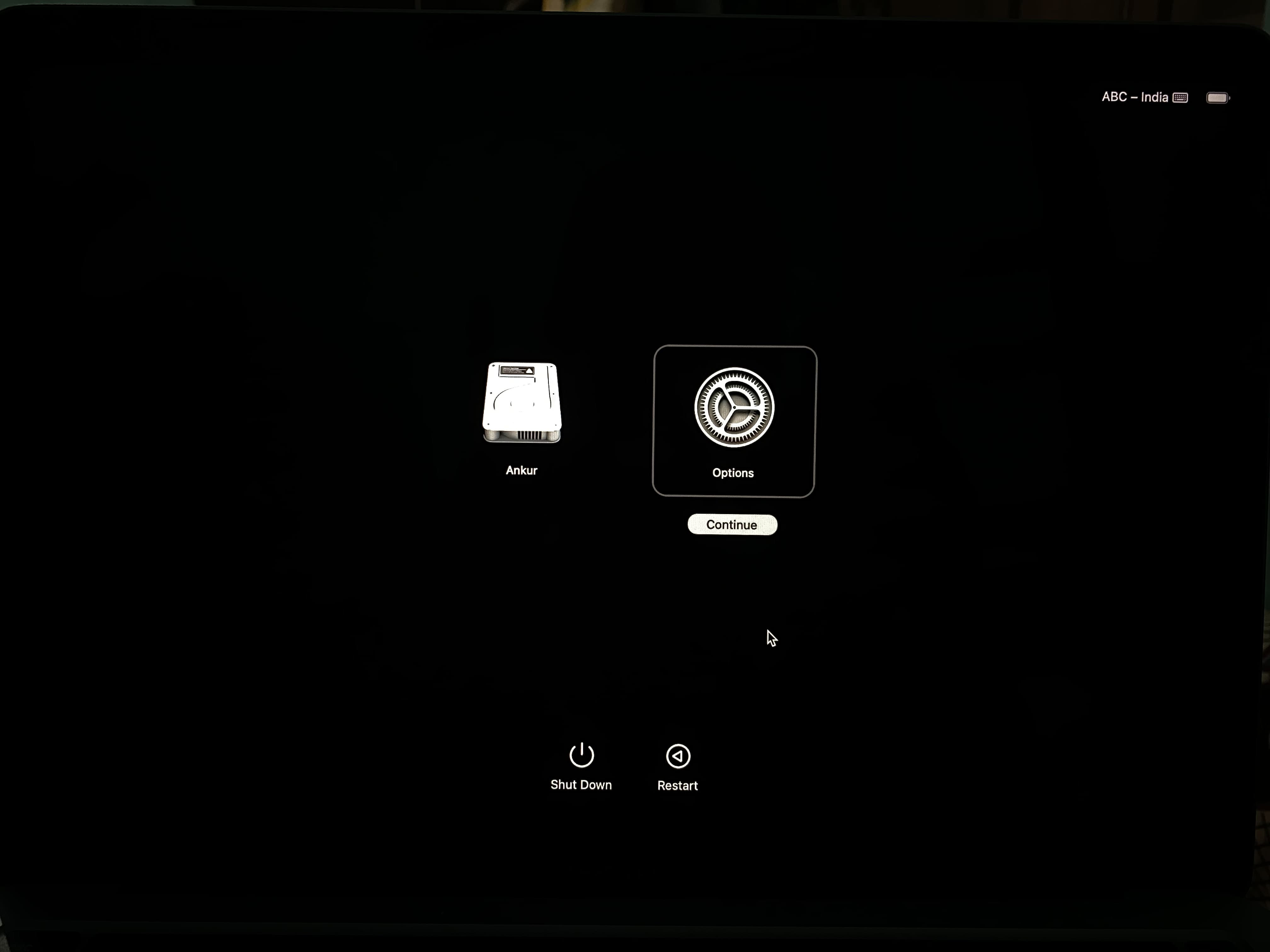
2) Tieni premuto su Mac tasto di accensione fino a visualizzare la schermata “Caricamento delle opzioni di avvio”.
3) Clic Opzioni > Continua.
4) Seleziona un volume del disco e fai clic Prossimo.
5) Seleziona l’account amministratore > Prossimo > inserisci la password di questo account amministratore > Continua per accedere alla modalità di ripristino.
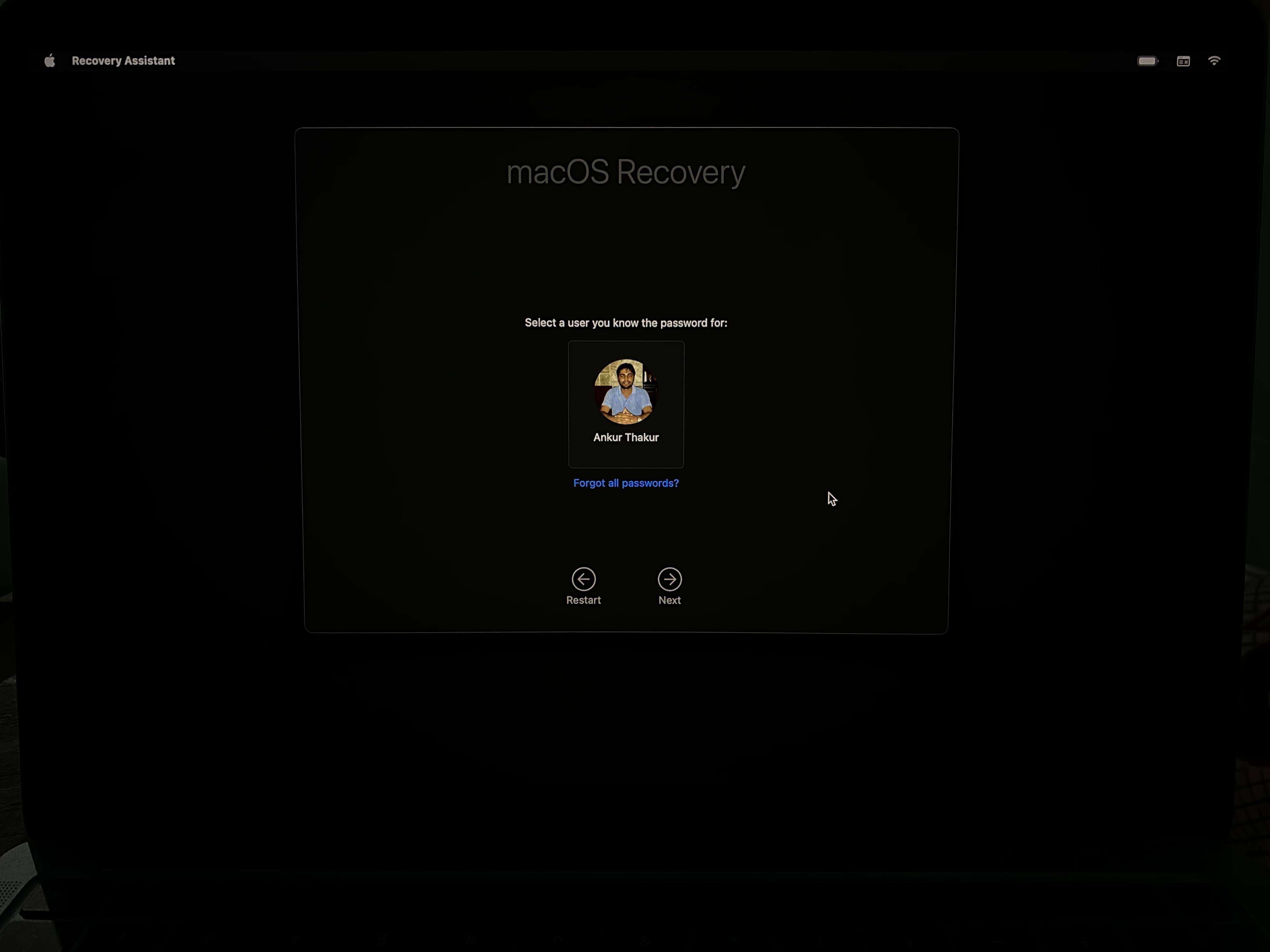
Da qui è possibile eseguire le varie azioni disponibili. Assicurati che il Mac sia connesso al Wi-Fi guardando la sua icona in alto a destra. In caso contrario, fare clic sull’icona Wi-Fi per farlo.
Accedi alla modalità di ripristino Internet su Mac basato su Intel
Su un Mac con processore Intel, quando lo riavvii e premi subito Comando + R finché non vedi la schermata di avvio, accedi a incorporato Sistema di ripristino macOS. Se il ripristino integrato è danneggiato, non disponibile a causa dell’errore totale del disco o non funziona per qualsiasi altro motivo, il tuo Mac dovrebbe entrare automaticamente in modalità di ripristino Internet. Ma puoi anche farlo manualmente. Durante il ripristino di Internet, vedrai un globo rotante sullo schermo.
Ecco come avviare il tuo Mac basato su Intel in modalità di ripristino Internet:
1) Dal menu Apple, scegli Ricomincia oppure accendi il Mac se è già spento.
2) Non appena vedi la schermata di avvio o senti il segnale acustico di avvio, tieni premuto uno dei due set di tasti finché sullo schermo non viene visualizzato il globo che dice “Avvio di Internet Recovery. Potrebbe volerci un po’ di tempo”.
- Comando + Opzione + R reinstallerà l’ultima versione di macOS compatibile con il tuo Mac (nella maggior parte dei casi). Altrimenti, sarà lo stesso di quanto menzionato di seguito.
- Comando + Opzione + Spostare + R proverà a reinstallare la versione di macOS o OS X che era stata inizialmente installata sul tuo Mac quando è stato appena acquistato. Se la versione originale non è disponibile, verrà installata la versione più vicina ancora disponibile.
Nota: se possiedi un notebook Mac, assicurati di utilizzare la tastiera integrata per accedere alla modalità di ripristino Internet poiché la sequenza di tasti potrebbe non essere registrata su tastiere esterne.
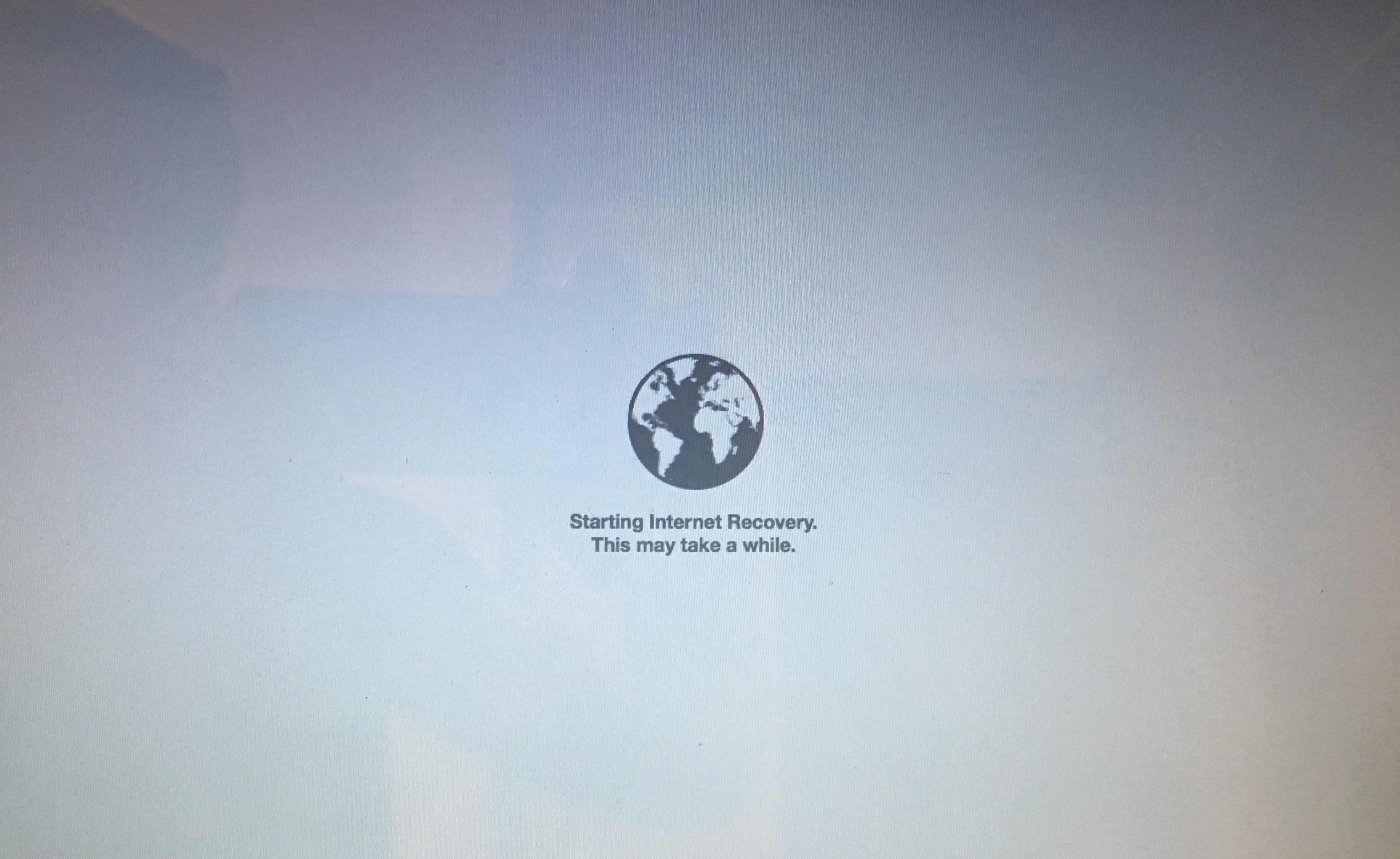
3) Facoltativamente: inserisci la password del tuo Mac se vedi l’icona di un lucchetto. Se lo vedi, seleziona il volume che vuoi recuperare. Potrebbe essere necessario inserire la password dell’amministratore del Mac, se richiesta.
4) Nel passaggio successivo viene visualizzato un menu Wi-Fi. Internet Recovery necessita di una connessione Internet per caricare gli strumenti di ripristino dai server Apple. Fare clic sul menu per visualizzare le reti Wi-Fi disponibili, selezionarne una e inserire la password a cui connettersi.
Mancia: se stai utilizzando una connessione Ethernet, non devi connetterti a una rete Wi-Fi durante il ripristino di Internet.
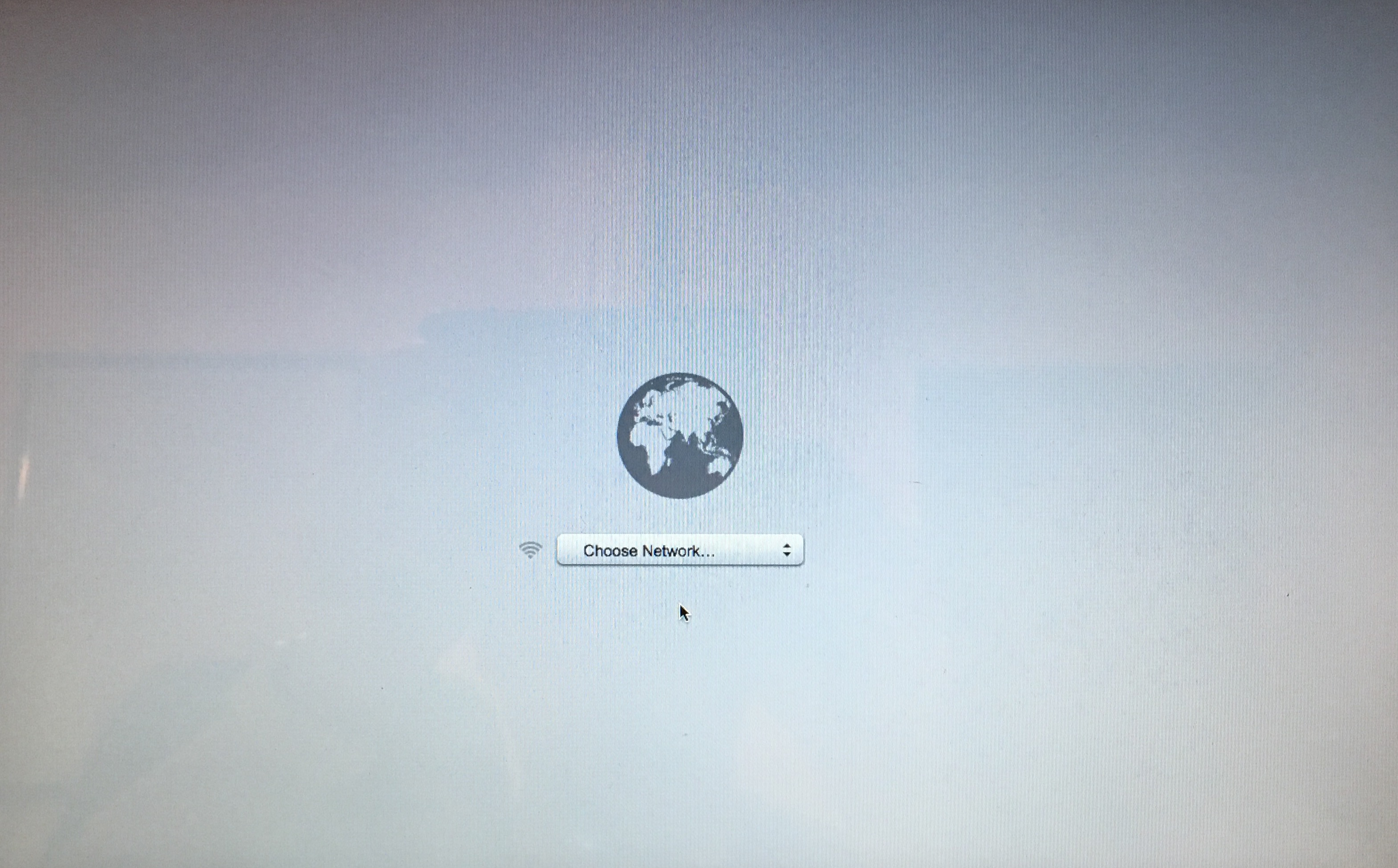
5) Dopo che il tuo Mac si è connesso alla rete Wi-Fi, scaricherà un’immagine del sistema di ripristino dai server Apple e partirà da esso, dandoti accesso agli strumenti di ripristino.

A seconda della tua connessione Internet, l’operazione potrebbe richiedere da un paio di minuti a un’ora o più. Collega il tuo Mac all’alimentatore in modo che non si esaurisca durante il caricamento di Internet Recovery dai server Apple.
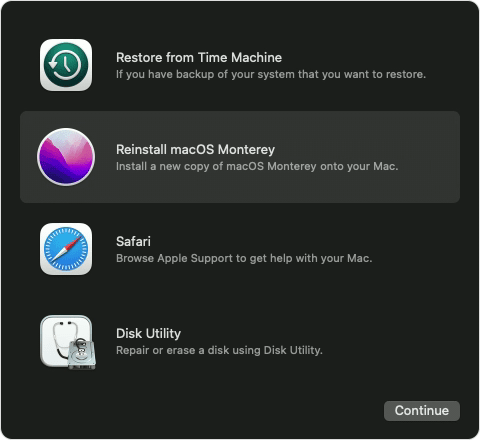
6) Quando tutto va bene, vedrai la finestra Utilità macOS. Scegli l’utilità/opzione che desideri utilizzare.
Cosa puoi fare nella modalità di ripristino di Internet?
Mentre sei in modalità di ripristino, vedi varie opzioni (app/utilità) che ti consentono di eseguire azioni per risolvere i problemi sul tuo Mac, modificare le impostazioni di sicurezza e altro ancora. Li abbiamo elencati in punti elenco con collegamenti ad articoli separati che ti dicono di più. Se necessario, potresti anche vedere la pagina di supporto ufficiale per Mac basati su Intel e Mac con silicio Apple.
Ecco un elenco di cose che puoi fare quando sei in macOS Recovery:
Cosa fare quando Internet Recovery non è disponibile
Se la partizione di ripristino sul tuo Mac è stata danneggiata e non riesci ad accedere alla modalità di ripristino standard e Internet Recovery non è disponibile, puoi comunque avviare il computer da un’unità esterna con una versione avviabile di macOS.
Ti consigliamo vivamente di creare una copia avviabile del programma di installazione di macOS su una chiavetta USB. Puoi usarlo per installare macOS su più Mac senza dover scaricare nuovamente il programma di installazione su ogni macchina.
Imparentato: Come creare un disco di installazione USB per macOS
Basta collegare un’unità flash USB contenente un programma di installazione di macOS al tuo Mac. Quindi riavvia il computer e tieni premuto il tasto Opzione chiave dopo aver ascoltato il segnale acustico di avvio.
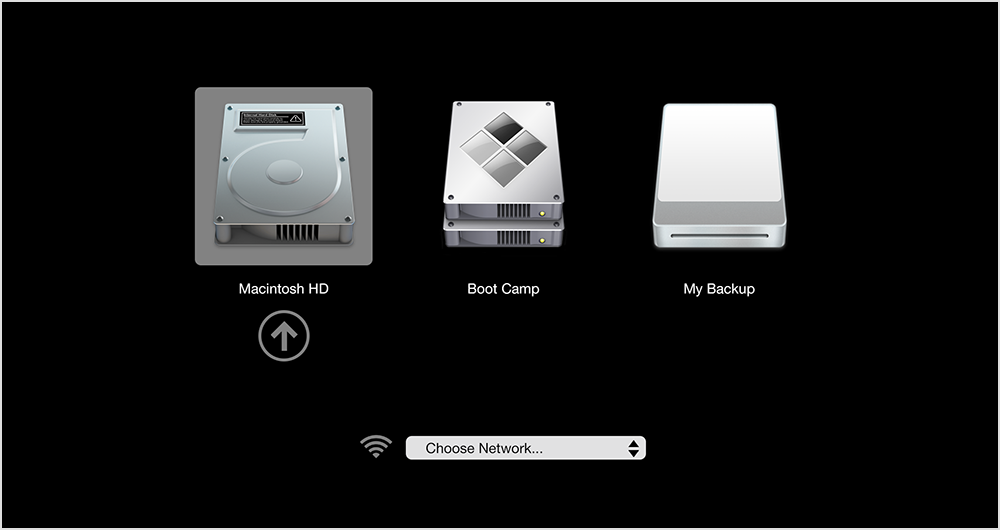
Questo farà apparire il Responsabile dell’avviocosì puoi avviare il tuo Mac da qualsiasi unità collegata o dispositivo di archiviazione esterno su cui è presente una copia avviabile di macOS.
Imparentato: Come selezionare il disco di avvio del tuo Mac all’avvio
Infine, alcune configurazioni della partizione dell’unità possono comportare la segnalazione del programma di installazione di macOS che non può creare una partizione di ripristino per la modalità di ripristino. Se vedi questo messaggio, esci dal programma di installazione e installa macOS su un’unità esterna collegata al tuo Mac.
Questo metterà una partizione di ripristino sul disco esterno. Puoi continuare a installare macOS sull’unità di avvio dopo aver creato un sistema di ripristino su un’unità esterna.
Non puoi utilizzare la crittografia del disco FileVault di macOS a meno che la partizione di ripristino non sia presente nell’unità di avvio. Inoltre, l’utilizzo di partizioni RAID o partizioni Boot Camp non standard sull’unità di avvio potrebbe impedire a macOS di installare una partizione di ripristino locale.
Requisiti della modalità di ripristino Internet
“Alcuni Mac forniti con OS X Snow Leopard possono utilizzare Internet Recovery dopo aver installato OS X Lion o versioni successive e un aggiornamento del firmware”, osserva Apple.
Se il tuo Mac è uno dei modelli elencati di seguito o precedenti, puoi aggiornarlo per utilizzare macOS Internet Recovery scaricando e installando una ROM firmware EFI aggiornata:
- MacBook Pro (13 pollici, 15 pollici, 17 pollici, inizio 2011)
- iMac (21,5 pollici, metà 2011)
- iMac (27 pollici, metà 2011)
- MacBook (13 pollici, metà 2010)
- MacBook Pro (13 pollici, metà 2010)
- Mac mini (metà 2010)
- MacBook Pro (15 pollici e 17 pollici, metà 2010)
- iMac (21,5 pollici e 27 pollici, metà 2010)
- MacBook Air (11 pollici e 13 pollici, fine 2010)
Le macchine più recenti che eseguono almeno OS X Lion supportano Internet Recovery pronto all’uso.
Requisiti per l’installazione di macOS in modalità di ripristino
Dopo essere entrato in modalità di ripristino Internet e aver scelto di installare o reinstallare macOS, il tuo Mac dovrà scaricare il programma di installazione per la versione di macOS che è stata precaricata sul tuo Mac quando l’hai estratto dalla confezione.
Se macOS Recovery viene utilizzato per la reinstallazione, il Mac deve utilizzare DHCP su una rete Wi-Fi o Ethernet e WPA/WPA2 come metodo di sicurezza su Wi-Fi.
Non puoi reinstallare macOS su una rete Wi-Fi o Ethernet che utilizza i seguenti protocolli di autenticazione:
- WEP
- WPA-Impresa
- Autenticazione basata su certificato / 802.1x
- Proxy (dove è necessario configurare server proxy specifici nelle preferenze di rete)
- Reti Wi-Fi captive (dove fai clic su un pulsante “Accetto” per accedere a Internet come bar, biblioteche, aeroporti, ecc.)
- PPPoE (dove nessun router gestisce la connessione PPPoE)
I requisiti di rete sopra elencati si applicano anche alla versione di Safari fornita con Internet Recovery di macOS e la modalità di ripristino standard.
Se la tua connessione Internet ha requisiti non supportati da macOS Recovery, modifica le impostazioni in una configurazione supportata per la durata dell’installazione di macOS.