
Questo tutorial ti mostra come aggiungere siti web alla sezione Preferiti del tuo browser Safari su iPhone, iPad e Mac. I siti aggiunti ai Preferiti vengono visualizzati nella pagina iniziale di Safari, rendendoli più veloci da aprire.
Segnalibri Safari vs Preferiti
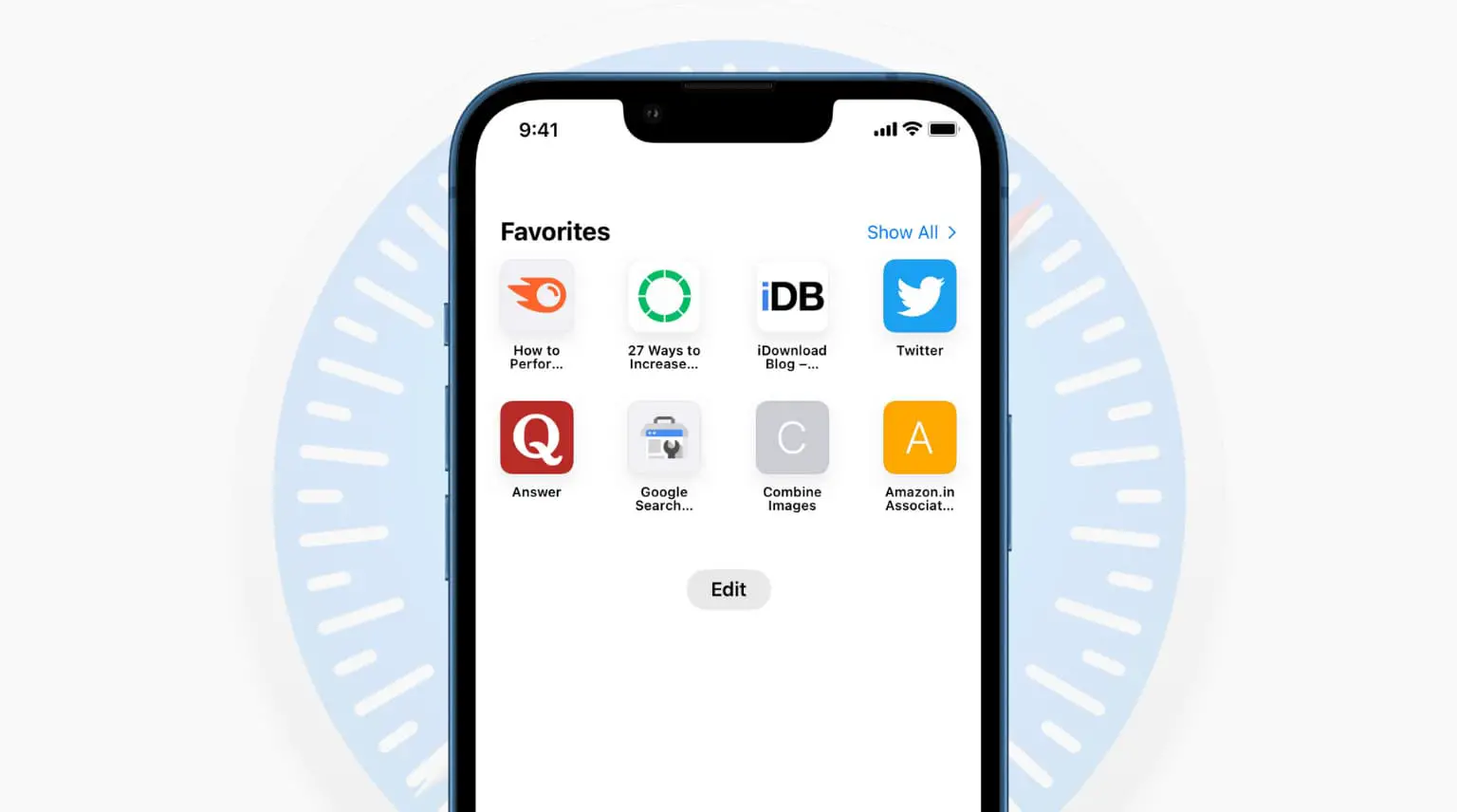
L’uso dei segnalibri è utile per salvare i siti Web che visiti regolarmente o che desideri fare riferimento in futuro. Ma Safari offre anche un Preferiti funzione che ti consente di visitare i tuoi siti Web più amati con un tocco o un clic.
I tuoi Preferiti verranno visualizzati quando apri Safari, una nuova scheda o una nuova finestra. Puoi cambiarlo nelle impostazioni di Safari. Tuttavia, l’utilizzo della funzione Preferiti ti consente di andare direttamente dove vuoi ogni giorno.
Imparentato: come aprire più siti Web contemporaneamente su Mac
Se non conosci questa funzione, ecco come aggiungere Preferiti in Safari in iOS, iPadOS e macOS.
Come aggiungere Preferiti in Safari su iPhone e iPad
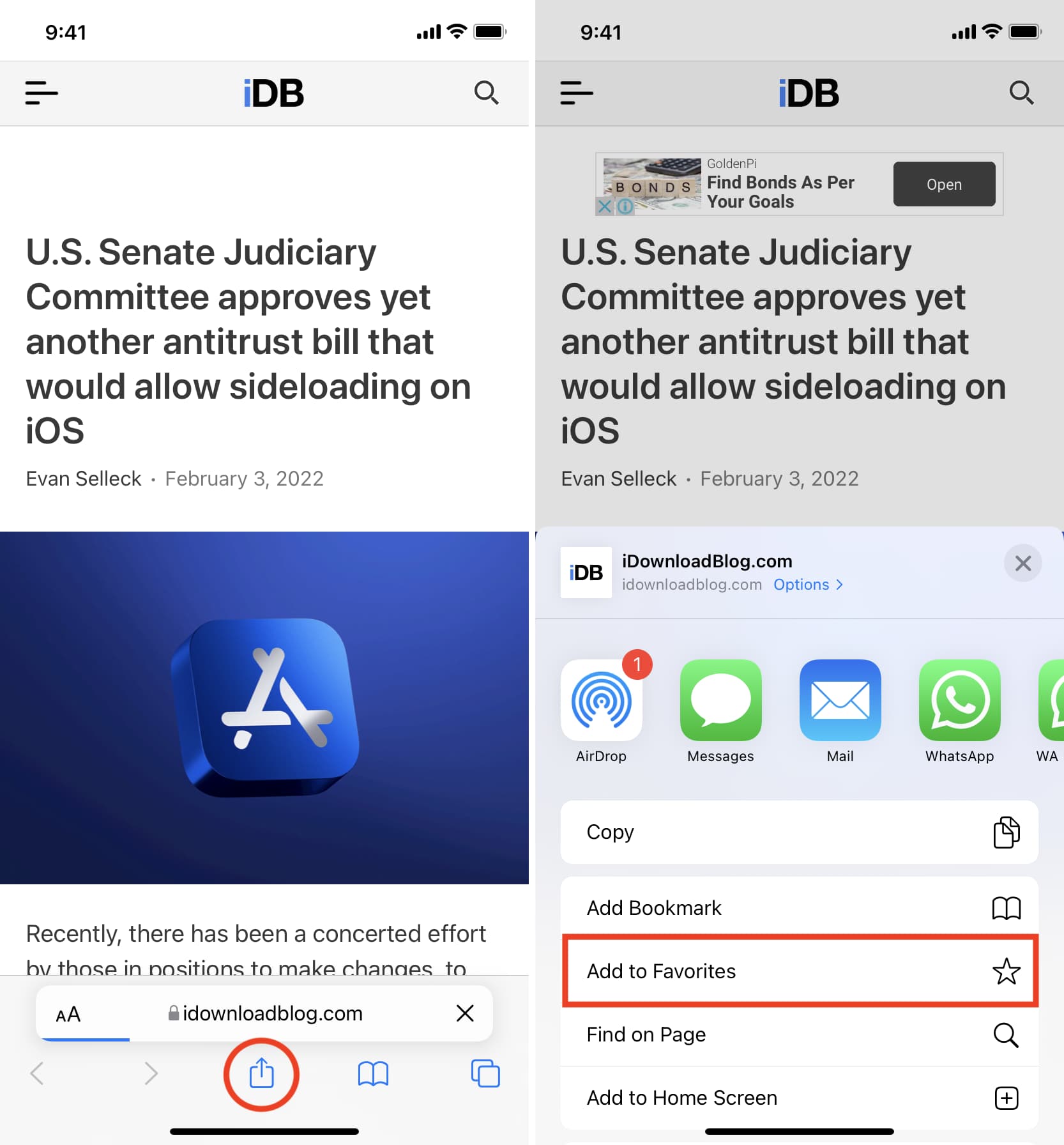
È molto facile aggiungere un sito Web ai tuoi Preferiti di Safari sul tuo dispositivo iOS. Apri il sito Web che desideri come preferito, quindi procedi come segue:
- Clicca il pulsante Condividi sul fondo.
- Selezionare Aggiungi ai preferiti.
- Nella schermata successiva, puoi modificare il nome visualizzato per il sito, se lo desideri. Infine, tocca Salva.
Gestisci i tuoi Preferiti su iOS
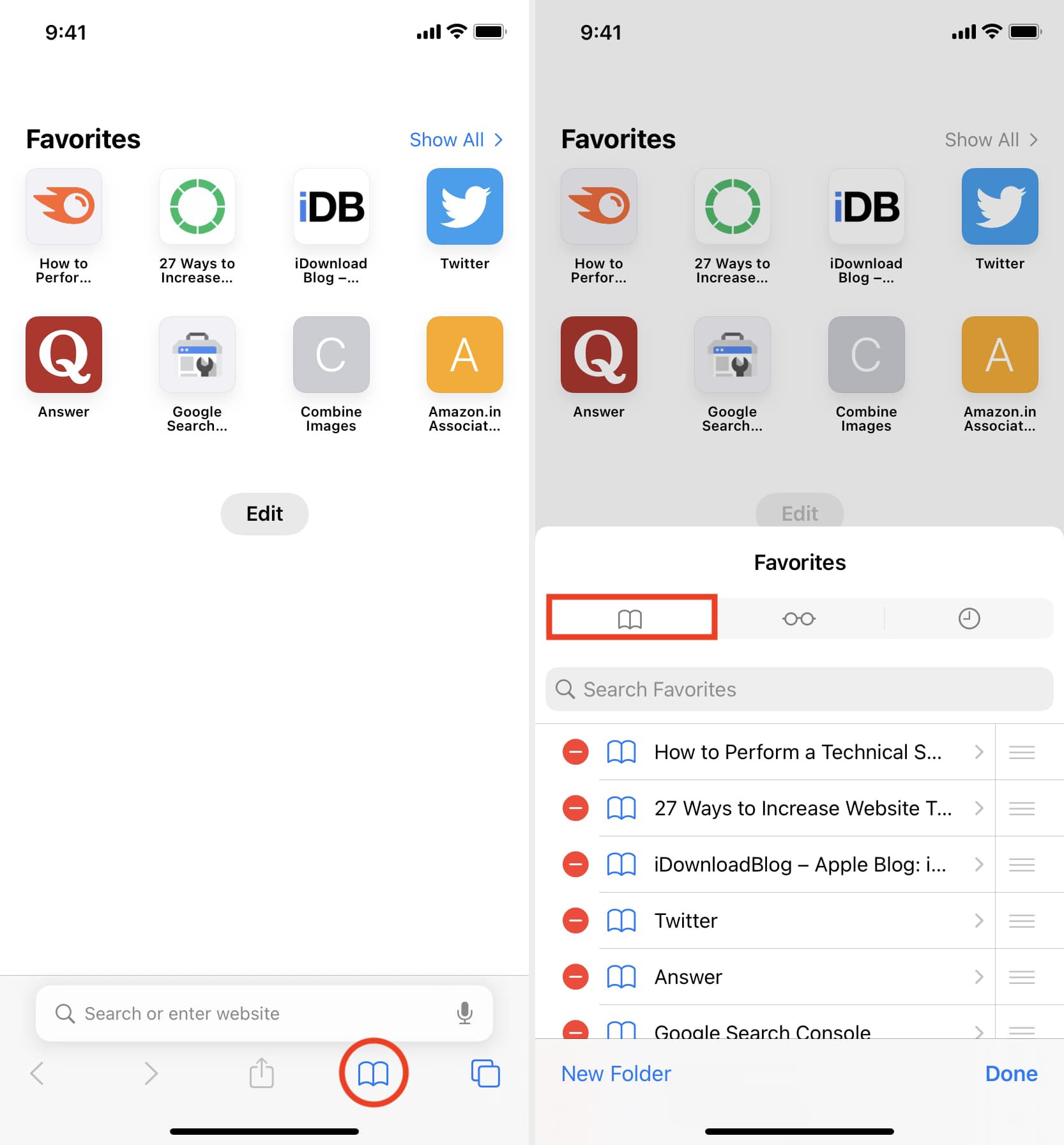
Per gestire i tuoi Preferiti su iPhone e iPad, apri Safari e tocca il Pulsante Segnalibri. Vai al Preferiti cartella e tocca Modificare pulsante. Da lì, puoi eliminare o riordinare i Preferiti. Per modificare un sito specifico, toccalo e puoi cambiarne il nome visualizzato o spostarlo in una cartella diversa.
Come aggiungere Preferiti in Safari su Mac
I preferiti di Safari si sincronizzano tra tutti i tuoi dispositivi Apple. Quindi, se hai aggiunto un preferito sul tuo iPhone o iPad, verrà visualizzato anche sul tuo Mac e viceversa.
Detto questo, hai quattro modi diversi per aggiungere siti Web ai tuoi Preferiti in Safari su Mac. Usa quello che è più conveniente per te.
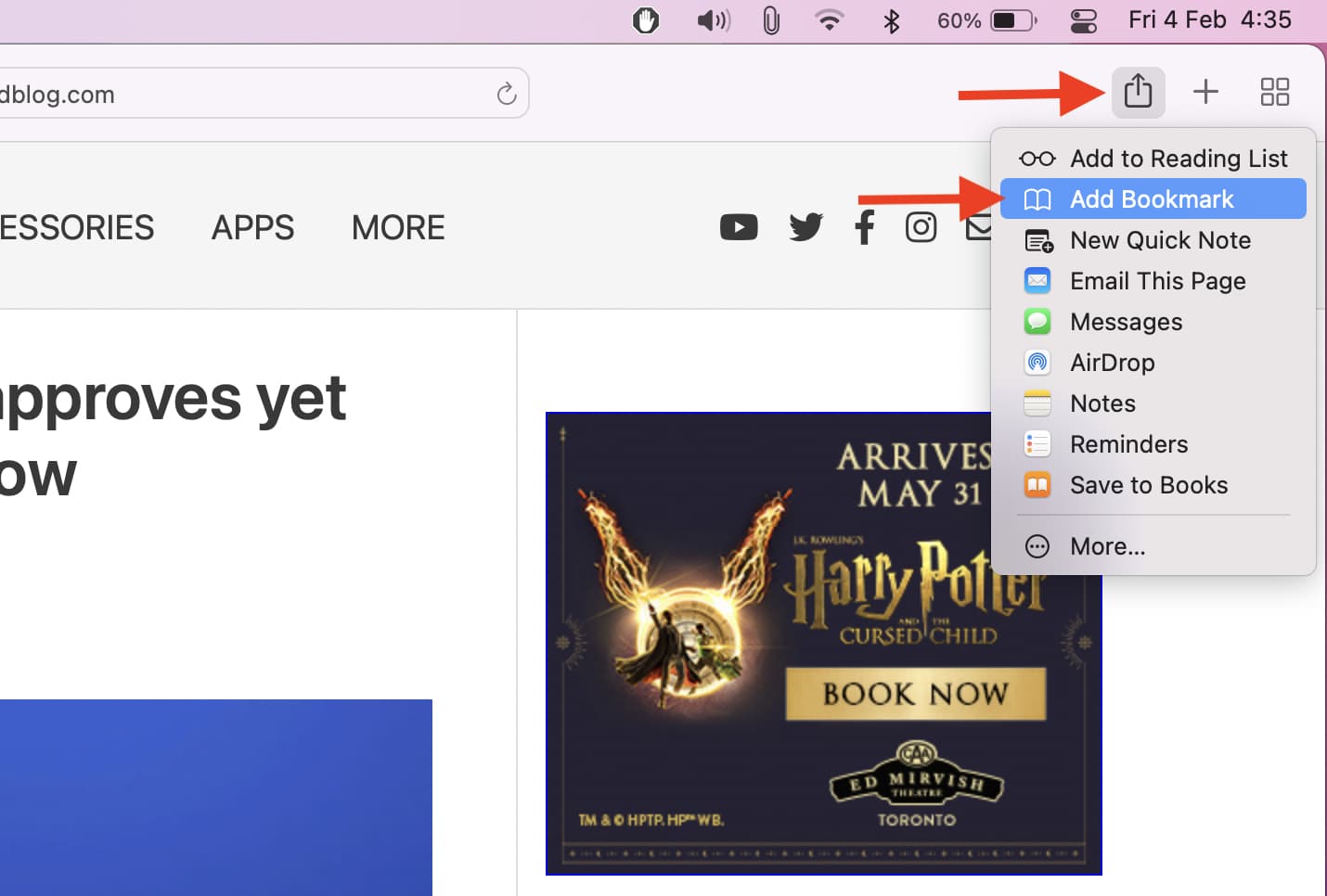
Usa il pulsante Condividi
- Apri la pagina web che desideri aggiungere ai Preferiti di Safari e fai clic su pulsante Condividi.
- Clic Aggiungi segnalibro.
- Clicca il Segnalibri menu a tendina e scegli Preferiti.
- Infine, fare clic Aggiungere.
Usa il pulsante di aggiunta in un passaggio
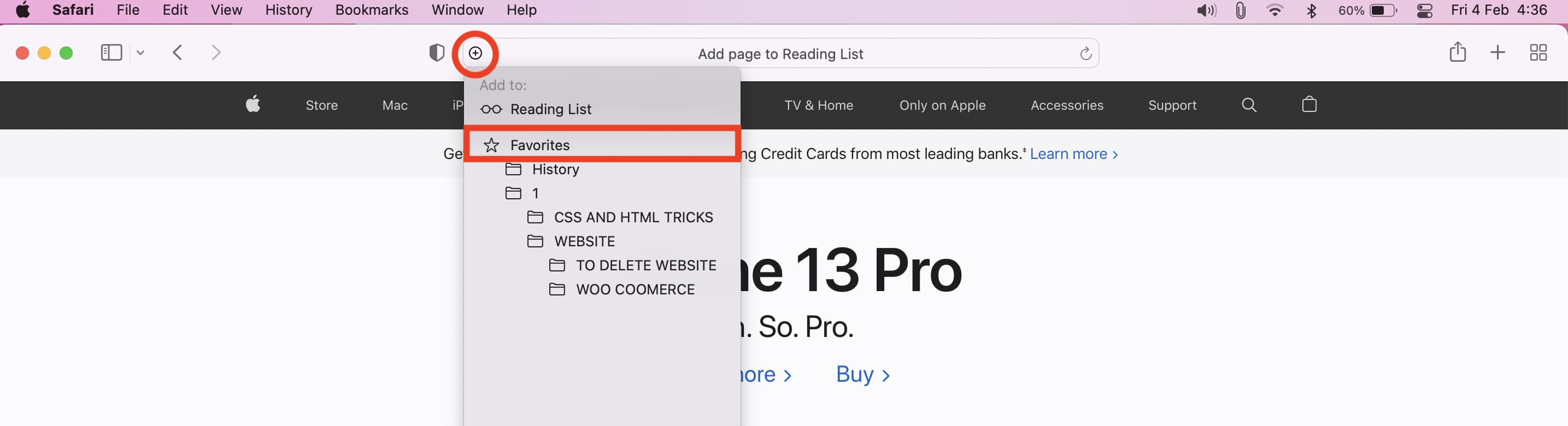
Posiziona il cursore sul lato sinistro della barra degli indirizzi finché non vedi il segno più (+). Fare clic e tenere premuto il segno più e quindi scegliere Preferiti dall’elenco a discesa.
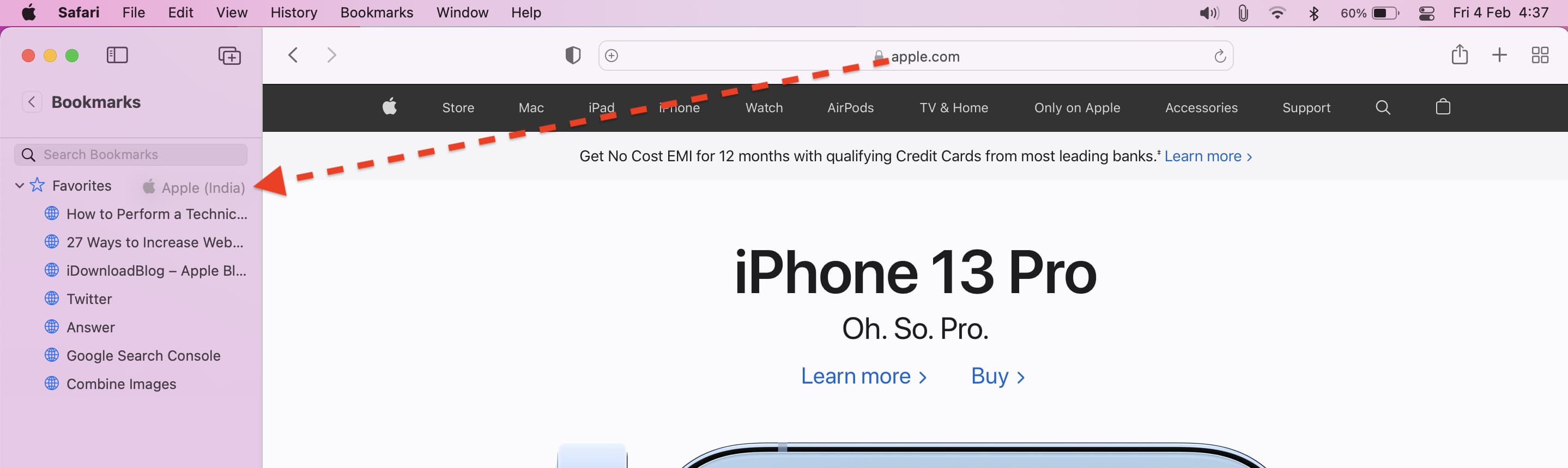
Trascina l’URL su Preferiti
- Clicca il mostra l’icona della barra laterale e fare clic Segnalibri > Preferiti.
- Posiziona il puntatore del mouse sull’URL del sito Web nella barra degli indirizzi e trascinalo nella sezione Preferiti nella barra laterale.
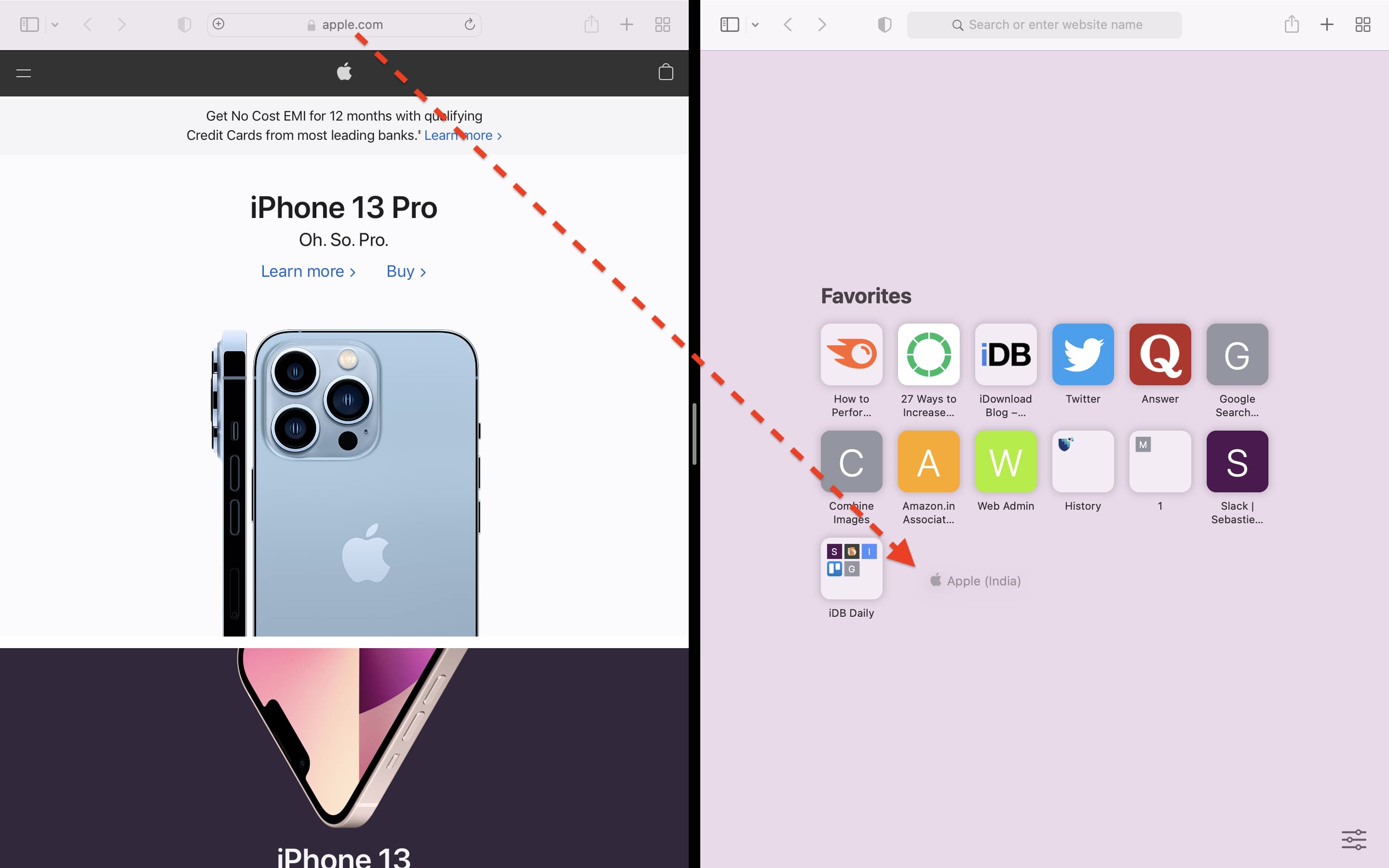
Usa la finestra multitasking per aggiungere ai Preferiti
- Apri Safari e visita il sito desiderato. Ora, premi Comando + N per aprire una nuova finestra di Safari.
- Apri entrambe le finestre di Safari in Vista divisa. Per fare ciò, premi il puntatore del mouse sul piccolo pulsante verde e scegli Affianca la finestra a sinistra o a destra dello schermo.
- Una volta che hai due finestre di Safari in Vista divisa, posiziona il puntatore del mouse sull’URL nella barra degli indirizzi e trascinalo nella sezione Preferiti della Pagina iniziale nella seconda finestra di Safari.
Gestisci i tuoi Preferiti su Mac
Puoi gestire i tuoi Preferiti su Mac nella cartella Preferiti nella barra laterale, nella barra degli strumenti Preferiti o nella pagina Preferiti. Trascina per riordinare, fai clic con il pulsante destro del mouse o tieni premuto Controllo e fai clic per rinominare, eliminare, modificare l’indirizzo o creare una nuova cartella per un preferito.
Scopri il prossimo: