

L’app Note è uno dei modi più semplici e veloci per catturare le note in movimento. Inoltre, se ti sincronizzi con iCloud, puoi accedere a tutte le tue note sul tuo iPhone, iPad e Mac. Quindi, quando hai un pensiero, un’idea o una nota importante da prendere, aprire rapidamente l’app Note è fondamentale.
Ecco come accedere alle Note dalla schermata di blocco su iPhone e iPad.
Impostazione delle note nel vostro Control Center
Aggiungendo l’applicazione Notes al vostro Control Center è possibile accedervi sul vostro lock screen. Quindi, per prima cosa, assicuriamoci che Notes sia disponibile lì aprendo le impostazioni.
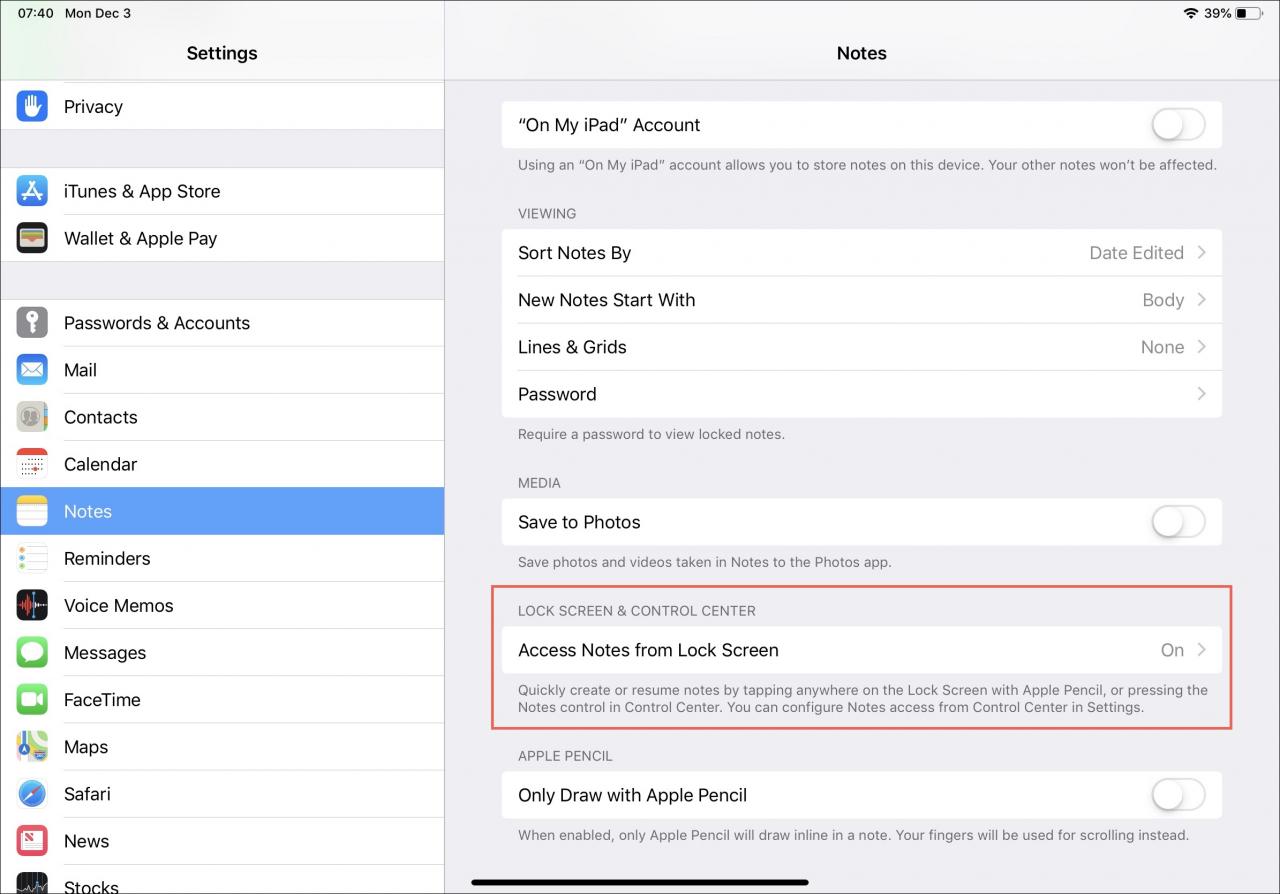
1) Nella schermata principale Impostazioni selezionare Note .
2) In basso, toccare Accedere alle note dalla schermata di blocco .
3) Su iPhone, selezionare Crea sempre una nuova nota o Riprendi l’ultima nota a piacere. Su iPad, scegliere tra Crea sempre nuova nota , Riprendi l’ultima nota creata sulla schermata di blocco , oppure Riprendi l’ultima nota visualizzata nell’applicazione Note .
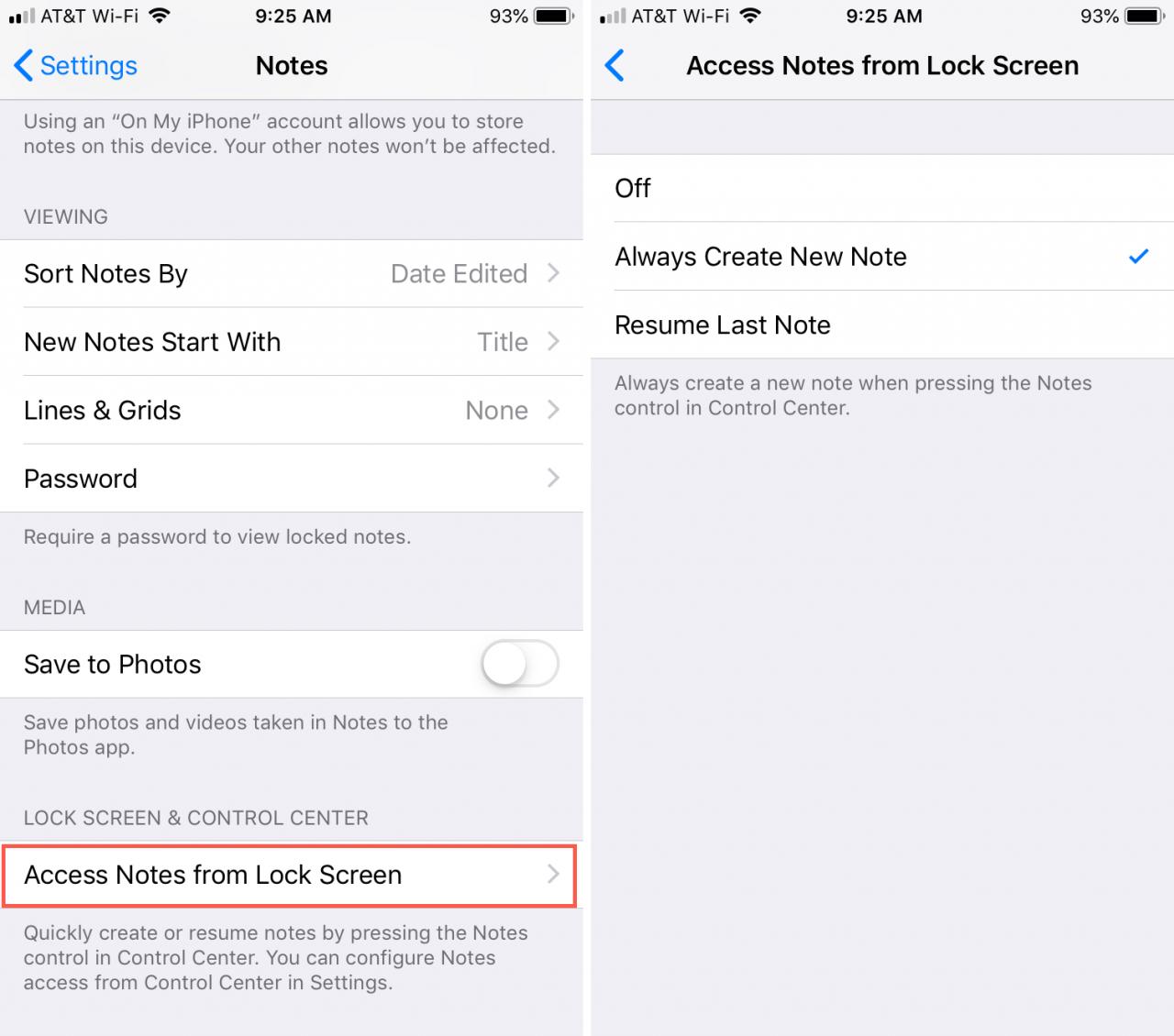
Toccare la freccia in alto a sinistra per tornare alla schermata principale delle impostazioni e poi continuare con questi passi.
1) Selezionare Control Center .
.
2) Toccare Personalizzare controlli .
.
3) Sotto Più controlli , toccare il segno più accanto a Note per spostarlo in alto sotto Includere .
4) Opzionalmente, è possibile selezionare e trascinare le Note in un’altra posizione nella lista per la visualizzazione del Control Center.
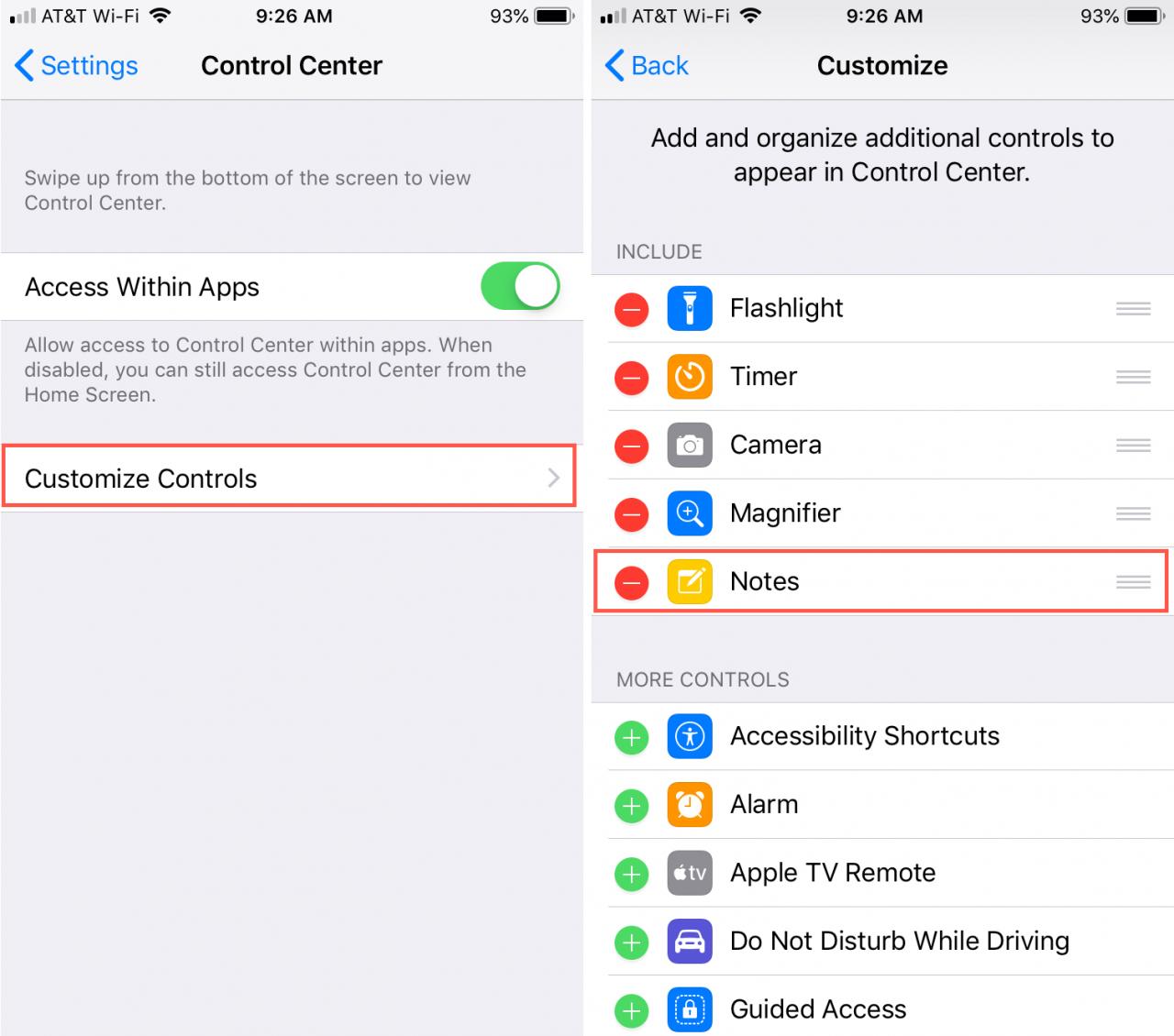
Utilizzo delle note nel vostro centro di controllo
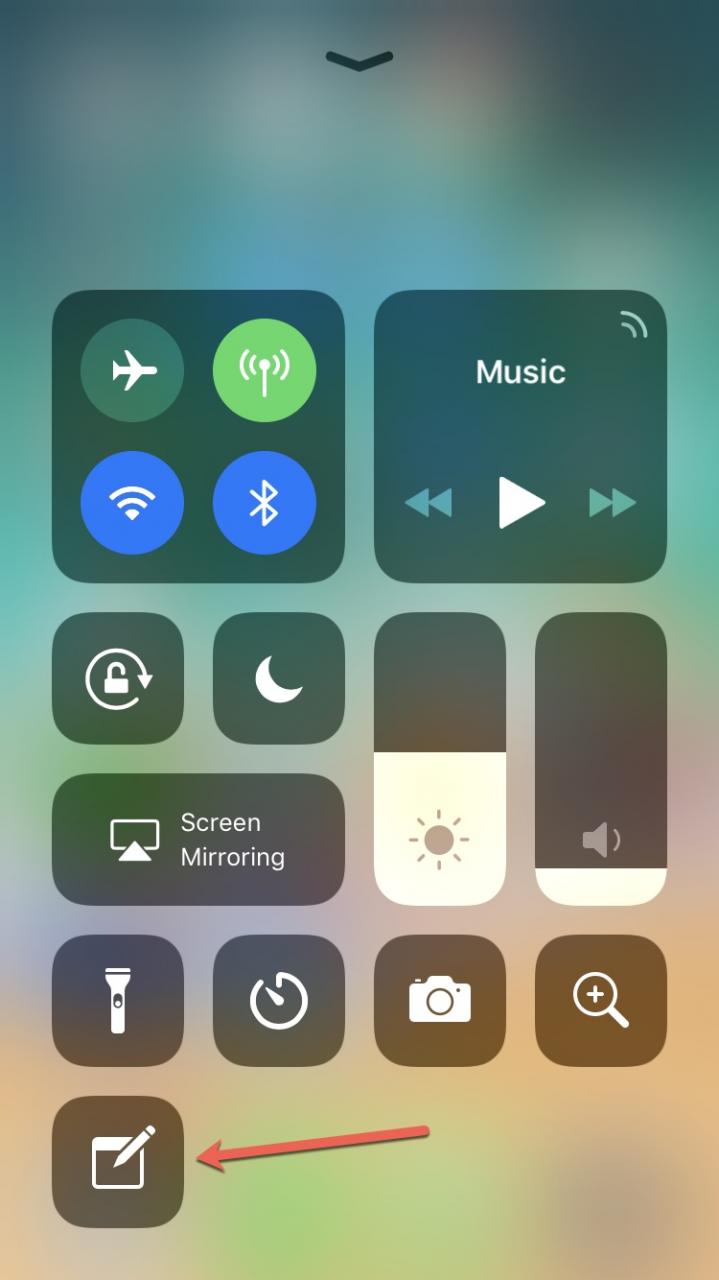
Ora, quando lo schermo dell’iPhone o dell’iPad si accende, basta accedere al Control Center. Poi, toccate l’icona Note che avete appena aggiunto e l’applicazione si aprirà subito.
Se si utilizza un iPad con una matita Apple Pencil, è possibile creare o riprendere facilmente una nota. Basta toccare un punto qualsiasi della schermata di blocco con la matita Apple Pencil e il gioco è fatto.
In Breve
Avere l’app Note accessibile dalla schermata di blocco rende molto più facile catturare rapidamente ciò di cui avete bisogno. Hai intenzione di aggiungere Note al tuo Centro di Controllo?
E per fare di più con l’app Note, controlla come usare le tabelle, aggiungere griglie e linee o proteggere con una password le tue note.