
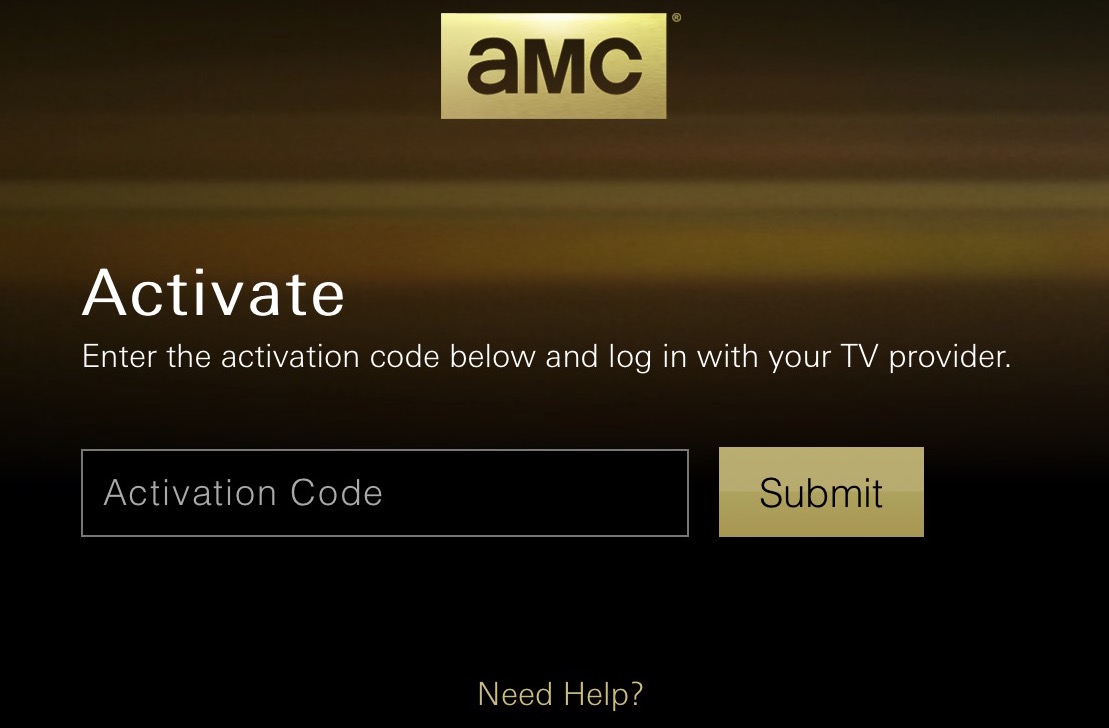
Sono stato aggiornato con The Walking Dead di AMC sul mio iPad perché AMC non offriva un’app Apple TV dedicata fino alla scorsa settimana. Non appena l’app Apple TV è stata resa disponibile, ho provato ad accedere utilizzando le stesse credenziali di Comcast Xfinity che avevo utilizzato sull’app per iPad, ma con mia sorpresa, Xfinity non era un’opzione.
In che modo Xfinity potrebbe essere un’opzione sull’app AMC per iPad ma non per Apple TV? Ha qualcosa a che fare con i diritti e quali dispositivi possono essere utilizzati per guardare determinati programmi? Onestamente, non ne ho idea, ma poiché mi sono lamentato di questo problema nell’ultimo episodio di Let’s Talk iOS, un ascoltatore si è affrettato a inviarmi un’e-mail con una semplice soluzione alternativa.
Con quali canali/app potrebbe funzionare?
Ho menzionato AMC, ma ci sono molti altri canali per i quali l’attivazione è possibile su iPad, ma sembra impossibile su Apple TV. La soluzione alternativa che sto per illustrare in dettaglio funziona per le seguenti app e potenzialmente altre:
- ABC
- A&E
- AMC
- Canale di cucina
- Fai da te
- Rete alimentare
- PER TUA INFORMAZIONE
- HGTV
- Storia
- Tutta la vita
- Viaggiare
Attivazione di app non supportate da Comcast Xfinity su Apple TV
Anche se potrebbe sembrare impossibile l’attivazione per alcuni canali, va notato che è semplicemente nascosto. L’attivazione è possibile. Non sembra esserci un modo semplice per farlo.
Per attivare uno di questi canali sulla tua Apple TV, procedi nel seguente modo:
1) Accedi al tuo account Comcast Xfinity utilizzando il tuo nome utente e password sul tuo iPhone, iPad o computer.
2) Sull’Apple TV, avvia l’app che desideri attivare. Vai al menu Impostazioni e seleziona “Accedi” o un’opzione simile. Ti dovrebbe essere presentato un codice di attivazione. Mantieni lo schermo della tua Apple TV acceso e questo codice visibile, perché presto ne avremo bisogno.
3) Nel browser del tuo computer, iPad o iPhone, copia l’URL dell’app che desideri attivare e incollalo. Non premere ancora Invio! Dovremo modificare l’URL.
4) Nell’URL che hai appena incollato nel browser, sostituisci la parte XXXXXXX con il codice di attivazione mostrato sulla tua Apple TV e premi Invio. Questo attiverà efficacemente l’app per la tua Apple TV. Potrebbero essere necessari alcuni secondi, ma poco dopo l’Apple TV dovrebbe visualizzare un messaggio che informa che l’app è attivata.
5) Ripetere la procedura per ciascuna app, se necessario.
Se hai un Roku o una Xbox, puoi utilizzare URL simili per attivare le app. Tuttavia, tieni presente che oltre a modificare il codice di attivazione nell’URL, dovrai anche modificare il nome del dispositivo verso la fine dell’URL di attivazione. Sostituisci semplicemente “appletv” con “roku” o “xbox360” o “xboxone” e dovresti essere a posto.
Alcune persone segnalano di essere disconnesse da queste app ogni tanto, quindi se ti capita, ripeti semplicemente di nuovo il processo.
Che dire di altre app e fornitori di servizi via cavo?
Sembra che questo trucco dovrebbe funzionare anche per altre app. Tutto quello che devi fare è decorare la struttura dell’URL sopra e capire come funziona il canale che stai cercando di attivare. Personalmente ho cercato di capire Nick Jr, Discovery Go, Comedy Central, Starz e altri canali senza alcun successo.
Credo che dipenda molto dal metodo di attivazione utilizzato dai canali. La CNN, ad esempio, sembra utilizzare un metodo di autenticazione diverso da quello sopra descritto, rendendo apparentemente impossibile aggirare la mancata attivazione su Apple TV.
Questo trucco potrebbe funzionare con altri fornitori di servizi via cavo come Charter e TimeWarner Cable, ma non sono sicuro dell’impatto che avrebbe sulla struttura dell’URL mostrata sopra.
Grazie al lettore tuttotutorial Vb7749 (spero che non sia il suo vero nome!) per avermi inviato questo trucco.
Fonte: reddit, Forum Xfinity, Eciov