
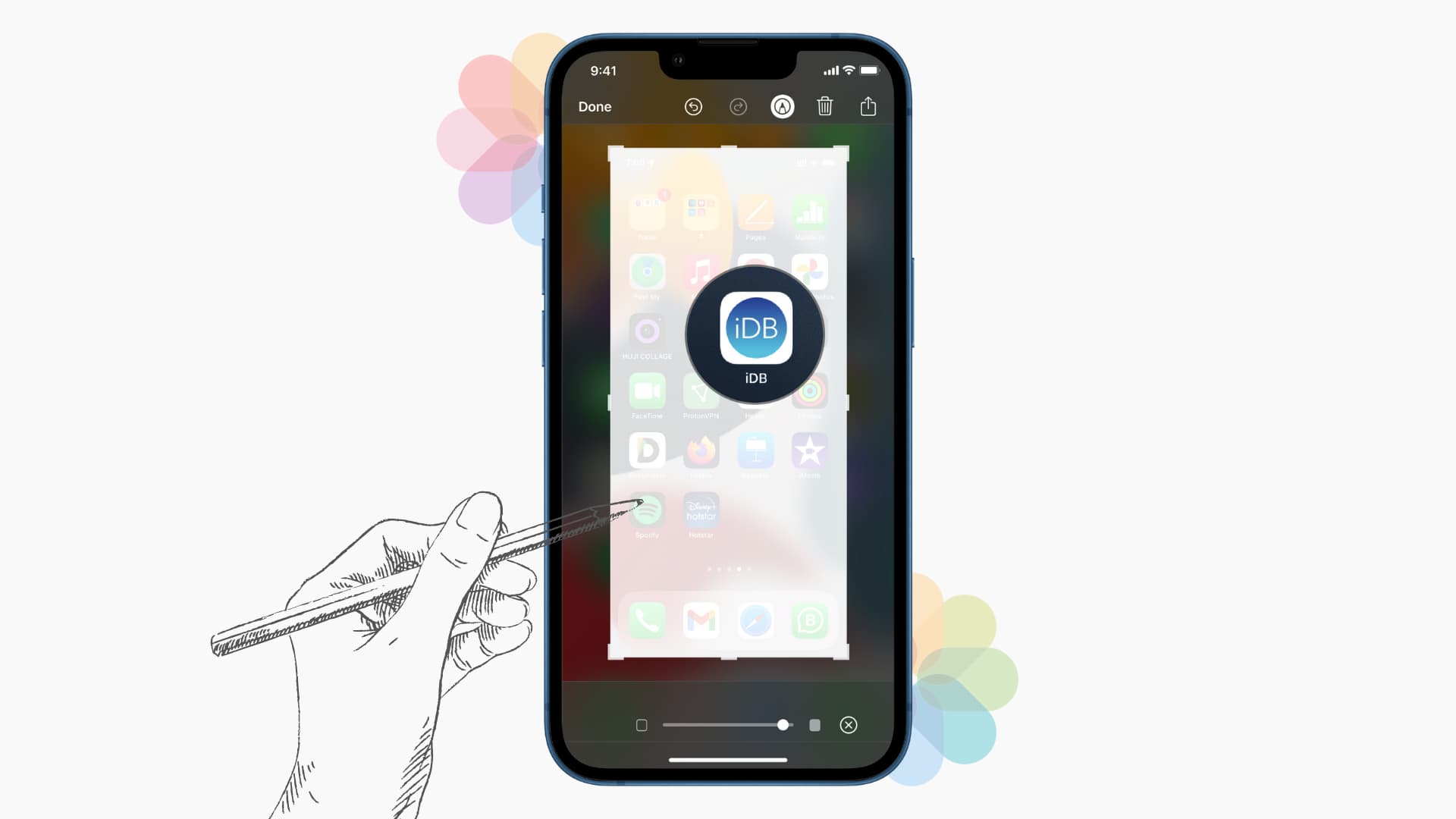
L’app Foto, Posta, Note, Messaggi, Libri e File integrata ti consente di annotare e scarabocchiare sulle immagini utilizzando gli strumenti di markup.
Puoi usare una penna, un evidenziatore e strumenti a matita per disegnare o scrivere su di essi. Puoi anche aggiungere forme, frecce, testo, linee, firma, fumetti, ingrandire una parte e altro.
Questo tutorial completo ti mostra come utilizzare gli strumenti di disegno integrati per contrassegnare le foto sul tuo iPhone e iPad.
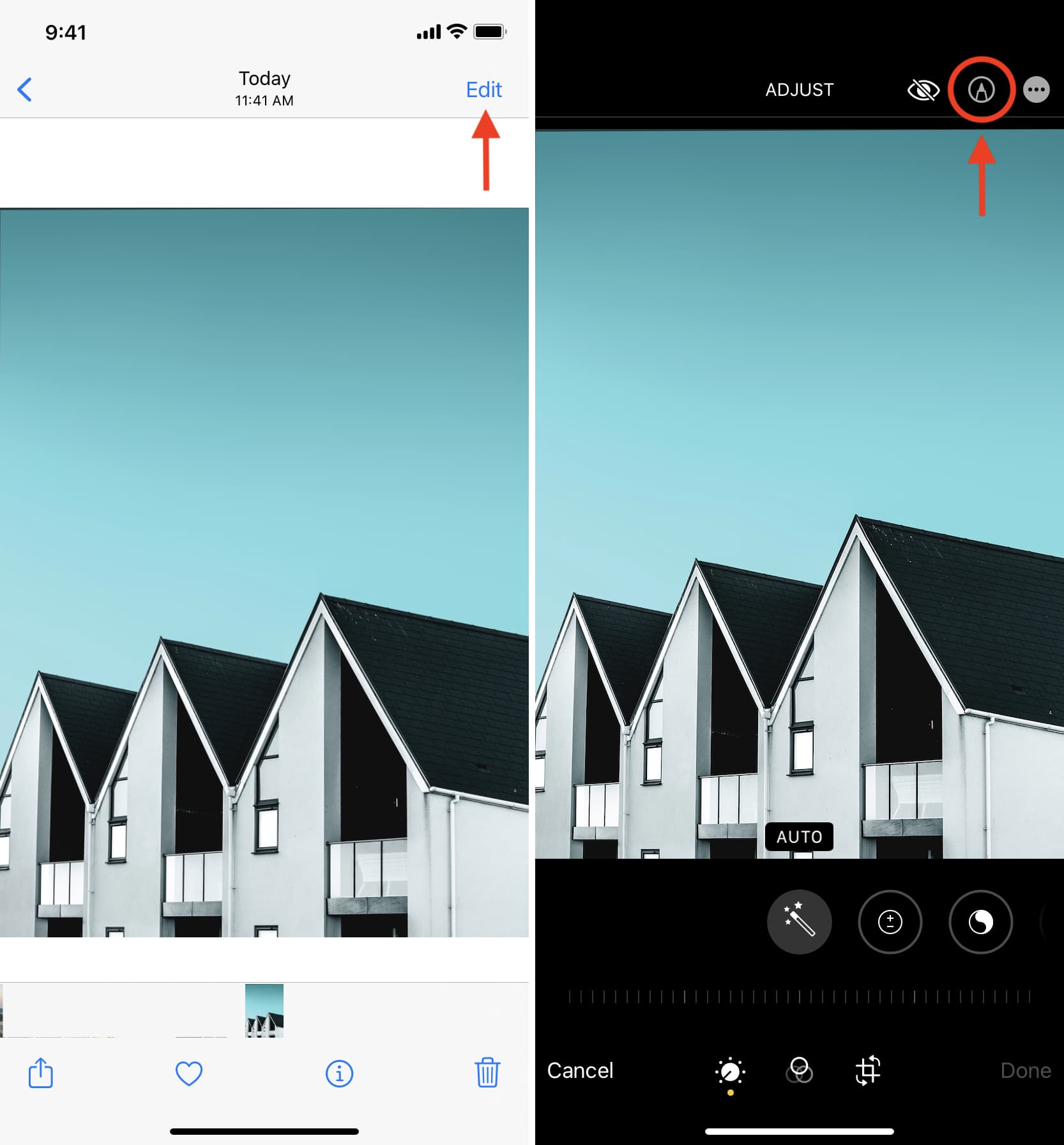
Come contrassegnare le immagini nell’app Foto per iOS e iPadOS
1) Apri un’immagine a schermo intero all’interno dell’app Foto.
2) Rubinetto Modificare.
3) Clicca il Pulsante di markup (icona a forma di matita).
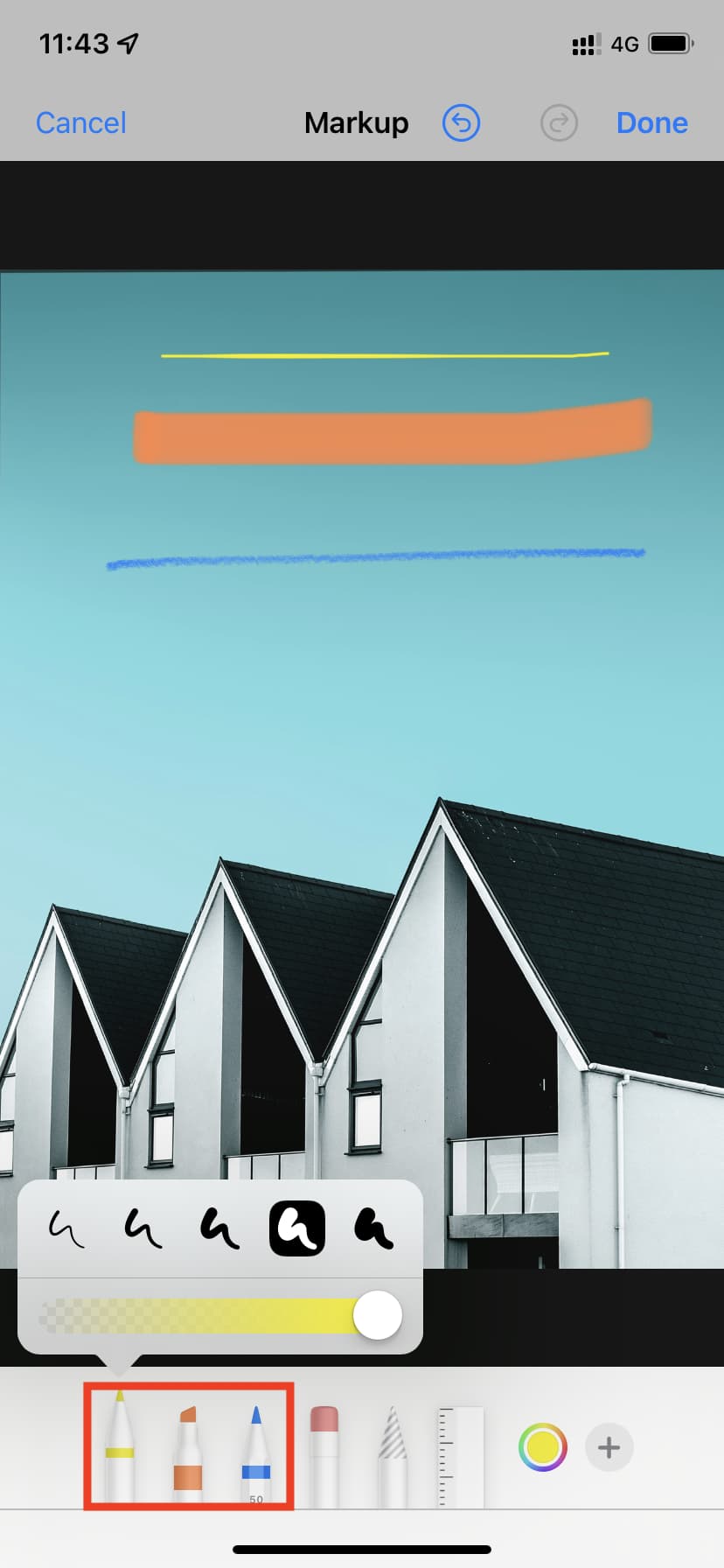
4) Vedrai gli strumenti di markup necessari. Ecco di più su di loro.
Penna, Evidenziatore (pennarello) e Matita
Tocca uno di essi per scrivere o disegnare. Tocca di nuovo lo stesso strumento per modificarne lo spessore e l’opacità. Usa la tavolozza dei colori per ravvivare le cose.
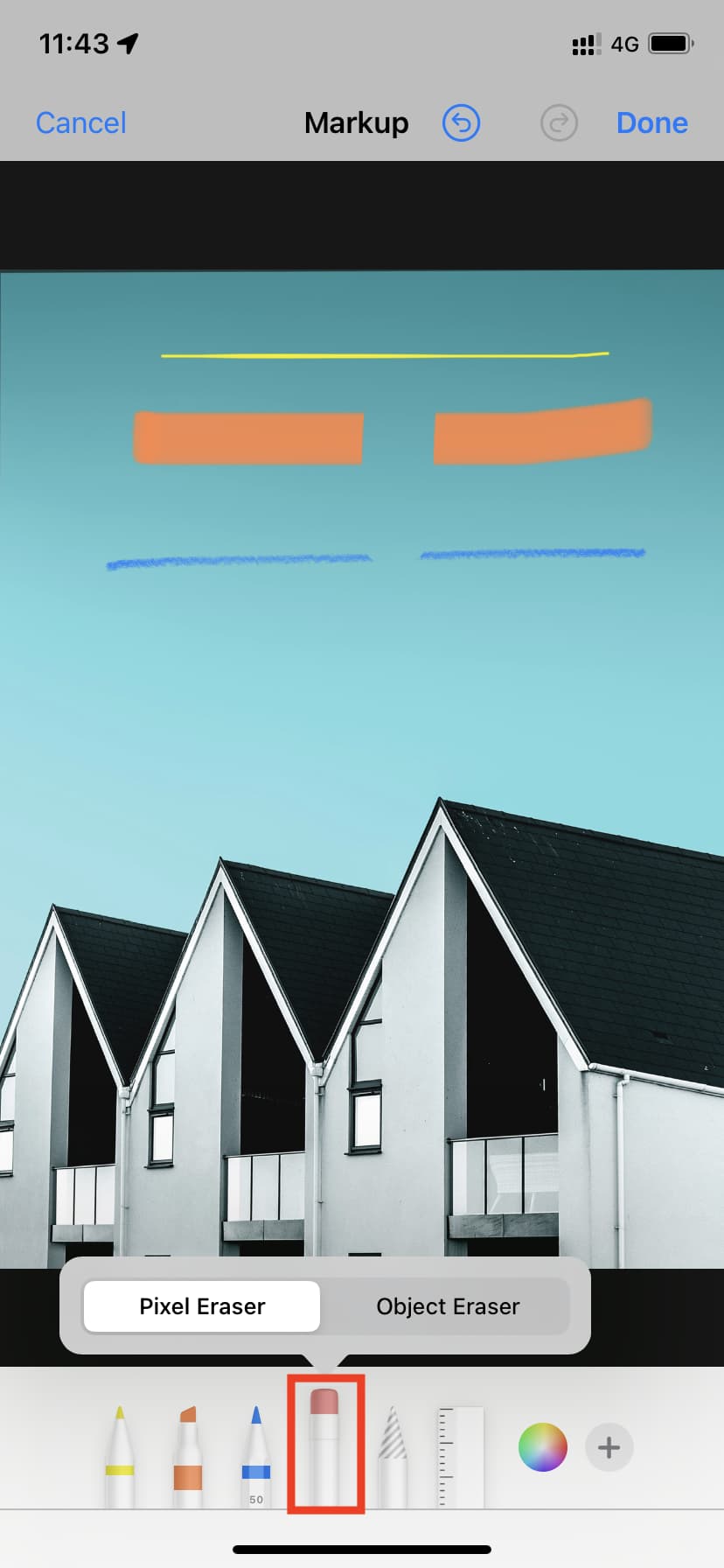
Gomma
Tocca lo strumento gomma e strofina sulla parte che desideri cancellare. Se desideri rimuovere l’intero oggetto Markup, tocca la stessa icona della gomma per scegliere Gomma per oggetti.
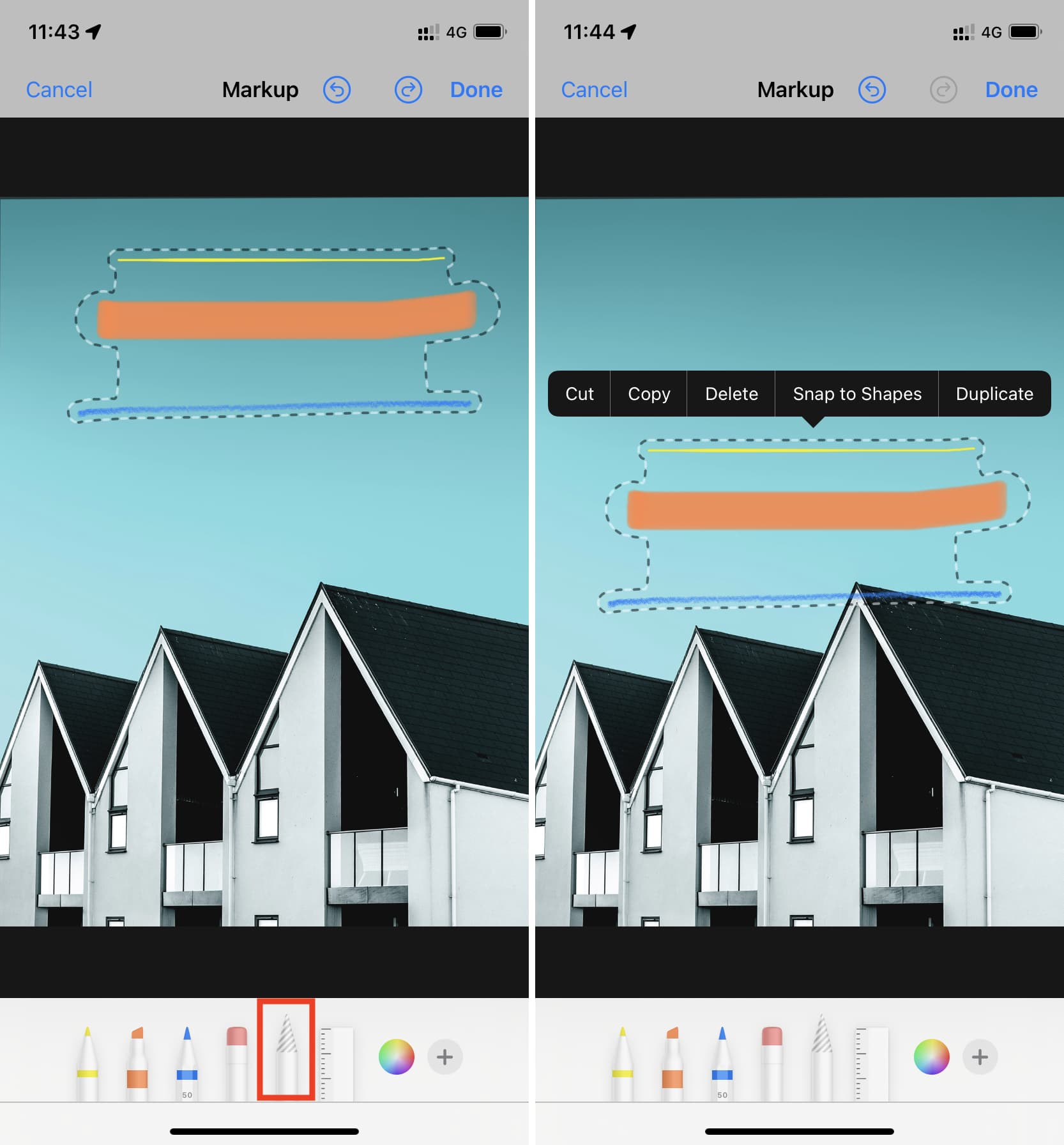
Lazo
Con il lazo, puoi disegnare un perimetro attorno agli elementi di markup per selezionare tutto ciò che si trova all’interno del limite del lazo. Successivamente, puoi trascinare per spostare tutto all’interno delle linee tratteggiate da qualche altra parte. Dopo aver toccato una volta all’interno del bordo tratteggiato, puoi tagliare, copiare, eliminare o duplicare gli elementi selezionati. Se tocchi Aggancia alle formeassicurerà che le forme disegnate (come le linee irregolari) diventino perfette.
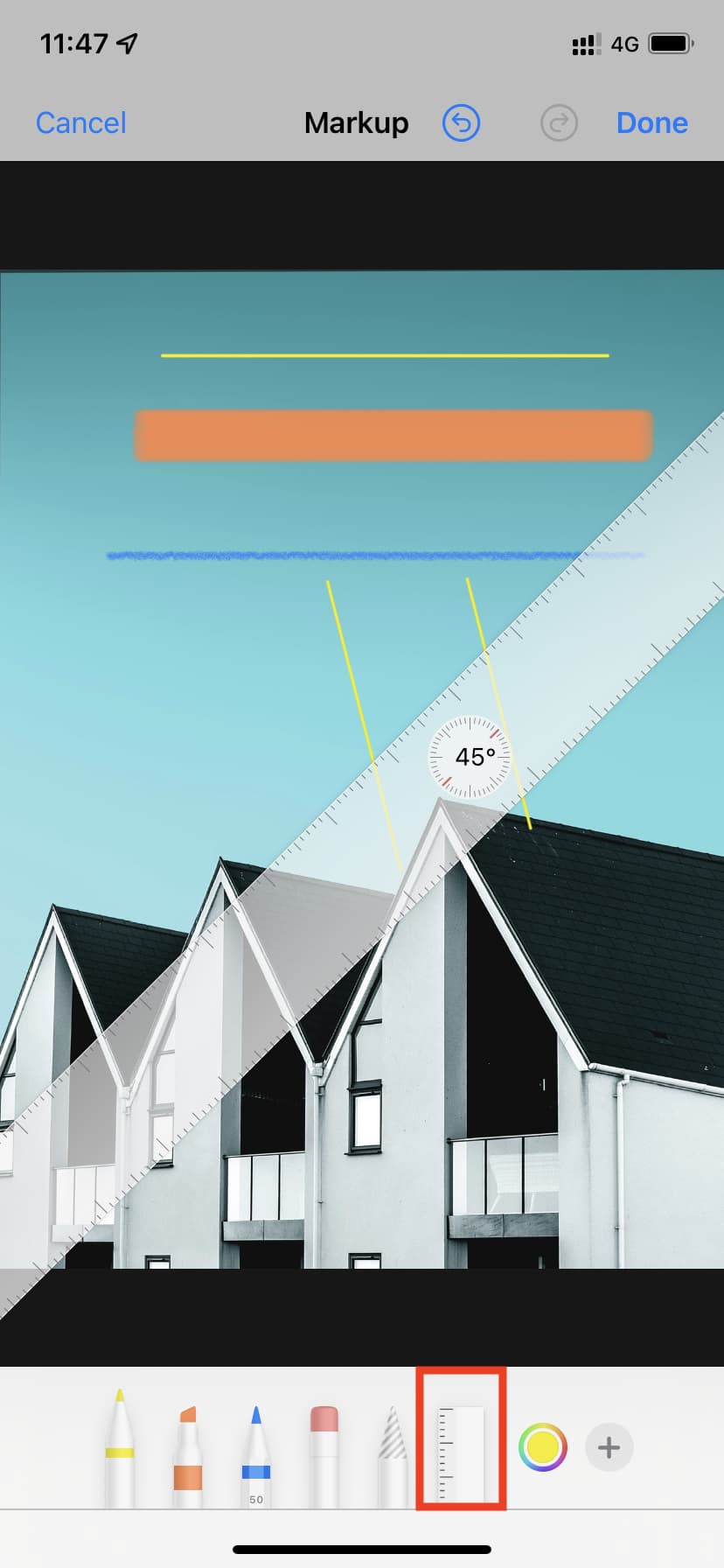
Governate
Usalo per disegnare linee rette usando penna, evidenziatore o matita. Puoi anche cancellare qualcosa in una linea retta ordinata usando lo strumento righello. Per cambiare l’orientamento del righello, appoggiaci sopra due dita e ruotalo. Per spostarlo, usa un dito e trascinalo. Tocca la stessa icona del righello per rimuoverla dalla schermata di modifica.
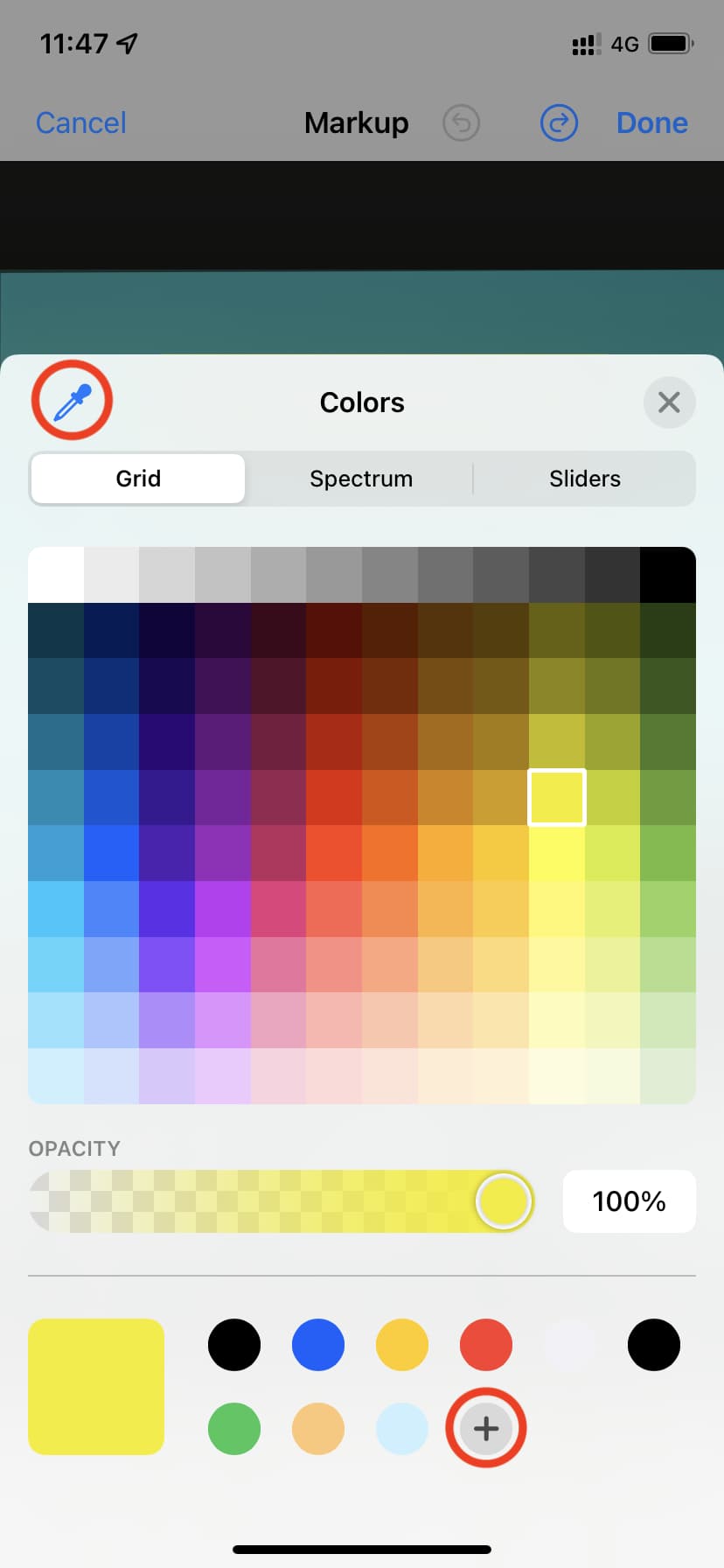
Palette dei colori
Tocca l’icona circolare dell’arcobaleno per cambiare il colore della penna, dell’evidenziatore, della matita o delle forme. Puoi anche cambiare l’opacità del colore.
Con l’aiuto del piccola icona più, puoi creare la tua tavolozza di colori. Premi il piccolo cerchio colorato e tocca Elimina per rimuovere un colore da qui.
Il icona del selettore colore in alto ti permette di scegliere qualsiasi colore dall’immagine. È uno strumento eccellente per scegliere i colori esatti da una piccola porzione dell’immagine.
Icona più
Tocca l’icona più per aggiungere descrizioni di accessibilità, testo, firma, lente di ingrandimento e forme.
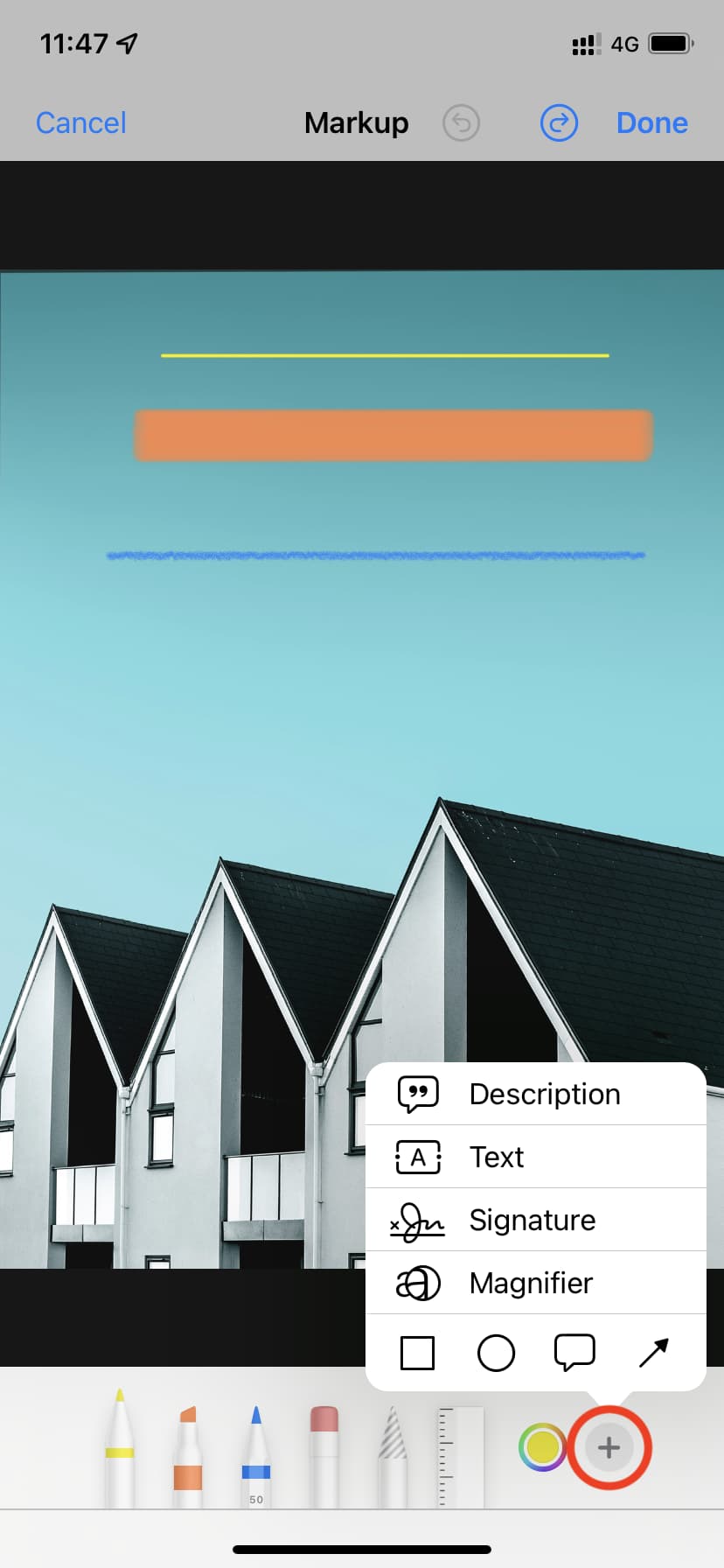
Descrizione: Se utilizzi VoiceOver sul tuo iPhone, la descrizione che aggiungi alla foto negli strumenti di modifica verrà pronunciata dal tuo iPhone quando selezioni questa immagine nell’app Foto. In breve, puoi usarlo per spiegare cos’è l’immagine per le persone che non possono vedere l’immagine e dipendono da VoiceOver. È simile al testo alternativo utilizzato sui siti Web per descrivere le immagini per le persone che non possono vederle.
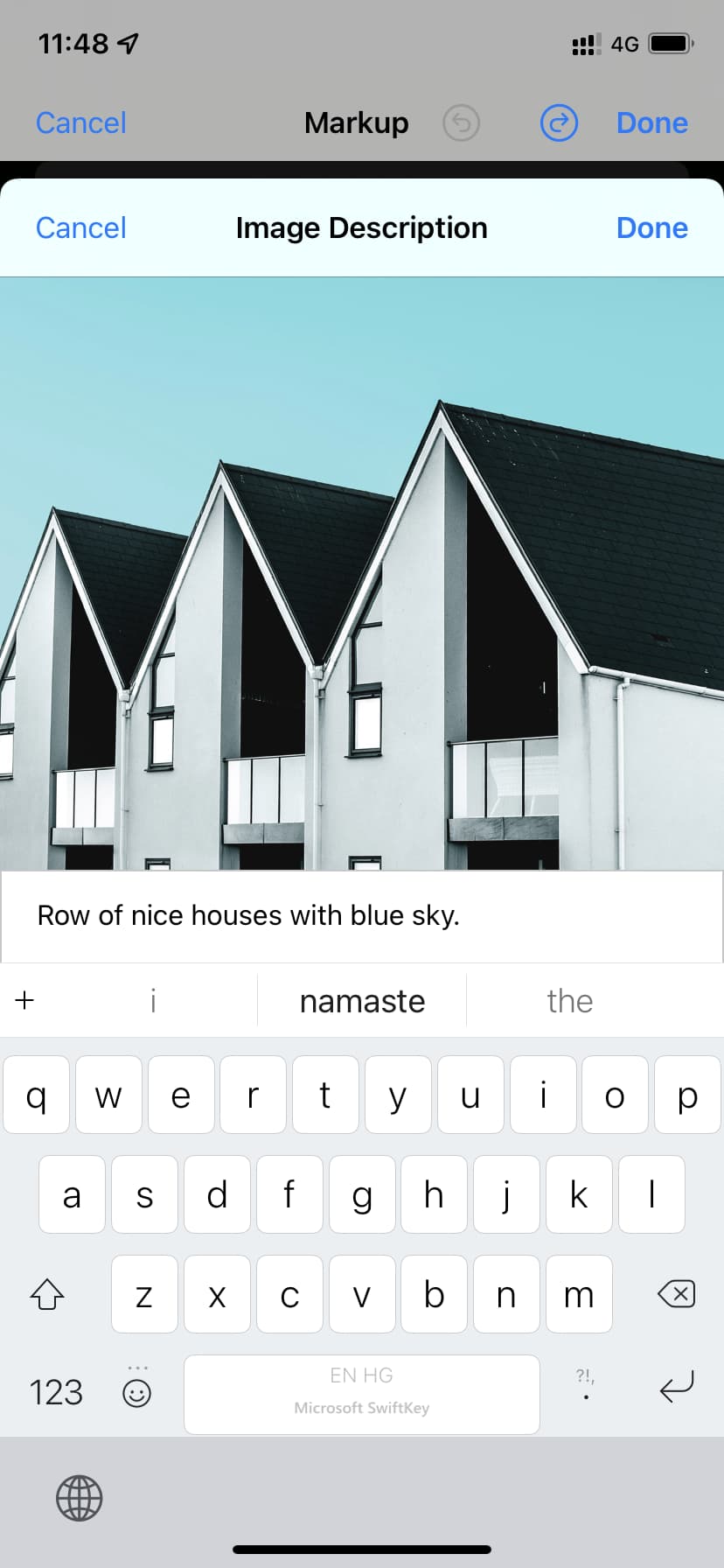
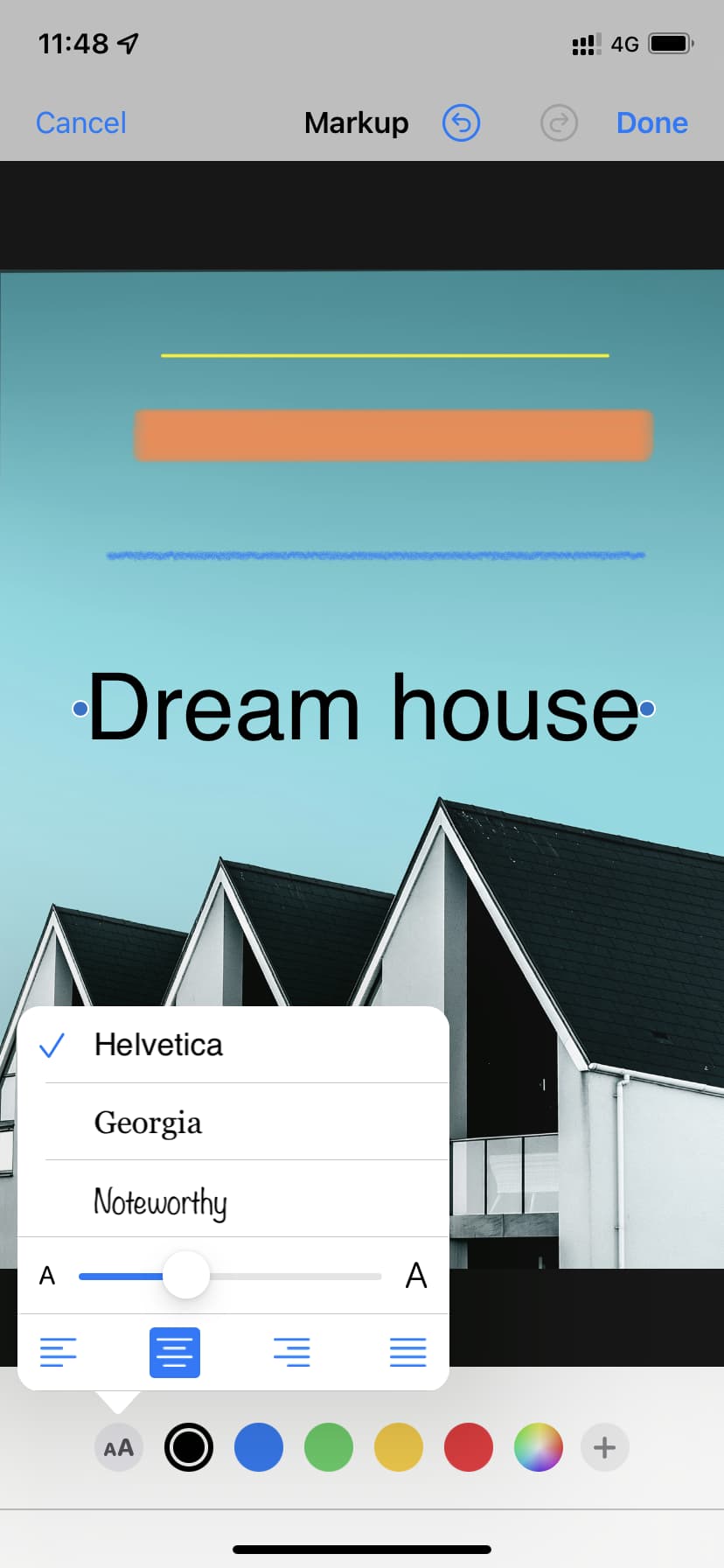
Testo: Consente di aggiungere parole e frasi alla foto. Tocca due volte la parola “Testo” per cambiarlo. Toccalo una volta e usalo aa per modificare il carattere, la dimensione del carattere e l’allineamento. Usa la tavolozza dei colori per cambiare il colore del carattere. Puoi anche spostare il testo ovunque trascinandolo con un dito.
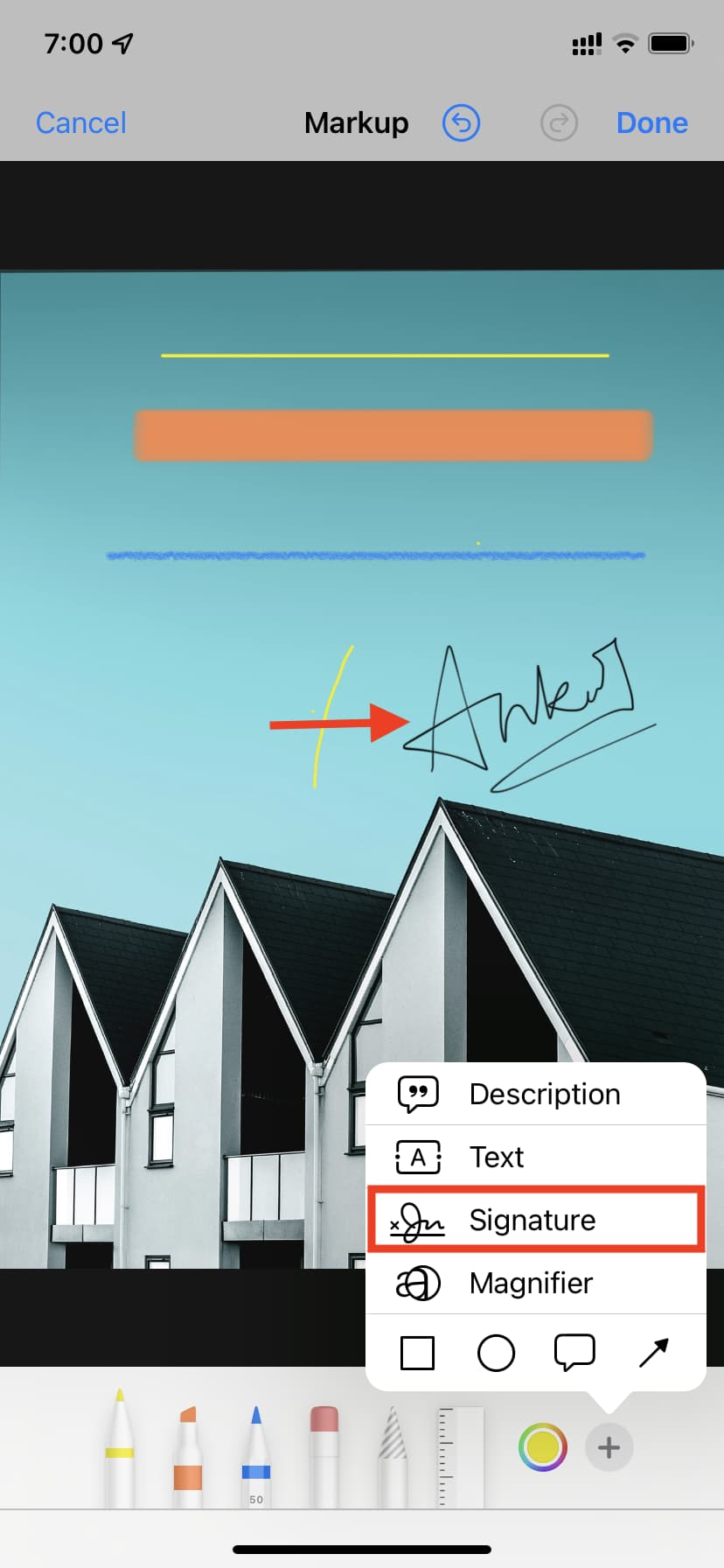
Firma: Usalo per firmare una foto o un PDF. Puoi aggiungere o rimuovere una firma, spostarla e modificare le dimensioni pizzicandole dentro e fuori usando uno dei quattro angoli.
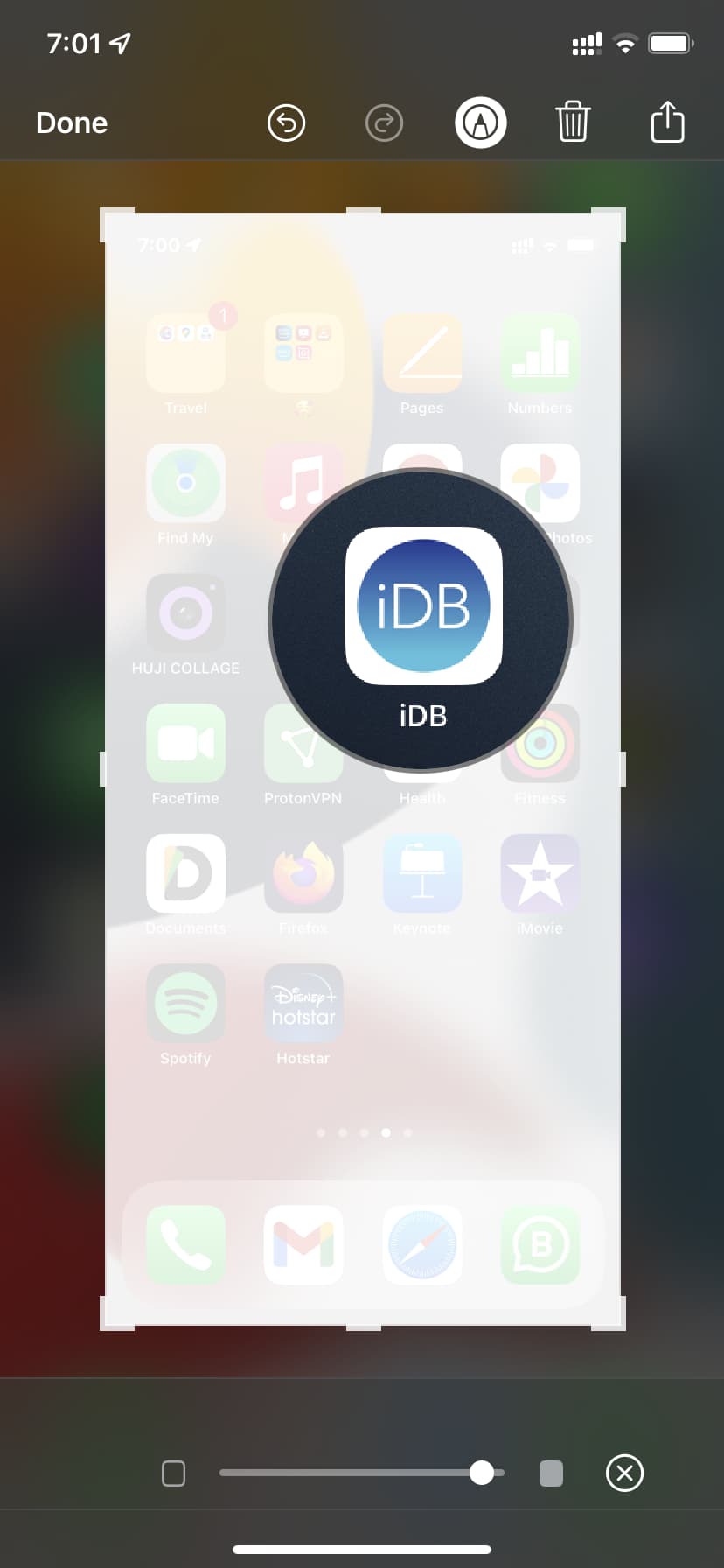
Opacità: Quando tocchi la miniatura dopo aver acquisito uno screenshot, vedrai questo strumento che ti consente di modificare l’opacità dell’intera immagine. Suggerimento professionale: Se usi prima la lente d’ingrandimento e poi lo strumento opacità, puoi creare un’immagine interessante come quella qui sotto. Cambierà l’opacità dell’intera immagine tranne ciò che è all’interno della lente d’ingrandimento.
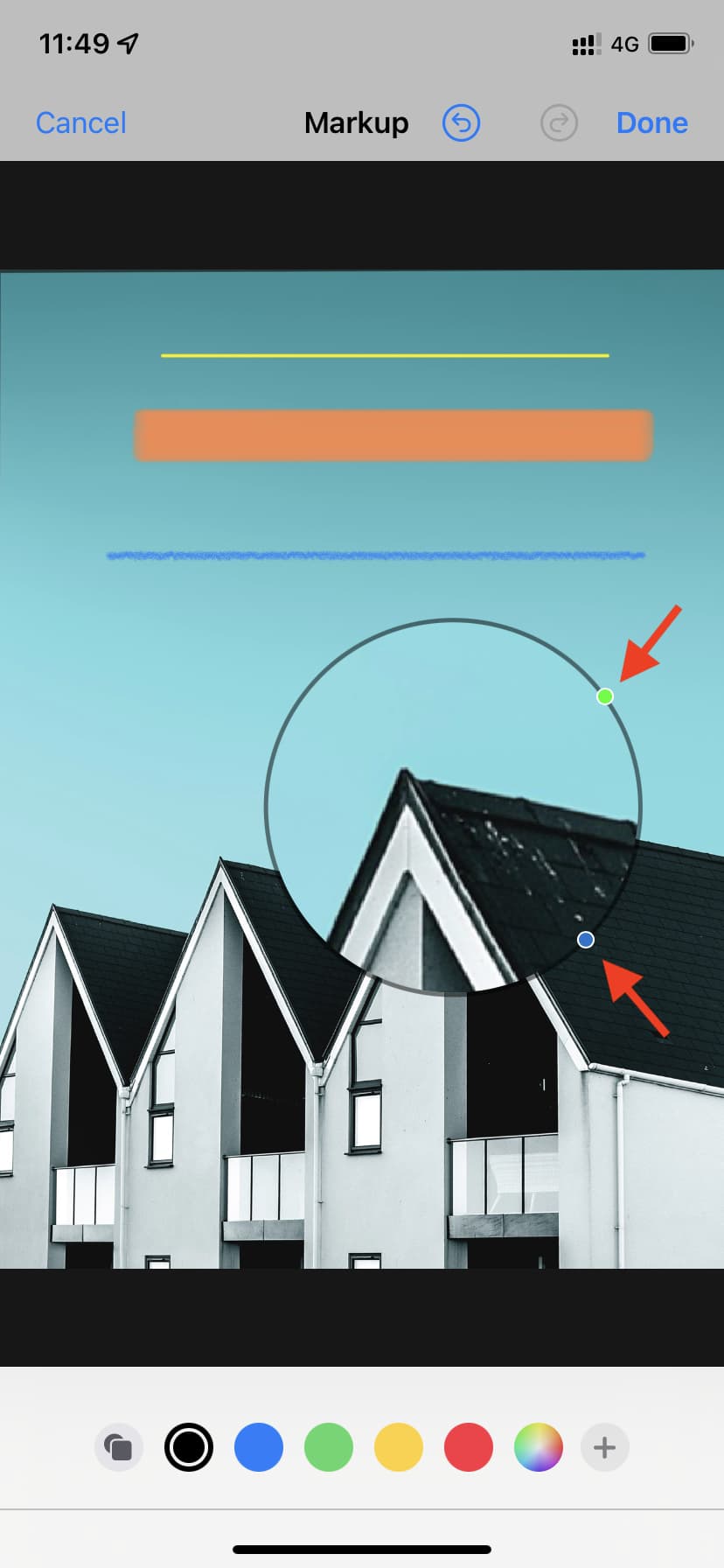
Lente d’ingrandimento: Questo strumento di modifica ti consente di ingrandire una parte dell’immagine. Tocca il minuscolo puntino blu e spostalo per aumentare o diminuire la forma della finestra della lente di ingrandimento. Tocca il punto Verde e trascinalo attorno al cerchio per cambiare il livello di ingrandimento. Infine, tocca la lente d’ingrandimento per spostarla da qualche altra parte sull’immagine. Per tagliare, copiare, eliminare o duplicare, tocca la lente d’ingrandimento.
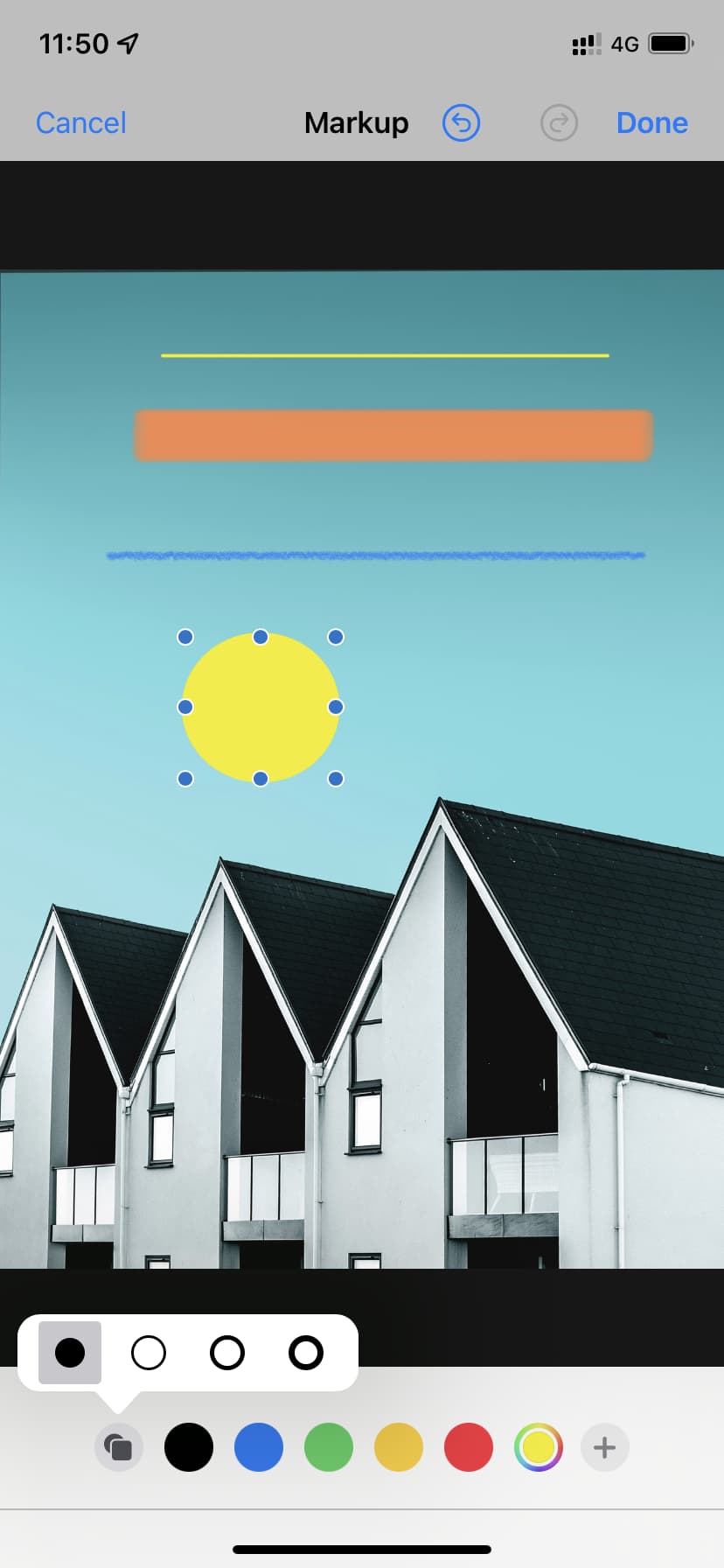
Forme: Nella parte inferiore, hai un quadrato, un cerchio, un fumetto e una freccia. Usali per evidenziare la tua immagine. Clicca il icona cerchio-quadrato per modificare lo spessore della forma o renderle solide con il colore all’interno.
Annulla e ripeti
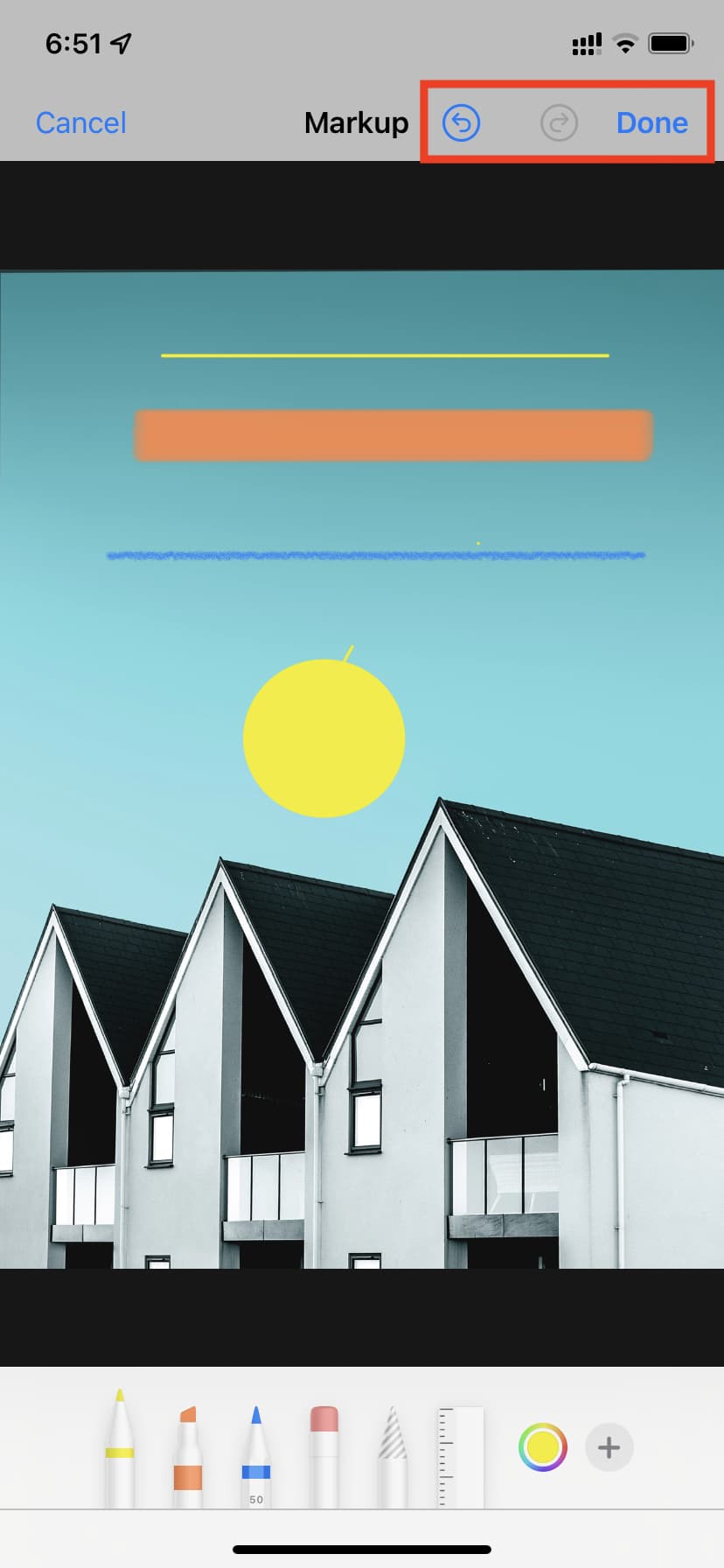
In alto, hai le frecce curve per annullare o ripristinare una modifica.
Salva le tue modifiche
Rubinetto Fatto per uscire dagli strumenti di modifica e tornare alla schermata di modifica delle foto. Per salvare l’immagine con i tuoi markup, tocca Fatto di nuovo.
Annulla le modifiche
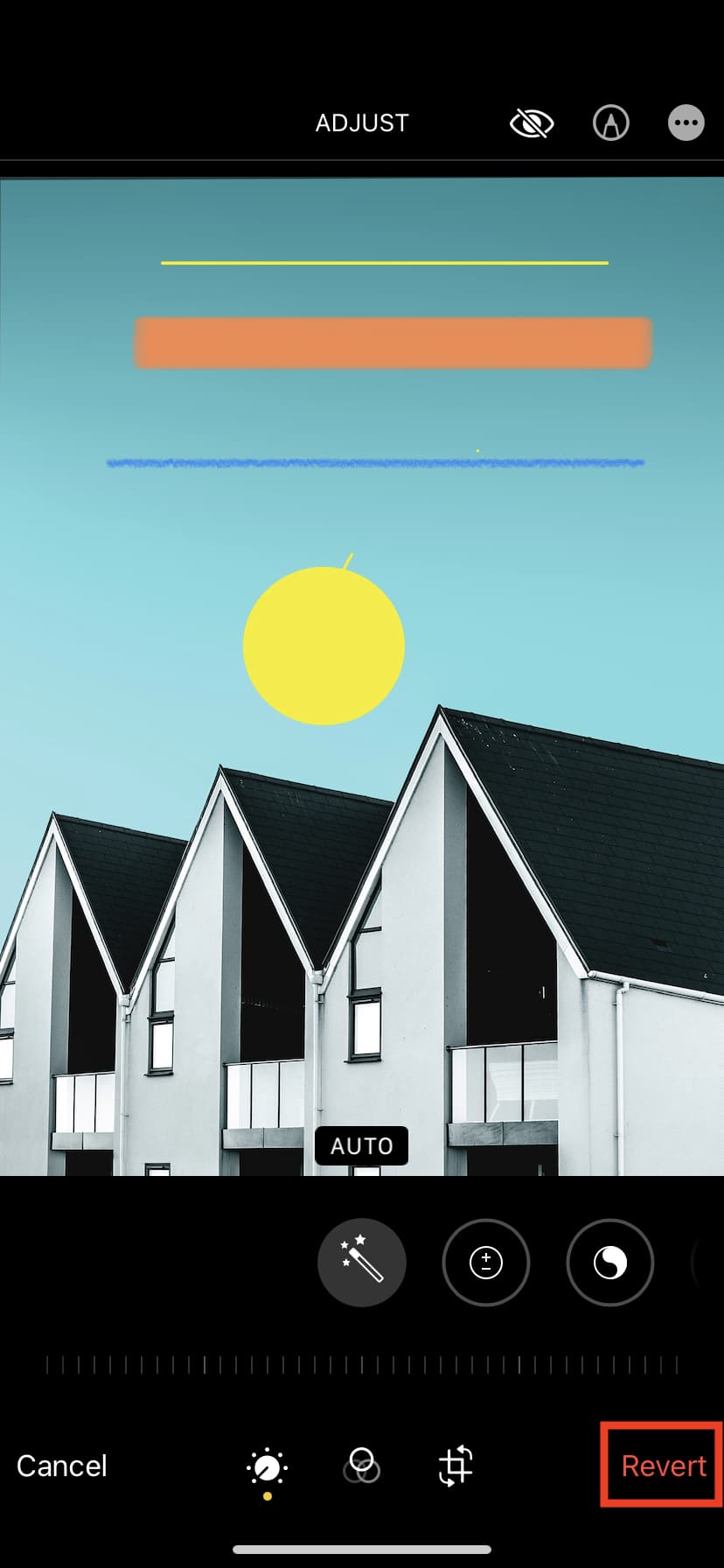
Rubinetto Modificare > Ritornare > Torna all’originale per rimuovere tutte le revisioni e altre modifiche dall’immagine e ripristinarla nella sua forma originale.
Come usare il markup in altre app
Gli strumenti di markup sono disponibili anche al di fuori dell’app Foto. Le basi rimangono le stesse, come spiegato sopra. Ma ecco come puoi accedere agli strumenti di markup all’interno di varie altre app.
Messaggi: Tocca l’icona ovale dell’app Foto > seleziona un’immagine > tocca l’immagine > Marcatura.
Posta: Inserisci un’immagine in una nuova email o mentre rispondi a una. Una volta tornato alla tastiera, tocca una volta l’immagine e quindi tocca il Pulsante di markup. Se non tocchi l’immagine, toccando il pulsante Markup si aprirà il tavolo da disegno.
Appunti: Inserisci un’immagine in Note e tocca l’immagine > Pulsante di markup.
App per i file: Apri un’immagine o un PDF e tocca il Pulsante di markup.
Screenshot miniatura mobile: Quando fai uno screenshot, rimane una piccola miniatura nella parte inferiore dello schermo per alcuni secondi. Toccalo per accedere agli strumenti di markup.
Strumenti di markup su iPhone e iPad
Ormai sai quasi tutto sull’utilizzo delle pratiche funzionalità di markup. Lo uso quotidianamente per evidenziare una parte dell’immagine o nascondere la mia e-mail e i dettagli personali negli screenshot che uso per i post di tuttotutorial.
Nel complesso è uno strumento eccellente integrato in iOS e iPadOS. Inoltre, il Mac non viene lasciato indietro, poiché gli strumenti di markup sono disponibili anche all’interno di Anteprima.
Ti piacerà anche: