
Molti popolari servizi di archiviazione su cloud come OneDrive, Google Drive e Dropbox supportano la condivisione delle cartelle. Se utilizzi dispositivi Apple, puoi condividere le cartelle di iCloud con altri. Ecco come puoi utilizzare il tuo iPhone, iPad, Mac e un browser web per condividi le cartelle di iCloud con altri, gestire i permessi delle cartelle condivisee basta condividere quando fatto.

Informazioni sulla condivisione delle cartelle iCloud
Con iCloud Drive, puoi archiviare in modo sicuro i tuoi file in iCloud e accedervi da un iPhone o iPad utilizzando l’app File, il tuo Mac tramite Finder o un browser web su un PC.
La condivisione delle cartelle iCloud con altre persone aiuta a collaborare a progetti complessi, condividere risorse con i clienti, raccogliere foto delle vacanze dalla famiglia e altro ancora. Chiunque abbia accesso a una cartella condivisa la vedrà in iCloud Drive e avrà sempre la possibilità di accedere all’ultima versione dei suoi contenuti.
Imparentato: Come condividere singoli file di iCloud Drive
Sistemi operativi supportati
Per condividere le cartelle di iCloud, hai bisogno di un iPhone o iPod touch con iOS 13 o successivo, un iPad con iPadOS 13 o successivo o un Mac con macOS Catalina 10.15 o successivo. Puoi anche accedere a iCloud.com sul Web e condividere le cartelle di iCloud Drive.
Condividi le cartelle iCloud su iPhone o iPad
Ecco i passaggi per condividere una cartella iCloud con altri utilizzando l’app File iOS o iPadOS e gestirla.
Inizia a condividere una cartella
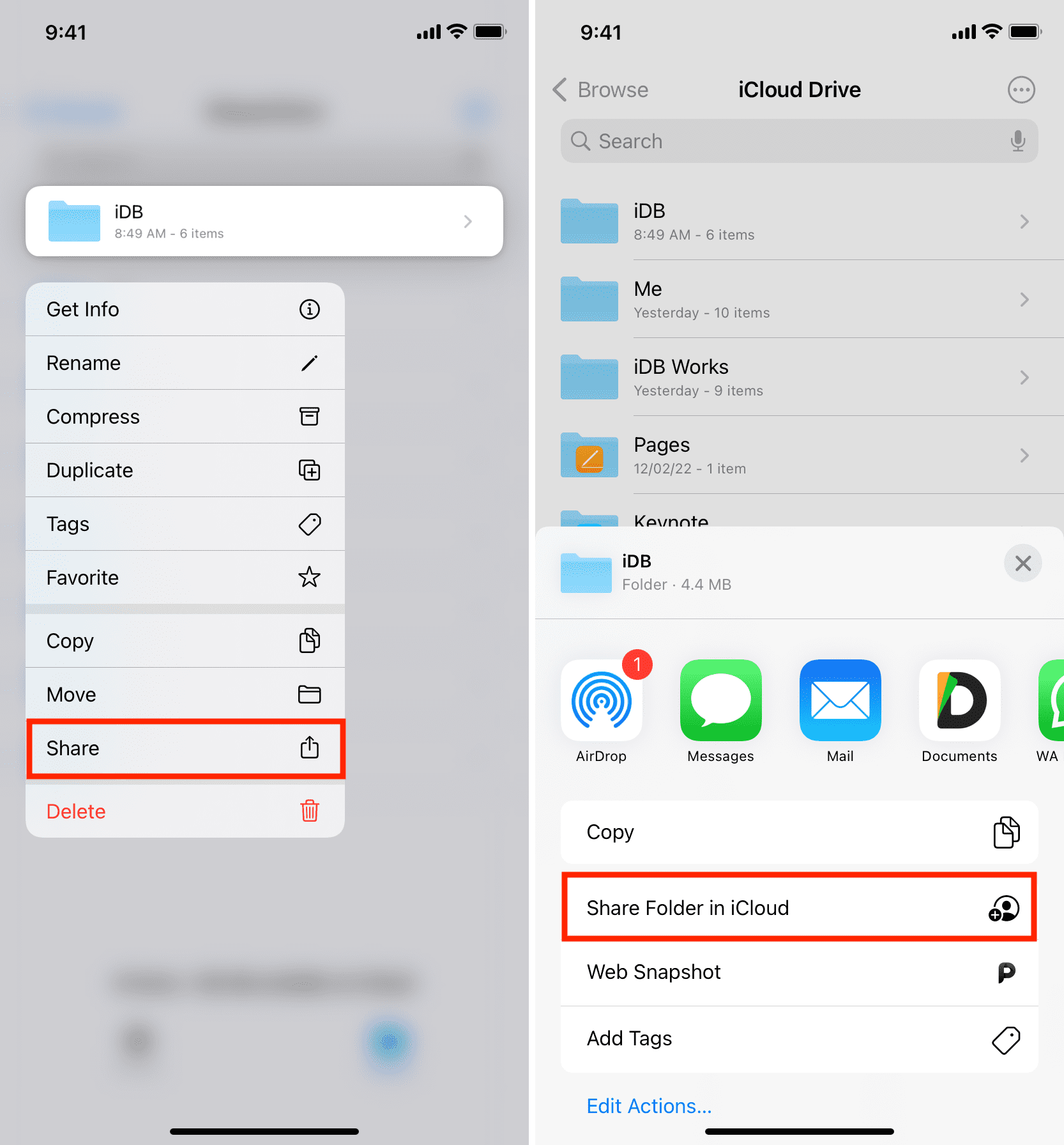
1) Apri il Applicazione di file sul tuo iPhone o iPad.
2) Rubinetto Navigare e scegli iCloud Drive dall’elenco delle località.
3) Premi una cartella e scegli Condividere dall’elenco delle opzioni.
4) Rubinetto Condividi cartella in iCloud.
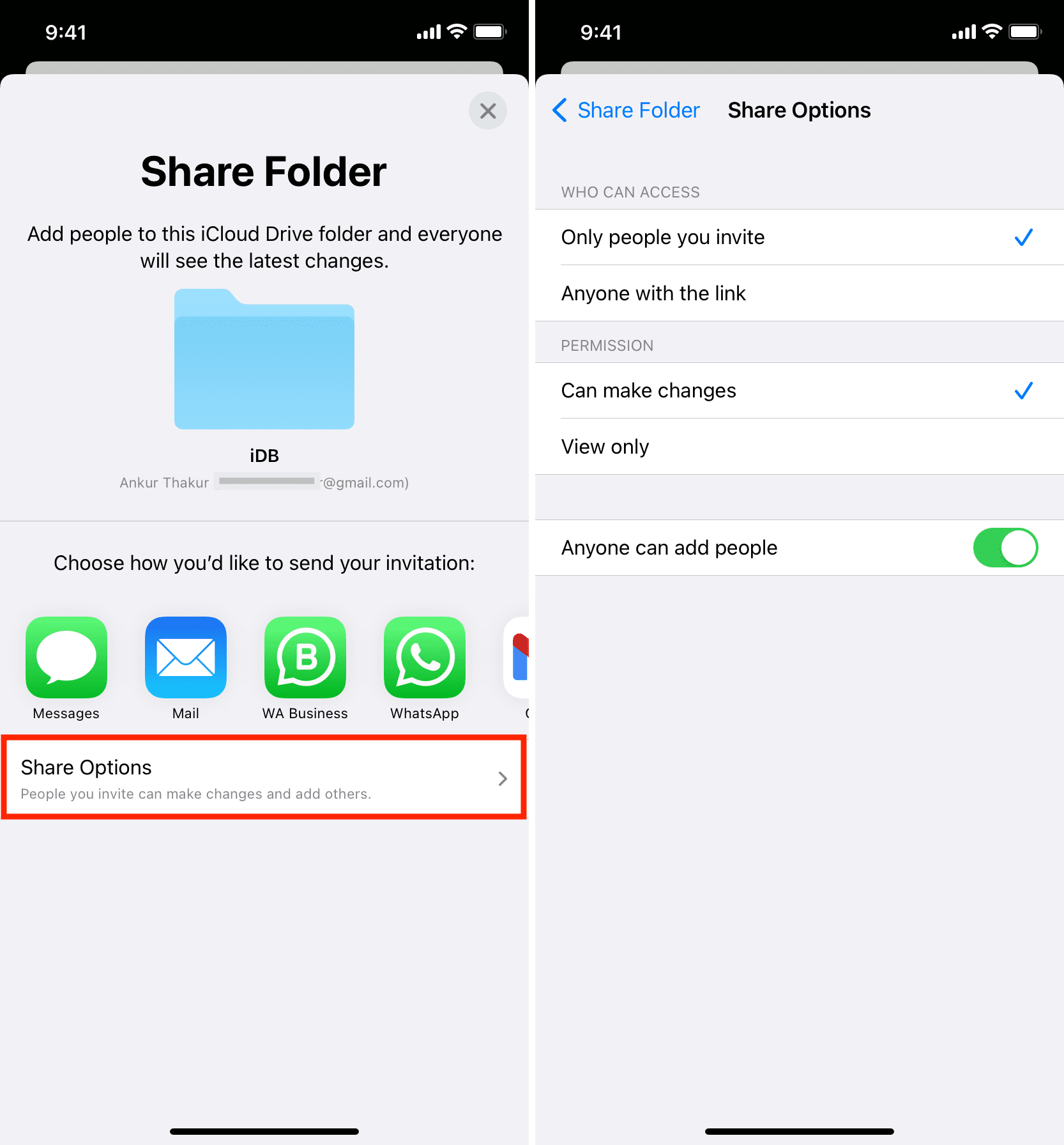
5) Rubinetto Opzioni di condivisione per personalizzare i permessi.
Chi può accedere:
- Solo le persone che inviti: Le persone che hanno ricevuto il tuo invito alla condivisione possono accedere a questa cartella. Le persone che hanno il collegamento ma non sono state invitate non possono accedere a questa cartella.
- Chiunque abbia il link: Chiunque abbia il collegamento può accedere a questa cartella di iCloud Drive, indipendentemente dal fatto che sia stato originariamente invitato o meno. Usa questa opzione con cautela, soprattutto se condividi una cartella con i colleghi per collaborare a un progetto delicato.
Autorizzazione:
- Può apportare modifiche: Le persone con cui condividi la cartella possono caricare nuovi elementi nella cartella condivisa, eliminare singoli file, aggiornare file esistenti e altro ancora.
- Visualizzare solamente: L’autorizzazione di sola lettura limita gli altri alla visualizzazione dei file. Non possono modificare, caricare o fare altro.
Aggiunta di persone:
- Chiunque può aggiungere persone: Quando questo interruttore è abilitato, il destinatario può anche aggiungere persone a questa cartella iCloud condivisa.
- Solo tu puoi aggiungere persone: Quando questo interruttore è disattivato, mantiene il privilegio di aggiungere persone solo a te.
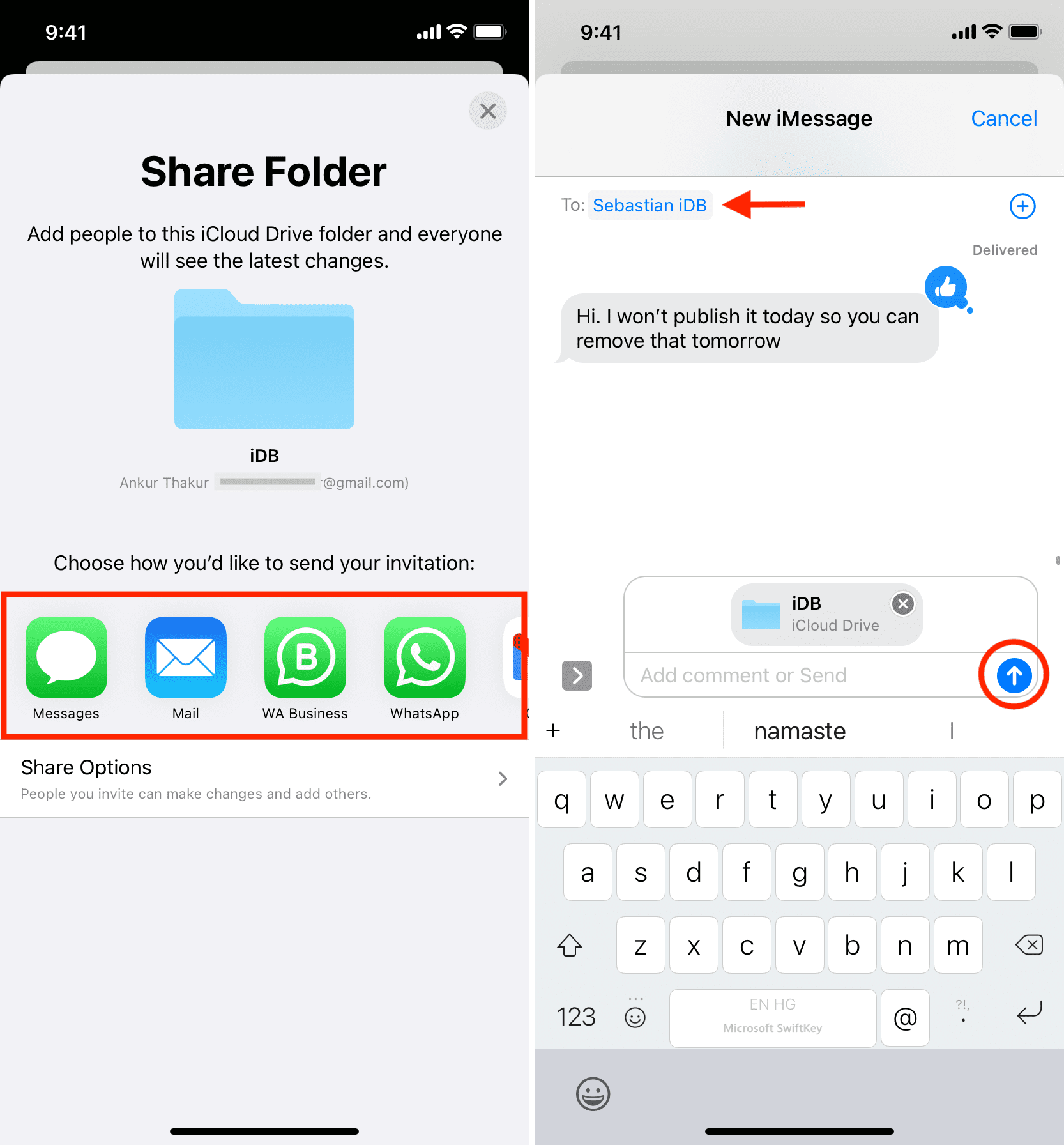
6) Seleziona come desideri inviare il link di condivisione (Messaggi, Posta o qualsiasi altra cosa), quindi scegli un contatto con cui condividerai questa cartella e tocca il pulsante Invia.
Visualizza la cartella condivisa
Quando il destinatario riceve il collegamento di iCloud Drive, chiedigli di toccarlo e scegliere Aprire. La cartella condivisa di iCloud Drive si aprirà all’interno della loro app File. La cartella condivisa conterrà tutti i file al suo interno.
Se aggiungi nuovi file a questa cartella condivisa, verranno visualizzati in questa cartella condivisa sul dispositivo del destinatario e viceversa. Sotto il file, verrà visualizzato il nome della persona che lo ha aggiunto alla cartella condivisa.
Eventuali modifiche apportate all’interno della cartella condivisa, come rinominarla, modificarla, spostarla, creare sottocartelle o eliminarla, si rifletteranno sui dispositivi di tutti coloro che sono membri della cartella condivisa. In caso contrario, forza l’uscita dall’app File o carica un piccolo file casuale per aggiornare il sistema, che forzerà la sincronizzazione di tutte le modifiche.
Gestisci la tua cartella condivisa
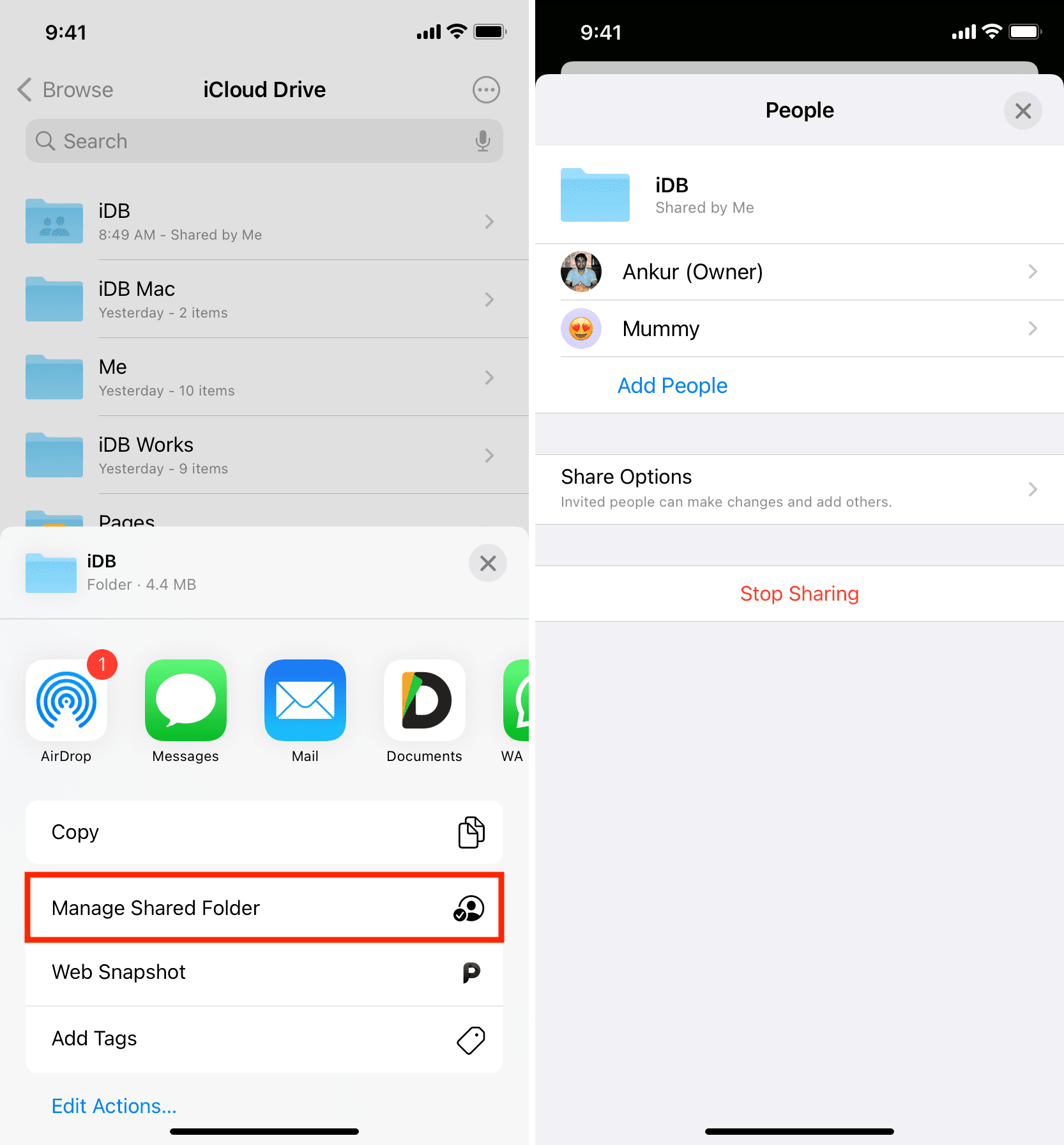
1) All’interno dell’app File, tocca iCloud Drive.
2) Trova la cartella condivisa, premila e tocca Condividere.
3) Rubinetto Gestisci cartella condivisa.
- Per condividere la cartella con più membrirubinetto Aggiungi persone.
- Per modificare le autorizzazioni di condivisionerubinetto Opzioni di condivisione e utilizzare le opzioni desiderate.
- Per rimuovere una persona o modificare la sua autorizzazionetocca il loro nome e scegli Rimuovi accesso. Puoi anche modificare altre impostazioni relative a questo utente.
- Per non condividere più una cartella iCloud con tutti i membri, tocca Basta condividere.
Una parola sulla normale condivisione delle cartelle
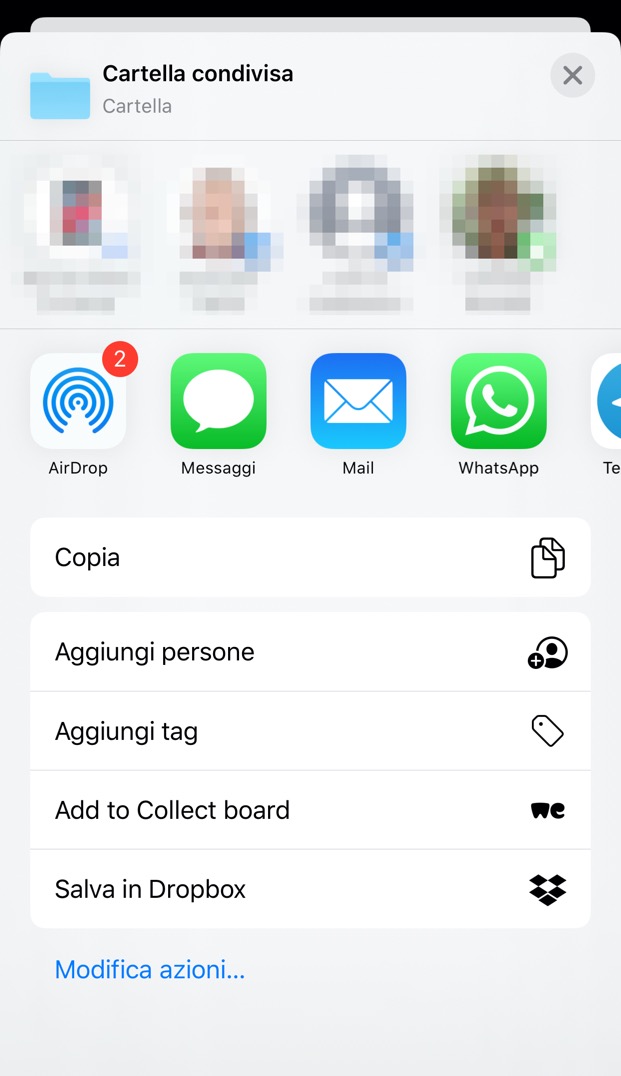
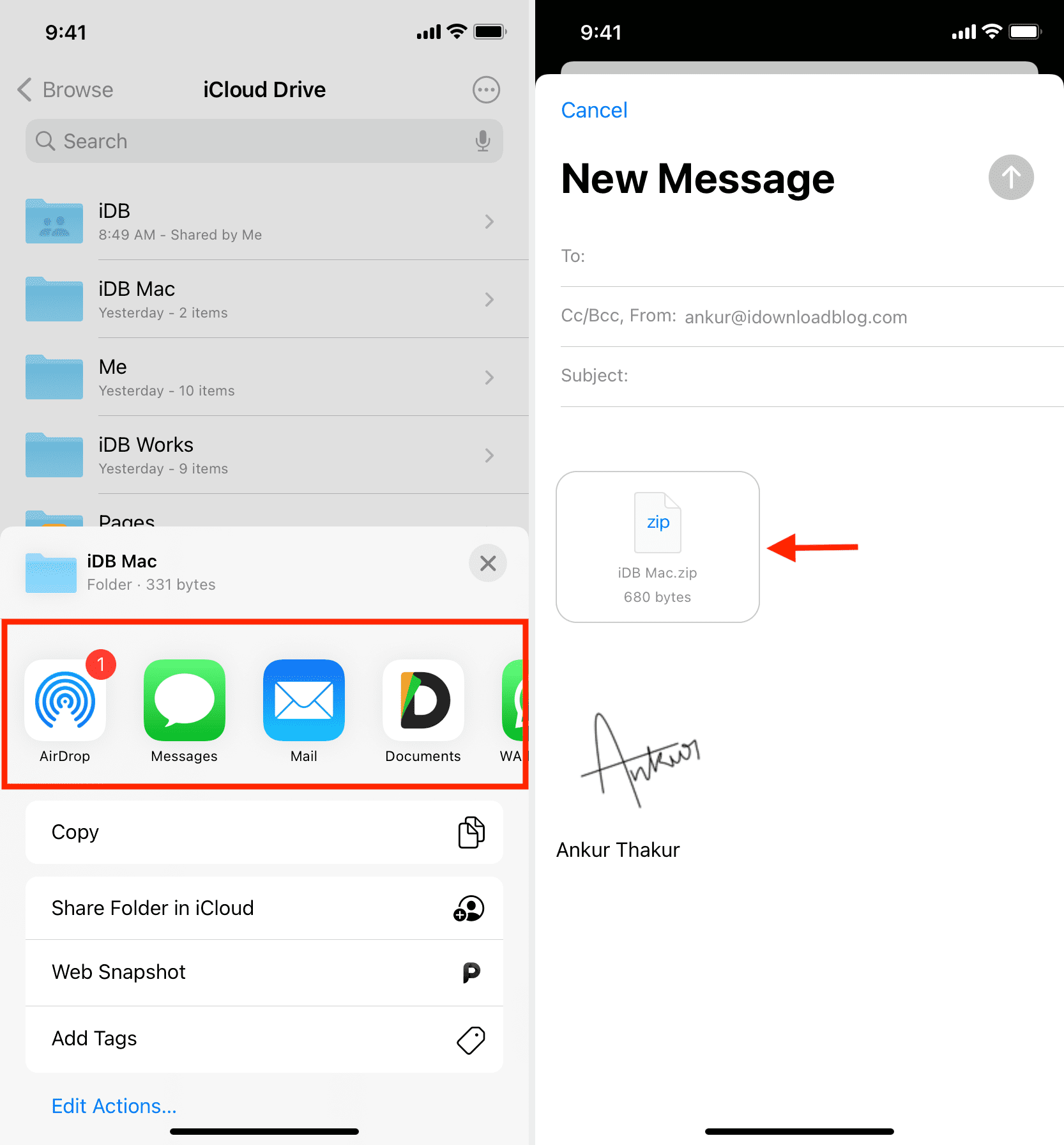
Quando premi una cartella in iCloud Drive o nella sezione Sul mio iPhone dell’app File e tocca Condividereviene visualizzato il foglio di condivisione iOS con varie icone di app.
Per condividere la cartella come file ZIP monouso, tocca Messaggi, Posta, WhatsApp o una delle opzioni che vedi qui. L’app File comprimerà la cartella scelta in un file ZIP e lo invierà.
Si tratta di una condivisione normale, una tantum e tutti i nuovi file aggiunti a questa cartella non verranno condivisi con l’altra persona.
Imparentato: Come inviare PDF, ZIP e altri file su iMessage
Condividi le cartelle iCloud su Mac
I fondamenti della condivisione di una cartella iCloud da Mac sono gli stessi di iPhone (spiegato sopra). Assicurati di non perdere la lettura di quelli.
Ecco le istruzioni per condividere le cartelle di iCloud e gestirle dal tuo Mac.
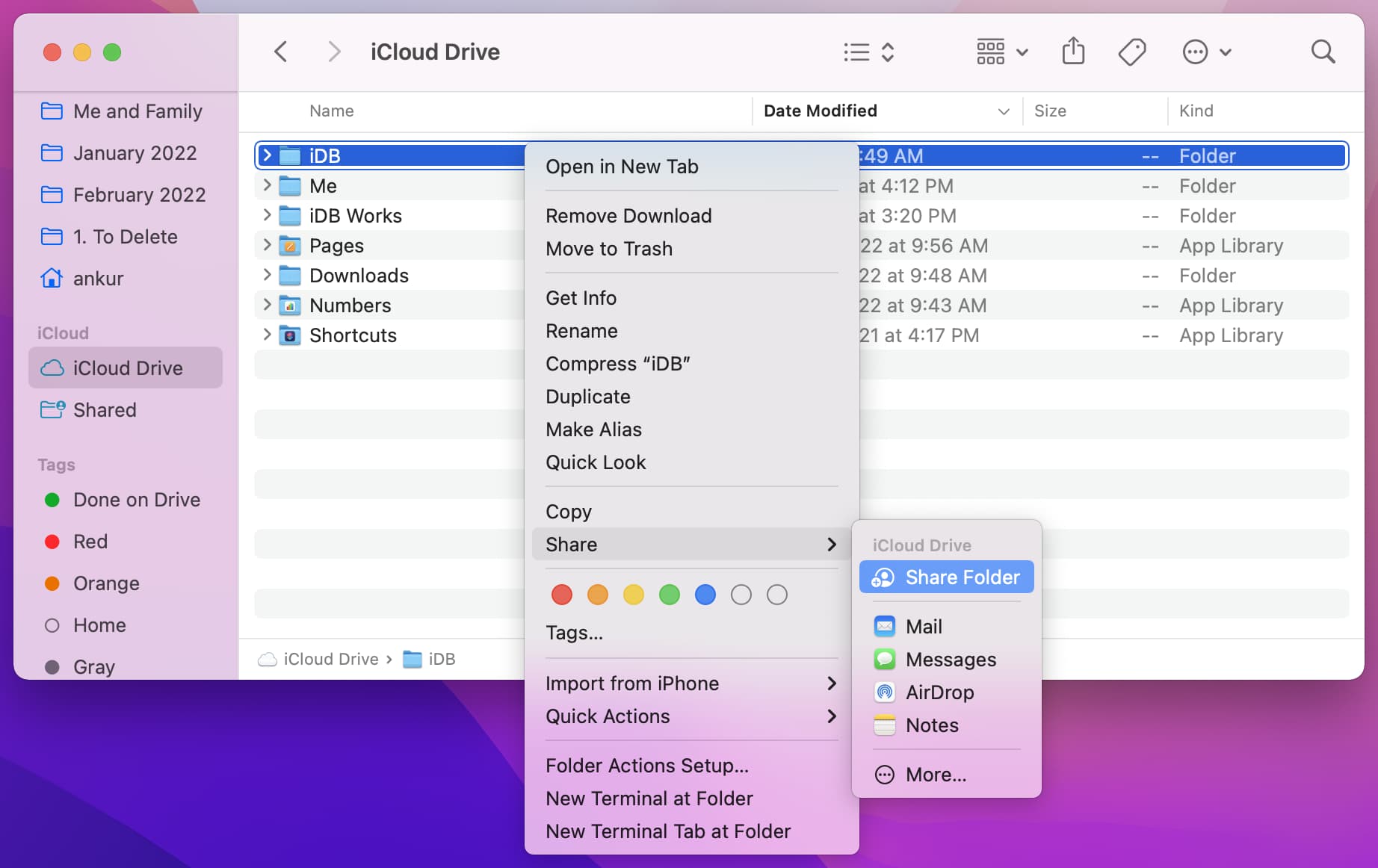
1) Apri Finder e fai clic iCloud Drive dalla barra laterale sinistra.
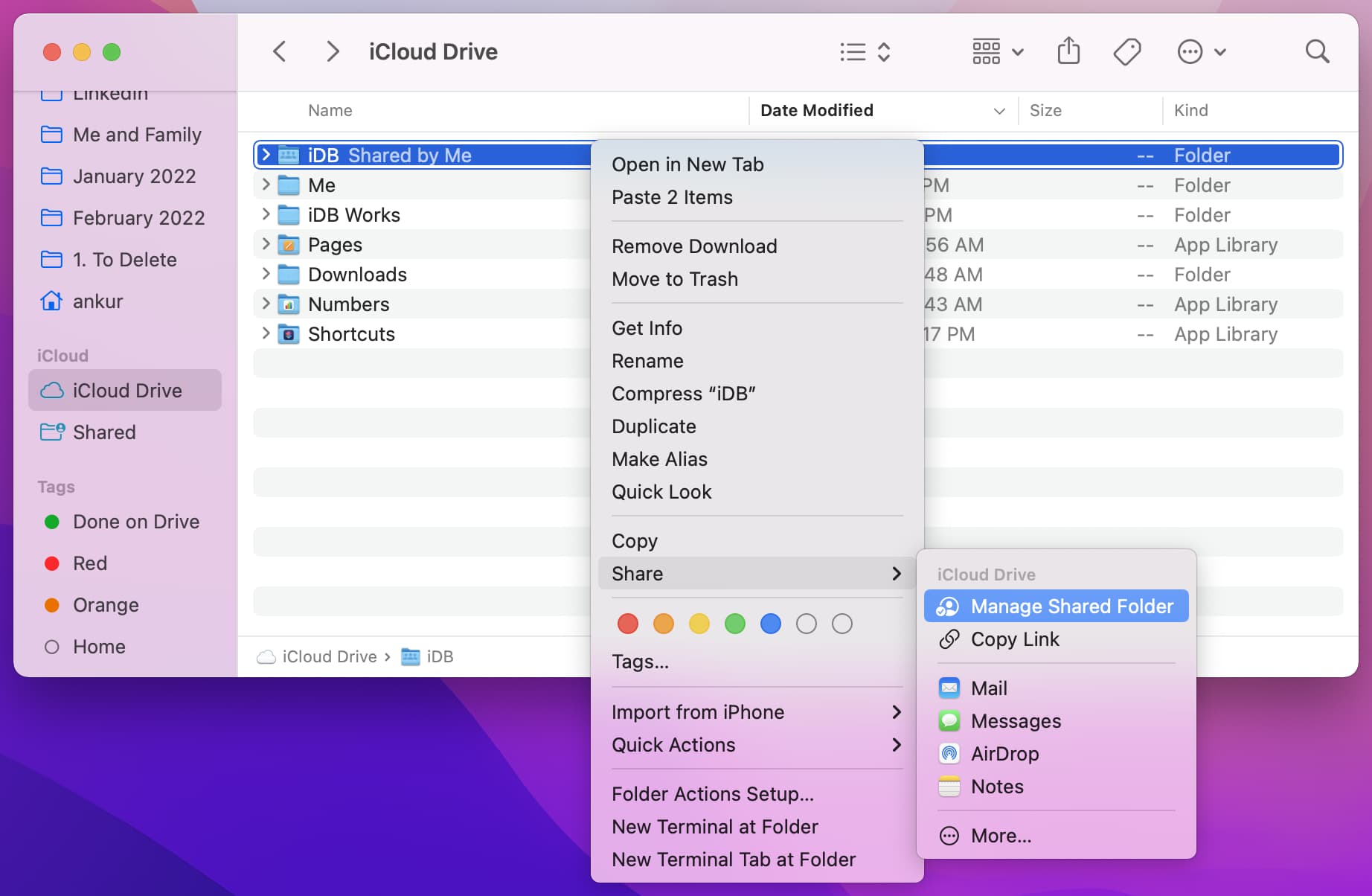
2) Fare clic con il tasto destro su una cartella e scegliere Condividere > Condividi cartella.
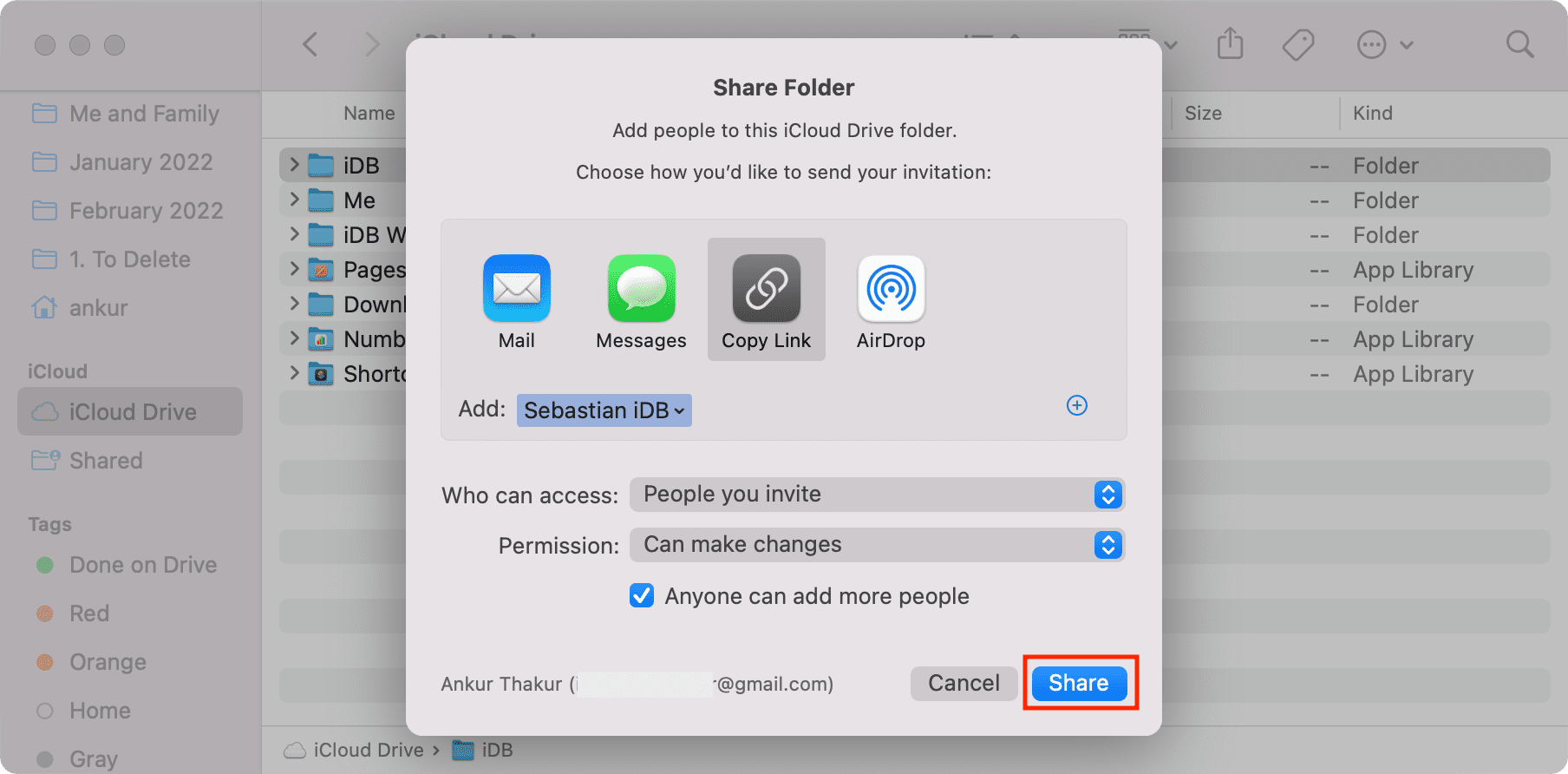
3) Scegli come desideri condividere, imposta le autorizzazioni e fai clic Condividere.
Gestisci i permessi della cartella condivisa
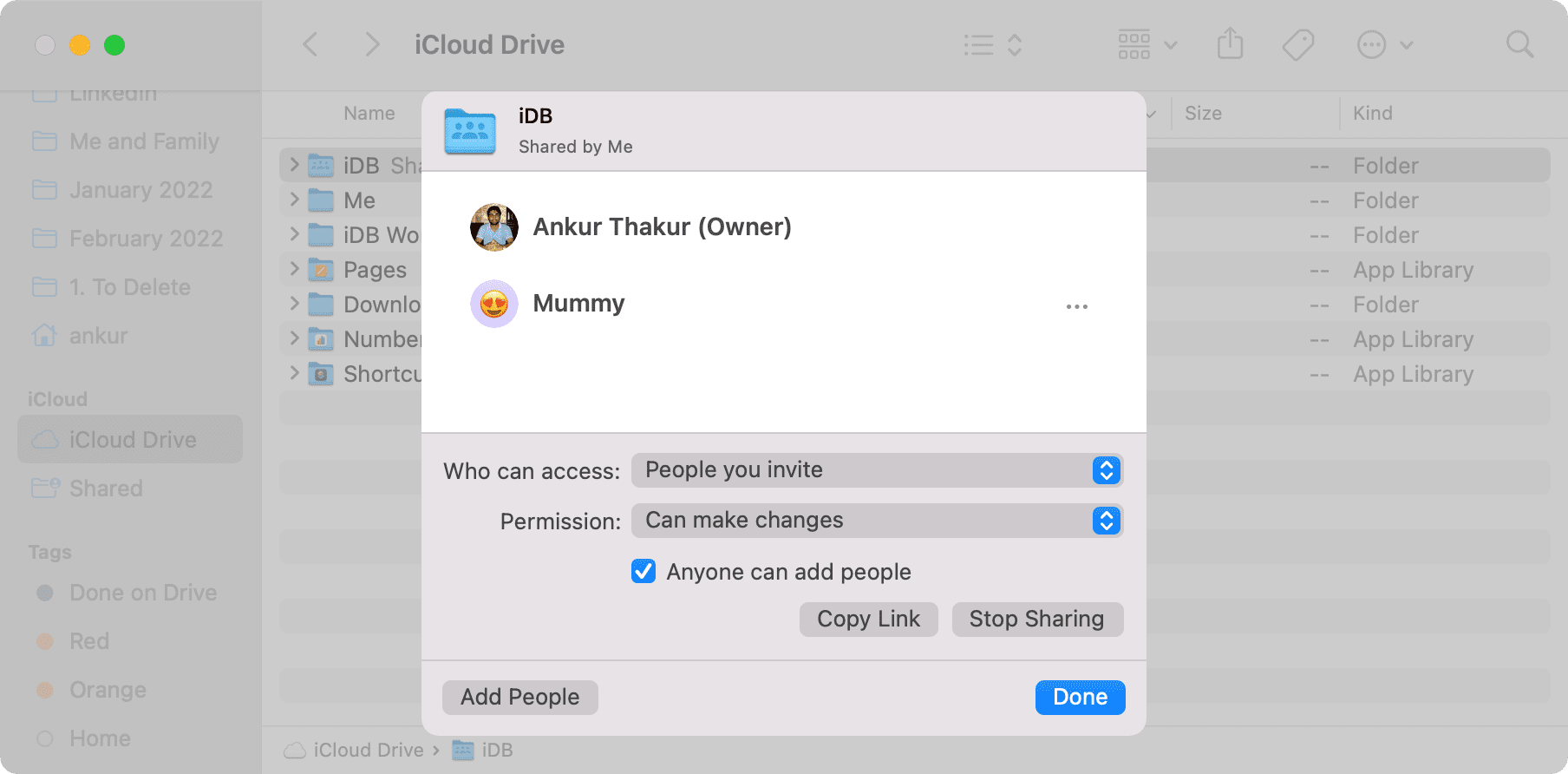
1) Fare clic con il pulsante destro del mouse su una cartella condivisa e scegliere Condividere > Gestisci cartella condivisa.
2) Per modificare le autorizzazioni per un membro specifico, fare clic su tre punti accanto al loro nome e scegli le opzioni desiderate.
3) Sotto i membri, hai le impostazioni rimanenti. Fai clic sul loro menu a discesa per apportare modifiche. Puoi anche aggiungere più persone da questa schermata o Basta condividere la cartella.
Condividi le cartelle di iCloud sul Web
Se lo desideri, puoi anche condividere le cartelle di iCloud Drive utilizzando un browser web sul tuo Mac o PC Windows. Ecco come.
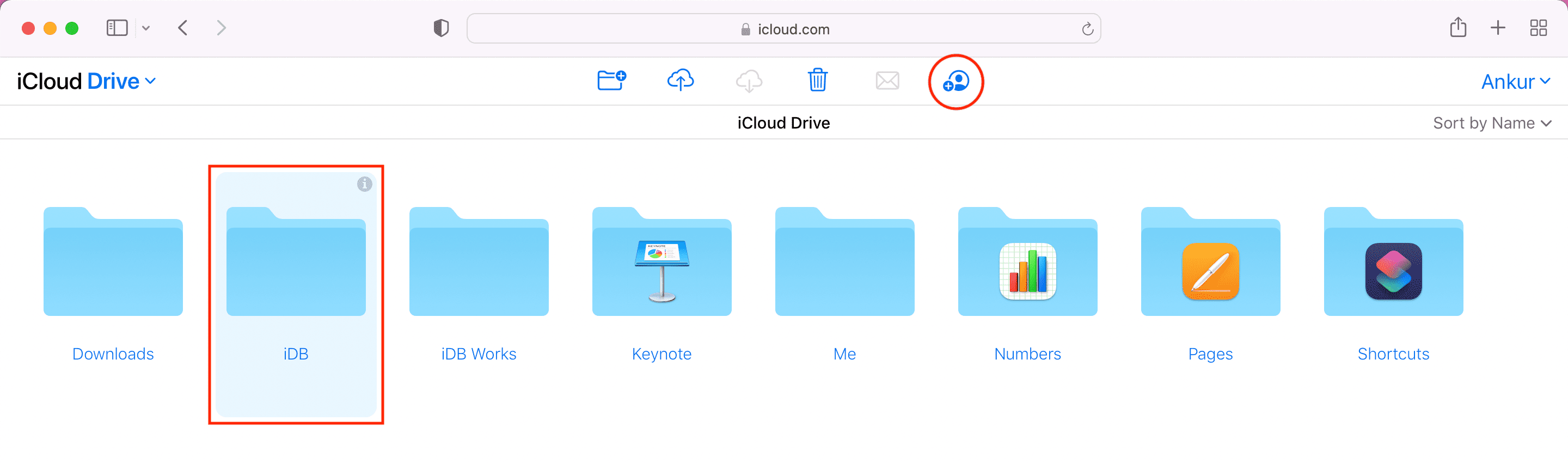
1) Visita iCloud.com e accedi utilizzando il tuo ID Apple.
2) Clic iCloud Drive.
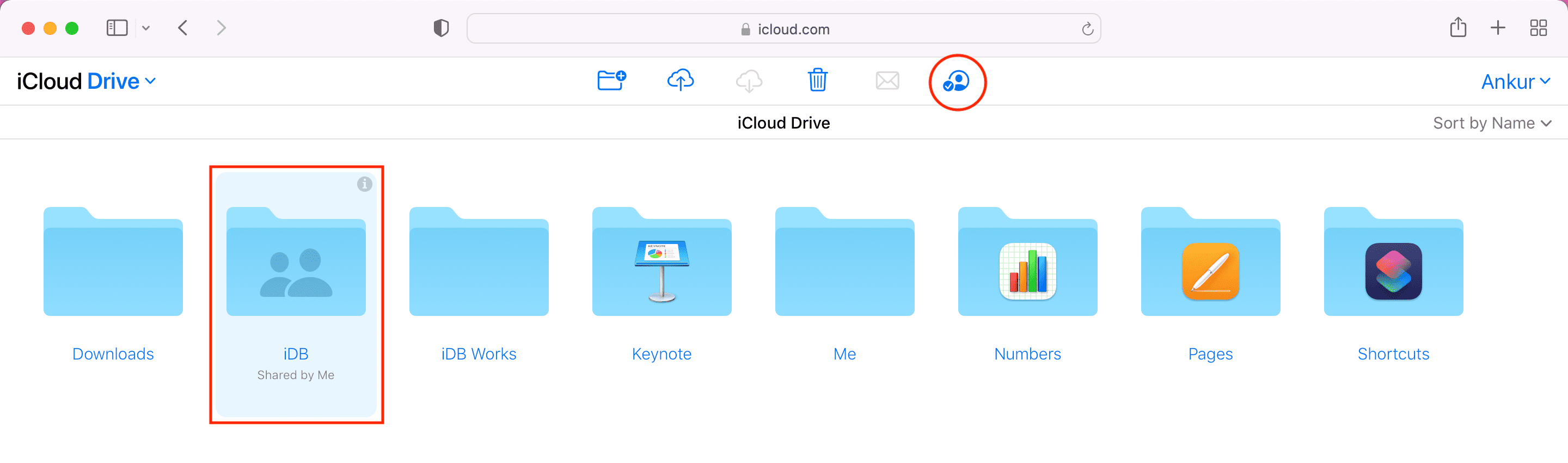
3) Fare clic sull’icona di una cartella per selezionarla.
4) Quindi, fare clic su icona di condivisione dall’alto.
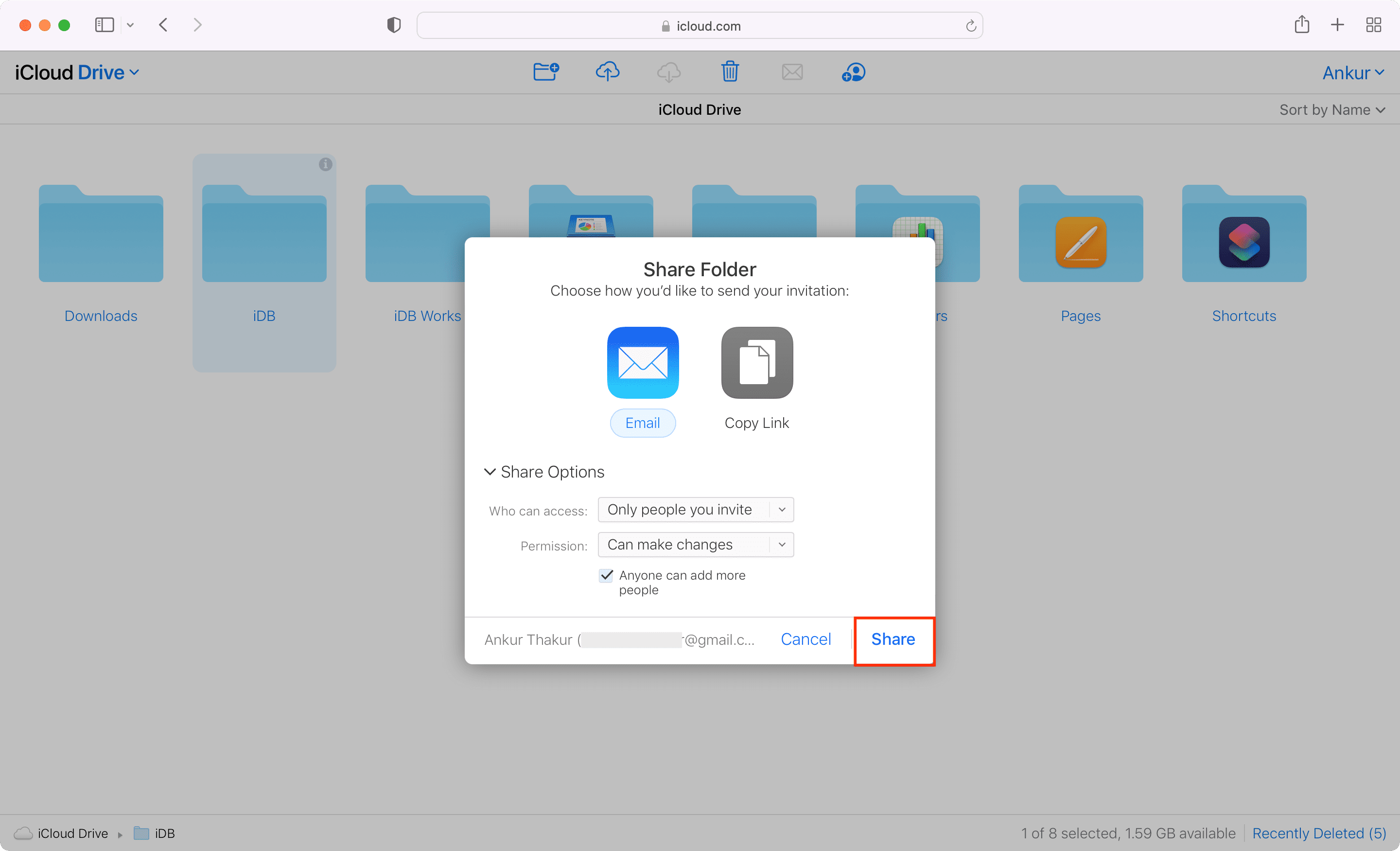
5) Scegli di condividere tramite Mail o copia il link e invialo tramite il supporto che preferisci. Da questa schermata puoi anche impostare i permessi di condivisione.
6) Infine, fare clic Condividere.
Gestisci le cartelle condivise dal tuo browser
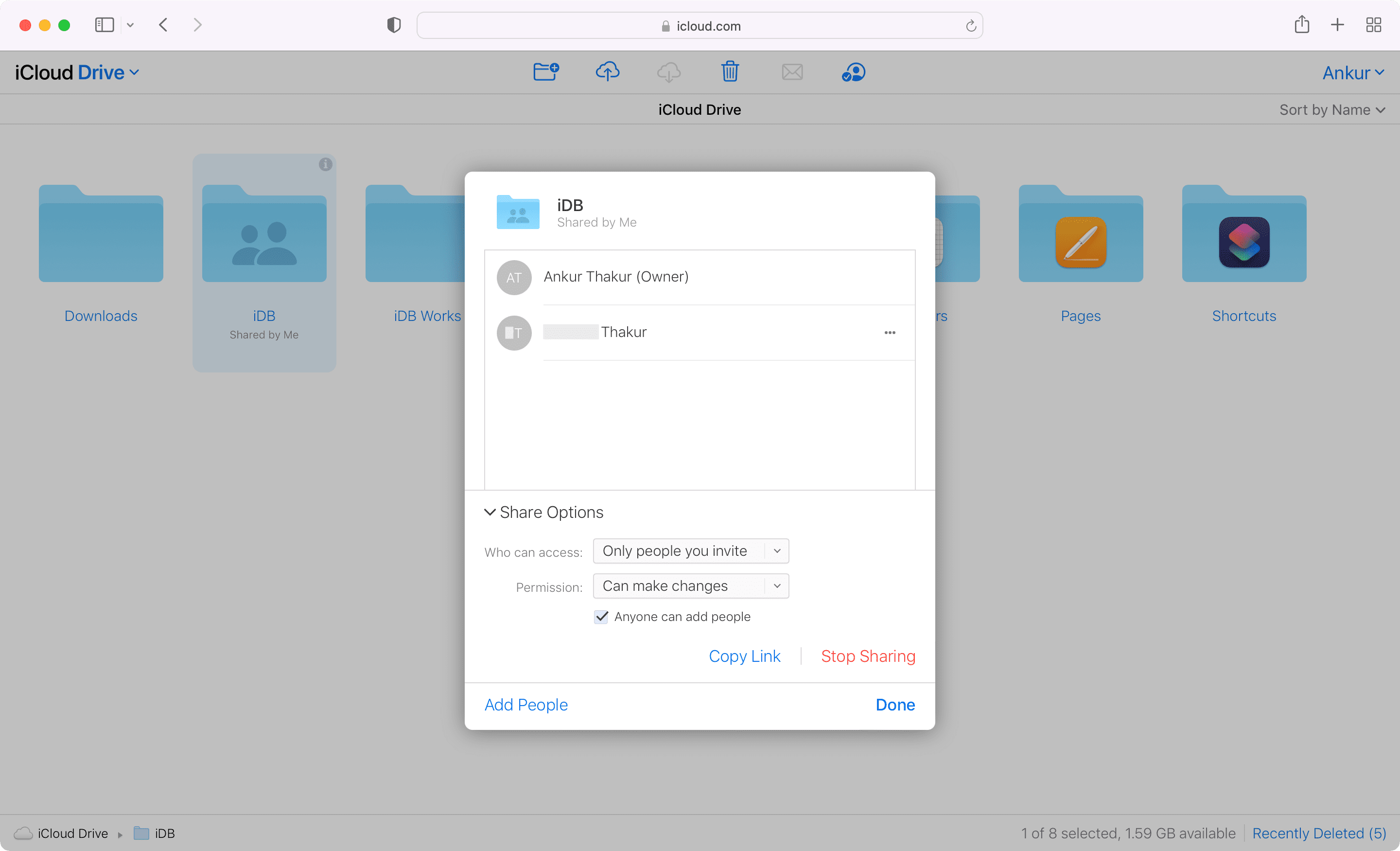
1) Seleziona una cartella condivisa di iCloud Drive e fai clic su icona della persona.
2) Per modificare le autorizzazioni per un membro esistente, fare clic su tre punti accanto al loro nome.
3) Per modificare altre autorizzazioni, espandi il file Opzioni di condivisione menù.
4) Dalla stessa schermata, puoi anche aggiungere più persone o Basta condividere la cartella.
Hai condiviso con successo una cartella di iCloud Drive
Ecco come puoi condividere una cartella iCloud Drive dal tuo iPhone, iPad, Mac o browser web. Tieni presente che la condivisione delle cartelle di iCloud è legata al tuo ID Apple, quindi quando condividi una cartella o la modifichi, tutto si riflette su tutti i tuoi dispositivi e sul web. Puoi utilizzare qualsiasi dispositivo Apple per avviare la condivisione, gestire le autorizzazioni e interrompere la condivisione.
Tutorial correlati: