
Chi ha provato Apple Pay può attestare che pagare con il proprio iPhone non potrebbe essere più semplice. Tieni semplicemente il tuo dispositivo vicino al lettore contactless con il dito sul Touch ID o il tuo viso autenticato con Face ID per pagare i beni o i servizi che hai acquistato.
Ma non sarebbe fantastico se potessi scegliere qualsiasi carta di pagamento, abbonamento e carta fedeltà dal tuo account Apple Pay nella schermata di blocco, senza dover sbloccare il tuo iPhone?
Ora puoi effettuare i tuoi acquisti premendo due volte il pulsante laterale o il pulsante Home per accedere a Wallet senza sbloccare il tuo iPhone, una funzionalità parzialmente presa in prestito dall’Apple Watch. Quindi scegli semplicemente una carta e autentica il tuo acquisto tramite Touch ID o Face ID.
Ecco come puoi abilitare l’accesso al Portafoglio direttamente dalla schermata di blocco dell’iPhone con pochi tocchi.

Come accedere a Wallet dalla schermata di blocco dell’iPhone
1) Lancio Impostazioni sul tuo iPhone.
2) Rubinetto Portafoglio e Apple Pay.
3) Attiva/disattiva il Fare doppio clic sul pulsante laterale passare per abilitare o disabilitare questa funzione (è attiva per impostazione predefinita). Se il tuo iPhone ha un pulsante Home, la tua opzione dirà Fare doppio clic sul pulsante Homecome si vede nello screenshot qui sotto.
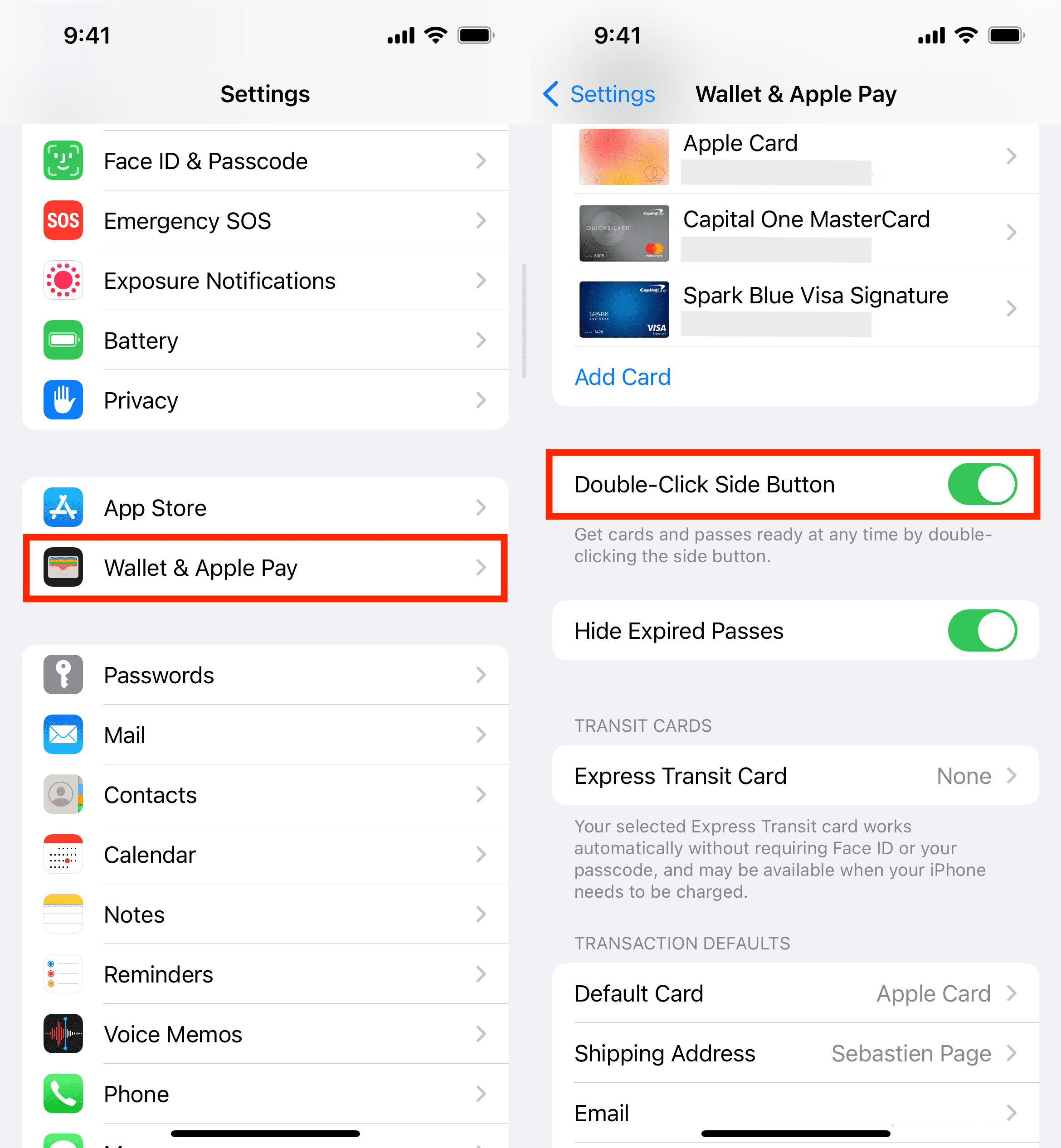 “Ottieni carte e abbonamenti pronti in qualsiasi momento facendo doppio clic sul pulsante laterale”, recita la descrizione della funzione”.
4) Dovrai anche abilitare l’accesso al Portafoglio dalla schermata di blocco. Per questo, vai a Impostazioni > Touch/Face ID e passcodeinserisci il passcode del tuo dispositivo e capovolgi il Portafoglio accendere il Consenti accesso quando bloccato sottosezione in posizione ON.
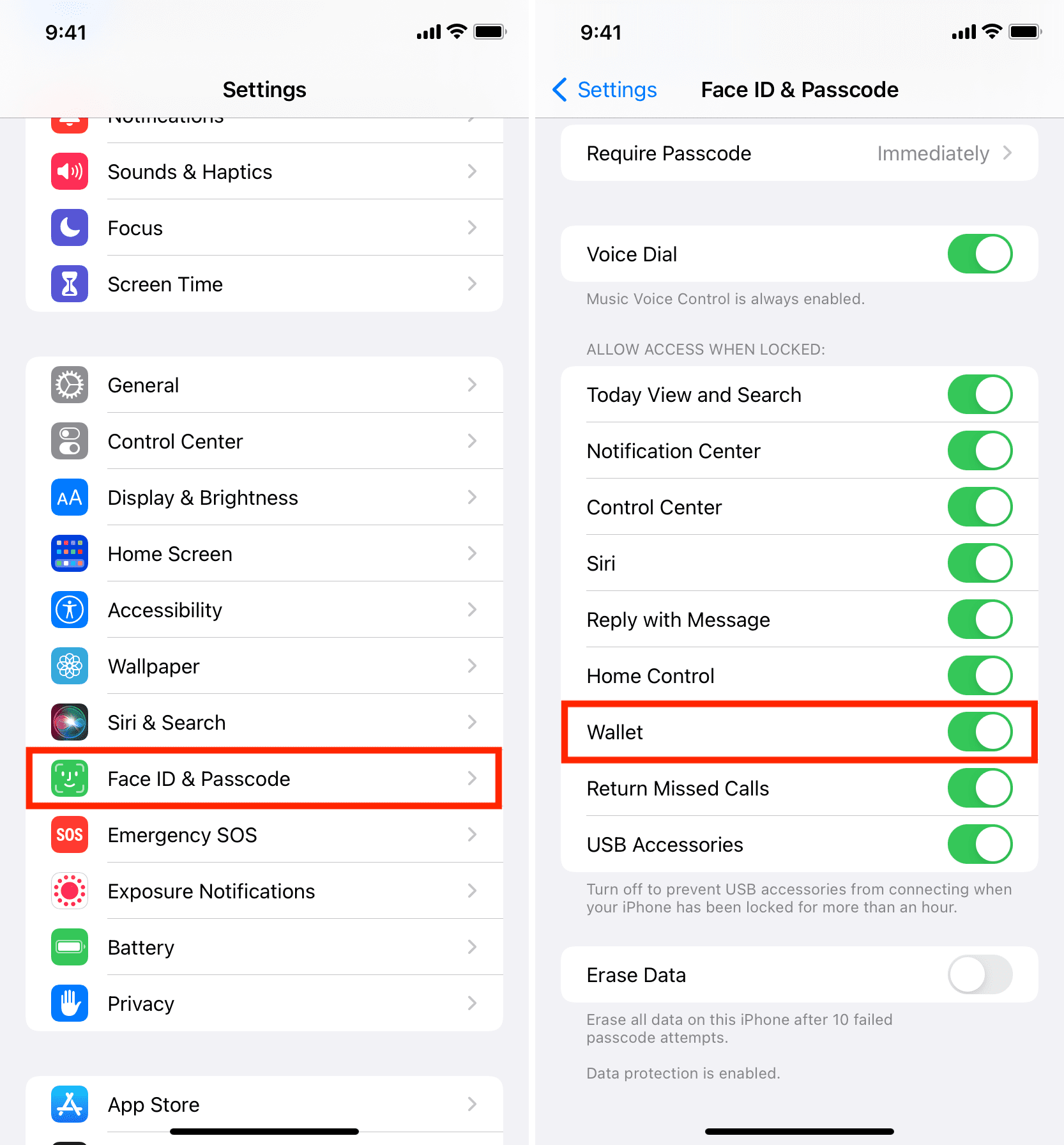
Questo è tutto. Ora puoi accedere ad Apple Pay senza sbloccare il tuo iPhone e accedere alle tue carte di credito, debito e fedeltà non predefinite in Wallet al momento del pagamento.
Se disabiliti l’accesso al Portafoglio nella schermata di blocco, puoi comunque effettuare acquisti con Apple Pay, ma non potrai scegliere la carta predefinita al momento del pagamento a meno che non la modifichi all’interno del Impostazioni > Portafoglio e Apple Pay sezione.
Maggiori informazioni sull’app Wallet
Oltre a memorizzare carte d’imbarco, biglietti, carte premio e altri articoli, Wallet memorizza anche le tue carte di credito, carte di debito e carte di credito del negozio e tiene traccia degli acquisti Apple Pay più recenti per la tua comodità.
Se stai aggiungendo a Wallet la carta di credito o di debito già collegata al tuo account iTunes, dovrai solo inserire il codice di sicurezza della carta.
Articoli correlati: