
Apple Pencil non si carica tramite l’iPad può essere dovuto a problemi software di base o problemi hardware significativi. In questo tutorial, ti mostriamo cosa fare se la tua Apple Pencil 1a generazione o Apple Pencil 2a generazione non si carica e ostacola la tua produttività.

Come si carica Apple Pencil
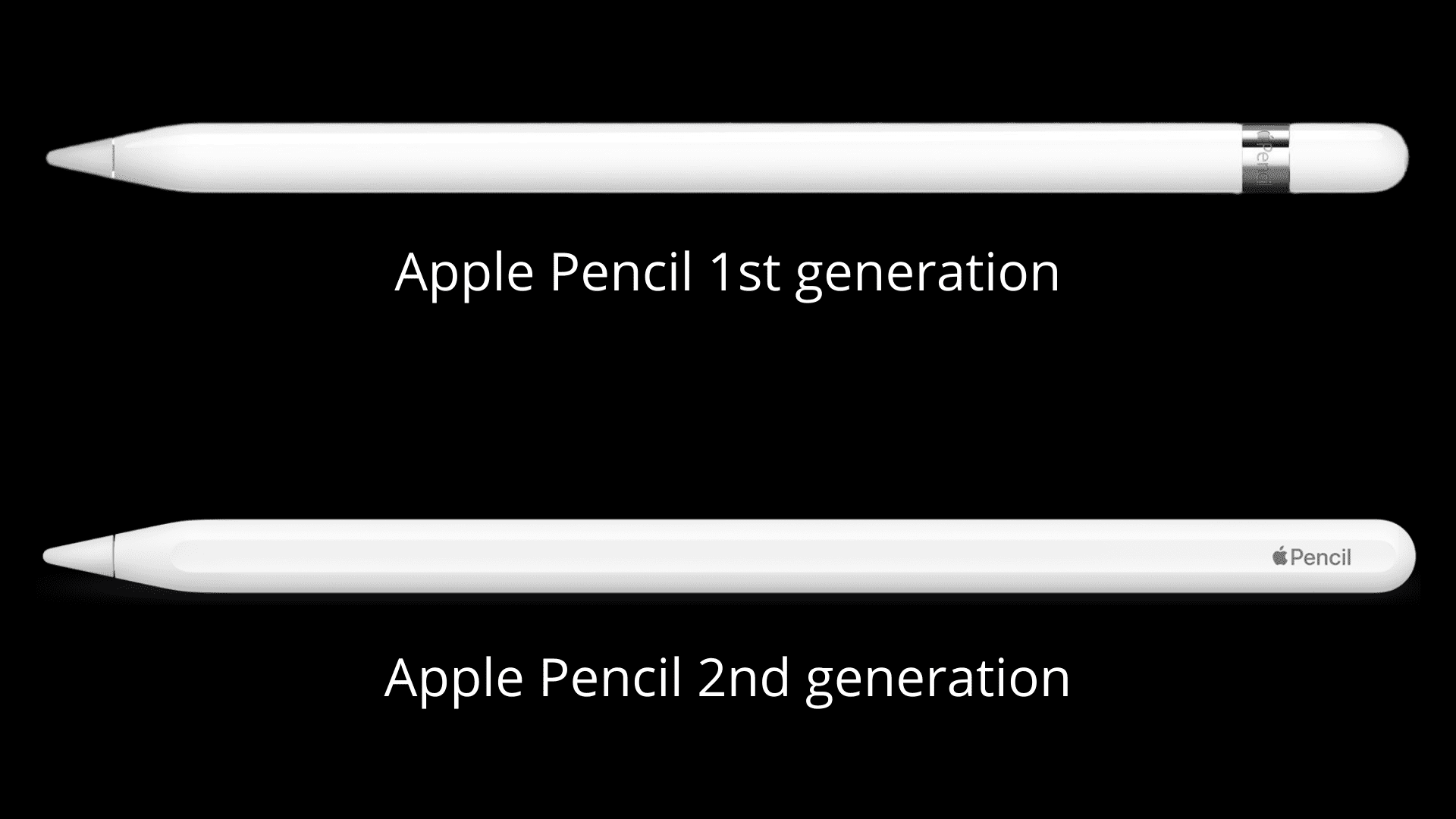
Apple Pencil è disponibile in due versioni: la più vecchia e relativamente più economica 1a generazione (chiamato solo Apple Pencil) e la più recente e leggermente più costosa Apple Pencil 2a generazione.
La prima generazione di Apple Pencil si ricarica rimuovendo il cappuccio magnetico dall’estremità e inserendo il connettore Lightning nella porta Lightning di un iPad compatibile.
La seconda generazione di Apple Pencil adotta un approccio più conveniente e più sicuro. Si ricarica in modalità wireless attaccandolo al connettore magnetico sul bordo destro dell’iPad compatibile.
Quando la tua Apple Pencil (1a o 2a generazione) inizia a caricarsi, viene visualizzato un messaggio nella parte superiore dello schermo dell’iPad.
Compatibilità con Apple Pencil e iPad
Apple Pencil di seconda generazione è compatibile con:
- iPad mini (6a generazione)
- iPad Pro da 12,9 pollici (3a, 4a e 5a generazione)
- iPad Pro da 11 pollici (1a, 2a e 3a generazione)
- iPad Air (4a generazione)
Apple Pencil 1a generazione è compatibile con:
- iPad (9a generazione)
- iPad Pro 12,9 pollici (1a e 2a generazione)
- iPad Pro da 10,5 pollici
- iPad Pro da 9,7 pollici
- iPad Air (3a generazione)
- iPad (6a, 7a e 8a generazione)
- iPad mini (5a generazione)
Ora che hai rivisto le basi, risolviamo il problema della mancata ricarica di Apple Pencil tramite il tuo iPad.
Soluzioni per Apple Pencil che non si caricano
Ecco come risolvere i problemi di ricarica della tua Apple Pencil.
1. Riavvia il tuo iPad
A volte, alcune cose, inclusa Apple Pencil che non si carica, possono essere dovute a problemi temporanei sul tuo iPad. Per risolvere questo problema, spegni l’iPad e riaccendilo.
Una volta fatto, inserisci l’Apple Pencil 1st gen nella porta Lightning dell’iPad o attacca l’Apple Pencil 2nd gen sul bordo destro dell’iPad.
2. Assicurarsi che la connessione sia corretta
Se il tuo iPad viene tenuto su lenzuola, cuscini o su una superficie irregolare, la connessione tra l’Apple Pencil (nella porta Lightning o sul lato magnetico) potrebbe non essere perfetta. Di conseguenza, lo stilo potrebbe non caricarsi.
Per risolvere questo problema, posiziona il tuo iPad su un tavolo o su una superficie piana e metti in carica la tua Apple Pencil. Assicurati che la connessione sia perfetta e, se necessario, prova alcune volte. Inoltre, quando applichi l’Apple Pencil sul bordo dell’iPad, assicurati che l’allineamento/il posizionamento sia perfetto grazie ai magneti.
3. Lasciarlo in carica per un po’
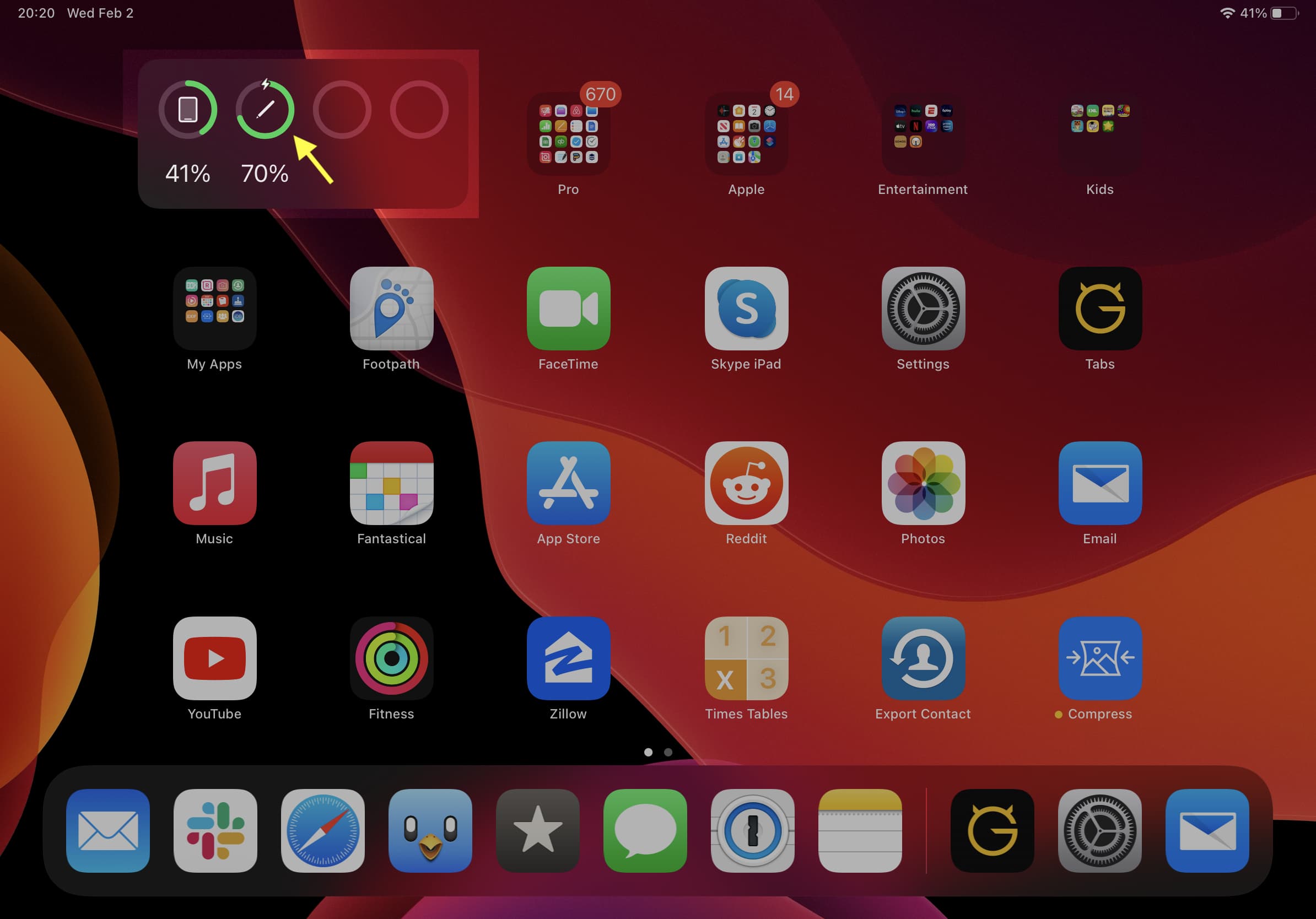
Se stai caricando la tua Apple Pencil dopo molto tempo, con la sua piccola batteria completamente scarica, potrebbe volerci un po’ di tempo per mostrare la percentuale della batteria/lo stato di carica. In questa situazione, lascia che l’Apple Pencil si carichi e attendi circa 10-15 minuti.
Imparentato: 3 modi per vedere la percentuale della batteria della tua Apple Pencil
4. Assicurati che l’iPad sia carico
La batteria dell’Apple Pencil (86 mAh) è minuscola rispetto alla batteria dell’iPad (circa 11.000 mAh). Una volta ho caricato la mia Apple Pencil quando la batteria dell’iPad era inferiore al 10%. Quindi, in teoria, puoi caricare la tua Apple Pencil anche quando la batteria del tuo iPad è all’ultimo stadio.
Ma questo potrebbe non essere sempre il caso a causa della versione di iPadOS, dei bug o di qualsiasi problema temporaneo. Pertanto, prima di caricare la tua Apple Pencil, assicurati che il tuo iPad abbia una batteria sufficiente.
Guardare: Come vedere la percentuale della batteria su iPhone
5. Pulire la porta e il connettore
Rimuovi il cappuccio magnetico dalla tua Apple Pencil 1a generazione e usa un panno morbido per pulire delicatamente il connettore. Quindi, prenditi un minuto per pulire accuratamente lo sporco dalla porta Lightning dell’iPad. Puoi usare un oggetto morbido e non conduttivo come un plettro di legno o di plastica per rimuovere con cautela lo sporco dalla porta. Potrebbe tornare utile anche una spazzola di plastica. Dopodiché, metti in carica il tuo iPad e, se funziona, significa che la porta è a posto. Dovrebbe caricare anche la tua Apple Pencil.
Per Apple Pencil 2a generazione, usa un panno asciutto per pulirlo correttamente. Quando lo colleghi magneticamente all’iPad per caricarlo, assicurati che una custodia, una custodia, una protezione in plastica, ecc. non si trovino tra l’Apple Pencil e la superficie di ricarica dell’iPad.
6. Annulla l’abbinamento e associa nuovamente l’Apple Pencil
Se la tua Apple Pencil non si carica a causa di problemi software, questo è quasi il modo sicuro per risolverlo.
1) Apri iPad Impostazioni e tocca Bluetooth. Assicurati che sia abilitato.
2) Rubinetto (io) accanto alla tua Apple Pencil.
3) Rubinetto Dimentica questo dispositivo > Dimentica il dispositivo.
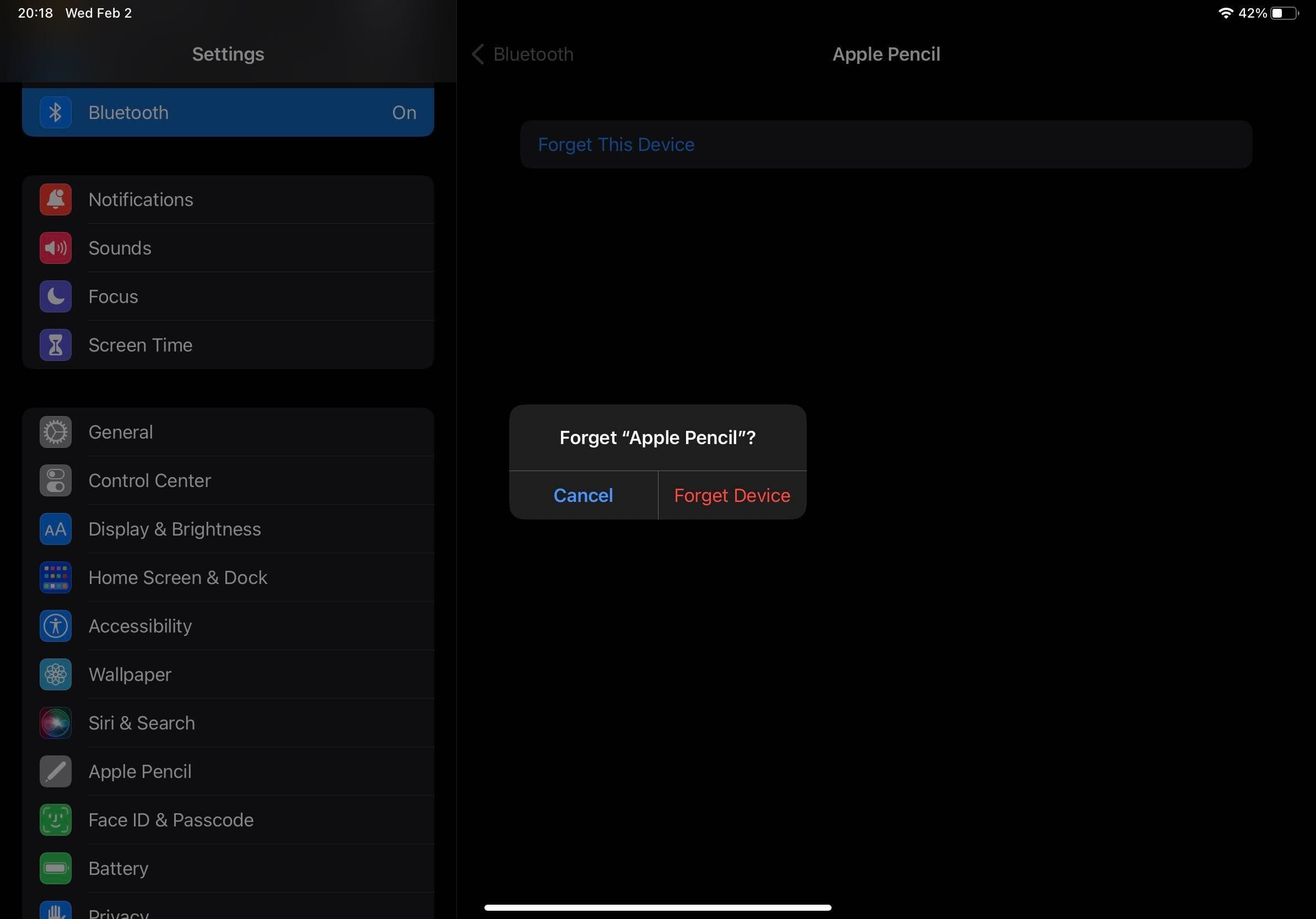
4) Riavvia il tuo iPad.
5) Inserisci il connettore Lightning di Apple Pencil di prima generazione nella porta Lightning dell’iPad. Per Apple Pencil di seconda generazione, collegalo al bordo destro del tuo iPad. In pochi secondi vedrai il Pulsante di associazione. Toccalo. I tuoi problemi di ricarica della Apple Pencil dovrebbero essere risolti ora.
Nel caso in cui non vedi il pulsante Associa, attendi circa due minuti e lascia l’Apple Pencil collegata per caricare. Entro due minuti, dovresti vedere il prompt Associa. In caso contrario, scollega l’Apple Pencil (scollegalo dalla porta Lightning o staccalo dal lato destro) e ricollegalo.
7. Aggiorna il tuo iPad
Se stai utilizzando una versione obsoleta di iPadOS, vai a Impostazioni > Generale > Aggiornamento software per aggiornare il tuo iPad. Verifica se questo risolve o meno gli inconvenienti di ricarica della tua Apple Pencil.
Fai ispezionare la tua Apple Pencil e iPad per problemi hardware
Nelle soluzioni di cui sopra, ci siamo occupati dei problemi software che avrebbero potuto impedire la ricarica dell’Apple Pencil. Se il problema persiste, esiste una forte possibilità che:
- La batteria della tua Apple Pencil è vecchia e si è notevolmente deteriorata fino al punto in cui non si carica
- Non carichi la tua Apple Pencil da mesi, il che potrebbe aver causato il passaggio della batteria in modalità di scarica profonda, uccidendola di fatto
- La tua Apple Pencil ha subito una forte caduta che potrebbe aver alterato il suo meccanismo di ricarica/circuito interno relativamente robusto
- Oppure, c’è qualche problema hardware specifico sul tuo iPad che gli impedisce di caricare la tua Apple Pencil
Per occuparti di tutte le possibilità di cui sopra, contatta il supporto Apple. Puoi portare il tuo iPad e Apple Pencil presso un Apple Store o un centro di assistenza autorizzato per saperne di più sulle opzioni di riparazione.
La carica della mia Apple Pencil salta improvvisamente al 100% in brevissimo tempo!
Apple Pencil non impiega molto a caricarsi. Dovrebbe essere completamente caricato in circa 30 minuti. E caricandolo per soli 15 secondi, ottieni circa 30 minuti di utilizzo. Quindi, è normale se noti che la tua Apple Pencil si sta caricando rapidamente.
Ma se la tua Apple Pencil ha qualche anno o la sua batteria è degradata, potresti notare anomalie durante la ricarica. Potrebbe passare da quasi lo 0% al 100% percento in un paio di minuti. In questo caso, annulla l’abbinamento e accoppialo di nuovo. Se ciò non risolve il problema, portalo su un Apple Store.
Scopri il prossimo: