
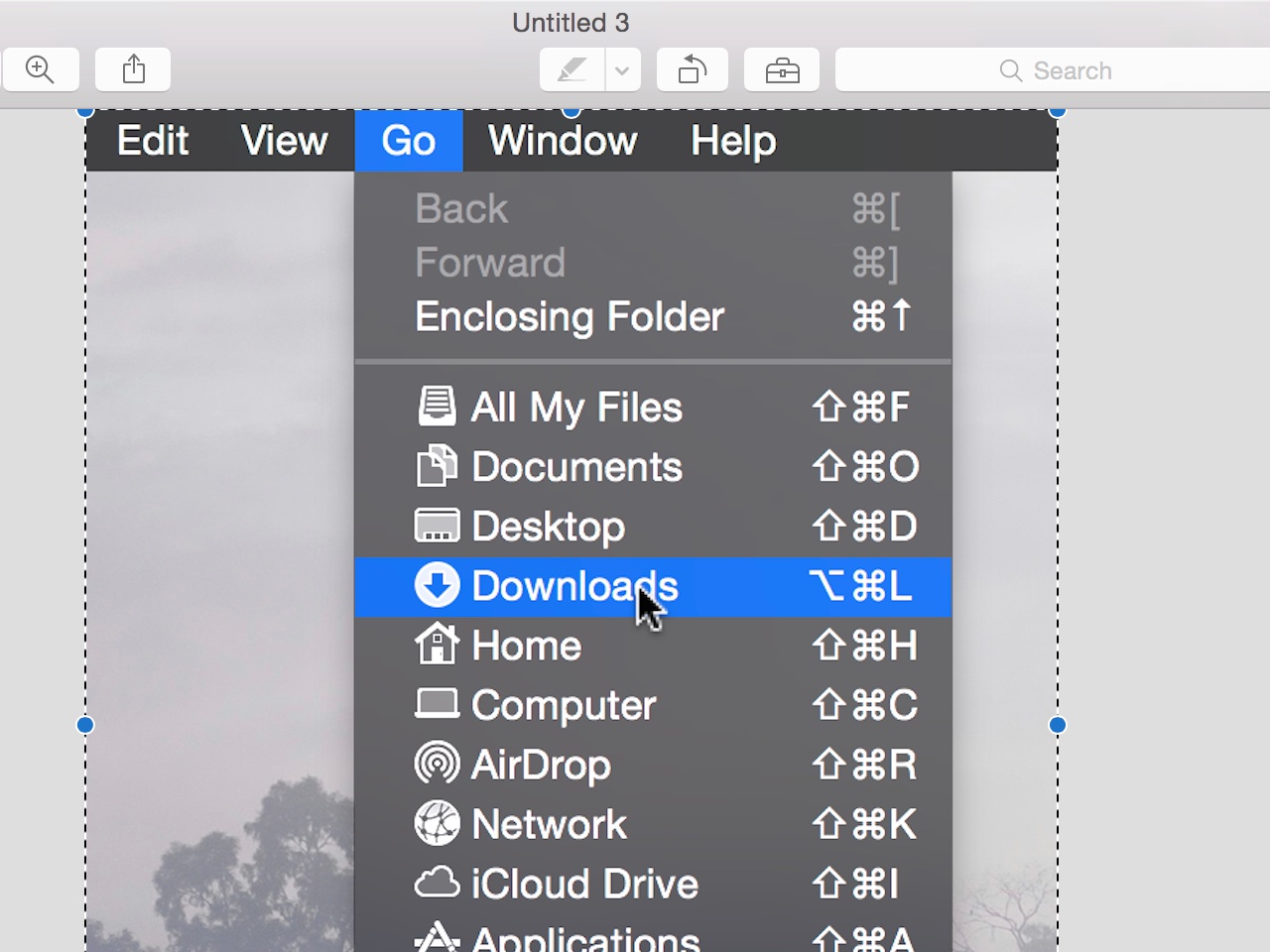
Come puoi immaginare, faccio regolarmente un’infinità di screenshot. Anche questi screenshot non sono limitati a iOS, dato che ne prendo molti anche sul Mac.
Di tanto in tanto, mi piace includere il cursore del mouse negli screenshot del mio Mac. Per impostazione predefinita, il cursore viene generalmente omesso con le comuni scorciatoie da tastiera degli screenshot, ma esiste un modo semplice per assicurarsi che il cursore sia incluso quando necessario.
Come mostrare il cursore del mouse negli screenshot con Anteprima
1) Aprire Anteprima.
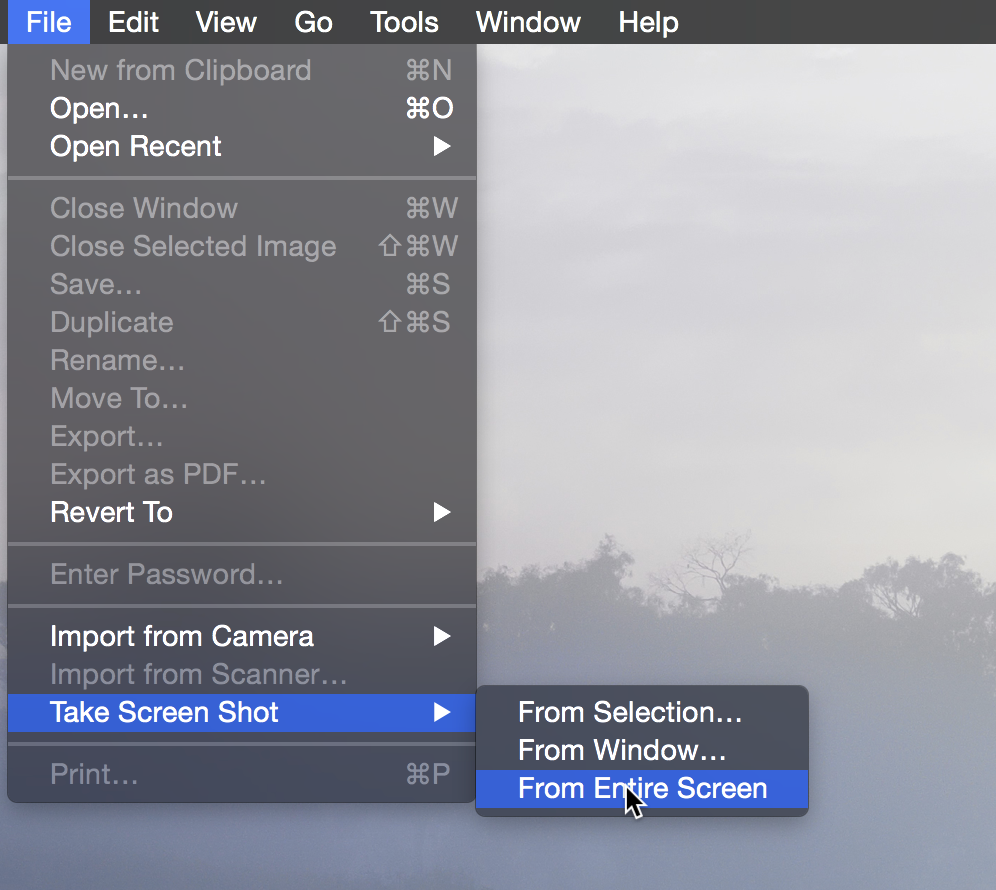
2) Vai a File > Fai uno screenshot > Da tutto lo schermo.

Apparirà un conto alla rovescia. Assicurati di aver composto correttamente lo screenshot prima che il timer raggiunga lo zero. Una volta fatto, verrà catturato uno screenshot e aperto automaticamente nell’app Anteprima. Ancora più importante, lo screenshot includerà il cursore del mouse.
Come mostrare il cursore del mouse negli screenshot con Screen Utility
1) Apri l’utilità schermo con Comando + Spostare + 5.
2) Sotto OpzioniSelezionare Mostra puntatore del mouse.
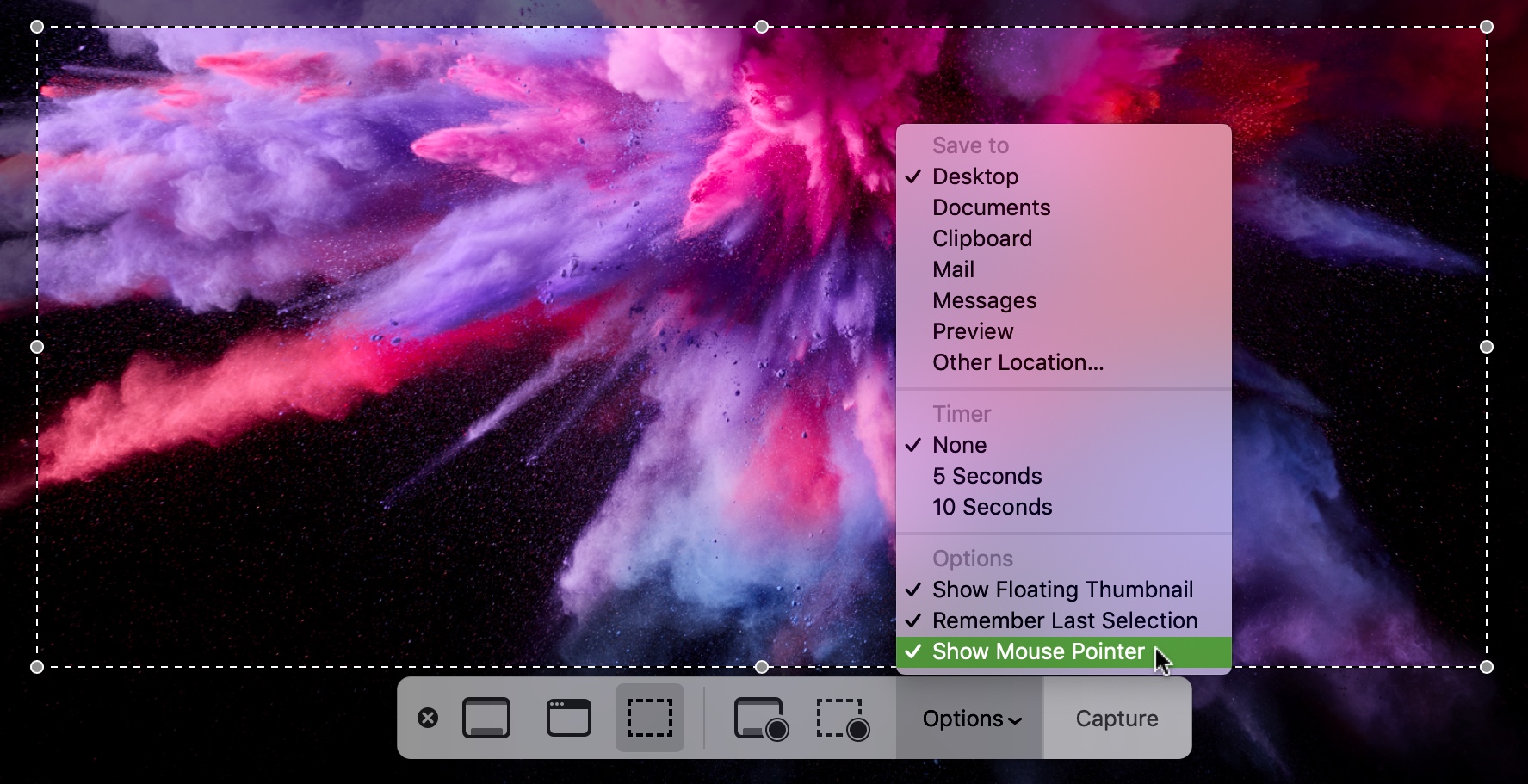
Continua a catturare il tuo screenshot come faresti normalmente e il cursore del mouse verrà incluso.
Anche se questo non è qualcosa che devo usare tutto il tempo, è molto comodo averlo nella tasca posteriore quando ne ho bisogno. Se hai mai desiderato sapere come includere il cursore del mouse negli screenshot che fai, credo che questo sia uno dei modi migliori per farlo.
Cosa ne pensi?