
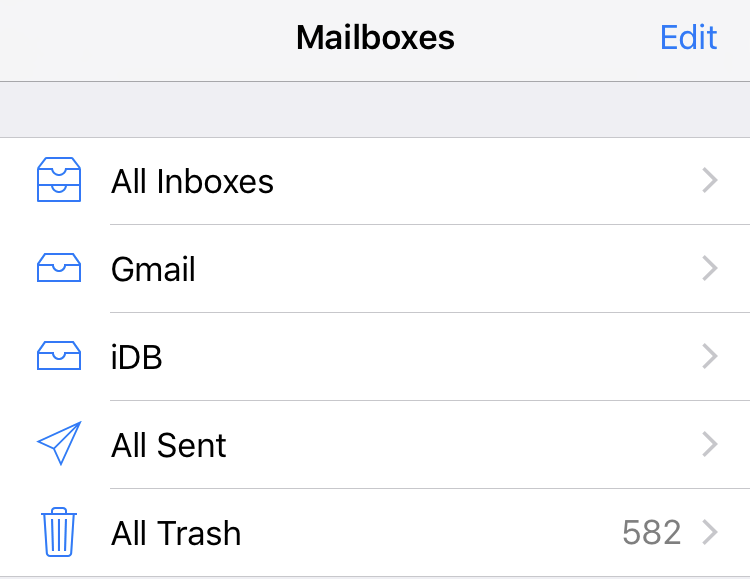
Apple ha offerto alcune nuove funzionalità dell’app Mail in iOS nel corso degli anni, rendendo l’app sempre più robusta. Ciò include alcune funzionalità fantasiose che ti consentono di ottenere di più dalle tue connessioni e-mail quotidiane. Una di queste caratteristiche è la capacità di modifica, riorganizza e nascondi le tue caselle di posta su iOS. Se non sai come farlo, abbiamo un breve tutorial per spiegartelo.
Potresti aver già notato il pulsante “Modifica” nell’angolo in alto a destra della sezione delle caselle di posta della tua app Mail. Quel piccolo pulsante ti darà un modo completamente nuovo di organizzare le tue cassette postali.
Nascondere e mostrare le cassette postali
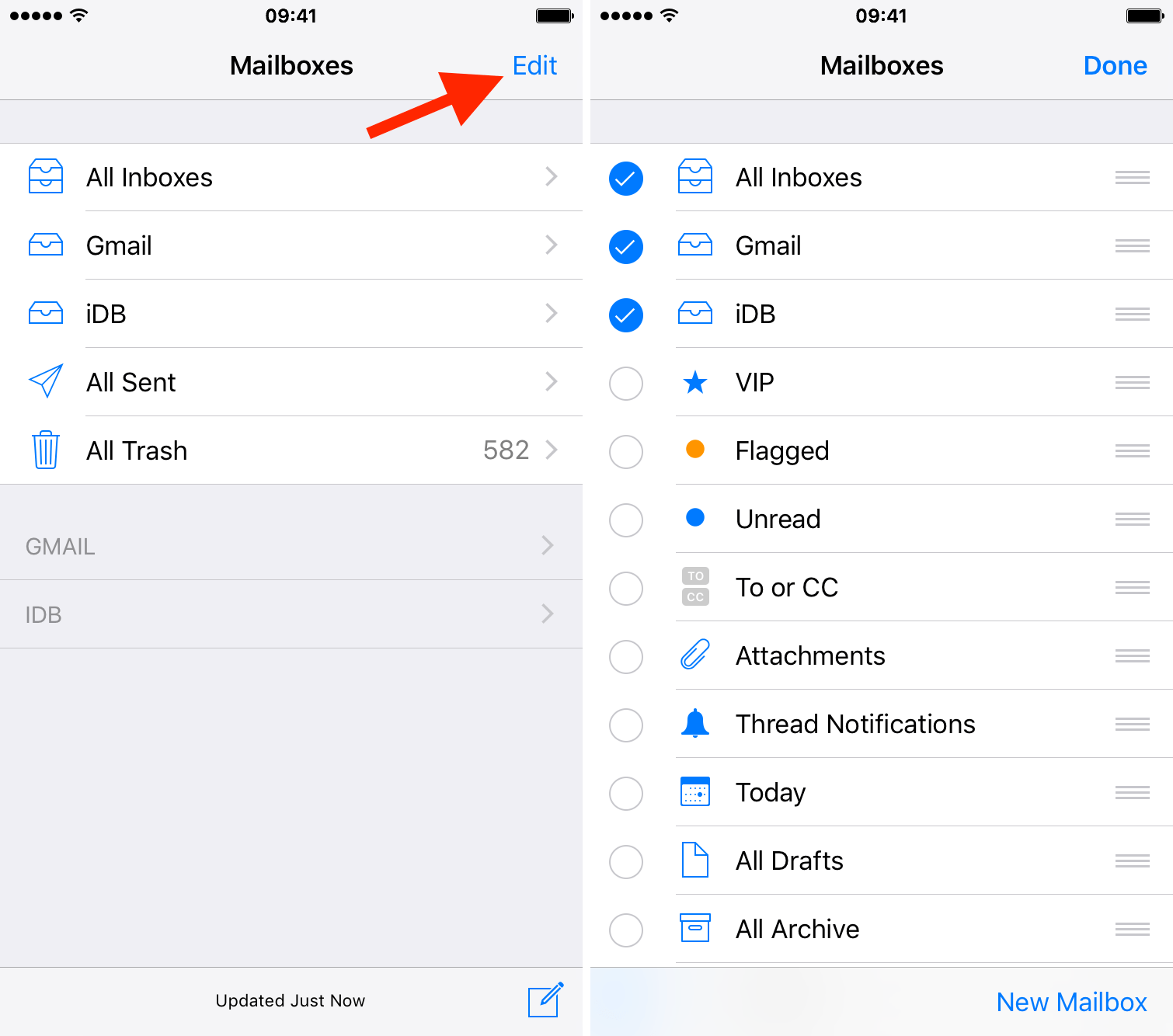
Sei una di quelle persone che odia la funzione della casella di posta VIP e ha sempre desiderato che tu potessi sbarazzartene? Bene, ora puoi. Inoltre puoi aggiungere nuove caselle di posta, come messaggi non letti, messaggi con allegati, e-mail contrassegnate e altro (vedi immagine sopra).
Passo 1: apri l’app Posta e torna a Cassette postali.
Passo 2: tocca “Modifica” nell’angolo in alto a destra.
Passaggio 3: seleziona o deseleziona le caselle di posta che desideri visualizzare o nascondere.
Passaggio 4: tocca “Fatto” nell’angolo in alto a destra.
Aggiunta di nuove caselle di posta
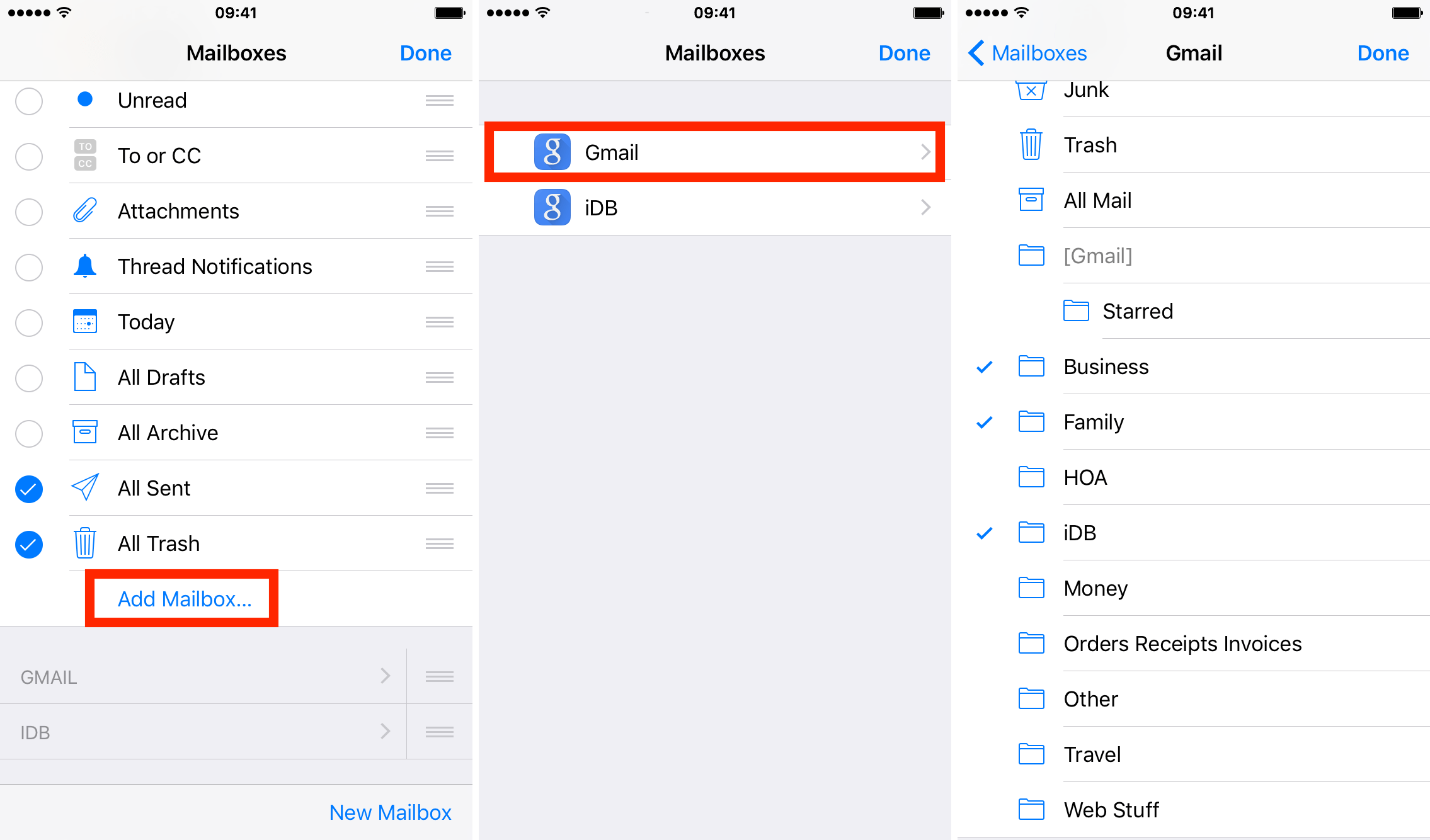
Puoi anche creare nuove caselle di posta dalle cartelle nel tuo account di posta elettronica. Se c’è una cartella particolare nel tuo account a cui accedi regolarmente, questa funzione ti consente di accedervi dalla sezione delle tue cassette postali.
Passo 1: apri l’app Posta e torna a Cassette postali.
Passo 2: tocca “Modifica” nell’angolo superiore.
Passaggio 3: Scorri verso il basso fino a “Aggiungi casella di posta…” e selezionalo.
Passaggio 4: scegli un account e-mail da cui aggiungere la cartella.
Passaggio 5: seleziona le cartelle da cui desideri creare nuove caselle di posta.
Passaggio 6: tocca “Fatto” nell’angolo in alto a destra
Riorganizzazione delle cassette postali
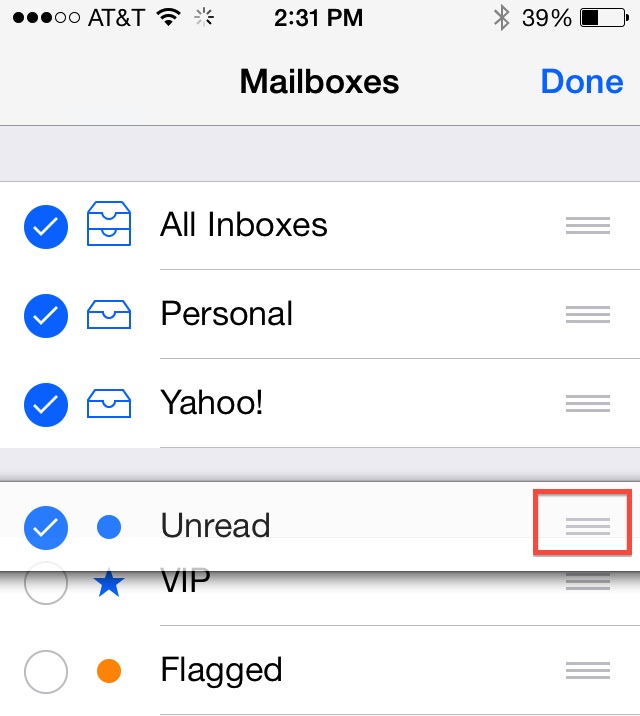
Se ti piace avere il tuo account e-mail personale in primo piano e gli account meno importanti elencati di seguito, puoi fare qualcosa ora personalizzando l’ordine in cui sono elencati nella tua app Mail.
Passo 1: apri l’app Posta e torna a Cassette postali.
Passo 2: tocca “Modifica” nell’angolo in alto a destra.
Passaggio 3: tocca le tre linee sul lato destro della casella di posta che desideri spostare.
Passaggio 4: trascina la casella di posta nella nuova posizione.
Passaggio 5: tocca “Fatto” nell’angolo in alto a destra.
Ora sai come modificare, riorganizzare e persino nascondere le cassette postali indesiderate su iOS. Hai un account di posta elettronica preferito? Ci sono cartelle nel tuo account di posta elettronica a cui accedi più spesso di altre?