
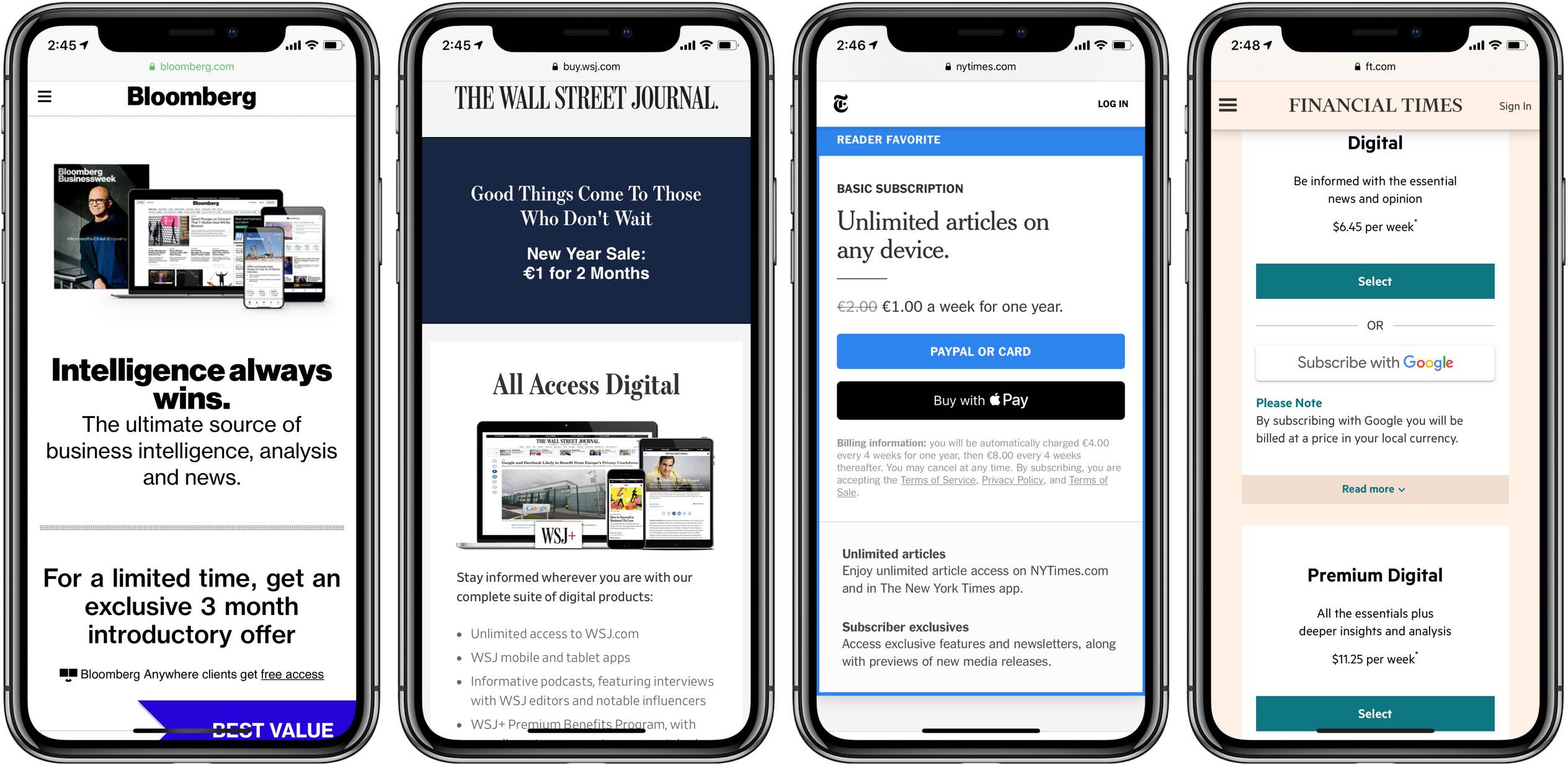
Il Wall Street Journal, il New York Times, il Financial Times, Bloomberg, il Boston Globe e simili grandi pubblicazioni mediatiche potrebbero darti alcuni articoli gratuiti ogni mese prima che tu colpisca il loro paywall. tuttotutorial accetta di pagare per le notizie che contano per te. Detto questo, gli abbonamenti ai media digitali non sono la tazza di tè di tutti a causa del loro prezzo solitamente elevato. Mentre gli editori continuano a sperimentare con gli abbonamenti digitali nel tentativo di trovare quel prezzo vantaggioso, un utente esperto ha deciso di prendere in mano la situazione e creare un flusso di lavoro iOS nell’app Shortcuts di Apple che aggira i paywall degli articoli.
Benvenuto nella colonna di tuttotutorial dedicata a individuare alcuni dei migliori flussi di lavoro di automazione iOS per l’app Shortcuts di Apple in iOS 12. Cerchiamo di trovare scorciatoie stimolanti create da utenti di tutto il mondo che ti facciano risparmiare tempo mentre ti rendano più produttivo, come quelli che ti lascia ottieni la modalità oscura su qualsiasi sito Web in Safari, inviare messaggi a più destinatari in messaggi separati, aggiungi gli album di Apple Music alla schermata Home e altro ancora.
Per ulteriori informazioni, assicurati di controllare l’archivio Focus sulle scorciatoie di tuttotutorial.
Presentazione della scorciatoia Bypass Paywall
La scorciatoia Bypass Paywall, creata dall’utente Reddit “l-0_0-l”, sfrutta lo schema URL di reindirizzamento di Facebook per consentirti di leggere articoli completi sul Wall Street Journal, sul New York Times, sul Boston Globe e così via, indipendentemente da indipendentemente dal fatto che tu sia un abbonato o meno.
A dire il vero, questa particolare scorciatoia non sta davvero aggirando il paywall. Piuttosto, sta sfruttando una funzionalità che alcune pubblicazioni come il Financial Times hanno abilitato facoltativamente, che sostanzialmente consente alle persone provenienti da Facebook di leggere gratuitamente gli articoli su paywall.
In quanto tale, questa è una semplice soluzione alternativa piuttosto che un hack.
Il collegamento è progettato per essere facilmente accessibile dal foglio di condivisione multiuso di iOS in modo che possa essere eseguito da lì ogni volta che incontri un articolo con un paywall.
Come aggirare i paywall degli articoli
Innanzitutto, devi ottenere questa scorciatoia.
Scarica l’app di scorciatoie gratuita di Apple se non l’hai già fatto. Quindi, visita la pagina di download di iCloud per il collegamento Bypass Paywall in Safari su iOS 12+ e tocca il blu Ottieni scorciatoia pulsante. Se ti viene chiesto se aprire il file iCloud utilizzando l’app Collegamenti, tocca Aprire.

Le scorciatoie importate e create si trovano sotto il file Biblioteca scheda nell’app Collegamenti.
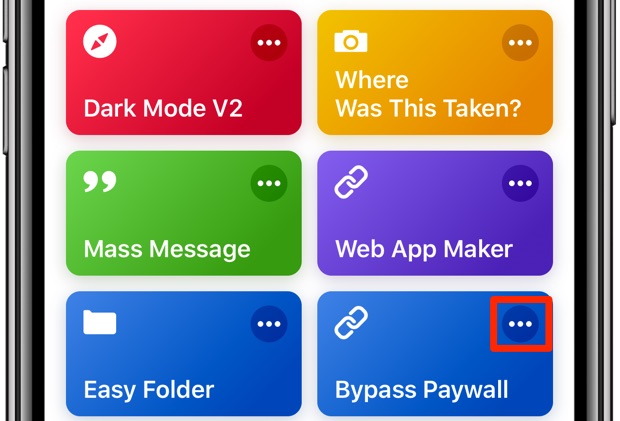
Facoltativamente, dai al tuo collegamento un nome descrittivo: sotto il Biblioteca scheda, premi il tre punti nell’angolo in alto a destra del collegamento, quindi tocca il icona delle impostazioni vicino all’angolo in alto a destra. Rubinetto Nome e inserisci un nome personalizzato per questo collegamento, quindi tocca Fatto per tornare alla schermata precedente. Ora tocca Fatto di nuovo per salvare le modifiche e testare la nostra scorciatoia.
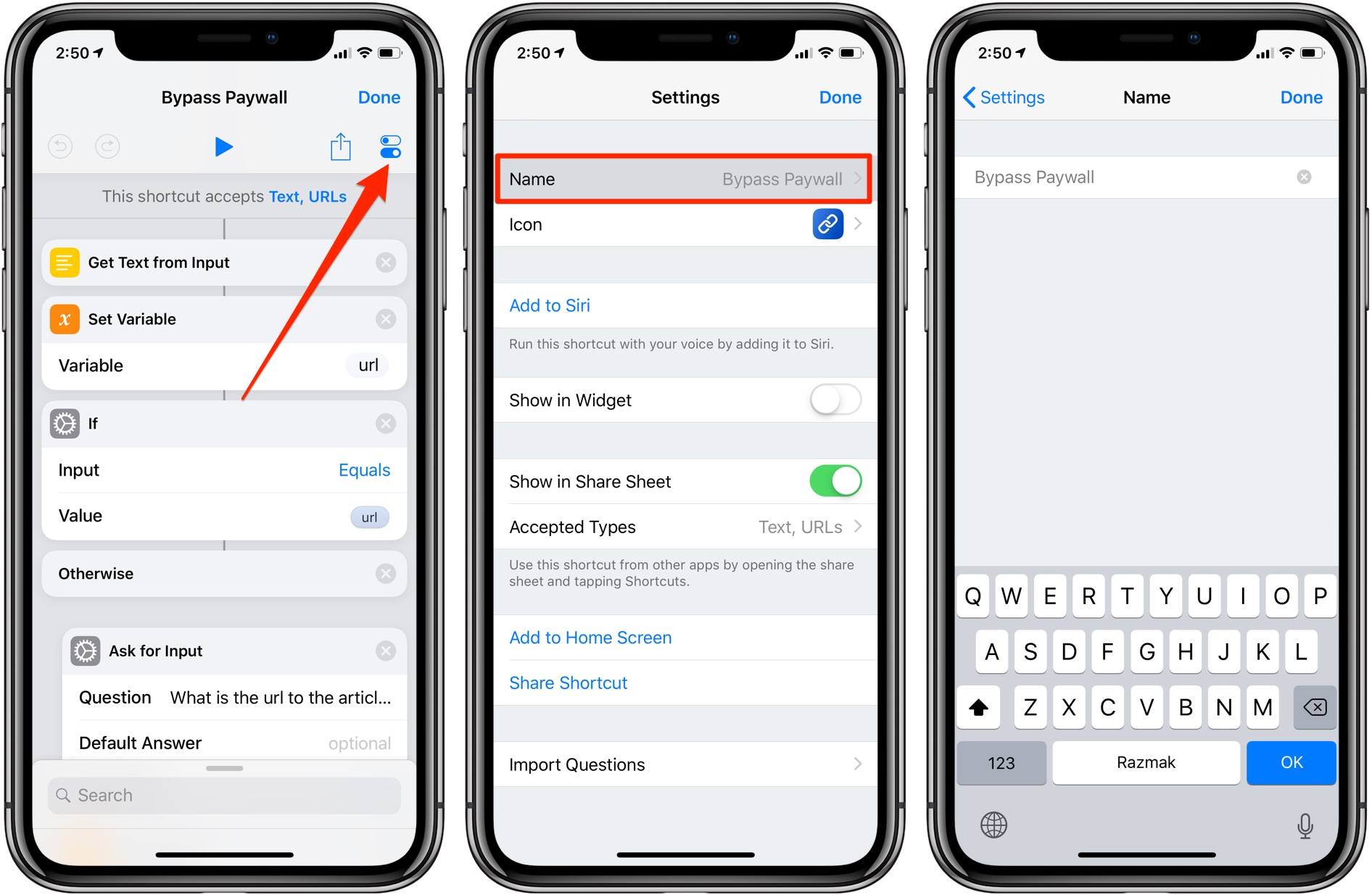
Rinominare la scorciatoia
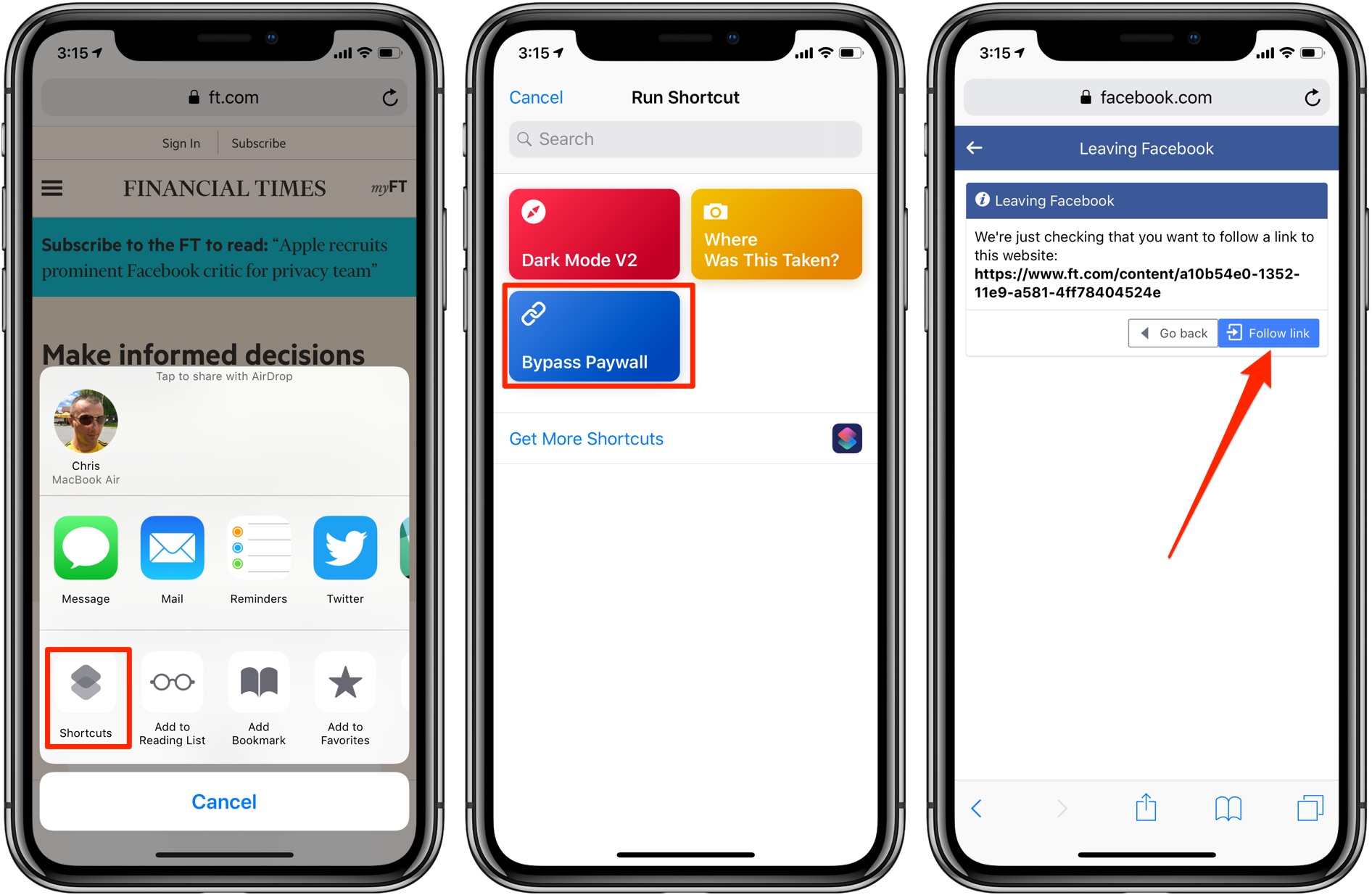
Per utilizzare il collegamento, avvia prima Safari e accedi a un articolo nascosto dietro un paywall. Quando viene accolto con un messaggio che dice che devi iscriverti per continuare a leggere, tocca Safari Pulsante Condividi e scegli Scorciatoie dalla riga inferiore di icone.
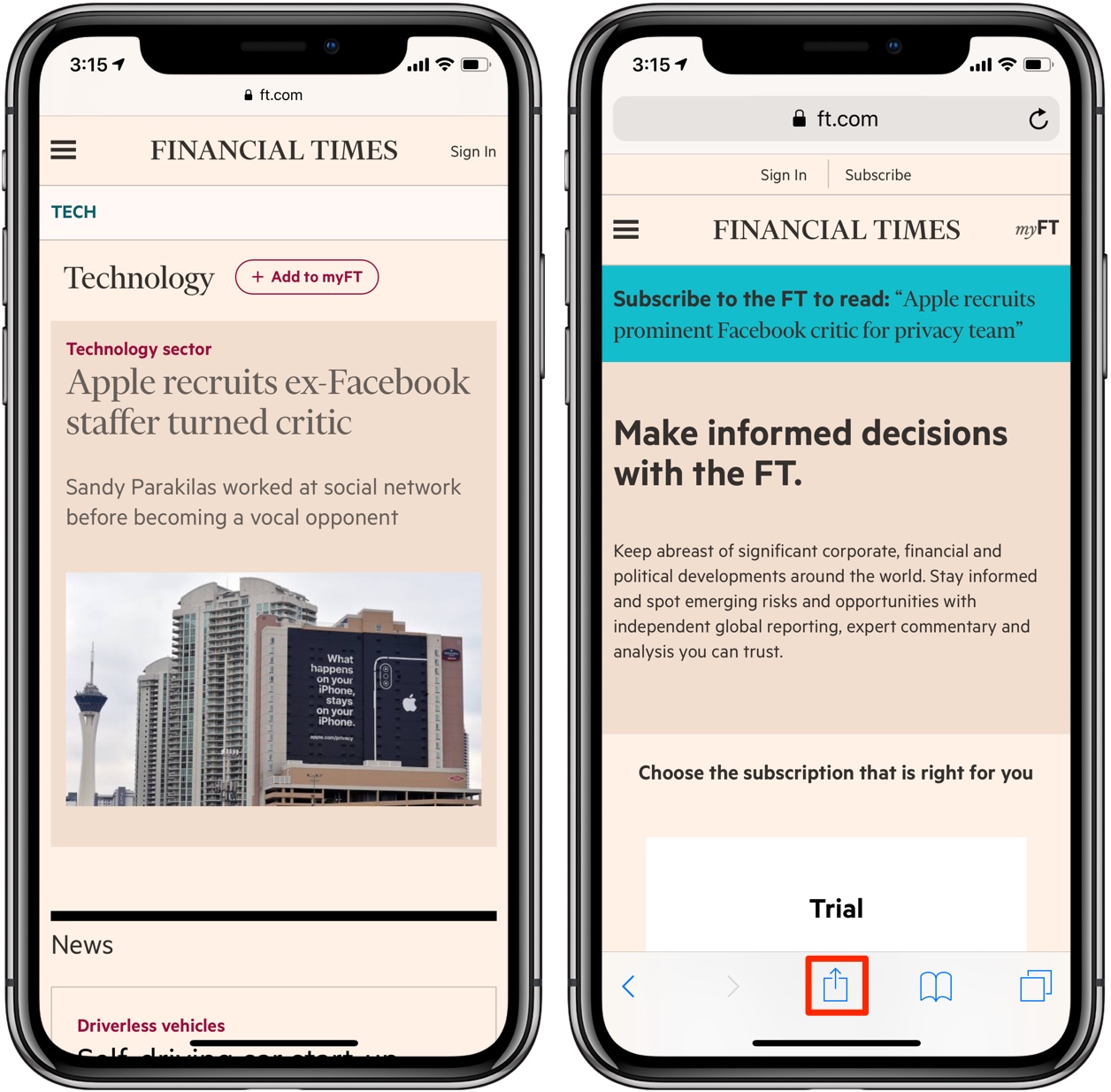
Lavorare attorno ai paywall degli articoli è facile con questa scorciatoia
In questo modo si aprirà il sito Web mobile di Facebook per consentire al collegamento di fare la sua magia. Vedrai quindi un messaggio di avviso che dice che stai per lasciare Facebook e seguire il link dell’articolo originale. Tocca il pulsante blu etichettato Segui Link continuare.
E proprio così, l’articolo completo viene caricato anche se non hai un abbonamento.
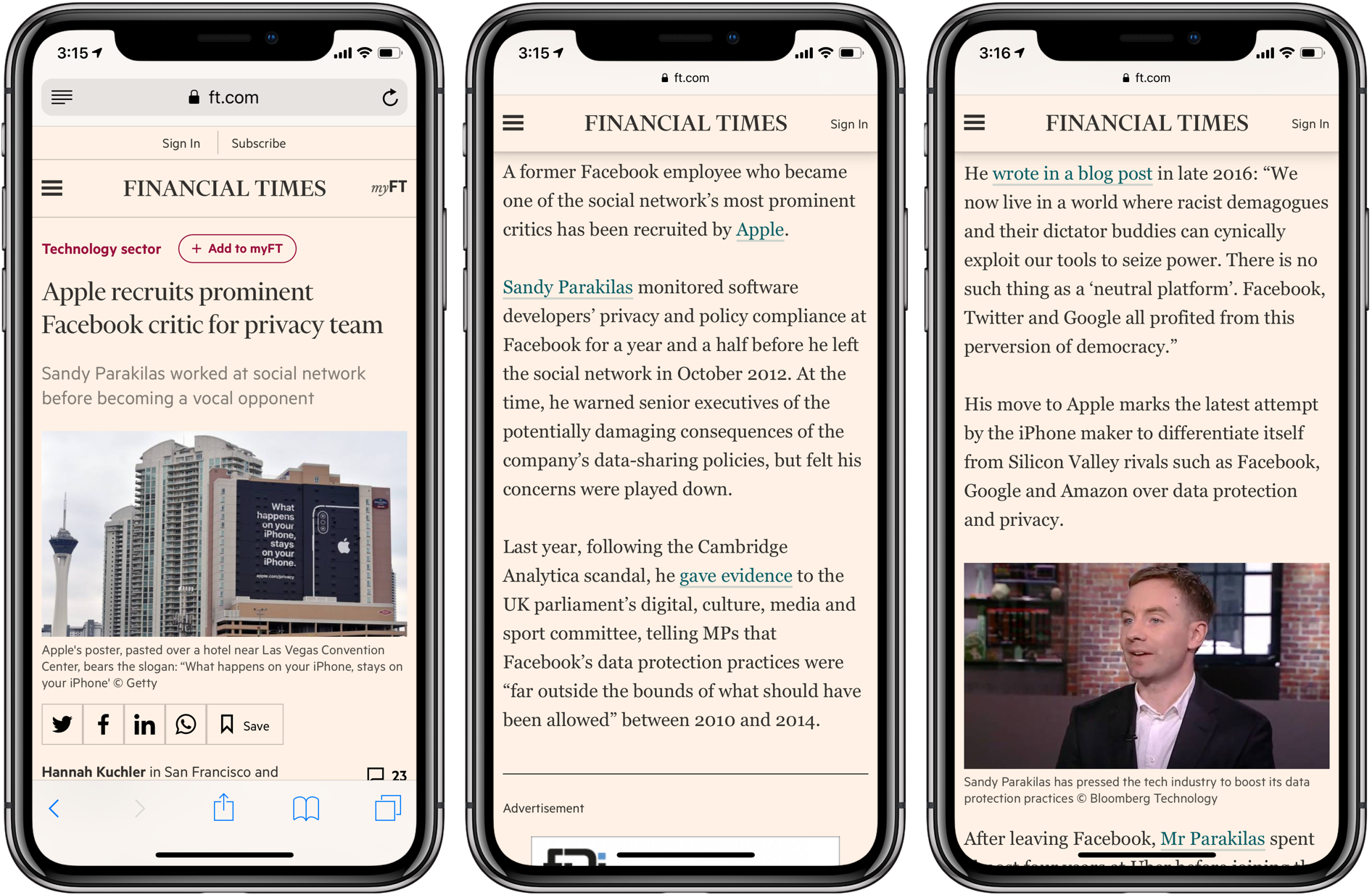
Accesso a un articolo dietro il paywall del Financial Times
Puoi aggiungere solo l’app Collegamenti stessa a questi menu Condividi, non il collegamento effettivo. Questo è in base alla progettazione: ogni volta che condividi qualcosa con l’app Scorciatoie, verrà visualizzato un elenco di tutte le scorciatoie che possono accettare il tipo di file multimediale che stai condividendo, come una pagina Web in Safari.
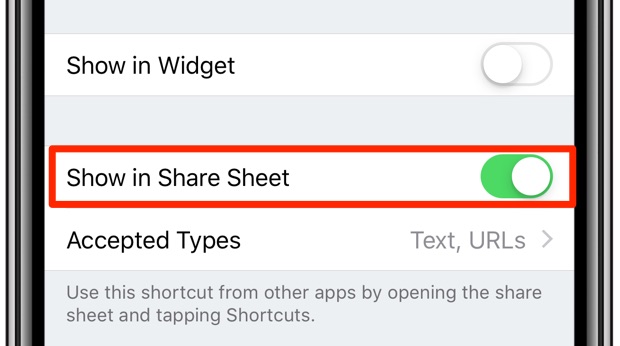
Il collegamento è stato preconfigurato per essere accessibile dai menu Condividi di iOS
Se l’app Collegamenti non si trova da nessuna parte nel foglio Condividi, tocca Di più (l’icona più a destra nel foglio Condividi) e fai scorrere l’interruttore accanto a Scorciatoie in posizione ON.
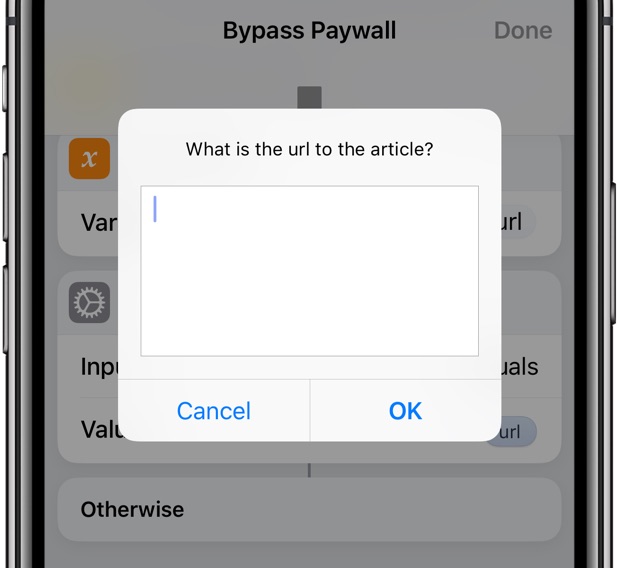
Se il collegamento viene eseguito manualmente nell’app Collegamenti o in un contesto non supportato (ad es. non è stato passato alcun URL), ti verrà chiesto di digitare manualmente l’URL dell’articolo.
Il video qui sotto è la nostra panoramica dell’app Shortcuts di iOS 12.
Se trovi utile la nostra serie Focus sulle scorciatoie, ci farebbe piacere avere tue notizie!
Ho bisogno di aiuto? Chiedi a tuttotutorial!
Se ti piace questo how-to, passalo al tuo supporto e lascia un commento qui sotto.
Rimasto bloccato? Non sei sicuro di come fare determinate cose sul tuo dispositivo Apple? Facci sapere tramite [email protected] e un tutorial futuro potrebbe fornire una soluzione.
Invia i tuoi suggerimenti pratici tramite [email protected].