

iOS 11 ha introdotto il supporto per i moderni codec HEIF e HEVC sviluppati dal Moving Picture Experts Group (non i formati proprietari di Apple) che impediscono alle foto e ai video ad alta risoluzione realizzati con iPhone e iPad di consumare tutto lo spazio di archiviazione disponibile. Questo post ti dice di più a riguardo.

Ecco cosa significano gli acronimi:
- HEIF: Formato file immagine ad alta efficienza
- HEVC: codifica video ad alta efficienza
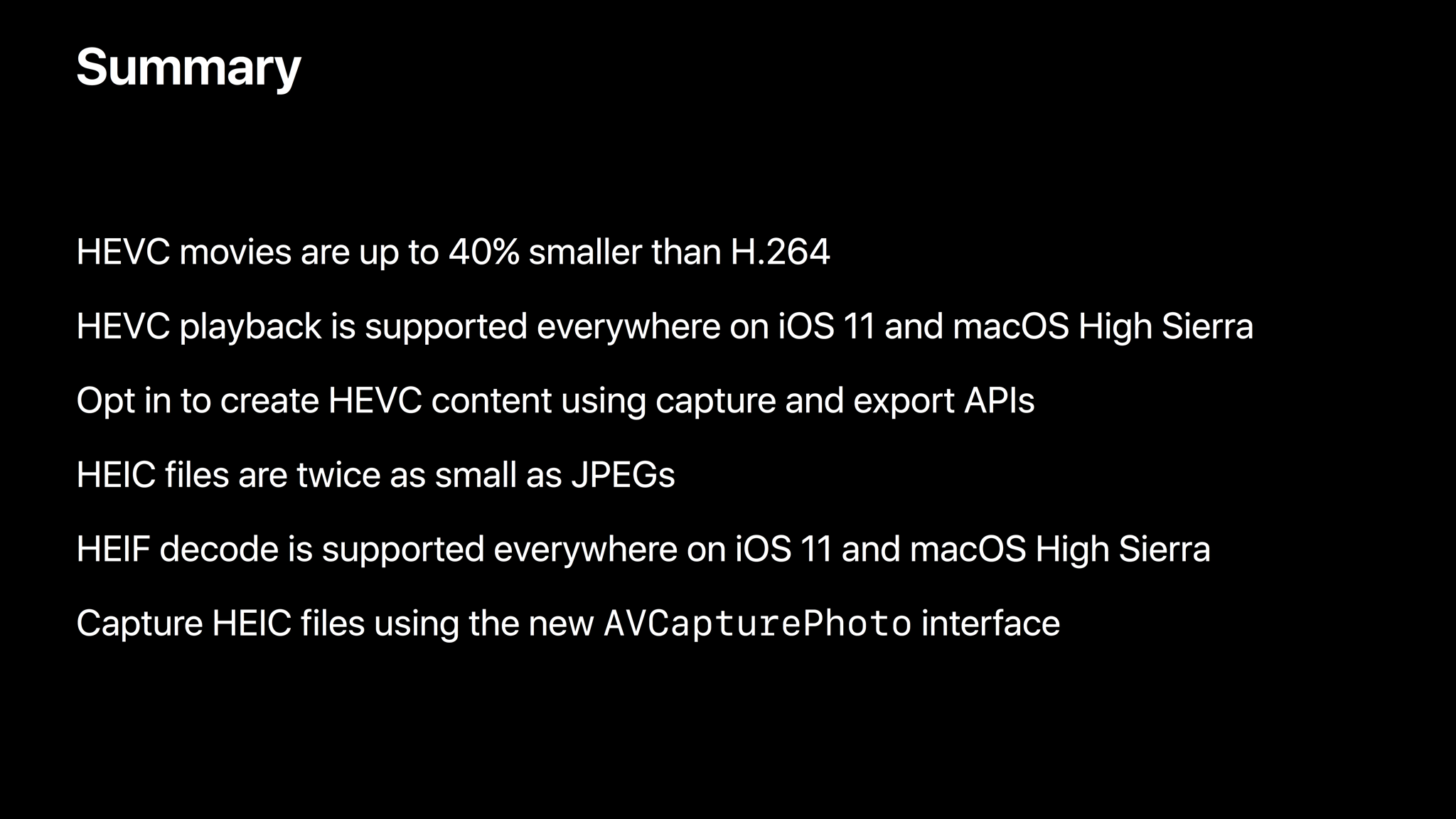
HEIF e HEVC offrono una compressione migliore rispetto a JPEG e H.264 (AVC), quindi foto, video, foto dal vivo, panorami, immagini di profondità di campo e praticamente tutto ciò che puoi acquisire nell’app Fotocamera stock occuperanno metà dello spazio senza sacrificare la qualità dell’immagine.
Essere in grado di scattare più foto e girare video 4K più lunghi prima che il tuo iPhone o iPad si riempia renderà molto felici i possessori di dispositivi di capacità inferiore.
E non devi pensare alla compatibilità quando apri i media HEIF/HEVC in altre app o invii questi file a dispositivi non Apple tramite il foglio di condivisione perché in tal caso, iOS li transcodificherà automaticamente in un JPEG/più compatibile Formato H.264.
Per l’utente, tutto funziona come prima, anche se, ovviamente, è necessario eseguire iOS 11 o macOS High Sierra o versioni successive per visualizzare, modificare o duplicare i media HEIF/HEVC acquisiti con un dispositivo iOS.
Formati di file HEIF/HEVC
HEVC, noto anche come H.265, è un codec per immagini e video. HEIF è un formato di file per immagini codificate con HEVC.
- Immagini HEIF: Salvato con l’estensione .heic.
- Video HEVC: Salvato con l’estensione .mov, come i normali video di iPhone, ma compresso utilizzando il codec H.265 molto più efficiente.
I video HEVC utilizzano file .MOV come contenitore, proprio come i video H.264, MP4 e MKV.
Ora veniamo al nocciolo della questione.
Requisiti HEIF/HEVC
Il supporto per HEIF/HEVC è integrato in iOS 11, macOS High Sierra e versioni successive, consentendoti di lavorare con questo supporto in una varietà di app, come Foto, Anteprima, QuickLook e QuickTime Player. Tutti i dispositivi che eseguono queste versioni di iOS o macOS possono visualizzare immagini HEIF senza problemi.
Sebbene i dispositivi iOS 11 di base possano riprodurre clip HEVC standard a 1080p, guardare clip HEVC 4K senza balbettare e in modo compatibile con la batteria richiede l’accelerazione hardware fornita dal chip A9 di Apple o più recente (iPhone 6s e versioni successive, tutti gli iPad Pro e 2017 da 9,7 pollici iPad) o chip Intel nei Mac dal 2017 in poi.
Ad esempio, l’utilizzo di Foto sul mio iPod touch per riprodurre un video HEVC 4K non ha portato da nessuna parte. Tutto quello che potevo fare era fissare la ruota che gira mentre il suo chip A8 faticava a decodificare il file.
Sui dispositivi meno recenti senza accelerazione hardware, il supporto per HEVC è influenzato dalla risoluzione e dal frame rate del video:
- iPhone 6, iPhone 6 Plus e iPad Air 2 funzionano con video HEVC acquisiti a una risoluzione non superiore a 1080p a 240 fps.
- I modelli iPhone 5s, iPad Air e Retina iPad mini funzionano con video HEVC acquisiti a non più di 1080p a 60 fps o 720p a 240 fps.
- I modelli Mac di metà 2015 o precedenti funzionano con video HEVC acquisiti a una risoluzione non superiore a 1080p a 240 fps.
Cosa succede se utilizzi le foto di iCloud, ma il tuo iPhone, iPad o Mac non può visualizzare, modificare o duplicare completamente i media HEIF/HEVC perché manca del supporto hardware?
In tal caso, iCloud Photos invierà i tuoi file multimediali HEIF/HEVC a una risoluzione inferiore per garantire che i file possano essere visualizzati su quei dispositivi e potresti visualizzare un messaggio di avviso in Photos.
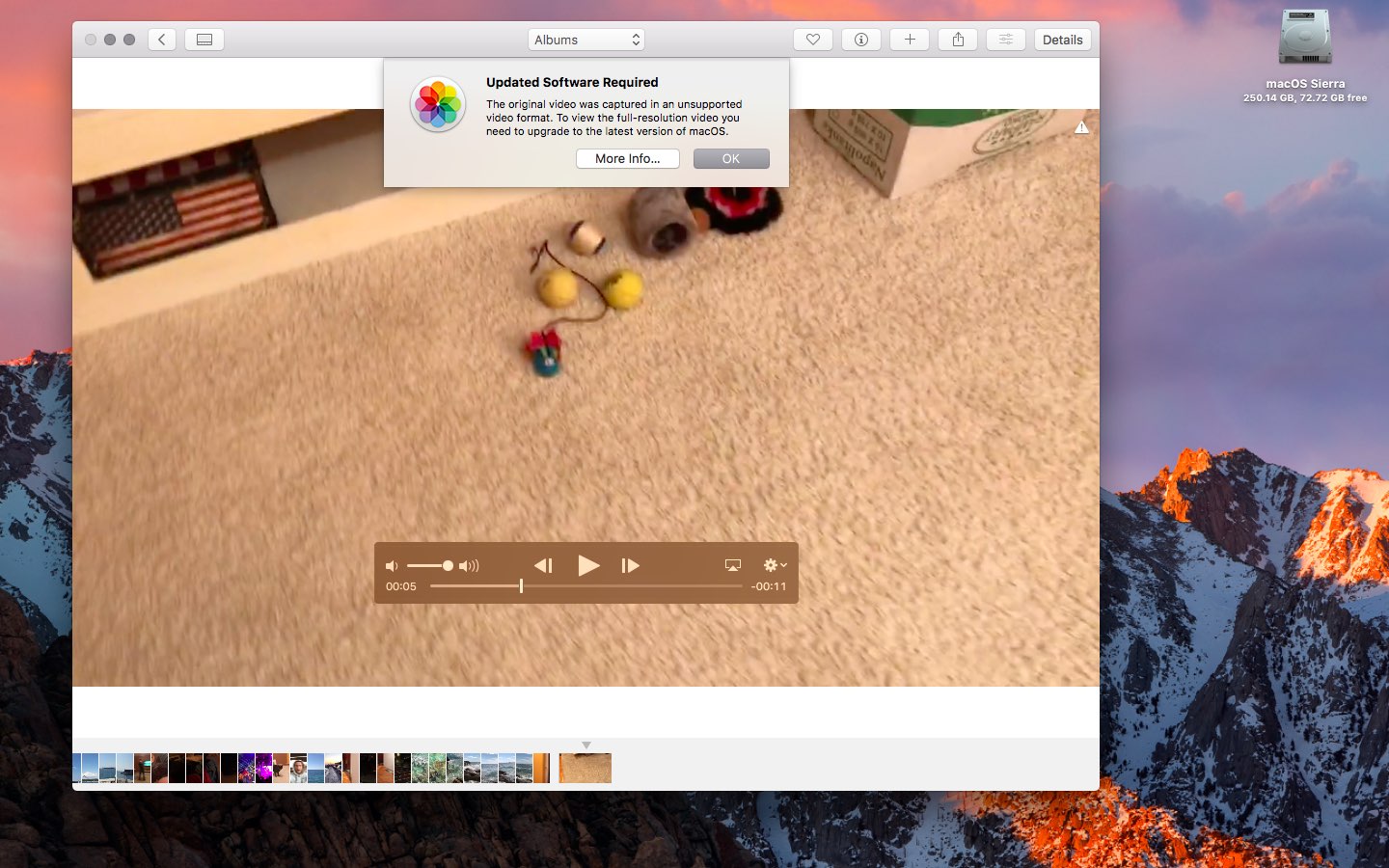
iCloud Photo Library o iCloud Photos, ovviamente, conserva sempre i tuoi file HEIF/HEVC e altri media nel loro formato, risoluzione e frame rate originali.
Per acquisire immagini HEIF e video HEVC, avrai bisogno almeno del chip A10 Fusion di Apple. Quando si utilizza iOS 11, i seguenti dispositivi possono acquisire file multimediali in formato HEIF o HEVC:
- iPhone 7 o iPhone 7 Plus o successivo
- iPad Pro da 10,5 pollici
- iPad Pro da 12,9 pollici (2a generazione) o successivo
Sull’hardware supportato, l’app Fotocamera di iOS 11 è predefinita per l’acquisizione HEIF/HEVC.
Selezione del formato di acquisizione della fotocamera su iPhone
Puoi alternare tra HEIF/HEVC e il buon vecchio JPG/H.264 in Impostazioni > Telecamera > Formatiquindi scegli il formato di acquisizione della fotocamera preferito:
- Alta efficienza: Codifica foto/video realizzati utilizzando il codec HEIF/HEVC.
- Più compatibile: usa sempre JPG per le immagini e H.264 per i video.
Nota: Se non vedi questa sezione, il tuo dispositivo non supporta l’acquisizione in HEIF/HEVC.
Se tocchi Alta efficienza, tutte le nuove foto e video che scatti su questo dispositivo verranno codificati nei formati multimediali HEIF e HEVC salvaspazio.
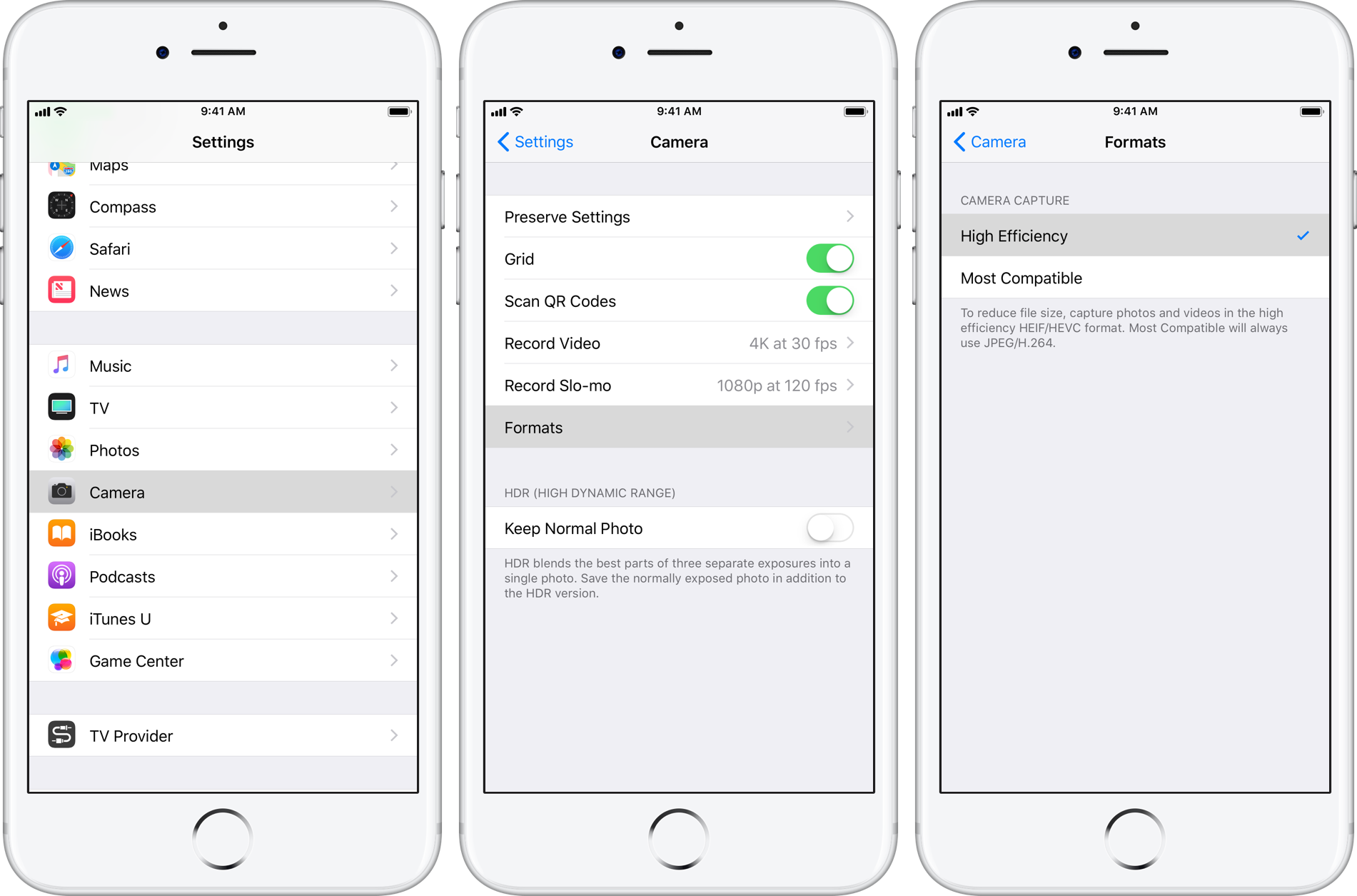
Scegliendo “Alta efficienza” ottieni video/foto dimezzati senza perdere qualità.
Sebbene l’acquisizione in formato HEIF/HEVC sia consigliata, è positivo che iOS ti dia la possibilità di acquisire file multimediali utilizzando i formati JPG/H.264 precedenti che sono più ampiamente compatibili con altri sistemi operativi e dispositivi.
Ecco un piccolo esperimento che illustra i risparmi di spazio di archiviazione forniti da questi codec.
Sparatoria delle dimensioni del file: HEIF/HEVC rispetto a JPG/H.264
Dopo aver impostato il formato di acquisizione iOS su HEIF/HEVC, ho scattato otto immagini con il mio iPhone 7 Plus e un video 4K di un minuto a 60 FPS. Ho esportato tutto sul mio Mac tramite un cavo USB e l’app Image Capture di macOS.
Quindi ho detto a iOS di convertire gli originali in file JPG/H.264 durante l’esportazione. Il confronto delle dimensioni dei file “prima” e “dopo” in Image Capture ha rivelato una differenza sorprendente.
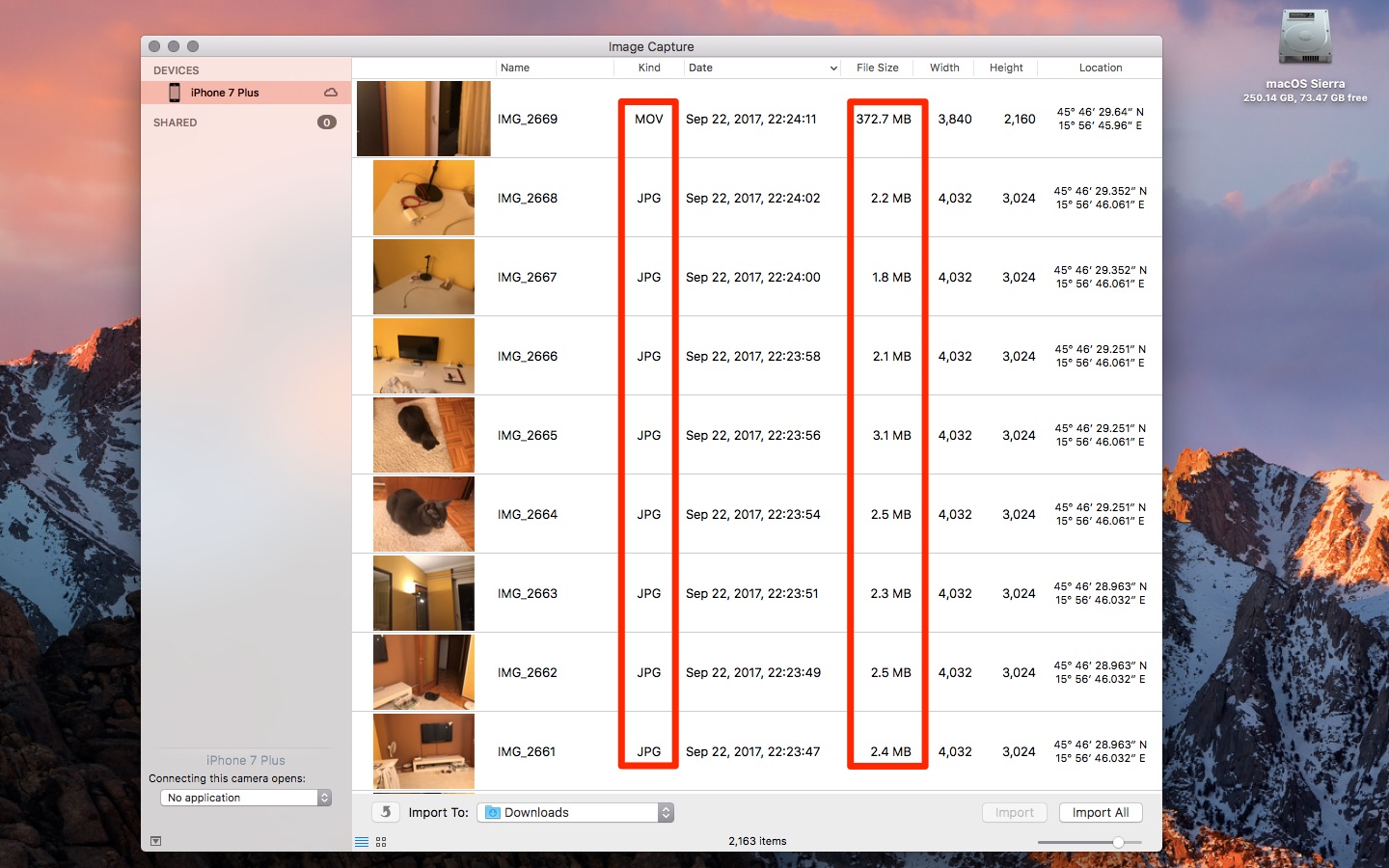
Foto/video realizzati con il mio iPhone 7 Plus nei formati standard H.264/JPG.
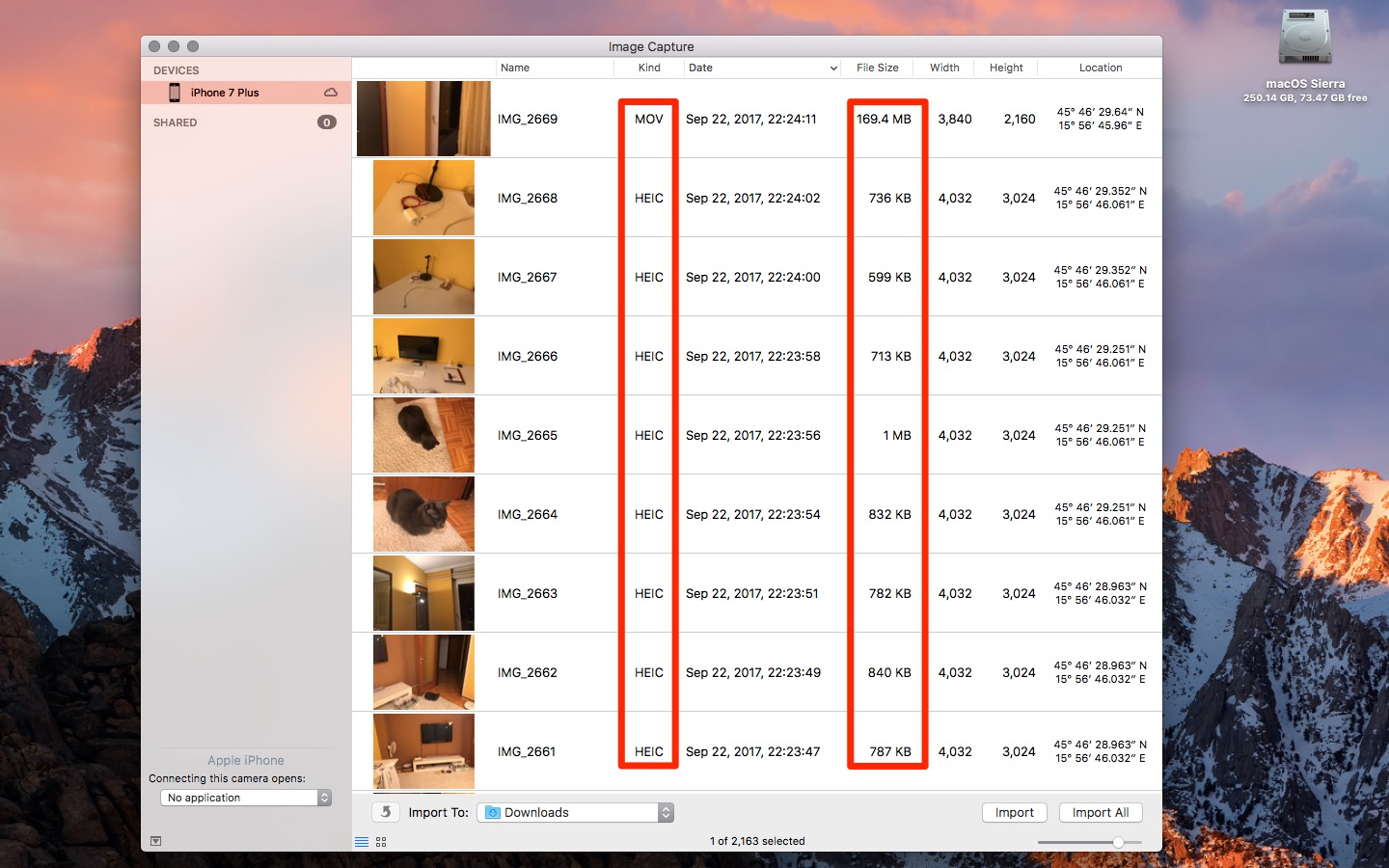
Le stesse acquisizioni effettuate utilizzando HEVC/HEIF. Nota la differenza significativa nella dimensione del file!
Se ciò non bastasse per venderti i vantaggi di risparmio di spazio di archiviazione offerti da questi codec, è perché probabilmente stai pensando: “Preferirei disattivare tutto perché che dire della condivisione HEIF/HEVC con Windows e gente con hardware più lento?” Giusto?
Non preoccuparti. Anche Apple ci ha pensato.
Scelta del formato di esportazione multimediale su iPhone
Puoi impostare iOS per esportare sempre i tuoi media HEIF/HEVC su un computer nel formato originale o per convertire i media, se necessario, in un formato JPG/H.264 più compatibile.
Vai a Impostazioni > Fotografie e fai quella scelta sotto il Trasferisci su Mac o PC intestazione:
- Automatico: trasferisce automaticamente foto e video in un formato compatibile.
- Mantieni gli originali: Impedisce la conversione di supporti HEIF/HEVC in JPG/H.264 durante l’importazione su un computer tramite USB.
Se scegli Automatico, il tuo supporto HEIF/HEVC potrebbe essere convertito in JPEG/H.264 quando viene esportato tramite USB da un dispositivo iOS collegato a un PC e le foto o l’acquisizione di immagini su un Mac.
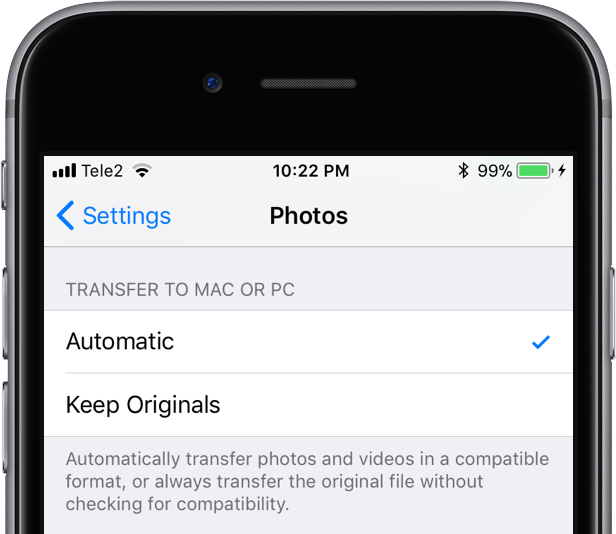
Poiché “funziona e basta”, l’impostazione Automatica dovrebbe essere sempre abilitata.
Ma se devi trasferire i tuoi elementi HEIF/HEVC su un computer nel loro formato originale, seleziona Mantieni originali per evitare che il supporto venga convertito durante l’importazione.
Condivisione dei media HEIF/HEVC
Per salvarti dai conflitti di compatibilità, sia iOS 11 che macOS High Sierra transcodificano automaticamente gli elementi HEIF/HEVC in JPG/H.264 quando si utilizza il foglio Condividi o altri metodi per inviarli a:
- Dispositivi con versioni precedenti di iOS e macOS
- Dispositivi non Apple
- Servizi di social media
- App che non supportano HEIF/HEVC
Non devi fare niente di speciale; condividi i tuoi media come prima.
La conversione HEIF/HEVC → JPG/H.264 avviene al volo e senza modificare gli originali nell’app Foto. Tutti i file transcodificati vengono eliminati al momento della condivisione per risparmiare spazio.
Esercitazione: Come e dove condividere più velocemente con AirDrop
Ad esempio, selezionare alcune immagini HEIF in Foto e condividerle su Mail richiederà a iOS di allegare JPG. Allo stesso modo, se invii un video 4K HEVC all’iPhone 7 di un amico utilizzando AirDrop o iMessage, lo riceverà nel file H.264 ampiamente compatibile.
Avvolgendo il tutto
Riassumendo, Apple è andata all-in con HEIF/HEVC in iOS 11, tvOS 11 e macOS High Sierra. Questi codec saranno con noi per gli anni a venire e avranno molto da offrire, come il ritaglio e la rotazione non distruttivi, il supporto per video 4K/8K/3D e altro ancora.
Resta sintonizzato su tuttotutorial mentre ci addentreremo più a fondo in questi formati multimediali e discuteremo cosa significano per te e come aiutano le piattaforme Apple a prova di futuro.
LINEA DI FONDO: HEIF e HEVC mantengono basse le dimensioni dei file senza degradare la qualità dell’immagine.
Le tue immagini HEIF e i tuoi video HEVC si sincronizzano più rapidamente con iCloud, supportano manipolazioni non distruttive in Foto e, in definitiva, liberano spazio di archiviazione in modo da poter scattare ancora più foto e video o riempire i tuoi dispositivi con più app e contenuti a cui tieni.
Sei venduto ora?
Scopri il prossimo: