
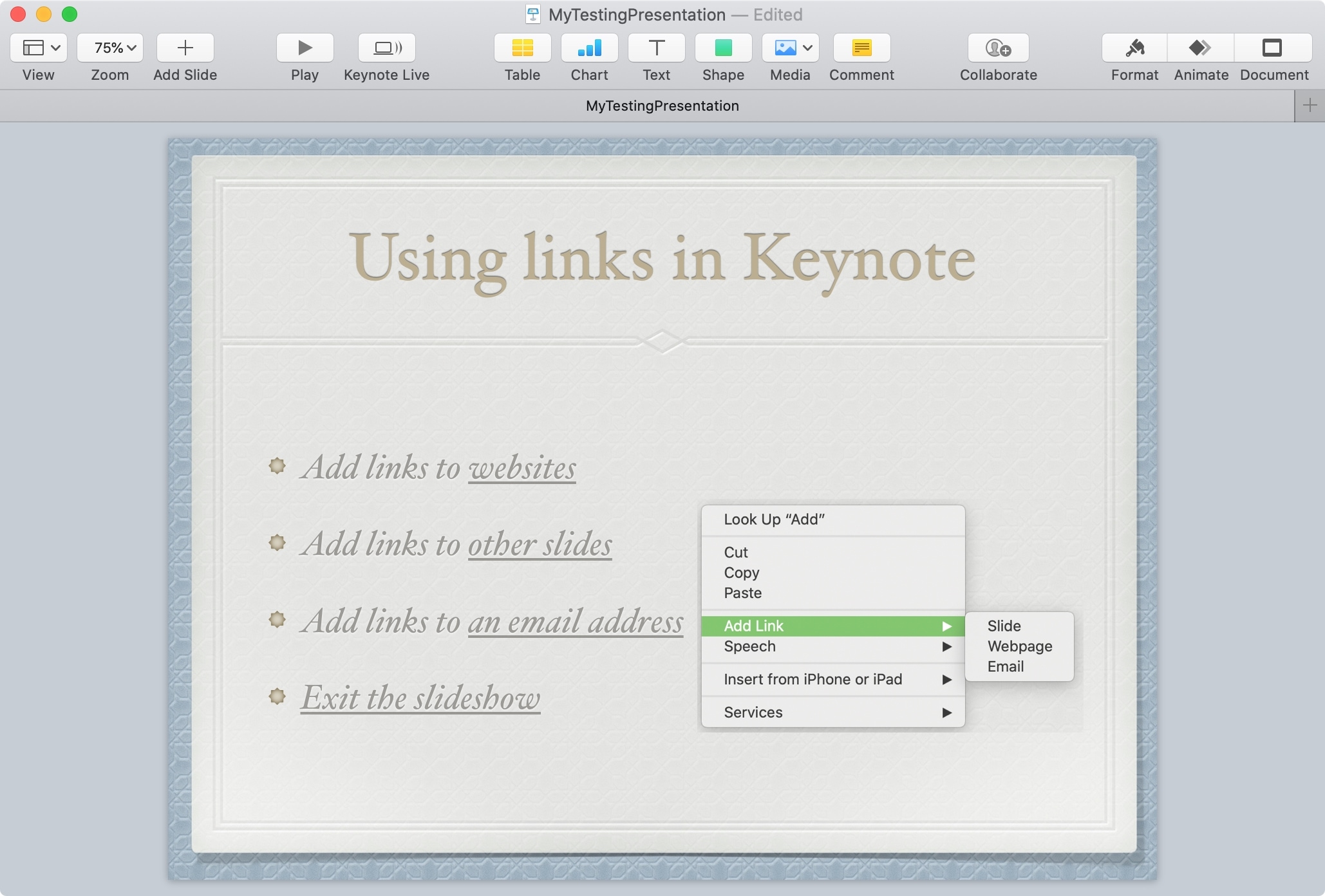
Simile a Pages e Numbers, puoi aggiungere collegamenti a testo o oggetti in Keynote. Ciò ti consente di collegarti direttamente a una pagina Web, un’altra diapositiva nella presentazione, un indirizzo e-mail o persino uscire dalla presentazione, con un semplice clic o tocco.
Se condividi la tua presentazione con altri, questo è un ottimo modo per i tuoi spettatori di visitare il tuo sito Web o scriverti un’e-mail senza alcuno sforzo aggiuntivo. E durante la presentazione della presentazione, puoi passare rapidamente a un’altra diapositiva o terminare facilmente la presentazione.
Per la tua prossima presentazione, ecco come aggiungere collegamenti in Keynote sia su Mac che su iOS.
Aggiungi un collegamento in Keynote su Mac
Apri la tua presentazione in Nota chiave per la modifica. Quindi vai alla diapositiva in cui desideri aggiungere un collegamento. Puoi selezionare un testo o un oggetto per il tuo collegamento.
Aggiungi un collegamento a una pagina web
1) Con il testo o l’oggetto selezionato, fare clic con il pulsante destro del mouse o tieni premuto Controlla e fai clic.
2) Posiziona il cursore sopra Aggiungi collegamento e seleziona Pagina web.
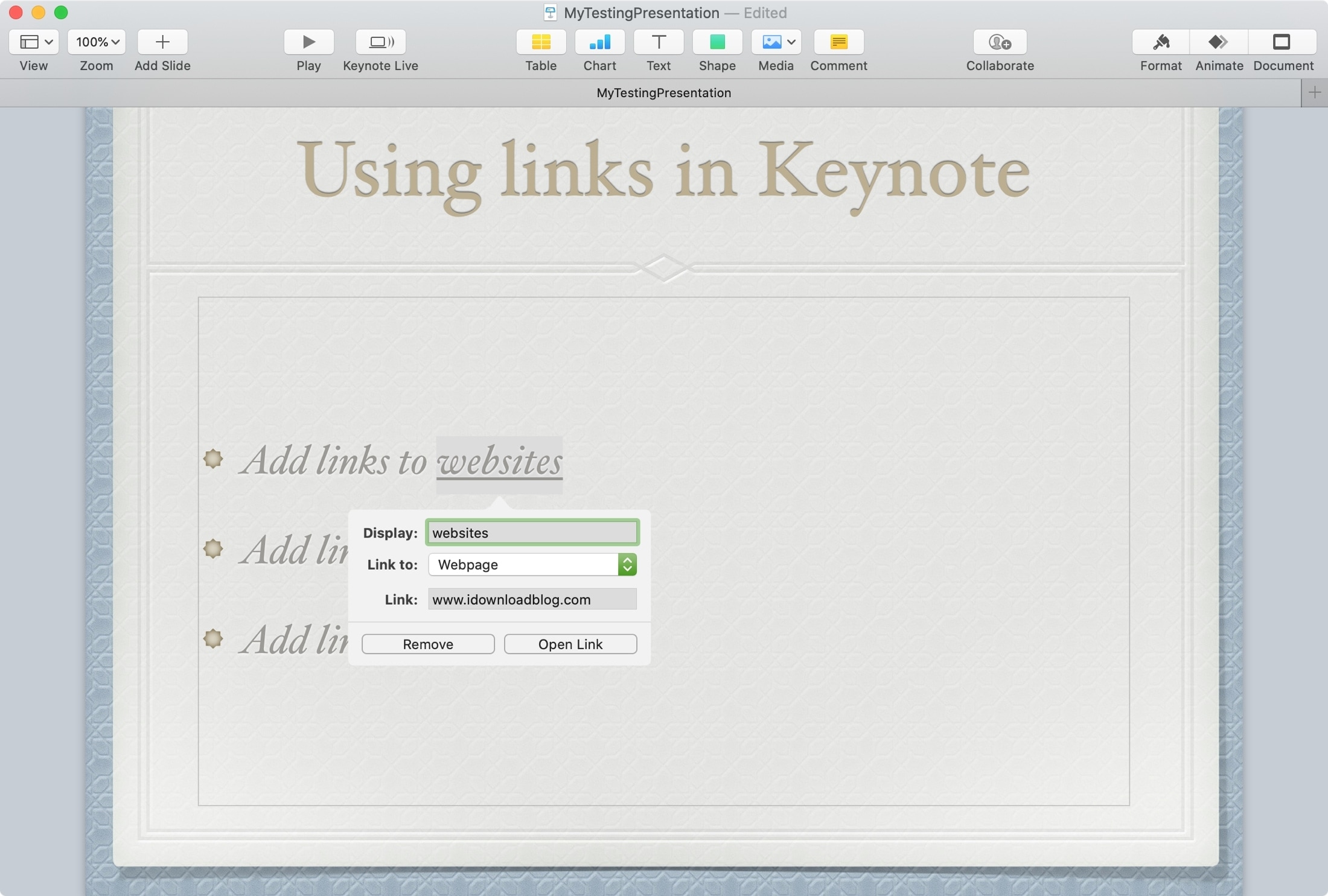
3) Nella piccola finestra pop-up che appare, inserire l’URL per la pagina.
È possibile ricontrollare l’URL facendo clic Link aperto se ti piace.
Aggiungi un collegamento a un’altra diapositiva
1) Con il testo o l’oggetto selezionato, fare clic con il pulsante destro del mouse o tieni premuto Controlla e fai clic.
2) Posiziona il cursore sopra Aggiungi collegamento e seleziona Diapositiva.
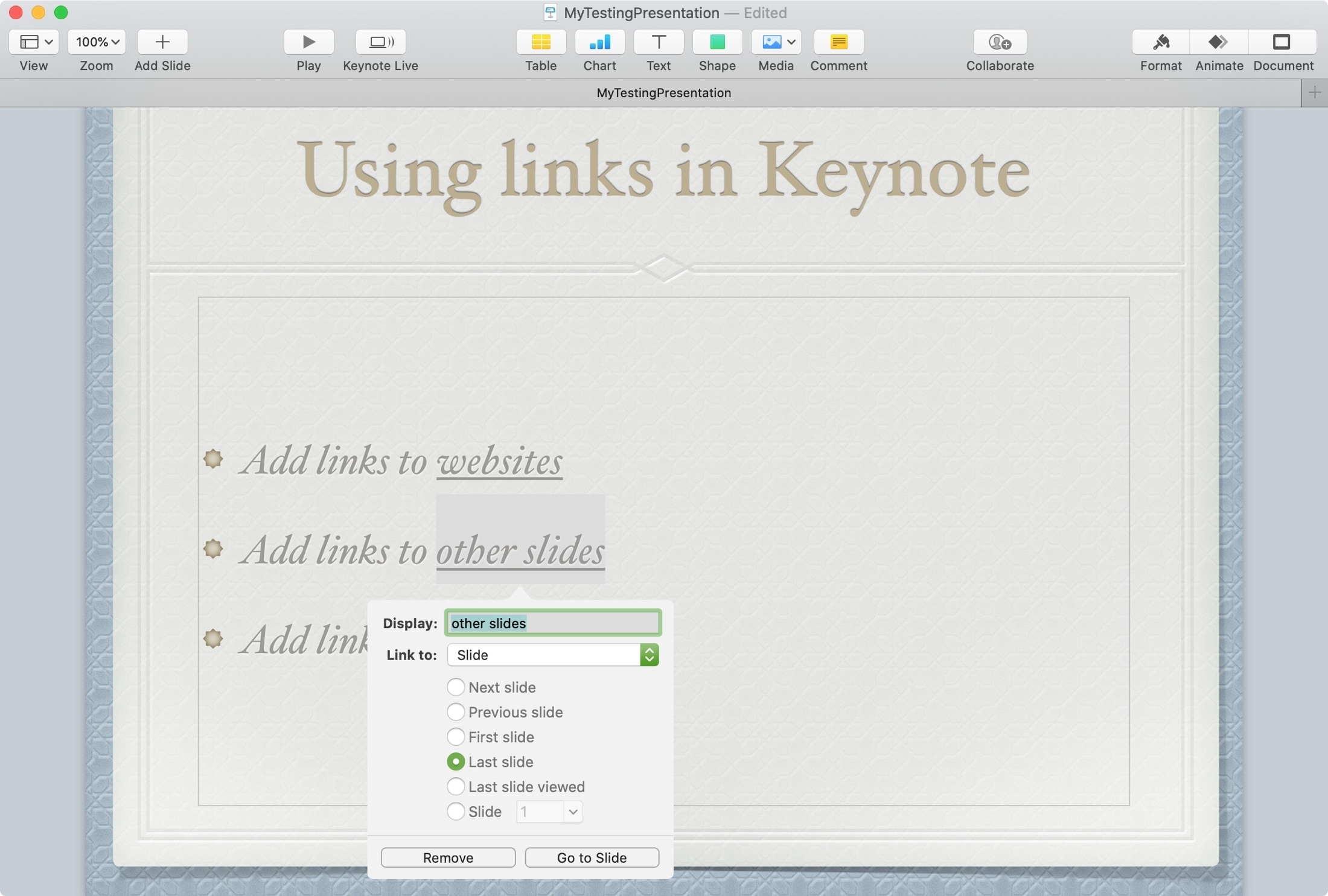
3) Nella finestra pop-up, scegli la diapositiva. Puoi selezionare rapidamente la diapositiva successiva, precedente, prima, ultima o ultima visualizzata. In alternativa, puoi selezionare un determinato numero di diapositiva nell’elenco a discesa.
Per confermare di avere la diapositiva corretta, puoi fare clic Vai a Diapositiva.
Aggiungi un collegamento a un indirizzo email
1) Con il testo o l’oggetto selezionato, fare clic con il pulsante destro del mouse o tieni premuto Controlla e fai clic.
2) Posiziona il cursore sopra Aggiungi collegamento e seleziona E-mail.
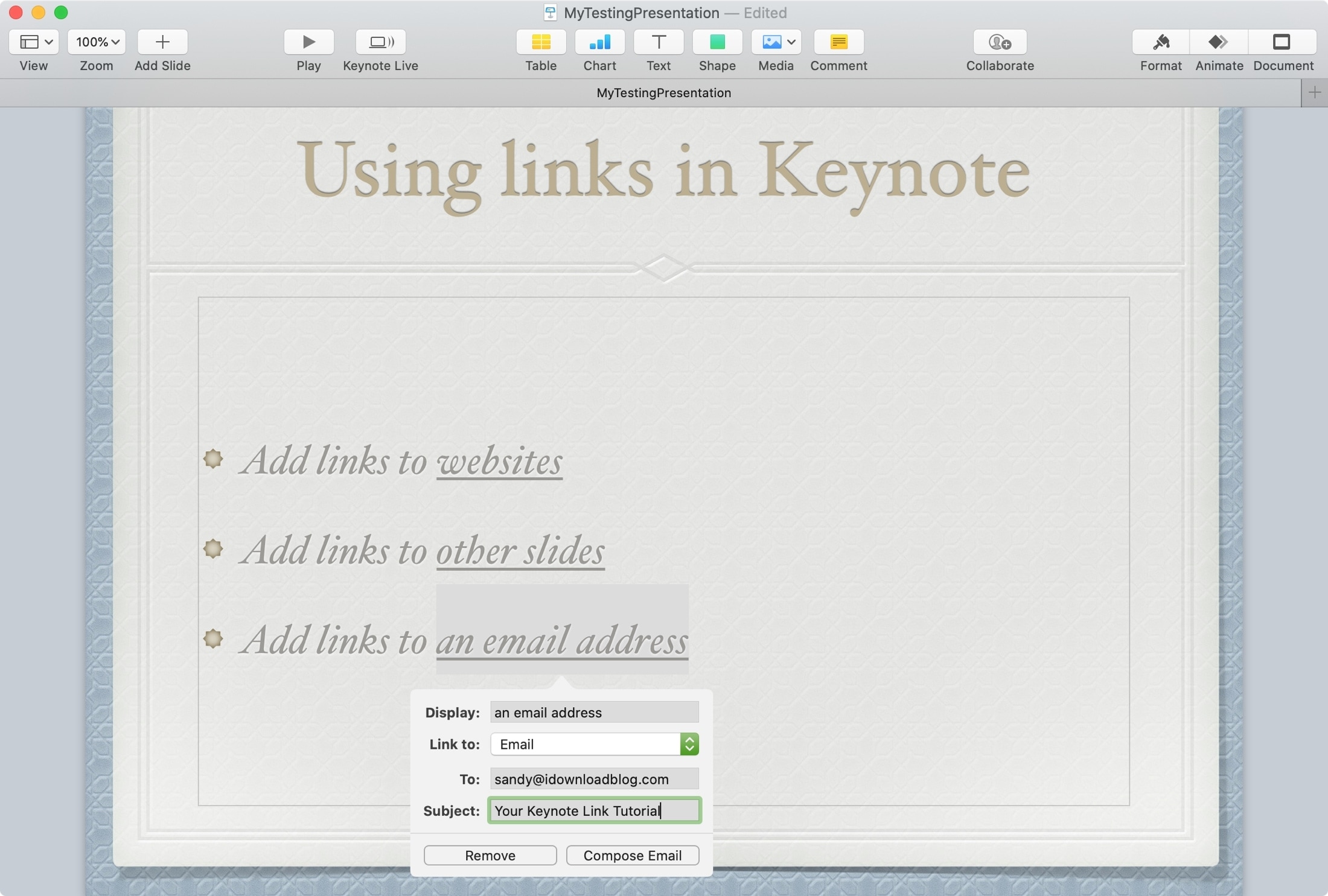
3) Nella finestra pop-up, inserire l’indirizzo e-mail e facoltativamente a Materia.
È possibile verificare che l’indirizzo e-mail e l’oggetto appaiano correttamente facendo clic Componi email.
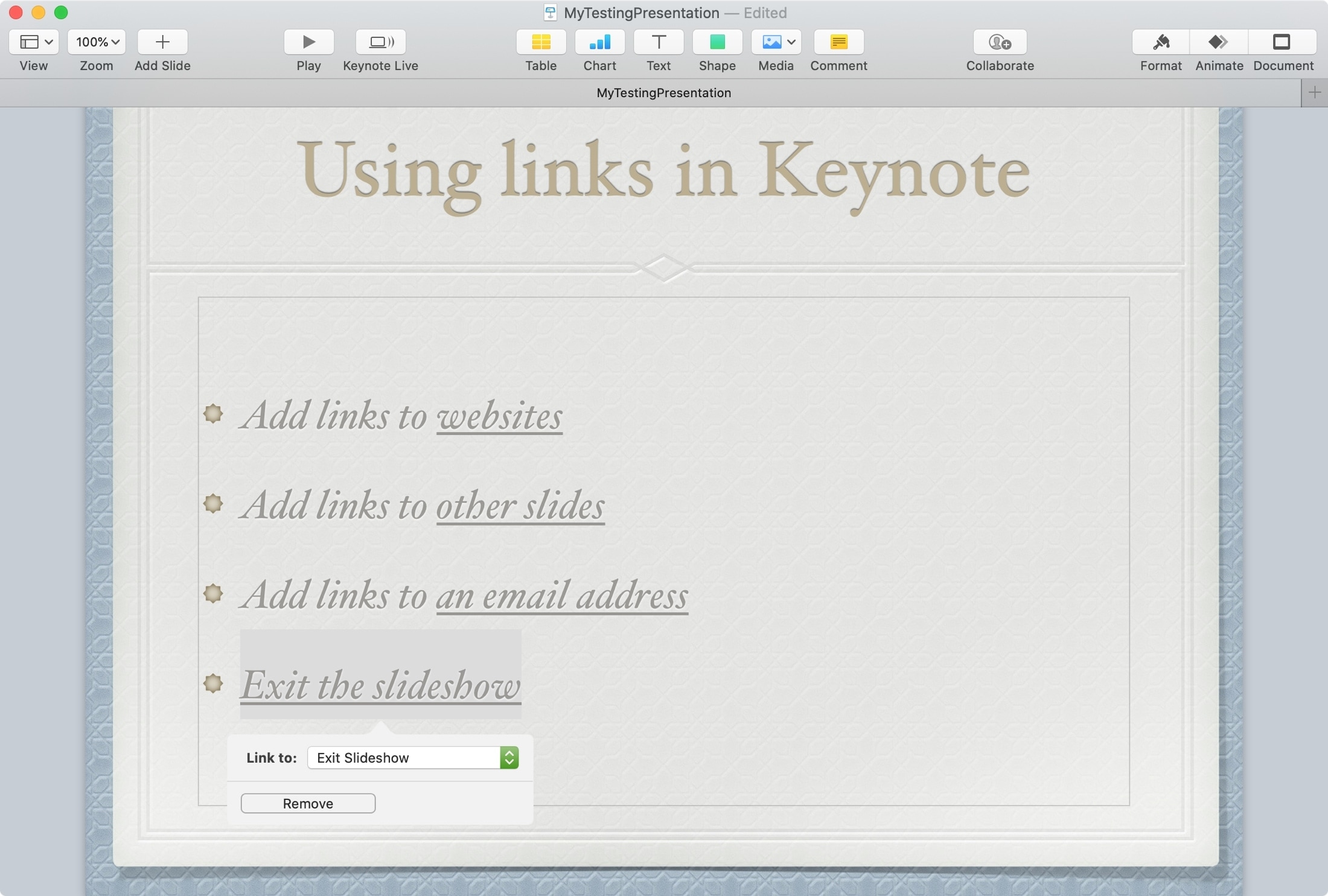
Aggiungi un link per uscire dalla presentazione
1) Con il testo o l’oggetto selezionato, fare clic con il pulsante destro del mouse o tieni premuto Controlla e fai clic.
2) Posiziona il cursore sopra Aggiungi collegamento e seleziona una qualsiasi delle opzioni.
3) Nella finestra pop-up, fare clic su Collegamento a casella a discesa scegli Esci dalla presentazione.
Aggiungi un collegamento in Keynote su iPhone o iPad
Apri Keynote sul tuo iPhone o iPad alla tua presentazione. Vai alla diapositiva in cui desideri inserire il collegamento, quindi esegui una delle seguenti operazioni.
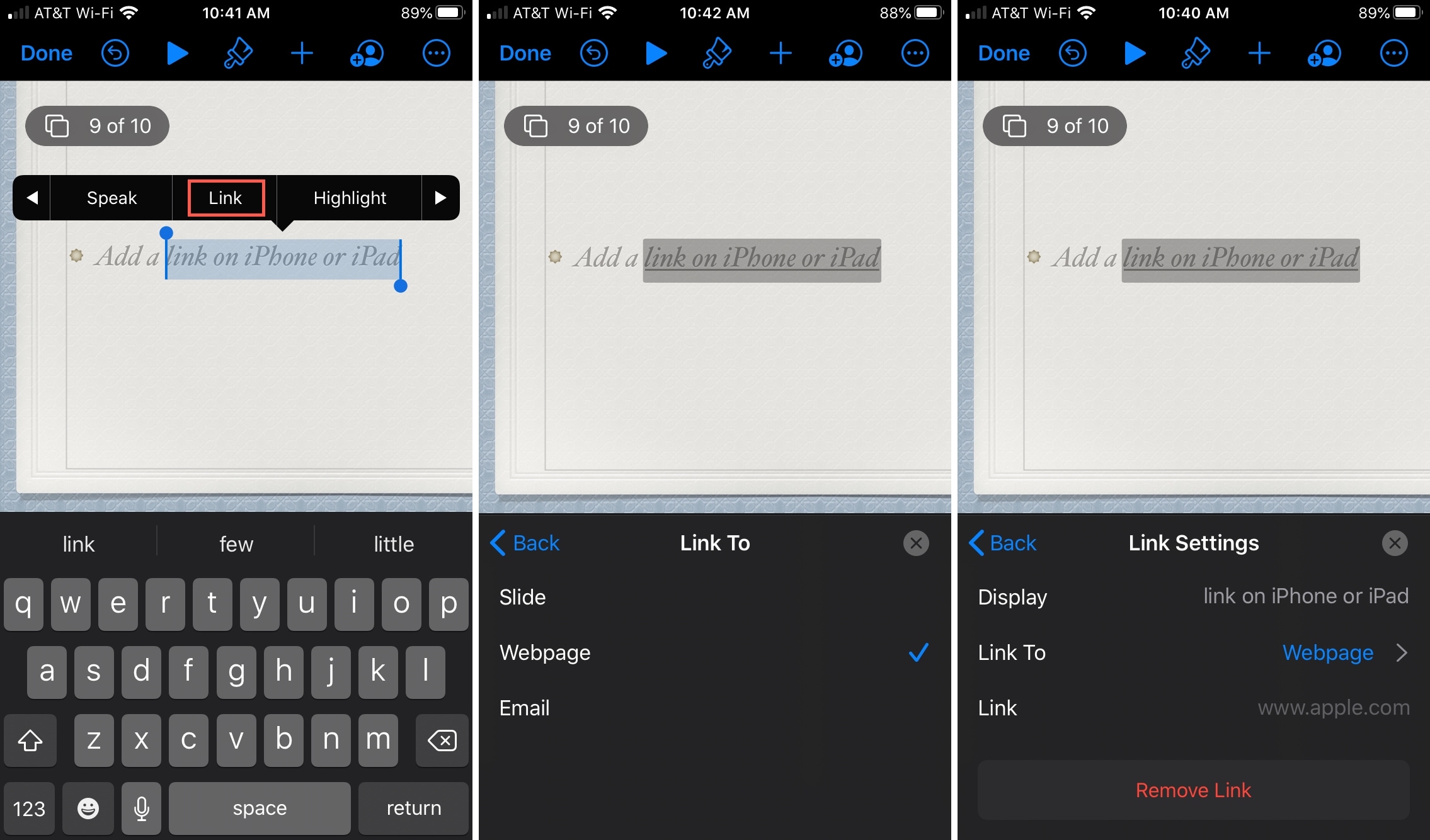
Aggiungi un collegamento a una pagina web
1) Seleziona il testo o l’oggetto e tocca per visualizzare il menu di scelta rapida. Clicca il freccia finché non vedi Collegamento e toccalo.
2) Rubinetto Collegamento a e scegli Pagina web.
3) Accanto al Collegamento, inserire l’URL per la pagina.
4) Clicca il X per chiudere la finestra Impostazioni collegamento.
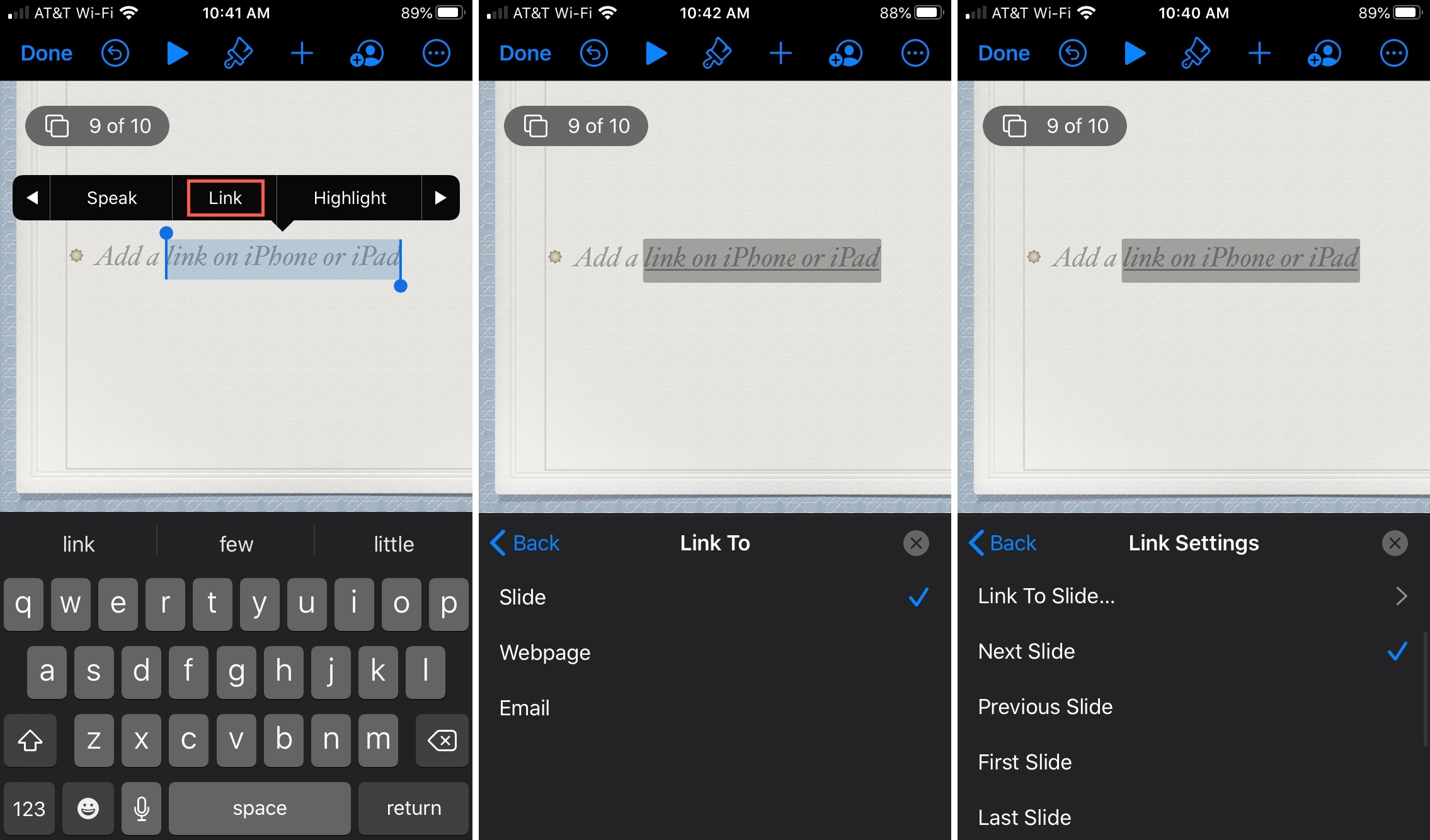
Aggiungi un collegamento a un’altra diapositiva
1) Seleziona il testo o l’oggetto e tocca per visualizzare il menu di scelta rapida. Clicca il freccia finché non vedi Collegamento e toccalo.
2) Rubinetto Collegamento a e scegli Diapositiva.
3) Come su Mac, puoi scegliere la diapositiva successiva, precedente, prima, ultima o ultima visualizzata. Oppure tocca Collegamento alla diapositiva e seleziona un determinato numero di diapositiva.
4) Clicca il X per chiudere la finestra Impostazioni collegamento.
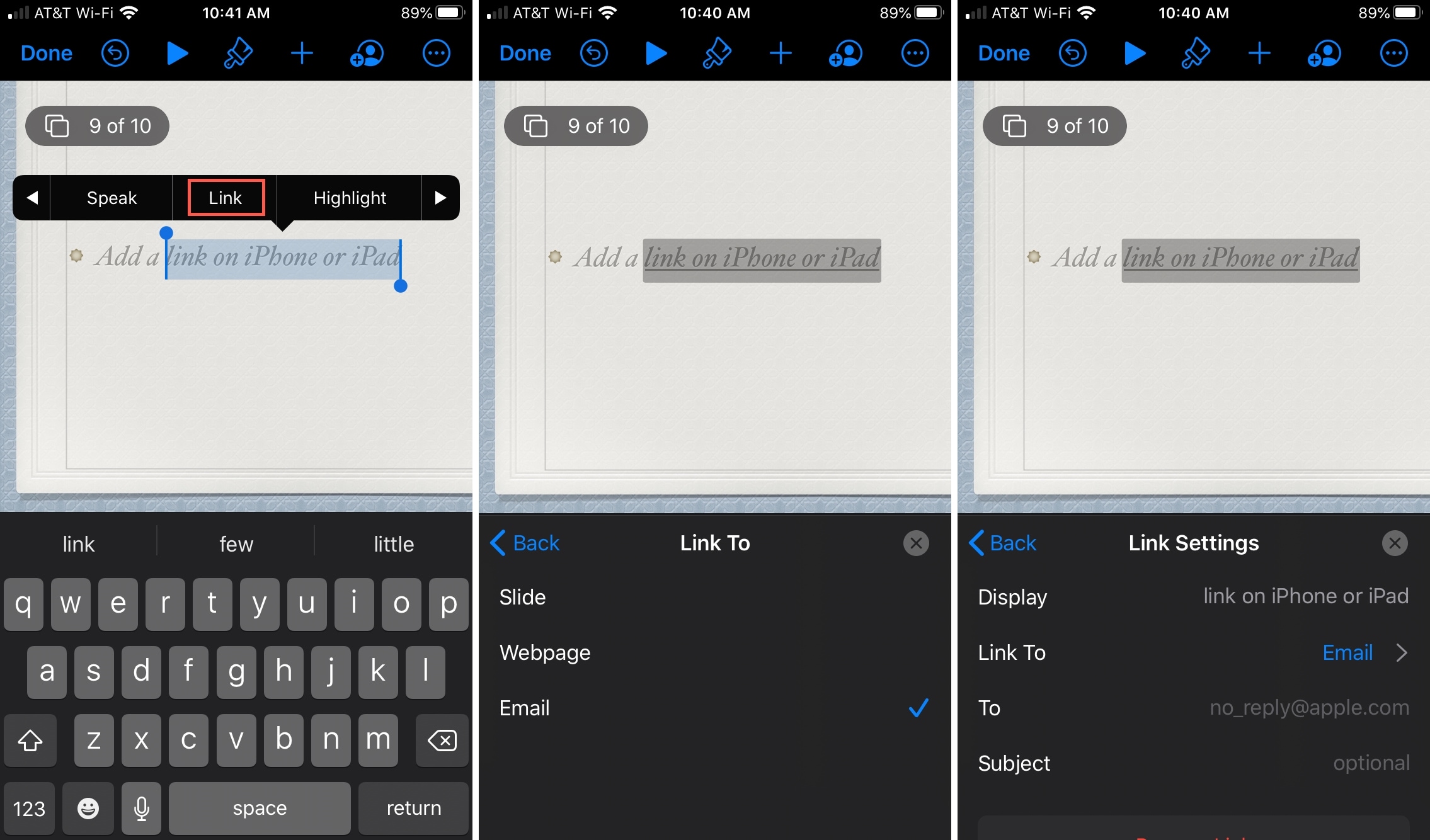
Aggiungi un collegamento a un indirizzo email
1) Seleziona il testo o l’oggetto e tocca per visualizzare il menu di scelta rapida. Clicca il freccia finché non vedi Collegamento e toccalo.
2) Rubinetto Collegamento a e scegli E-mail.
3) Inserisci l’indirizzo email e facoltativamente a Materia.
4) Clicca il X per chiudere la finestra Impostazioni collegamento.
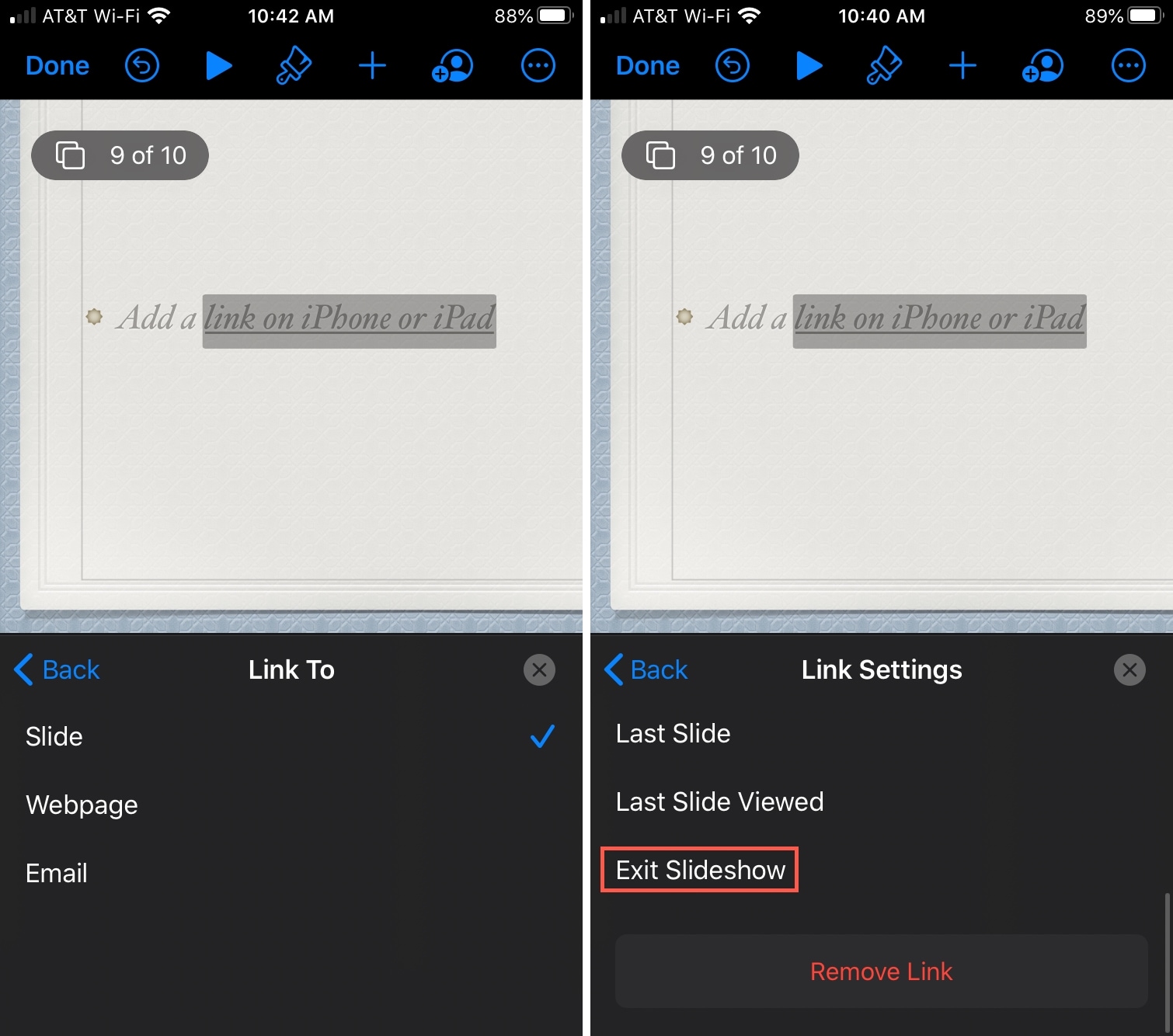
Aggiungi un link per uscire dalla presentazione
1) Seleziona il testo o l’oggetto e tocca per visualizzare il menu di scelta rapida. Clicca il freccia finché non vedi Collegamento e toccalo.
2) Rubinetto Collegamento a e scegli Diapositiva.
3) Scorri fino in fondo e scegli Esci dalla presentazione.
4) Clicca il X per chiudere la finestra Impostazioni collegamento.
In Breve
L’aggiunta di collegamenti in Keynote può essere utile non solo per coloro che utilizzano la presentazione, ma anche per te. Puoi facilmente aprire un sito Web, comporre un’e-mail o passare a un’altra diapositiva con un rapido clic o tocco.
Hai intenzione di aggiungere un collegamento nella tua prossima presentazione di Keynote?
Per ulteriori informazioni su Keynote, scopri come aggiungere musica di sottofondo alla tua presentazione o animare oggetti per la tua presentazione.