
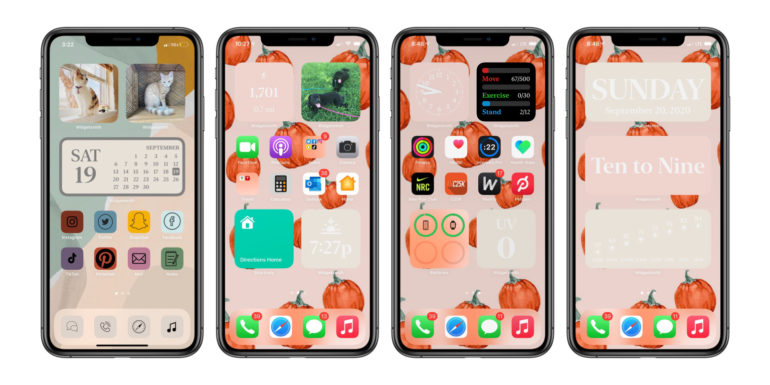
A partire da iOS 14, Apple ha consentito agli utenti di inserire widget nella schermata principale dell’iPhone. Una delle app widget che è diventata virale in quel periodo è Widgetsmith ed è diventata rapidamente una delle preferite dai fan.
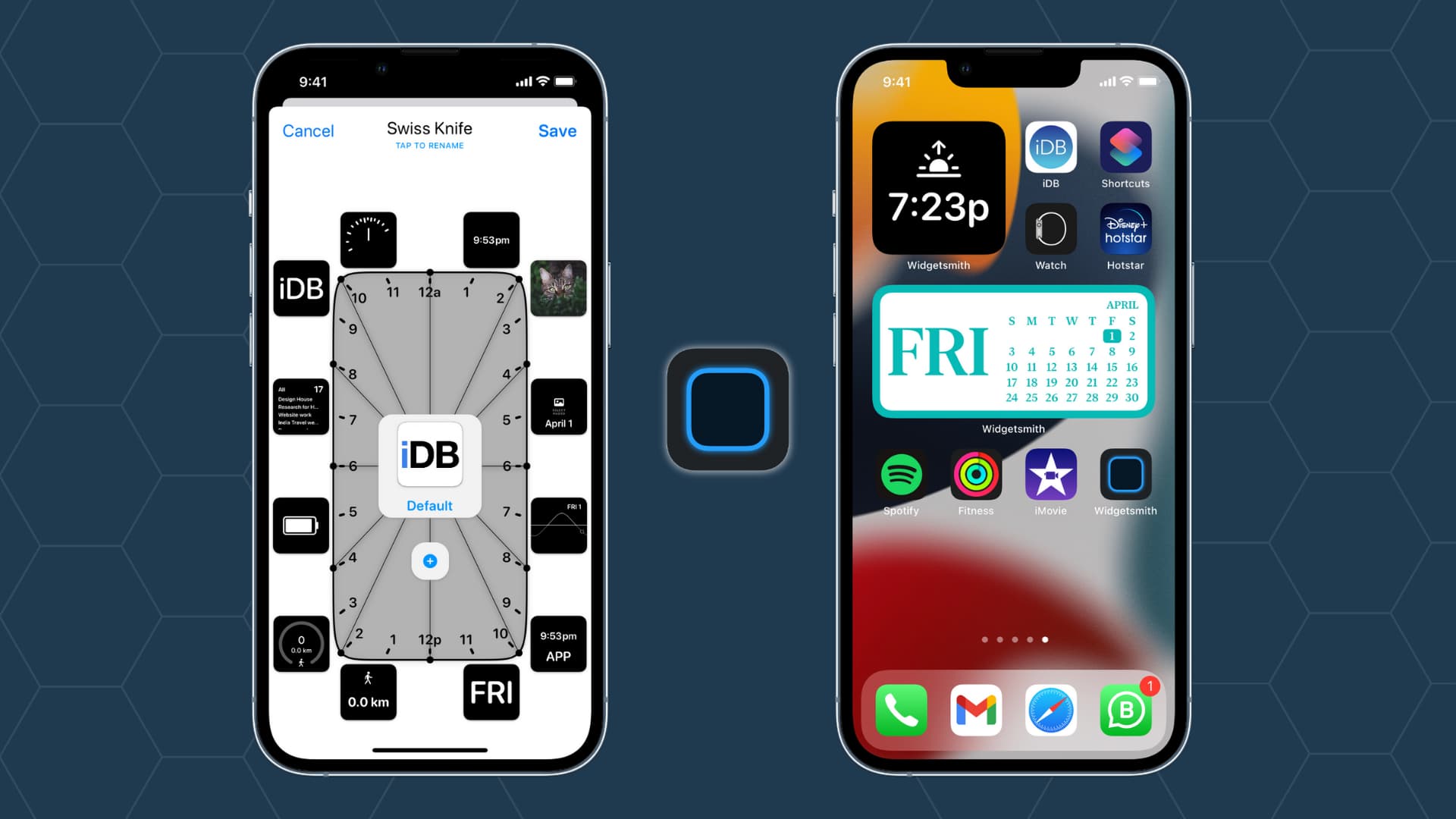
Ti consente di aggiungere diversi tipi di widget come ora, data, foto, calendario, meteo, astronomia, salute, maree, promemoria, testo personalizzato e persino spazio vuoto nella schermata principale. In questo tutorial te lo mostriamo come usare Widgetsmith su iPhone con iOS 14, iOS 15 o versioni successive.
Come usare Widgetsmith
Scarica Widgetsmith gratuitamente dall’App Store e segui questi passaggi:
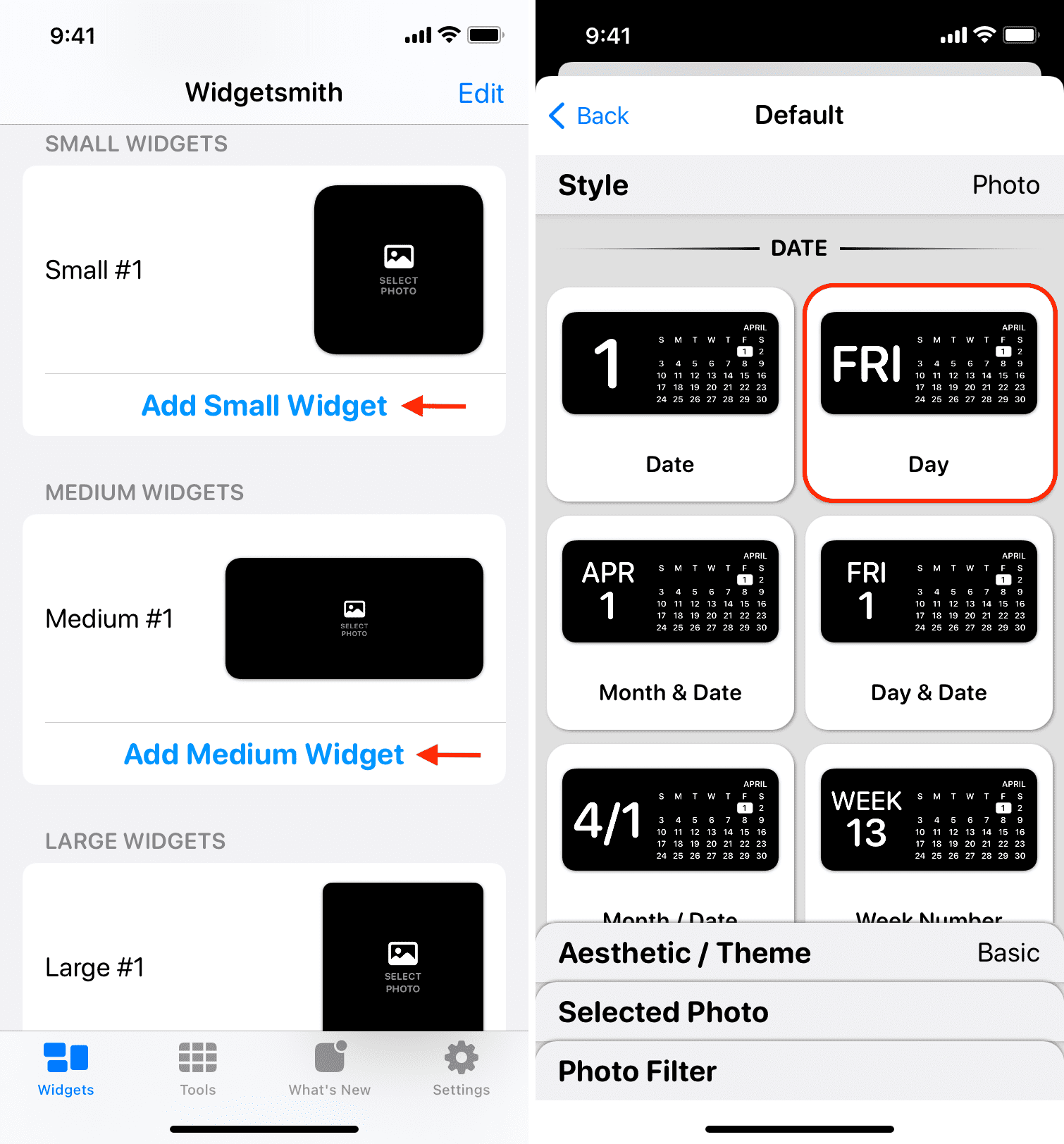
1) Apri Widgetsmith e vedrai:
- Piccoli widget: Square, che occupa lo spazio di 4 icone di app.
- Widget medi: Rettangolare e occupa lo spazio di 8 icone delle app.
- Widget grandi: Square, che occupa lo spazio di 16 icone di app.
Scegli la dimensione del widget che preferisci.
2) Questo aprirà il Stile schermo. Qui hai categorie come Foto, Ora, Data, Meteo, Conteggio passi, Salute e attività, Batteria, Calendario, Promemoria, Maree e Astronomia. Sotto le categorie, hai diverse opzioni di widget. Scegli quello che ti piace.
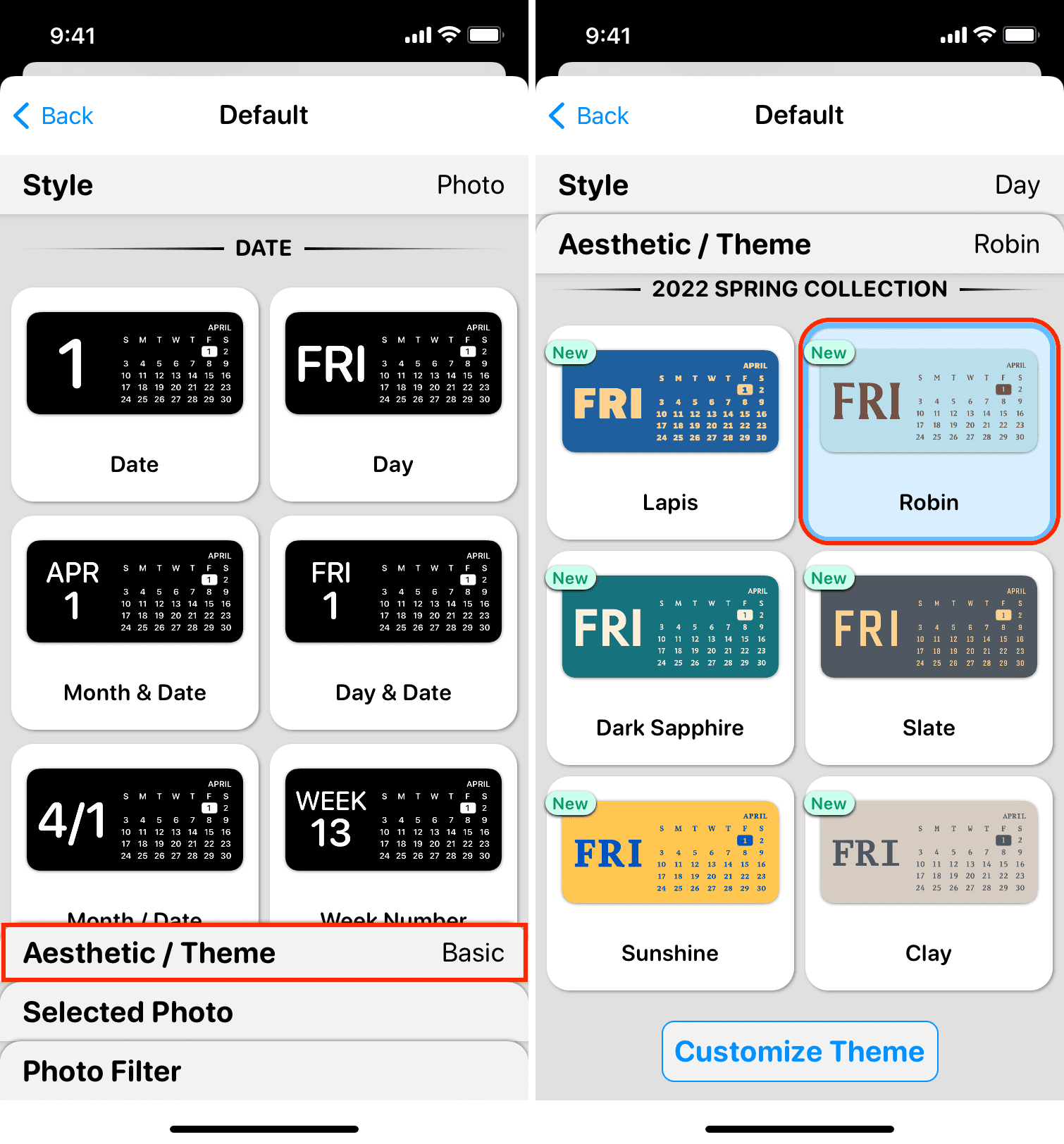
3) Dopo aver scelto lo stile del widget, tocca Estetica/Tema per impostare l’aspetto del widget. Scegli una delle opzioni. Rubinetto Personalizza il tema per personalizzarlo ulteriormente.
4) A seconda dello stile del widget, potrebbero esserci ulteriori opzioni di personalizzazione. Ad esempio, se hai selezionato Foto in stile album, puoi impostare l’album o il filtro fotografico desiderato. Se hai selezionato il widget Alba/tramonto, puoi impostare la posizione e il formato dell’ora.
Se hai selezionato qualcosa di più semplice come un calendario mensile, non ci sono altre opzioni dopo aver impostato il tema.
5) Al termine della configurazione del widget, tocca Di ritorno in alto a sinistra dello schermo.
6) Vedrai un’anteprima del tuo widget. Dall’alto, tocca per rinominare esso. Questo nome ti aiuterà a identificare il widget mentre lo imposti nella schermata principale.
7) Aggiungi un widget a tempo in Widgetsmith ti consente di aggiungere widget che cambiano automaticamente. Leggi di più a riguardo di seguito. Ma se stai cercando un widget che svolga un solo lavoro, non è necessario utilizzare widget a tempo.
8) Rubinetto Salva.
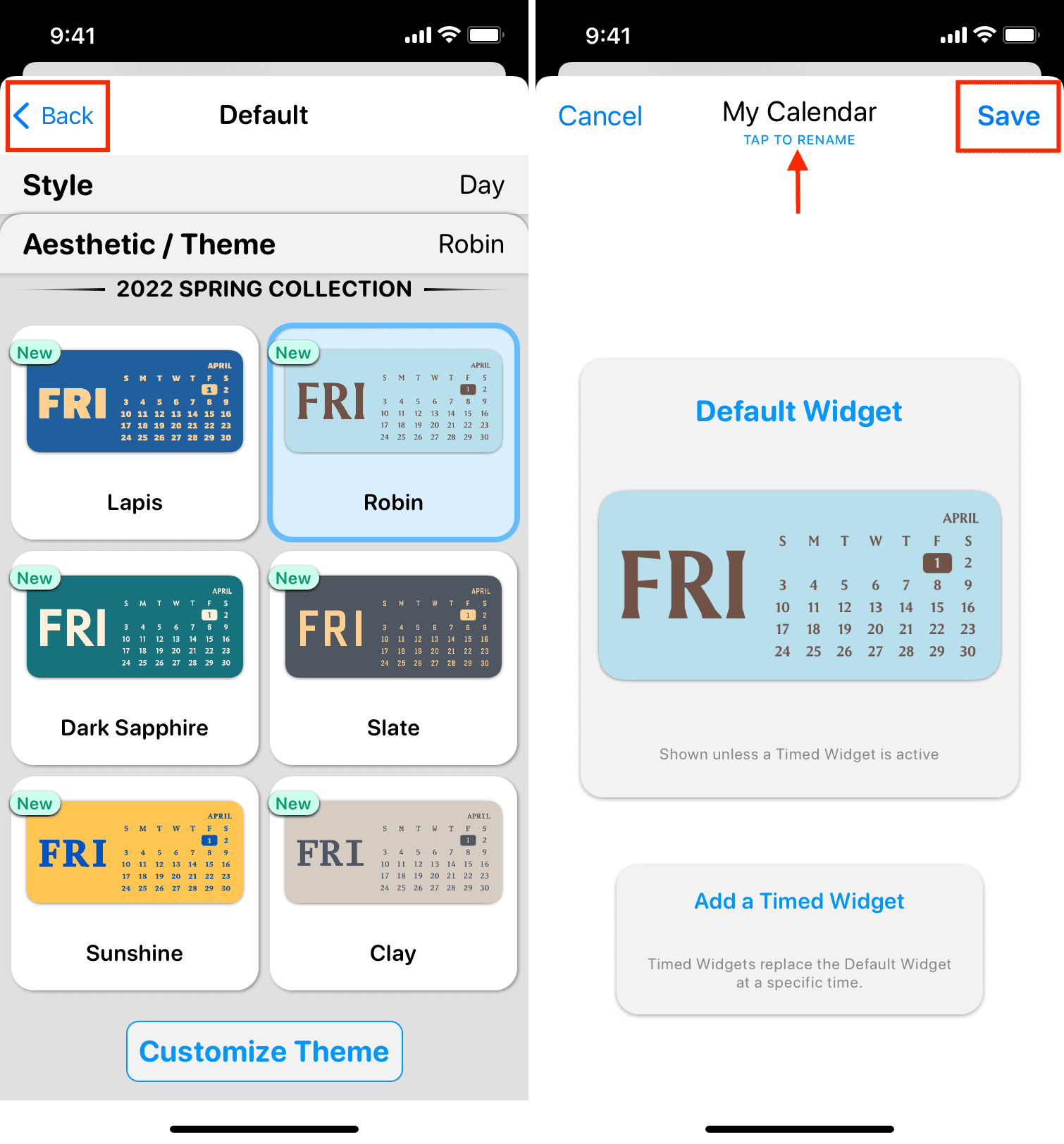
Ora, la nostra prima tappa è fatta. Hai creato correttamente un widget. Tutto ciò che resta ora è impostarlo e visualizzarlo nella schermata principale.
Come impostare il widget Widgetsmith sulla schermata iniziale di iPhone
Segui questi passaggi dopo aver creato e personalizzato un widget piccolo, medio o grande all’interno dell’app Widgetsmith:
1) Vai a una schermata iniziale di iPhone in cui desideri posizionare il widget. Se la schermata iniziale ha spazio libero, è fantastico. Se le icone delle app lo occupano, l’aggiunta del widget costringerà alcune app a passare alla schermata iniziale successiva.
2) Nella schermata principale, premere qualsiasi area vuota. Quando tutte le app iniziano a tremare, tocca icona più dall’alto a sinistra.
3) Scorri fino in fondo a tutti i widget elencati e tocca Widgetsmith.
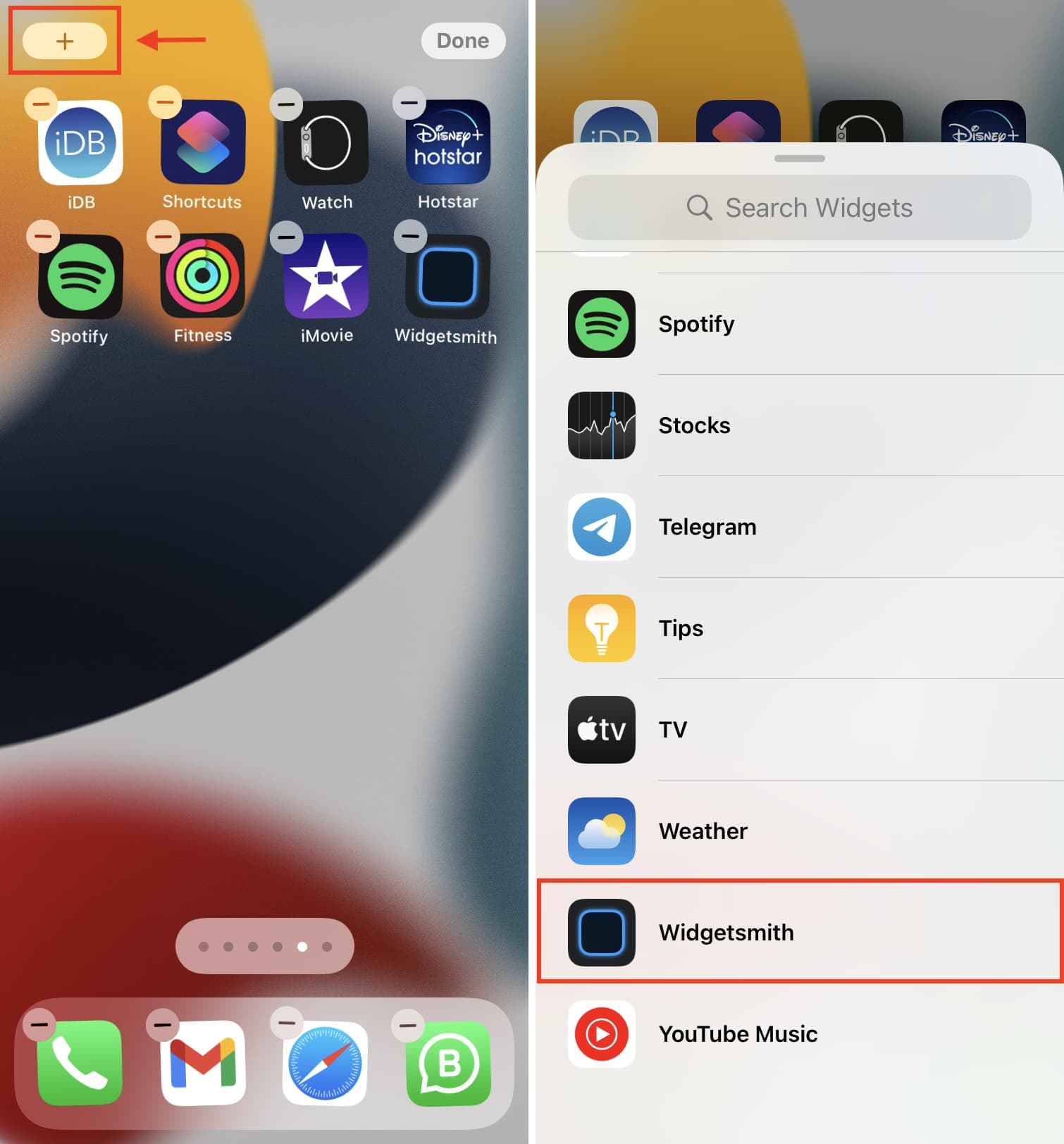
4) A seconda del widget che hai creato in precedenza nell’app, scegli una dimensione del widget: Piccola, Media o Grande, quindi tocca Aggiungi widget.
5) Una volta che il widget Widgetsmith è nella schermata principale, tocca Fatto.
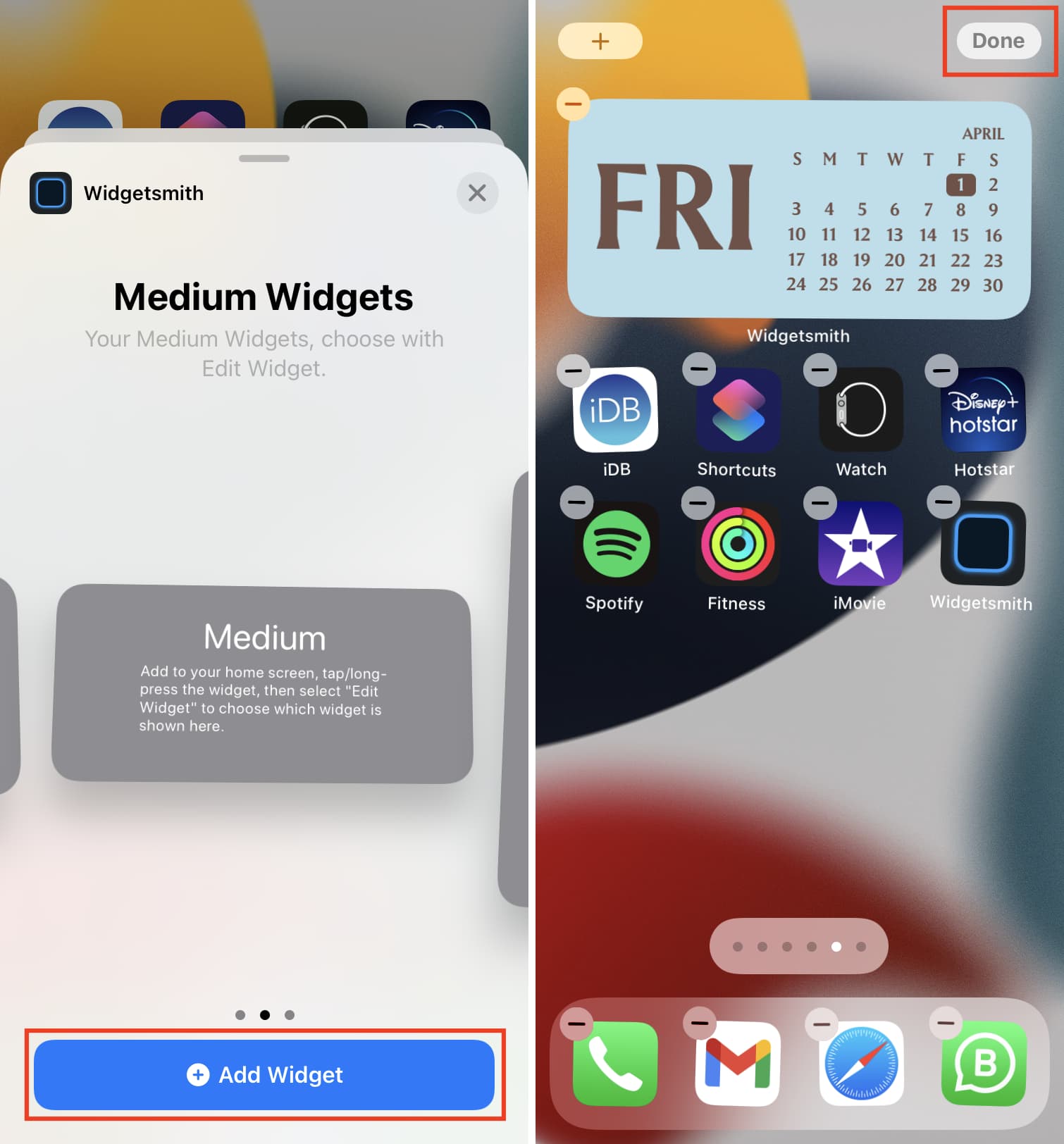
6) Dovresti vedere il tuo widget. Altrimenti, stampa (non toccare) il widget Widgetsmith e scegliere Modifica widget.
7) Rubinetto Piccolo #numero o il tuo nome del widget accanto a Widget. Scegli il widget che hai creato all’interno di Widgetsmith.
8) Tocca un punto qualsiasi al di fuori del widget per tornare alla schermata principale.
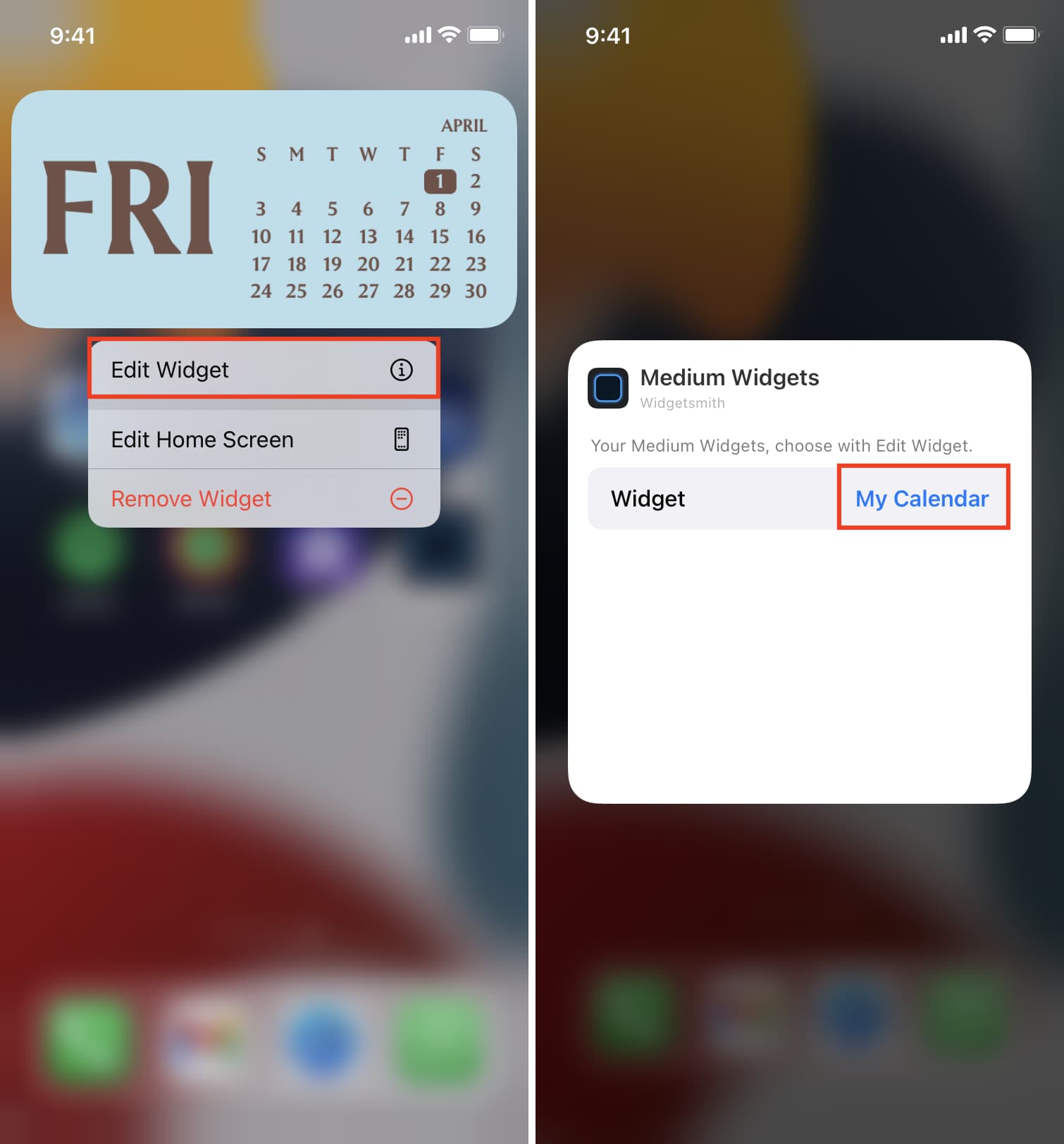
Ora hai il widget Widgetsmith che mostra magnificamente il widget impostato sulla schermata principale dell’iPhone. Come qualsiasi widget iOS, puoi spostarlo in una posizione diversa.
Modifica i widget di Widgetsmith
Puoi modificare il widget che hai creato all’interno dell’app Widgetsmith e cambiarne le informazioni o l’estetica. Per fare ciò, apri l’app Widgetsmith > tocca il nome del widget > tocca l’anteprima del widget > modificarlo come desiderato > toccare Di ritorno > tocca Salva.
Dopo aver creato due o più widget all’interno dell’app Widgetsmith, puoi impostarli come widget diversi nella schermata principale o modificare il widget esistente e sceglierne uno diverso.
Per modificare i widget Widgetsmith nella schermata principale, premere il widget Widgetsmith > Modifica widget > clicca il nome del widget blu > scegli uno dei tuoi diversi widget > tocca fuori dall’area del widget per tornare alla schermata principale con questo nuovo widget in azione.
Dopo aver seguito i passaggi da 1 a 5, vedrai la schermata di anteprima del widget. Qui hai un’opzione chiamata Aggiungi un widget a tempo in Widgetsmith.
I widget a tempo ti consentono di aggiungere fino a 12 widget diversi, che cambiano automaticamente durante il giorno. Ad esempio, dalle 6:00 alle 8:00, puoi visualizzare il conteggio dei passi; dalle 8:00 alle 10:00, puoi fare in modo che lo stesso widget cambi automaticamente e visualizzi i tuoi prossimi eventi del calendario; dalle 10:00 alle 12:00, può mostrarti promemoria e così via. Ti viene l’idea.
Il widget a tempo in Widgetsmith è un concetto geniale se lo implementi correttamente. Invece di popolare la schermata iniziale con più widget, ne hai bisogno solo di uno che possa scorrere vari widget nel corso della giornata, mostrandoti informazioni rilevanti. Puoi considerare il widget a tempo di Widgetsmith come il fratello del widget Smart Stack integrato di Apple che cambia automaticamente i widget per mostrare le informazioni più rilevanti durante il giorno.
Ecco come impostare e utilizzare i widget a tempo in Widgetsmith:
1) All’interno di Widgetsmith, tocca Aggiungi widget piccolo, medio o grande e imposta un widget. Rubinetto Di ritorno quando hai finito di modellarlo.
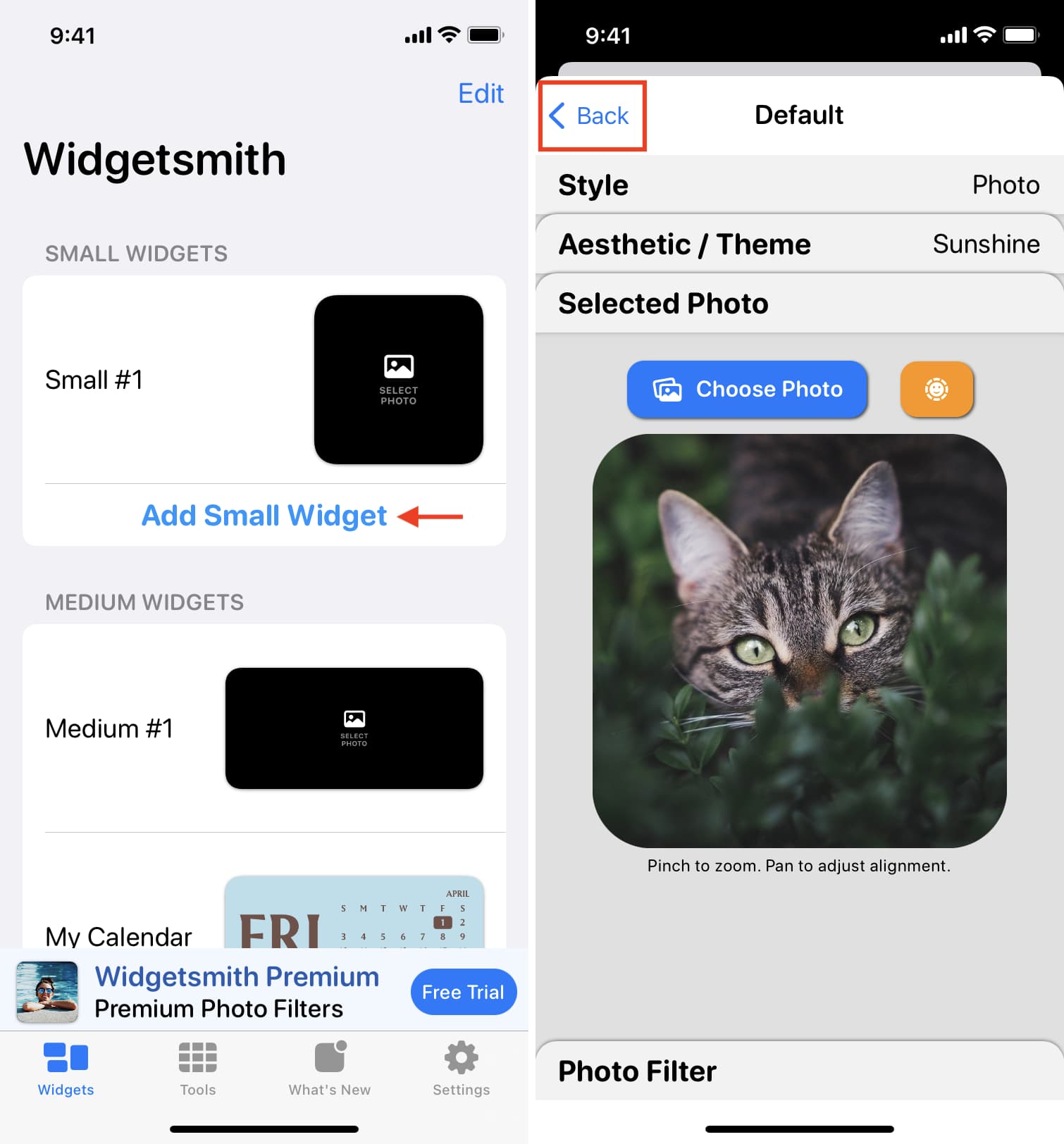
2) Rubinetto Aggiungi un widget a tempo.
3) Clicca il piccola icona più blu all’interno dell’orologio per aggiungere un widget a tempo.
4) Adesso, tocca quel widget per modellarlo e personalizzarlo. Al termine, tocca Di ritorno. Puoi ripetere i passaggi 2 e 3 per aggiungere più widget.
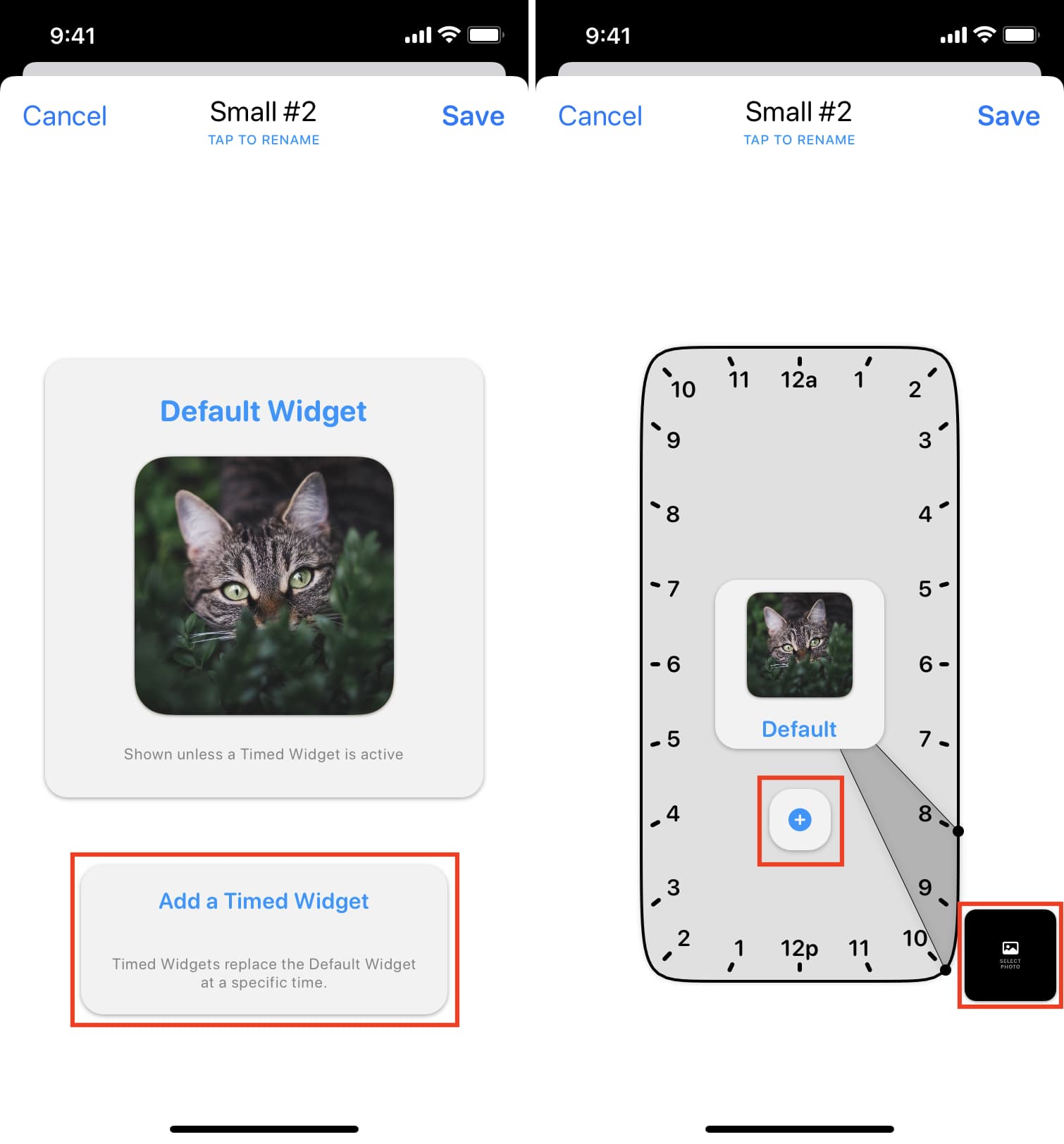
5) Per spostare questa fascia oraria, premere l’area grigio scuro e trascinarla.
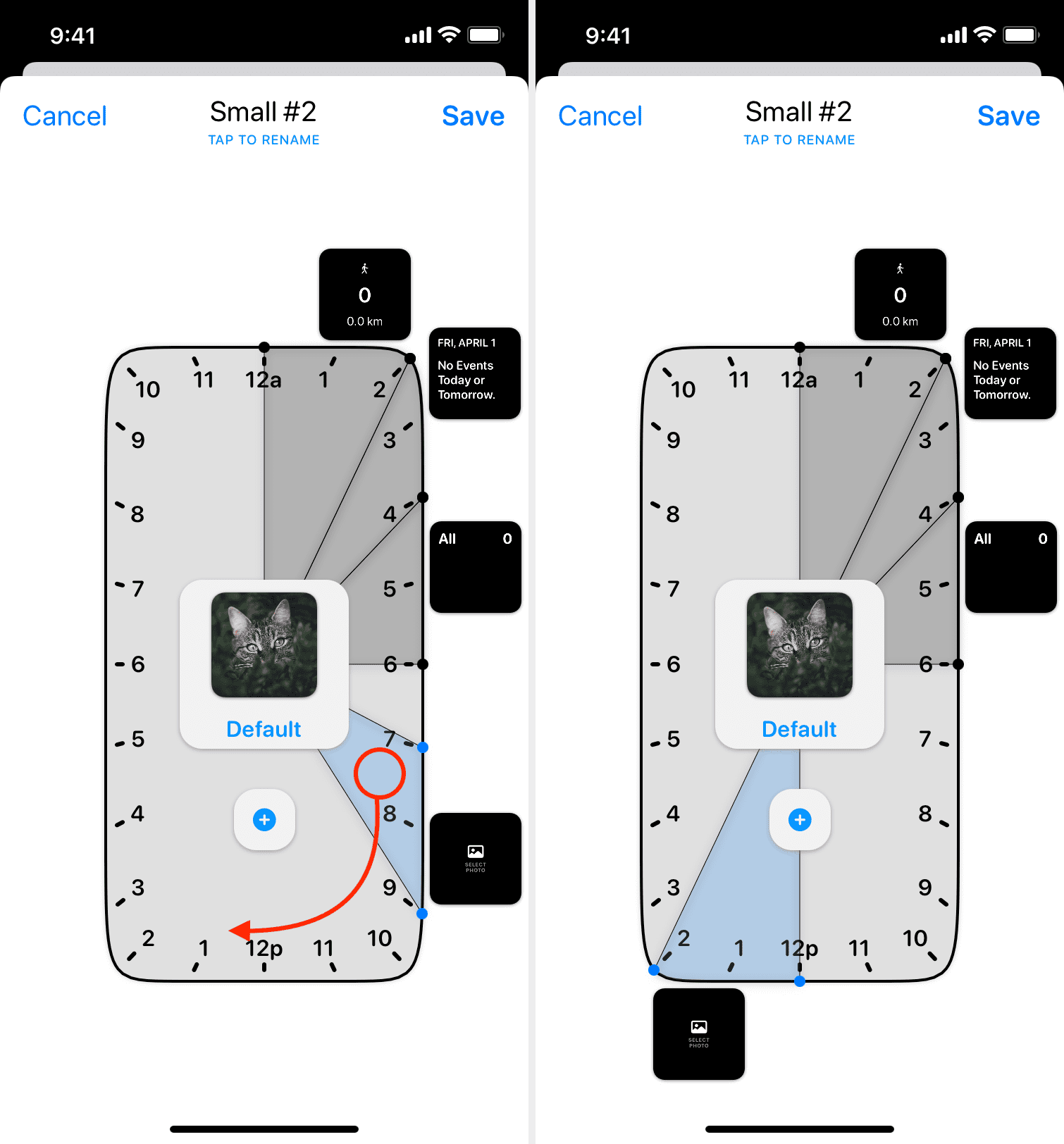
6) Per impostazione predefinita, un widget a tempo viene visualizzato per 2 ore. Per modificare la durata di tempo per cui il widget è visibile, trascina una delle linee per aumentare (massimo 23 ore) o diminuire (minimo 1 ora) l’ora.
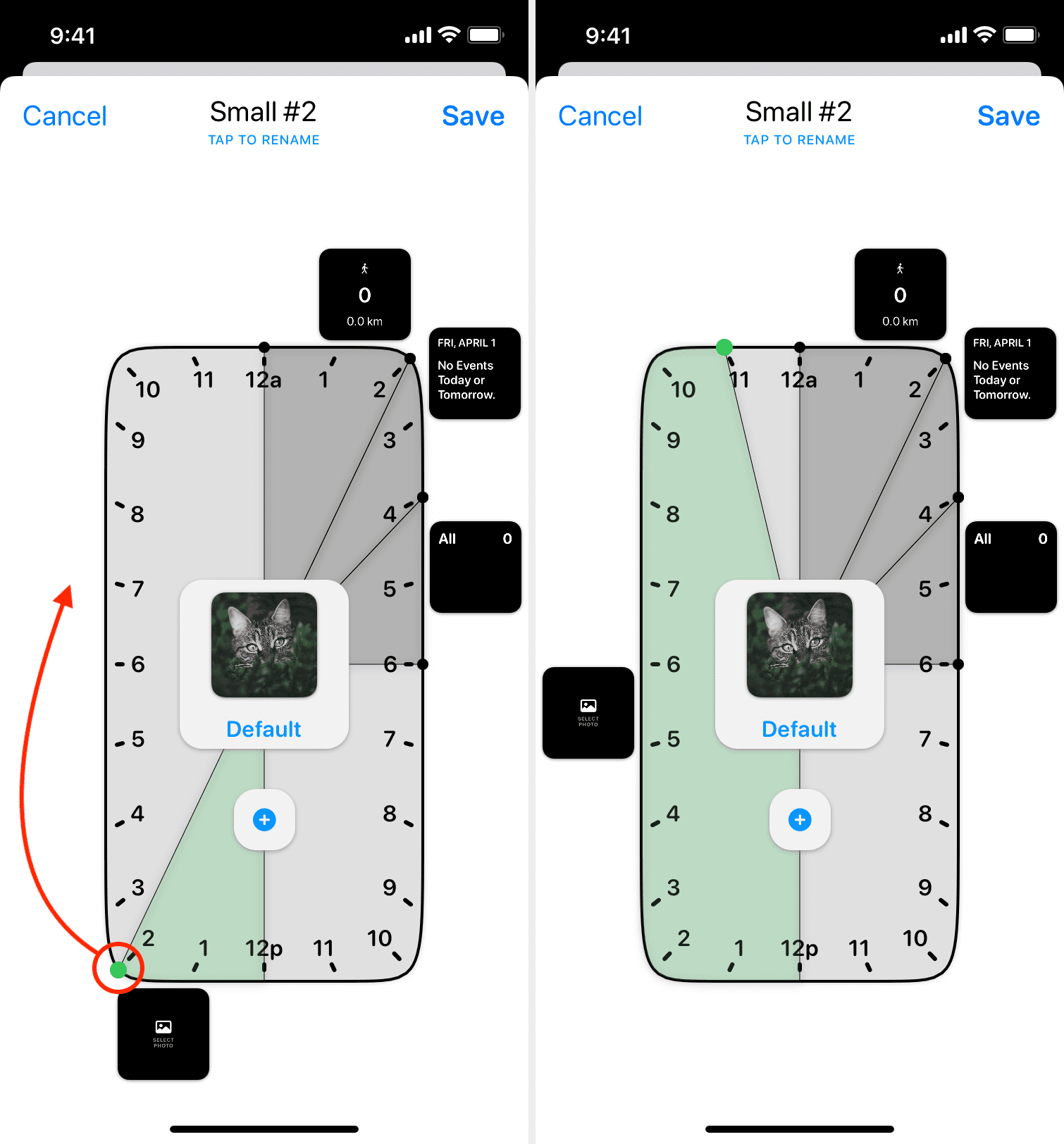
7) Per rimuovere un widget dal widget a tempo, toccalo e quindi tocca l’icona del cestino.
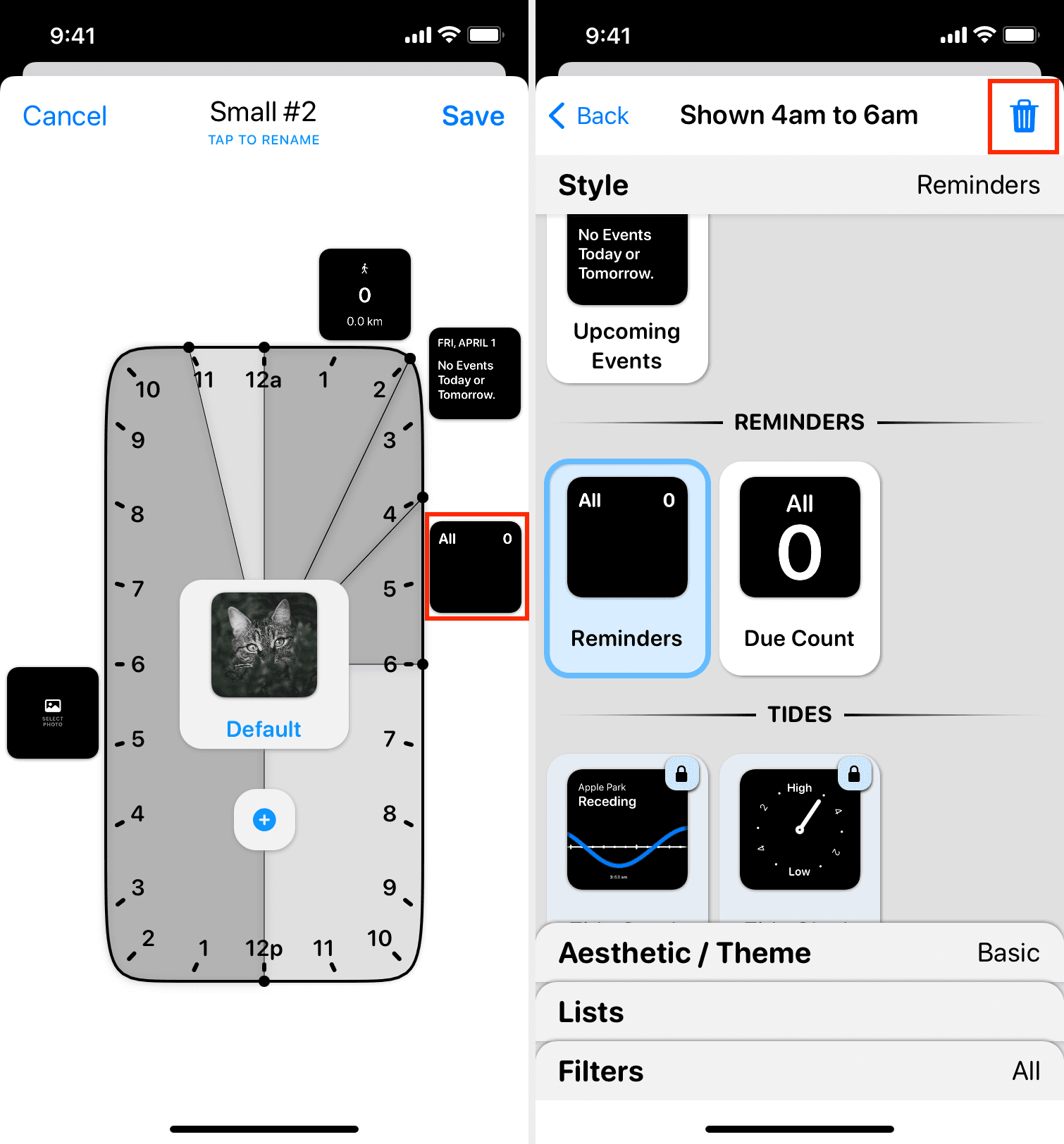
8) Infine, quando hai finito di modificare, tocca Salva per salvare il widget a tempo.
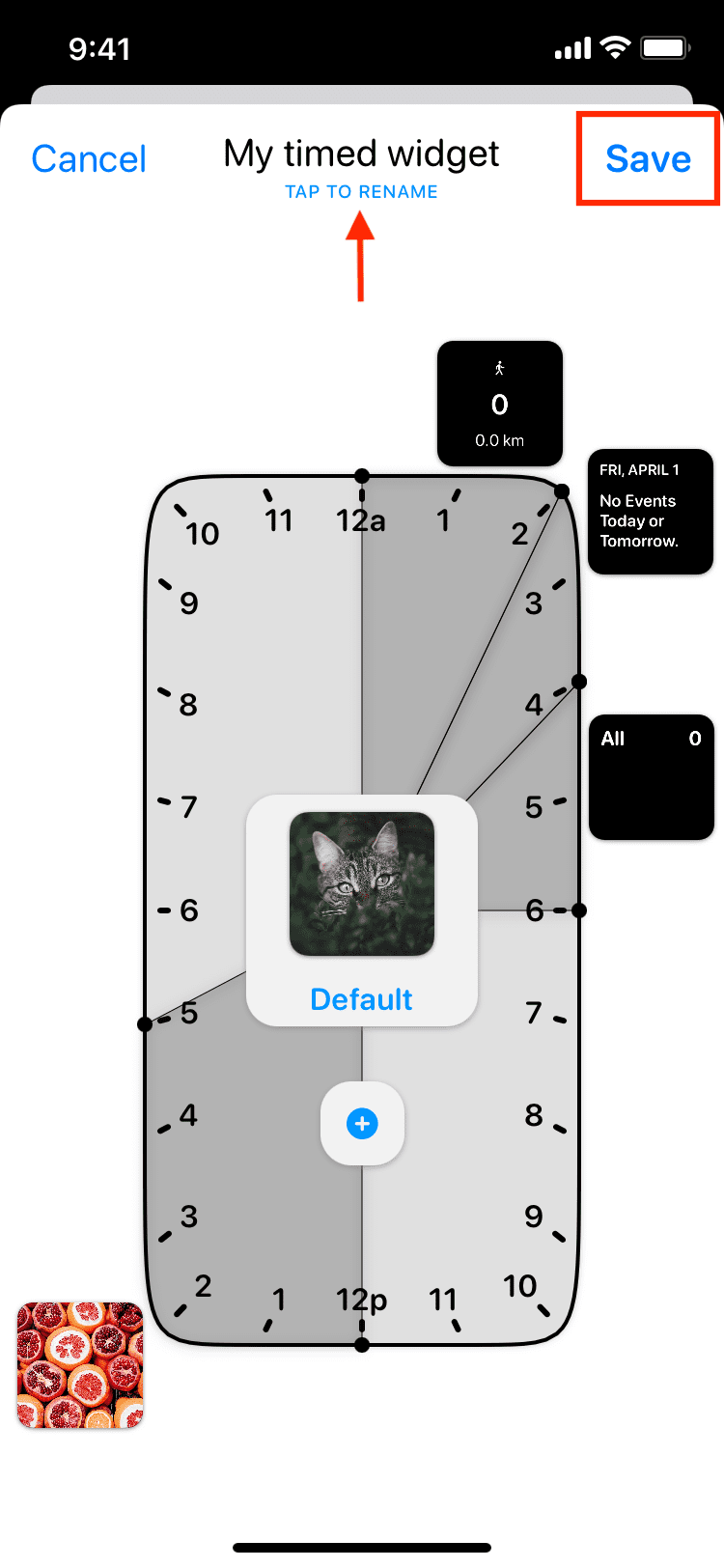
Successivamente, segui i normali passaggi per aggiungerlo alla schermata principale dell’iPhone.
Come eliminare un widget Widgetsmith
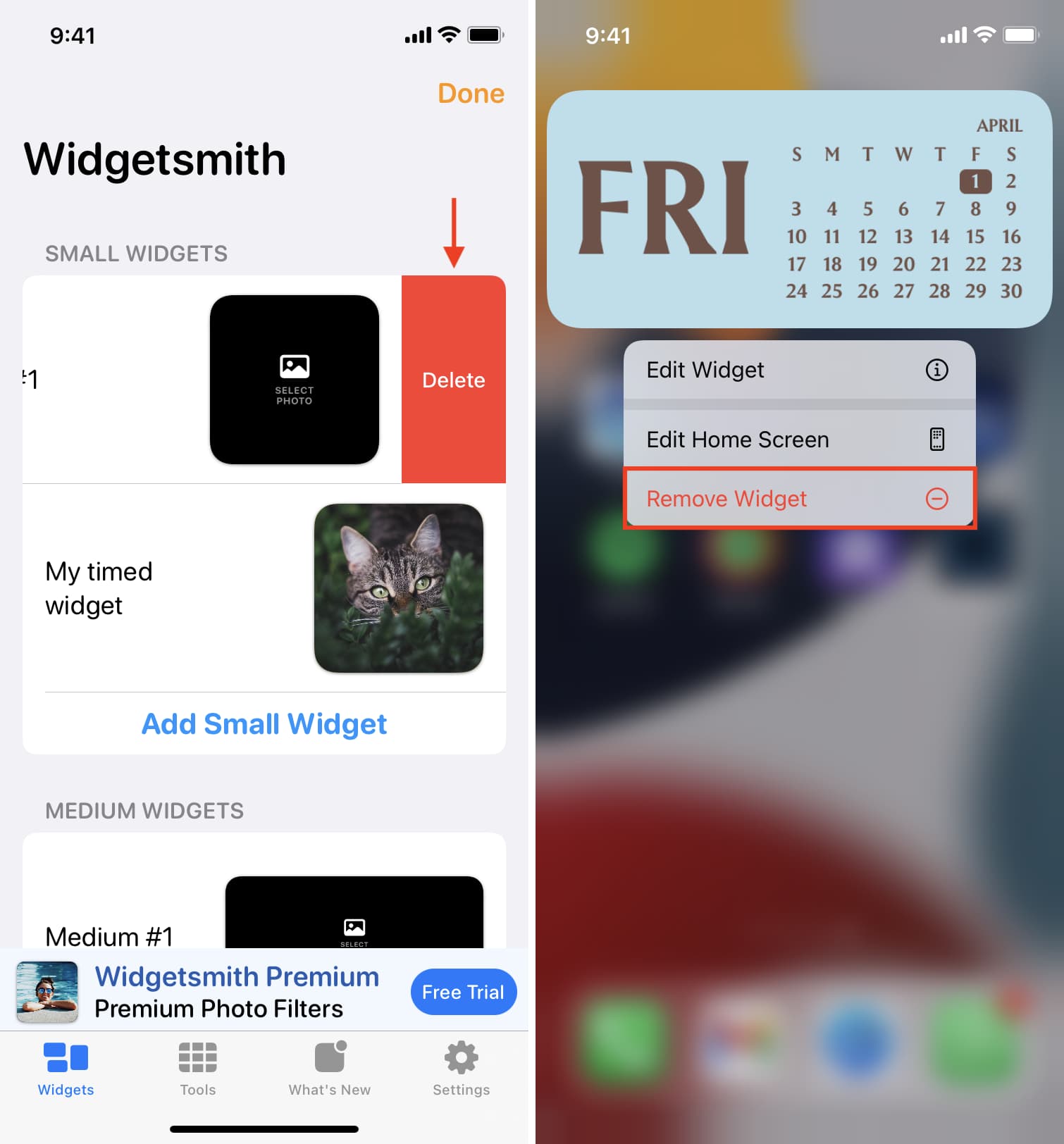
Per eliminare uno dei widget che hai creato, apri l’app Widgetsmith, scorri verso sinistra su un widget e tocca Elimina. Puoi anche toccare Modificare > pulsante meno rosso > Elimina.
Per rimuovere il widget Widgetsmith dalla schermata iniziale del tuo iPhone, premi il widget Widgetsmith e tocca Rimuovi widget > Rimuovere.
Utilizzo di Widgetsmith su iPhone
Questi sono tutti gli elementi essenziali che devi sapere sull’utilizzo di Widgetsmith su iPhone. L’app è semplice, ma richiede del tempo per la personalizzazione e la configurazione. Una volta fatto, la schermata iniziale rimarrà informativa e utile.
Puoi esplorare le altre opzioni all’interno dell’app per saperne di più. Ad esempio, il Generatore di sfondi l’opzione all’interno della sezione Strumenti è un’aggiunta utile! Puoi passare a premium per sbloccare tutte le opzioni.
Mancia: Hai mani piccole e un grande iPhone? Aggiungi il widget Widgetsmith rettangolo medio vuoto nella parte superiore della schermata iniziale e spingerà le icone delle app verso il basso, rendendole più facili da raggiungere.
Imparentato: Usa Watchsmith per creare quadranti Apple Watch personalizzati in base al tuo stile
Come risolvere Widgetsmith che non funziona su iPhone
Segui queste correzioni se Widgetsmith non funziona sul tuo iPhone e mostra una schermata nera invece di un widget:
- Assicurati di premere il widget Widgetsmith > Modifica widget e aggiungi un widget.
- Apri l’app Widgetsmith e assicurati di non aver eliminato i widget.
- Assicurati di non aver modificato il widget per interrompere la visualizzazione della foto, del testo o di altre informazioni impostate sul widget.
- Assicurati di non aver eliminato il file del widget effettivo (come la foto specifica o l’evento del calendario) dall’app Foto o Calendario principale.
- Assicurati di aver concesso a Widgetsmith le autorizzazioni richieste come l’accesso ai tuoi dati sanitari, posizione, foto, ecc. Verrà visualizzato un popup per accedervi solo quando provi a utilizzare uno dei widget che li richiede. Per verificare i permessi, apri Impostazioni dell’iPhone > scorrere fino in fondo e toccare Widgetsmith > e assicurati di aver fornito le autorizzazioni necessarie.
- Abilita aggiornamento app in background per Widgetsmith. Vai a Impostazioni dell’iPhone > Generale > Aggiornamento dell’app in background fare quello.
- Riavvia il tuo iPhone.
- Apri App Store e aggiorna l’app Widgetsmith.
- Se nulla aiuta, disinstalla l’app Widgetsmith e reinstallala. Questo eliminerà tutti i tuoi widget e dovrai impostarli di nuovo.
Scopri il prossimo: