
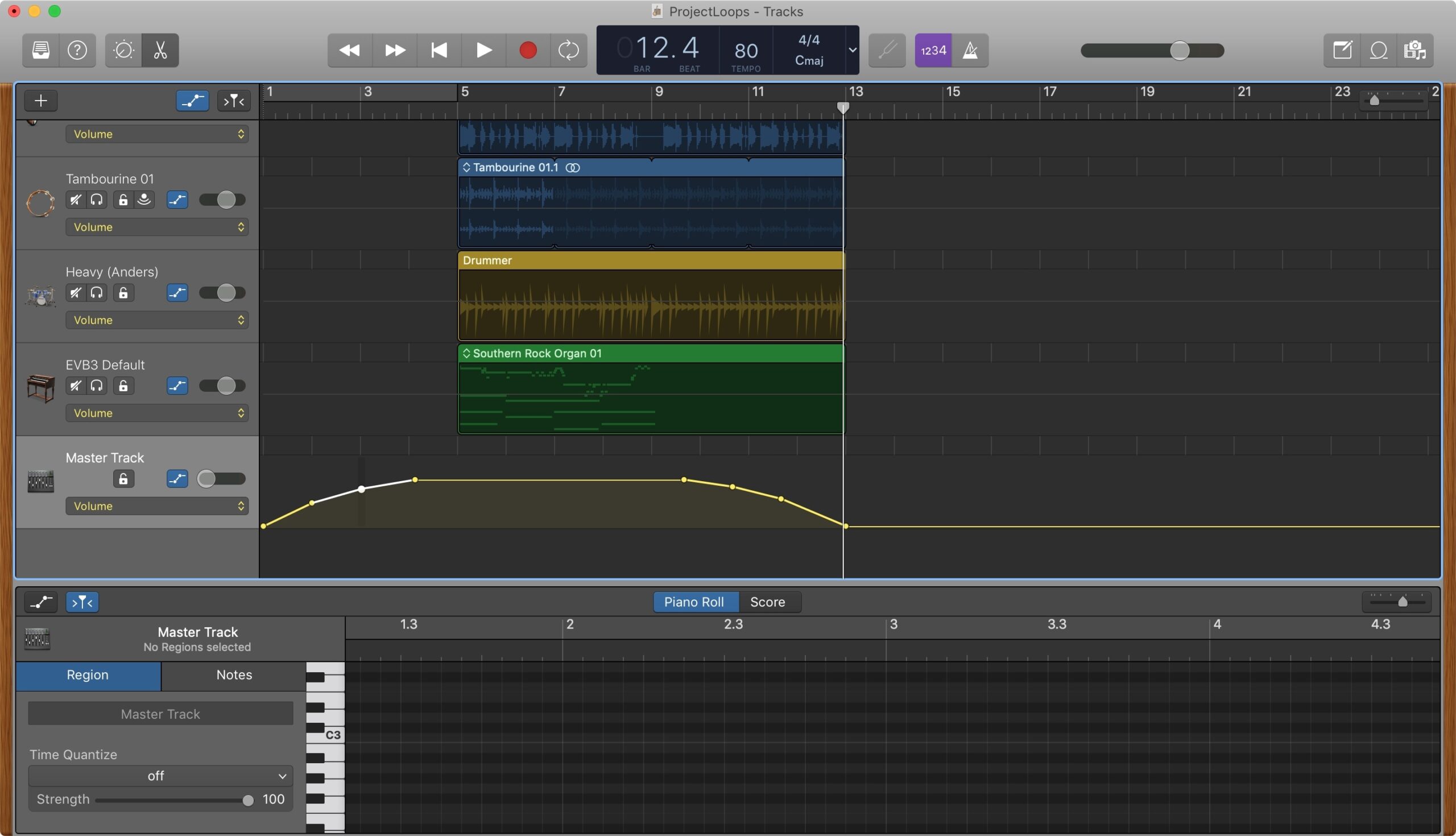
La dissolvenza in uscita da una canzone è qualcosa che sentiamo continuamente quando ascoltiamo i nostri brani preferiti. Quando la canzone inizia a volgere al termine, la sentirai svanire lentamente nel silenzio. Se stai creando la tua musica in GarageBand, puoi aggiungere anche questo effetto.
Sebbene la dissolvenza in una canzone non sia così ampiamente utilizzata, ti mostreremo come farlo anche su Mac. Quindi apri GarageBand su Mac o iOS e segui il nostro tutorial per aggiungere dissolvenza in uscita alle tue canzoni.
Aggiungi dissolvenza in chiusura automatica in GarageBand su Mac
Puoi utilizzare la funzione di dissolvenza in uscita automatica per aggiungere questo effetto nel modo più semplice. Quando lo fai, l’app creerà quattro punti di volume alla fine della tua canzone a partire da 10 secondi. Puoi regolare questi punti se lo desideri.
Per aggiungere la dissolvenza in uscita automatica, apri il tuo brano e quindi segui questi passaggi.
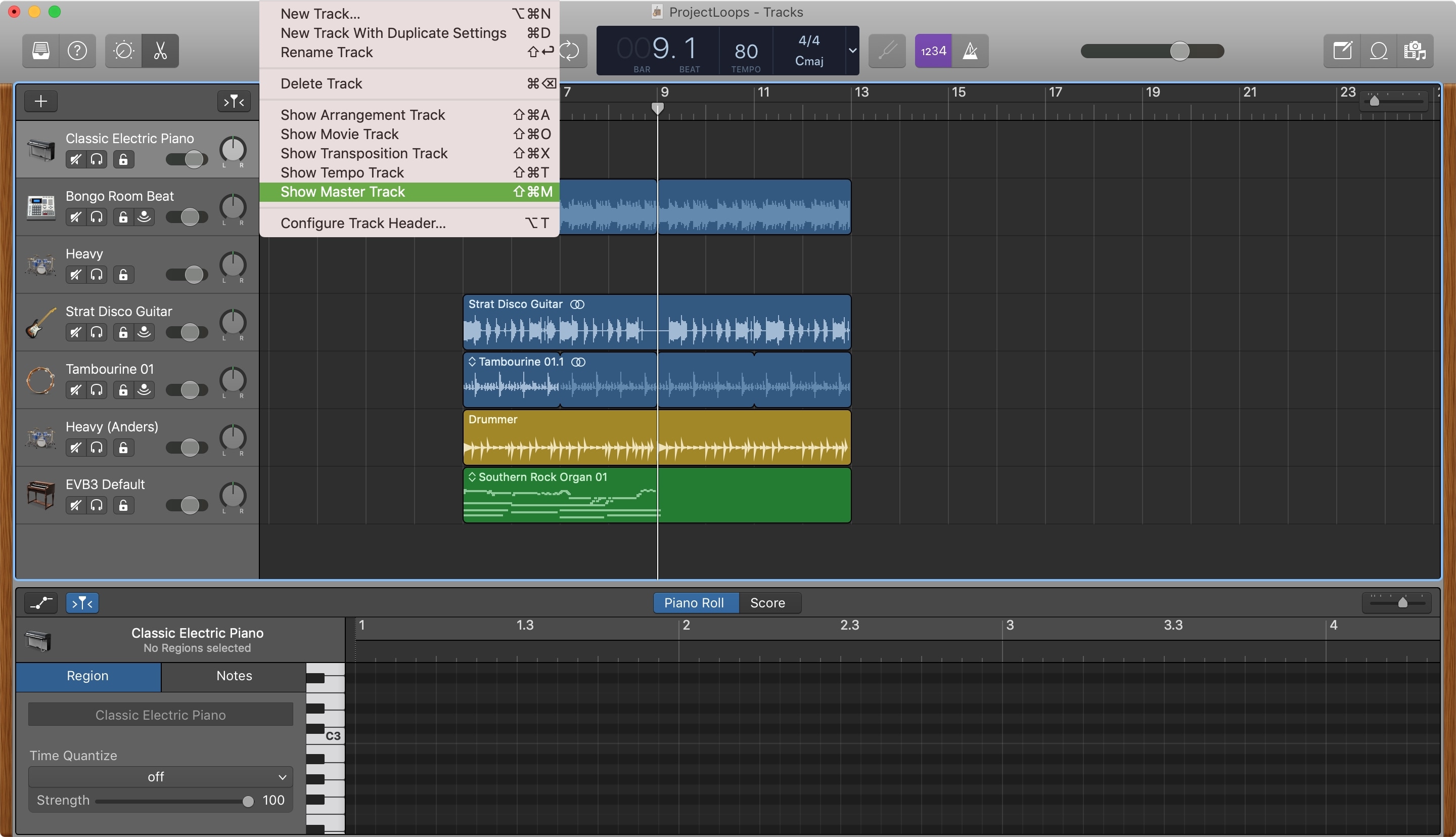
1) Clic Traccia > Mostra traccia principale dal menu. Vedrai la traccia master aggiunta in fondo all’elenco delle tracce a sinistra.
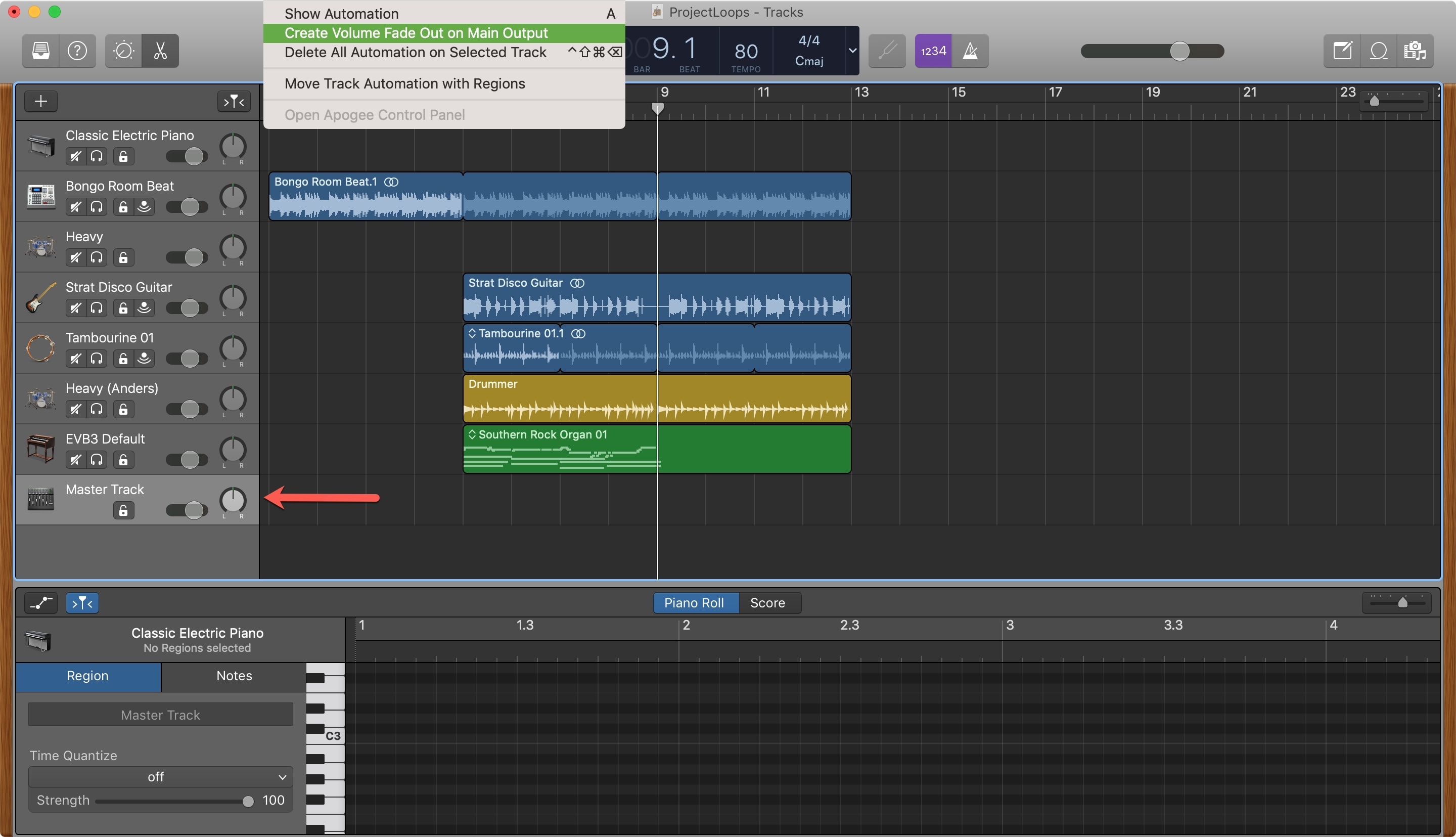
2) Clic Mescolare > Crea dissolvenza in uscita del volume sull’uscita principale.
Vedrai quindi la Master Track con la dissolvenza in uscita e quei quattro punti del volume nella parte inferiore del tuo visore.
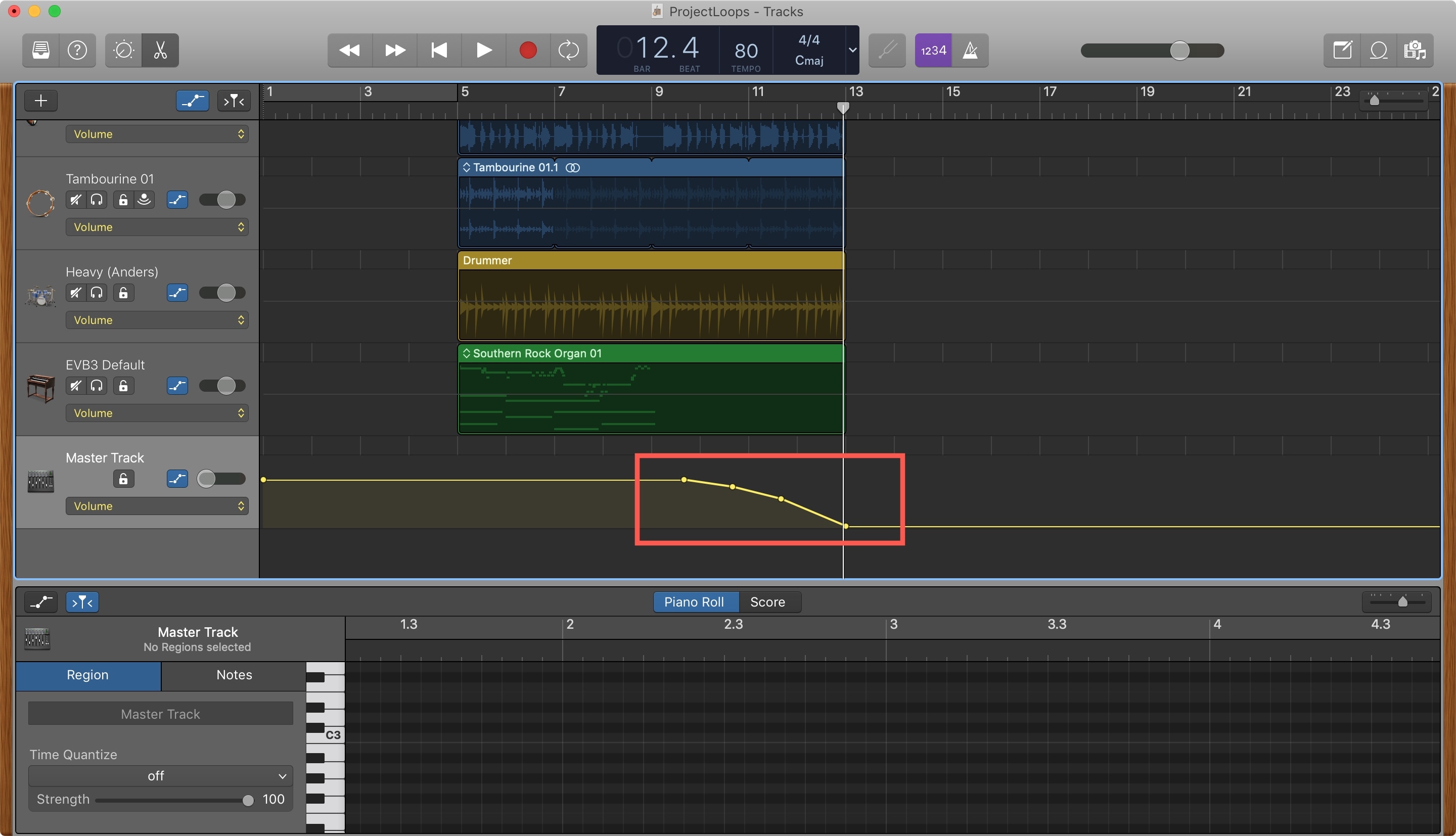
Se vuoi regolare quei punti, fai clic e trascina ciascuno di essi dove vuoi.
Aggiungi dissolvenza in entrata su Mac
Al momento non è presente alcuna funzione di dissolvenza automatica in entrata. Ma puoi comunque aggiungerne uno manualmente. Assicurati di avere la Master Track nell’elenco delle tracce come descritto nel passaggio 1 sopra.
Nell’intestazione della traccia principale a sinistra, Volume dovrebbe già essere scelto nella casella a discesa, ma in caso contrario, vai avanti e selezionalo.
Ora puoi aggiungere punti volume all’inizio della tua canzone. Fare clic sulla linea del volume in giallo per la Master Track per aggiungere i punti dove si desidera. Quindi, trascina ciascuno per creare una dissolvenza in entrata.
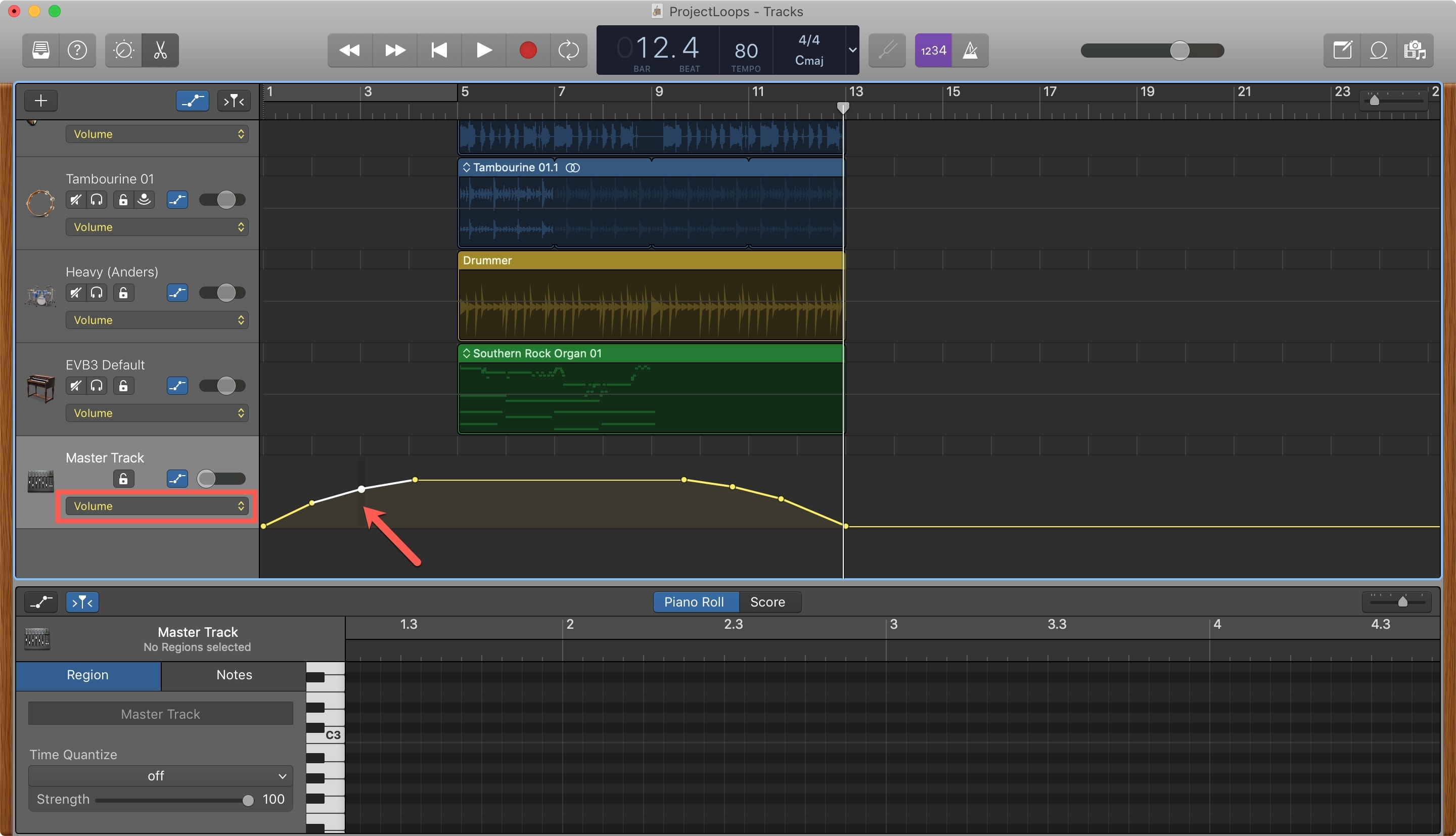
Puoi aggiungere una dissolvenza in uscita alla tua canzone allo stesso modo se preferisci farlo manualmente piuttosto che con la prima serie di passaggi nel tutorial per aggiungerla automaticamente.
Aggiungi dissolvenza automatica in GarageBand su iOS
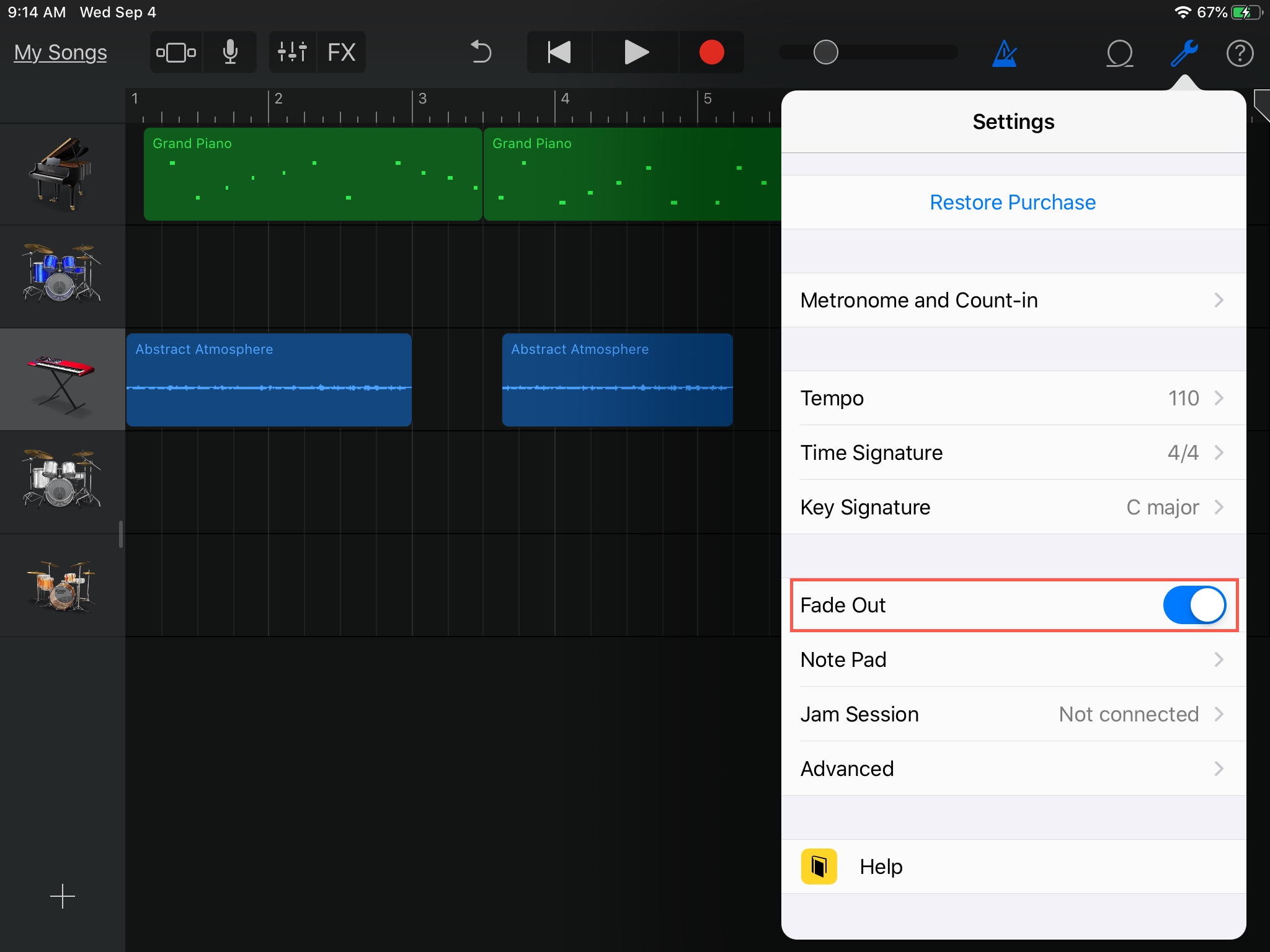
Puoi aggiungere una dissolvenza in chiusura automatica su iPhone o iPad proprio come su Mac e bastano pochi tocchi. Una volta aggiunto l’effetto, gli ultimi 10 secondi della tua canzone passeranno al silenzio.
1) Apri le Impostazioni del brano. Su iPhone, tocca il icona a forma di ingranaggio e scegli Impostazioni del brano. Su iPad, tocca il icona della chiave inglese in alto a destra.
2) Sposta il cursore per attivare Dissolvenza.
In Breve
L’aggiunta di una dissolvenza in chiusura alla fine della tua canzone fa sembrare che sia stata creata in uno studio professionale. E se scegli di utilizzare una dissolvenza in entrata, è facile farlo anche su Mac.
Assicurati di dare un’occhiata ai nostri altri tutorial di GarageBand per assistenza con il blocco delle tracce e l’utilizzo dei plug-in.
Hai qualche consiglio su GarageBand che vorresti condividere? Se è così, sentiti libero di commentare qui sotto!