
Anche se potresti non pensare molto a quale sia la tua home page su Safari, questo può essere il modo più pratico per vedere prima il tuo sito preferito. Ogni volta che apri Safari, puoi visitare il sito Web che ti piace di più subito o quando premi il pulsante Home. Forse è la tua fonte di notizie preferita, il sito meteo di cui ti fidi di più o il tuo sito tecnologico preferito, iDownloadblog.com.
Per assicurarti di raggiungere rapidamente il tuo sito Web preferito ogni giorno, ecco come modificare la tua home page di Safari su Mac, iPhone e iPad.
Cambia la tua home page di Safari
Su Mac
Aprire Safari sul tuo Mac, quindi segui questi passaggi per modificare la tua home page:
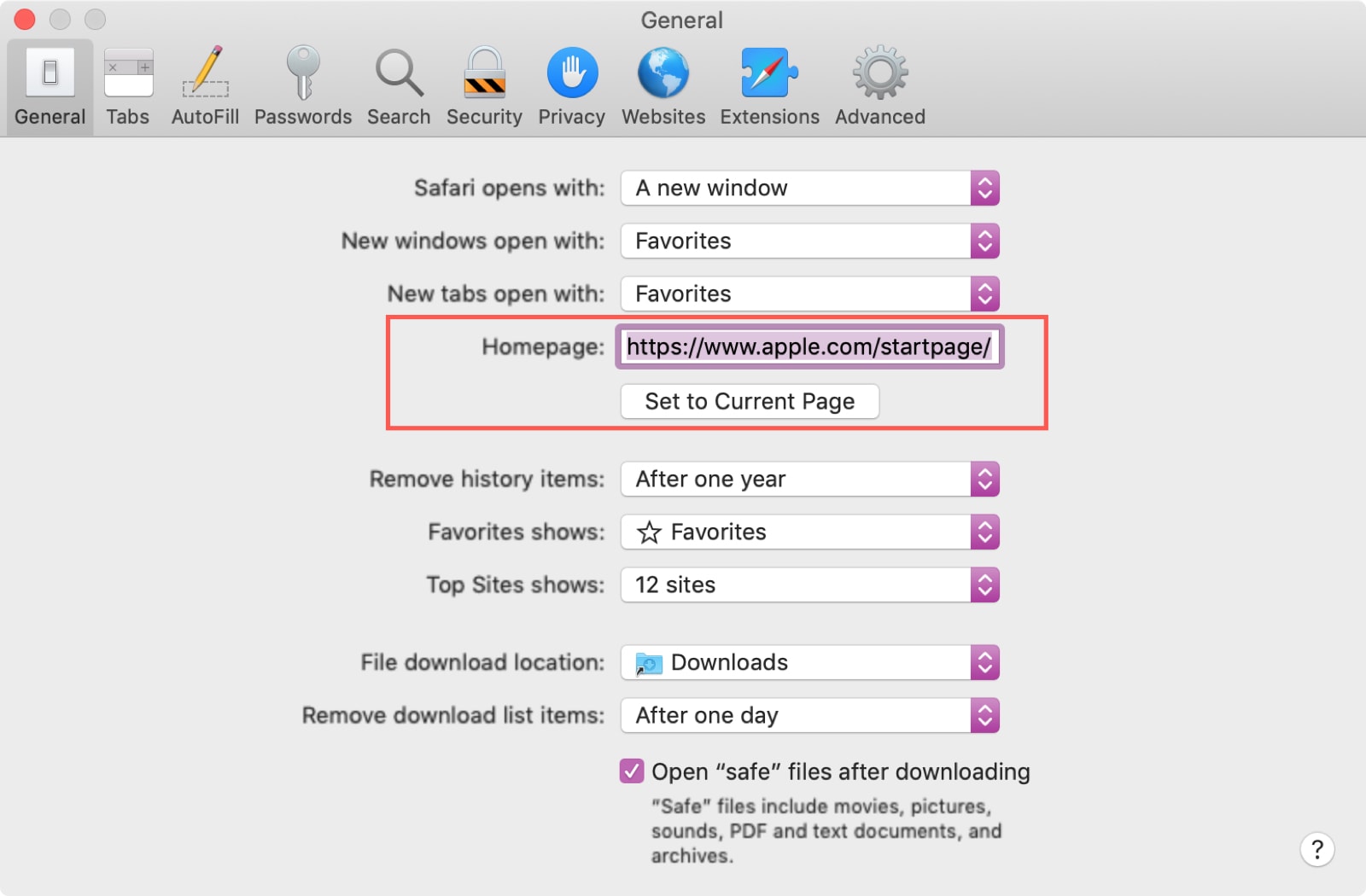
1) Clic Safari > Preferenze dalla barra dei menu in alto.
2) Scegli il Generale scheda.
3) Nella casella accanto a Pagina inizialeInserisci il URL del sito web che desideri. Se sei attualmente su quel sito, fai semplicemente clic su Imposta pagina corrente pulsante. Questo cambierà quell’URL per te.
Imposta la tua home page per nuove finestre e schede
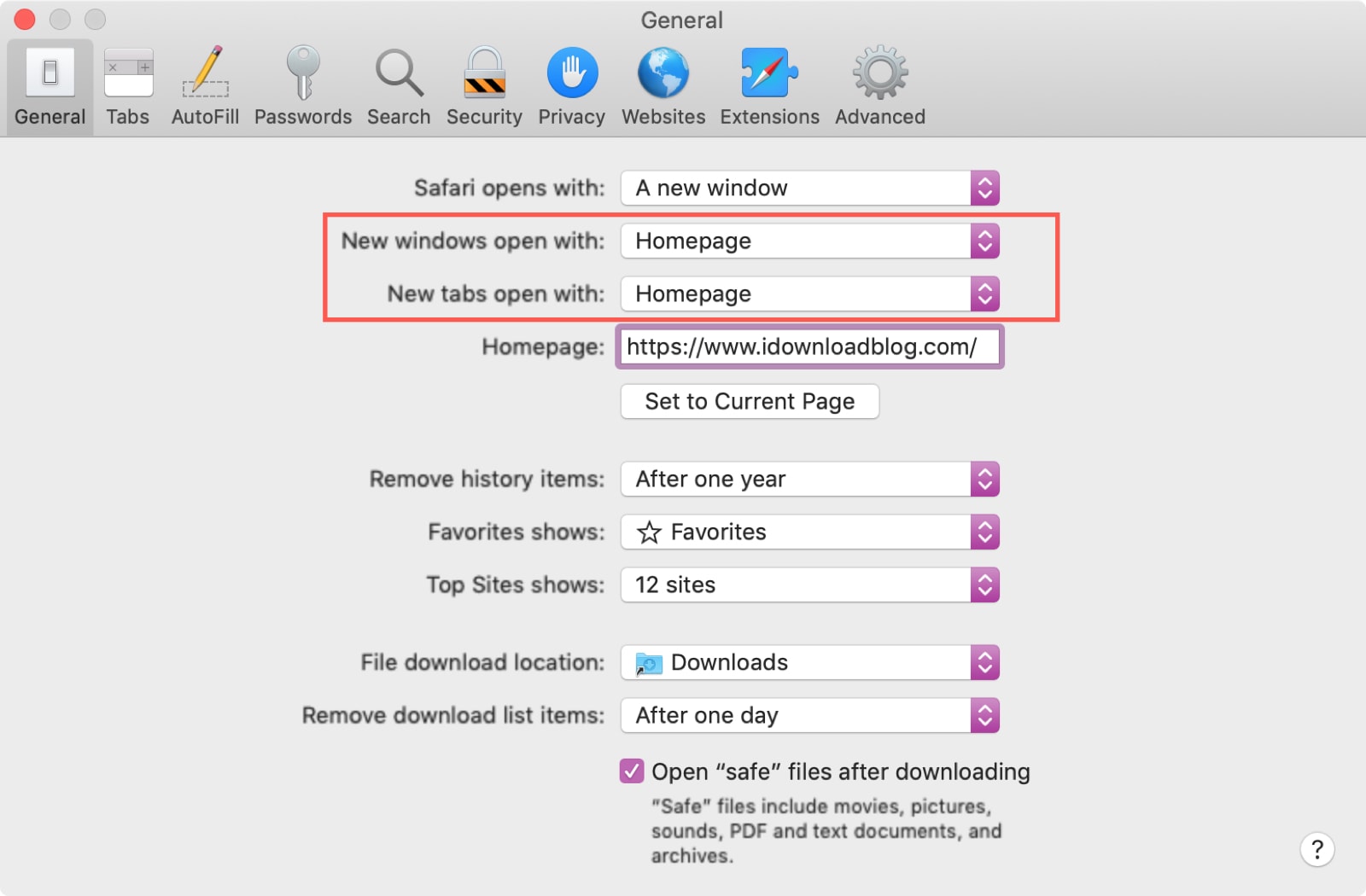
Apportando la modifica sopra, ogni volta che fai clic sul pulsante Home sulla barra degli strumenti o Storia > Casa dalla barra dei menu, atterrerai su quella pagina. Ma puoi configurarlo in modo che ogni volta che apri una nuova finestra o scheda di Safari, andrai direttamente anche a quella pagina.
Nella stessa finestra delle preferenze di Safari, sopra Pagina inizialevedrai le opzioni per Nuove finestre si aprono con e Nuove schede si aprono con. È possibile fare clic sulla casella a discesa e scegliere Pagina iniziale per entrambi o solo per uno.
Per qualcosa di straordinario, puoi anche impostare un’immagine come home page di Safari su Mac. Quindi, puoi vedere il tuo adorabile animale domestico, il luogo di vacanza preferito o la famiglia amorevole ogni volta che apri Safari.
Su iPhone e iPad
Attualmente le cose non sono così semplici su iOS come su macOS. Non c’è un’impostazione per la home page in Safari su iPhone e iPad. Ma c’è una soluzione alternativa che puoi usare per aprire sempre Safari con la tua pagina preferita. Lo farai creando un collegamento sulla schermata iniziale, ed ecco come.
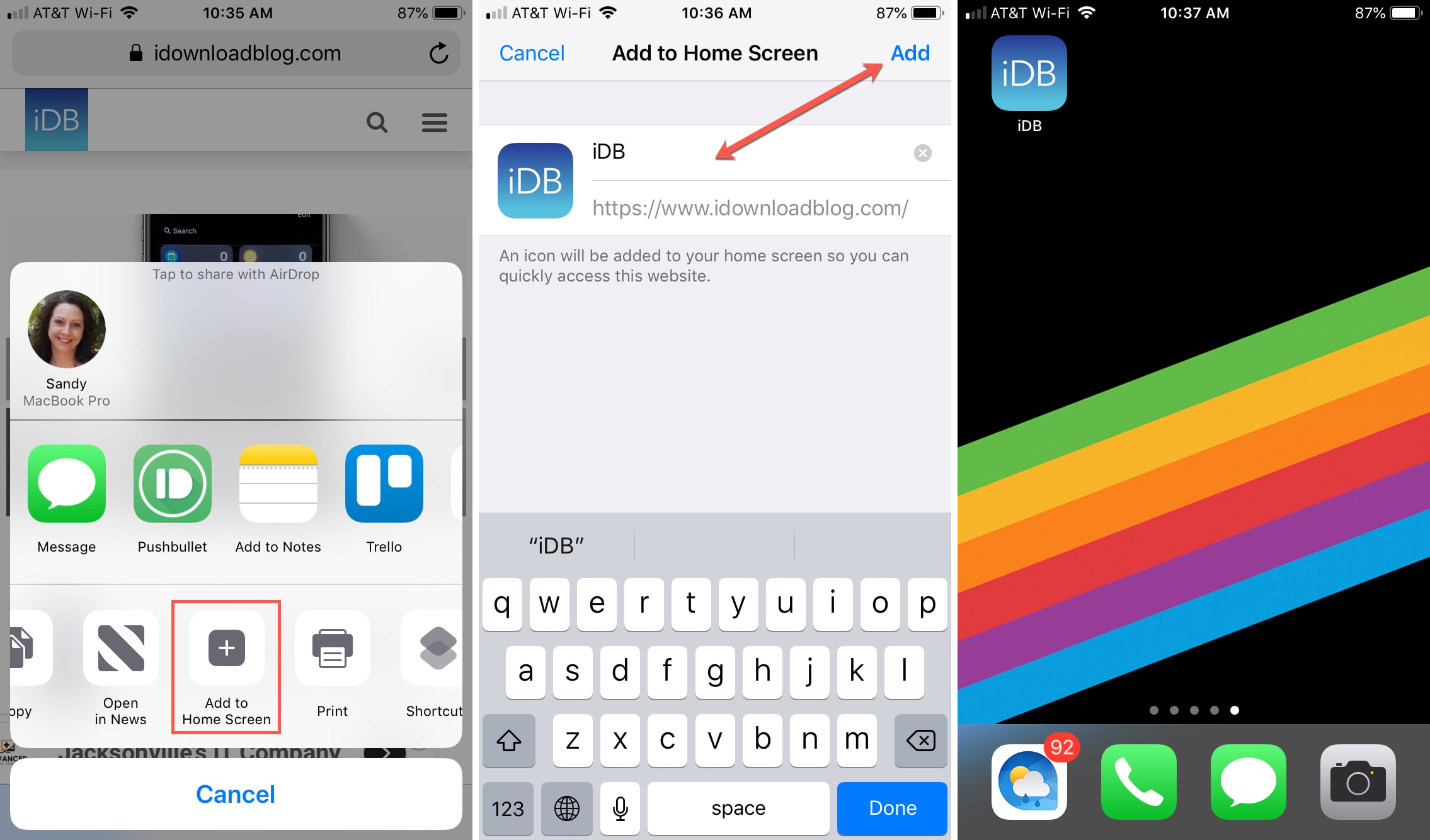
1) Aprire Safari su iPhone o iPad e vai al sito che desideri utilizzare.
2) Clicca il Condividere pulsante in basso.
3) Selezionare Aggiungere alla schermata Home.
4) Nome la scorciatoia e tocca Aggiungere.
Ora, ogni volta che vuoi aprire Safari su quella “Homepage”, tocca semplicemente il tuo collegamento.
Nota: se un sito Web che utilizzi si apre in modalità lettore o mobile, potresti non visualizzare le normali opzioni di Safari (schede, segnalibri, ecc.). Quindi, usa invece la versione desktop del sito. Prima di eseguire i passaggi precedenti, selezionare il Pulsante Condividi > Richiedi sito desktop. Quindi, segui le istruzioni per aggiungerlo alla schermata iniziale.
Impostazione della home page di Safari
Puoi sempre utilizzare la funzione Preferiti in Safari per raggiungere rapidamente i siti che ami di più. Ma impostare la tua home page ti porta al tuo sito web preferito il più veloce possibile.
Hai intenzione di impostare una home page di Safari per il tuo sito preferito? Facci sapere! E se hai suggerimenti per l’utilizzo di Safari su Mac o iOS che vorresti condividere, sentiti libero di commentare di seguito.
Consigli utili per Safari: