
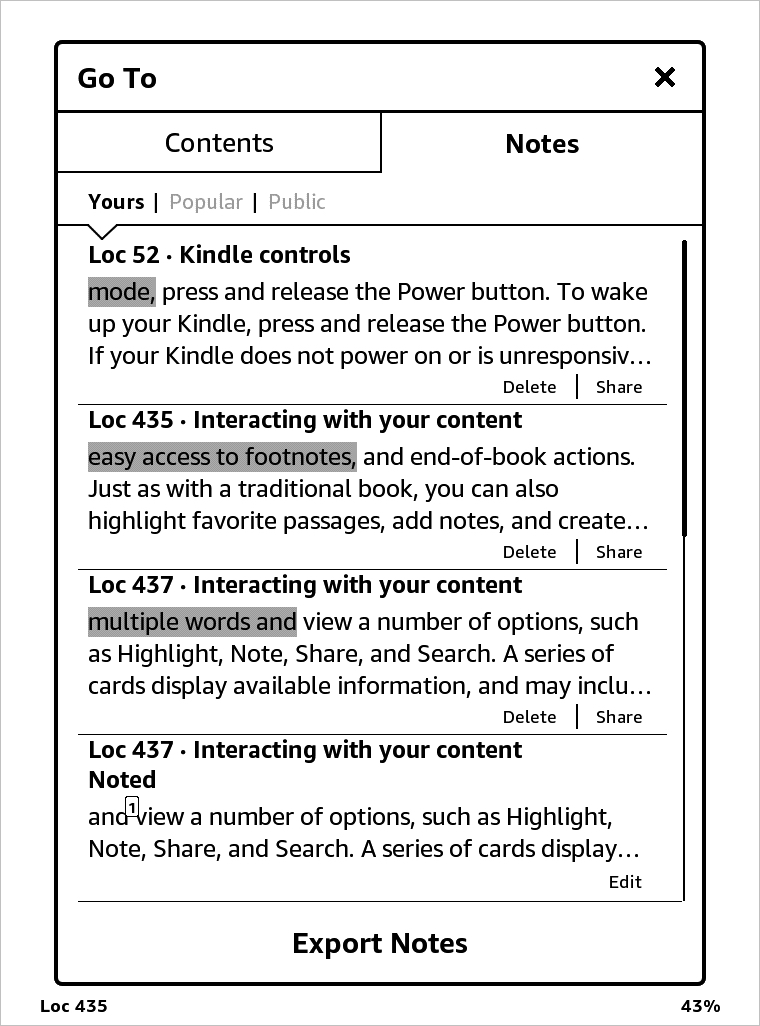
Una delle grandi cose di un eReader come Kindle Paperwhite è che puoi evidenziare parti di un libro e prendere appunti. Questo è meraviglioso per libri di testo, manuali utente, libri di cucina e letture simili.
Su Kindle Paperwhite, evidenziare il testo e aggiungere note ai passaggi è facile. Inoltre, puoi esportare questi elementi nell’indirizzo e-mail del tuo Kindle e accedervi online.
Qui ti mostreremo come aggiungere e lavorare con evidenziazioni e note sul tuo Kindle Paperwhite.
In evidenza e note su Kindle Paperwhite
Aggiungi punti salienti su Kindle Paperwhite
Con il libro aperto sul tuo Kindle, rubinetto per selezionare il testo che si desidera evidenziare. Per più di una parola, tocca e trascina il dito sul testo. Quando rilasci il dito, viene visualizzata una piccola barra degli strumenti con . Scegliere Evidenziare.
Il testo evidenziato verrà salvato per consentirti di accedere con le tue note, che descriveremo di seguito. Per rimuovere un’evidenziazione, toccala e seleziona Elimina nella barra degli strumenti.
Aggiungi note su Kindle Paperwhite
Segui la stessa procedura per includere una nota come per aggiungere un’evidenziazione. Tocca o trascina il testo, rilascia il dito e tocca Nota nella barra degli strumenti. Digita la tua nota e premi Salva.
Quando aggiungi una nota, questa aggiunge anche un’evidenziazione e un numero al testo. Il numero indica entrambi.
Accedi alle tue note
Le evidenziazioni vengono semplicemente visualizzate sul testo, proprio come se avessi utilizzato un marcatore di evidenziazione su un libro fisico. Ma le note sono ovviamente parole scritte che vuoi leggere.
Per accedere alle tue note, puoi tocca il numero sul testo evidenziato. Questo visualizza la finestra Nota. Da lì, puoi toccare per vedere Tutte le note, Condividi la nota, Elimina o Modifica. Oppure tocca semplicemente la X in alto a destra per chiuderlo.
Se non sei nella pagina che contiene la nota o vuoi visualizzare tutte quelle che hai per il libro, accedi alla barra degli strumenti in alto e tocca l’icona Menù icona in alto a destra. Selezionare Appunti (il nome dell’impostazione può variare a seconda della versione). È quindi possibile scorrere tutte le note e le evidenziazioni del libro.
Per i momenti salienti, puoi eliminarli o condividerli e per le note puoi modificare che ti consente anche di eliminare se lo desideri.
Esporta le tue note e le evidenziazioni
Puoi inviare tutte le note e le evidenziazioni all’indirizzo e-mail Kindle del tuo dispositivo. Accedi alle tue note tramite il Menù come descritto sopra, toccare Esporta note, e colpisci Spedire. Vedrai un breve messaggio pop-up in alto che ti informa che le tue note sono state inviate.
Controlla l’indirizzo e-mail collegato al tuo account Amazon Kindle. Dovresti ricevere un’e-mail che include i file PDF e CSV delle tue note e delle evidenziazioni. Puoi anche accedervi online utilizzando i passaggi seguenti.
1) Apri il browser web sul tuo computer, vai su https://read.amazon.com e accedi.
2) In alto a sinistra, fai clic sul pulsante per Le tue note e punti salienti.
Vedrai un elenco di libri sulla sinistra che contengono annotazioni. Scegline uno e il tuo elenco di note ed evidenziazioni viene visualizzato sulla destra.
3) Clic Opzioni a destra di un’annotazione per modificarla, aggiungerla o eliminarla. Tutte le modifiche apportate qui verranno sincronizzate con il tuo Kindle.
Potrebbe essere necessario toccare la barra degli strumenti sul tuo Kindle e selezionare Impostazioni > Sincronizza il tuo Kindle se non vedi subito le modifiche.
In Breve
Se hai mai avuto un libro fisico che hai contrassegnato con un evidenziatore o annotazioni sui margini, apprezzerai queste funzionalità di annotazione di Kindle Paperwhite.
Hai suggerimenti come questo per l’utilizzo di Kindle Paperwhite che desideri condividere? Se è così, commenta qui sotto!