
Una transizione in iMovie è ciò che si vede quando si passa da una clip all’altra. Ad esempio, è possibile dissolvere e poi passare alla clip successiva o utilizzare un effetto di dissolvenza tra le scene. Le transizioni offrono un modo fluido per passare da un clip all’altro.
È possibile aggiungere le transizioni automaticamente o manualmente (Mac), modificarle in modo che siano più o meno lunghe e cancellarle se si cambia idea. Questo tutorial illustra come aggiungere, modificare ed eliminare le transizioni iMovie su Mac e iOS.
Lavorare con le transizioni su Mac
Aggiunta automatica delle transizioni
Aprite il vostro progetto per l’editing in iMovie sul vostro Mac e poi fate quanto segue per inserire automaticamente le transizioni.
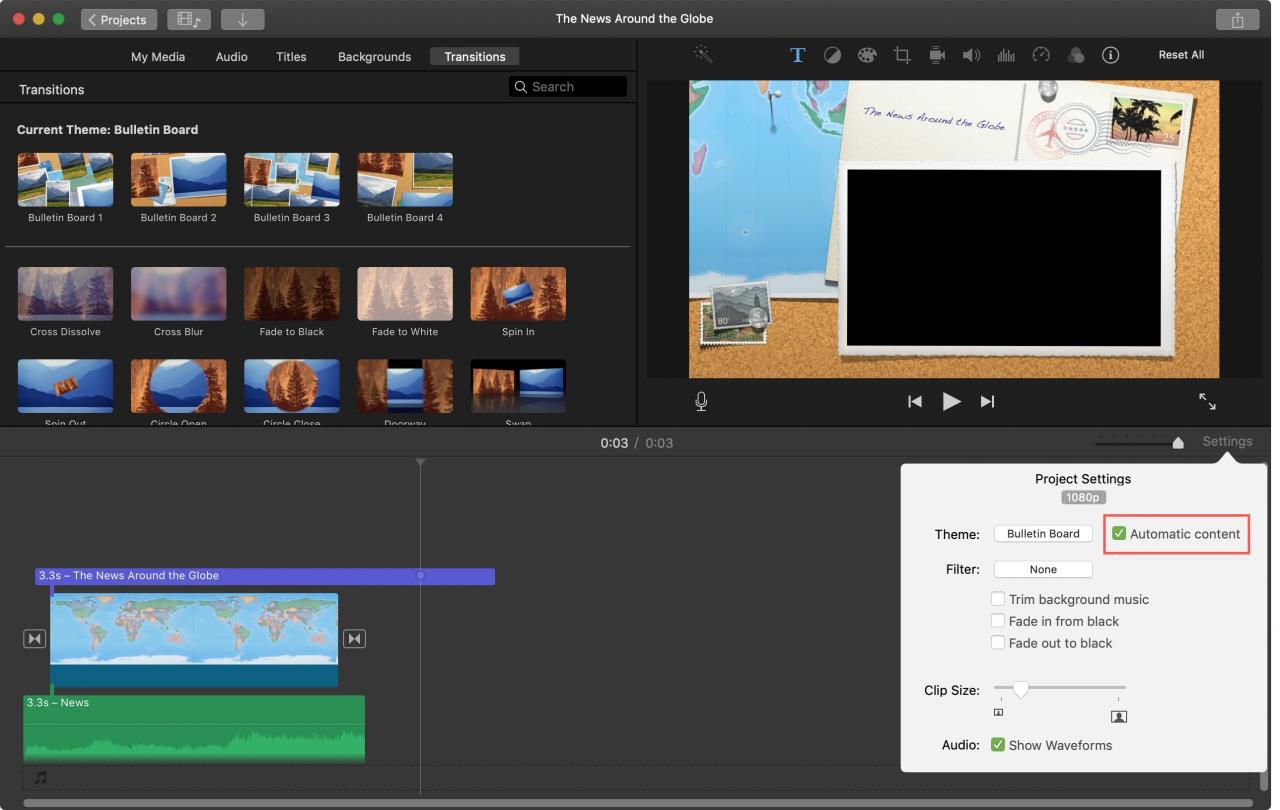
1) Cliccare Impostazioni nell’angolo destro della Timeline.
2) Selezionare la casella Contenuto automatico .
.
Come dice Apple nella pagina di supporto per l’aggiunta automatica delle transizioni:
Se avete applicato un tema al vostro filmato, iMovie inserisce delle transizioni standard a dissolvenza incrociata tra clip, con transizioni occasionali basate sul tema. Non tutti gli spazi tra le clip hanno una transizione.
Se si desidera solo transizioni standard, non a tema, è necessario rimuovere il tema e deselezionare la casella. Tenete solo a mente che se avete già scelto un tema, questo rimuoverà tutti gli elementi del tema.
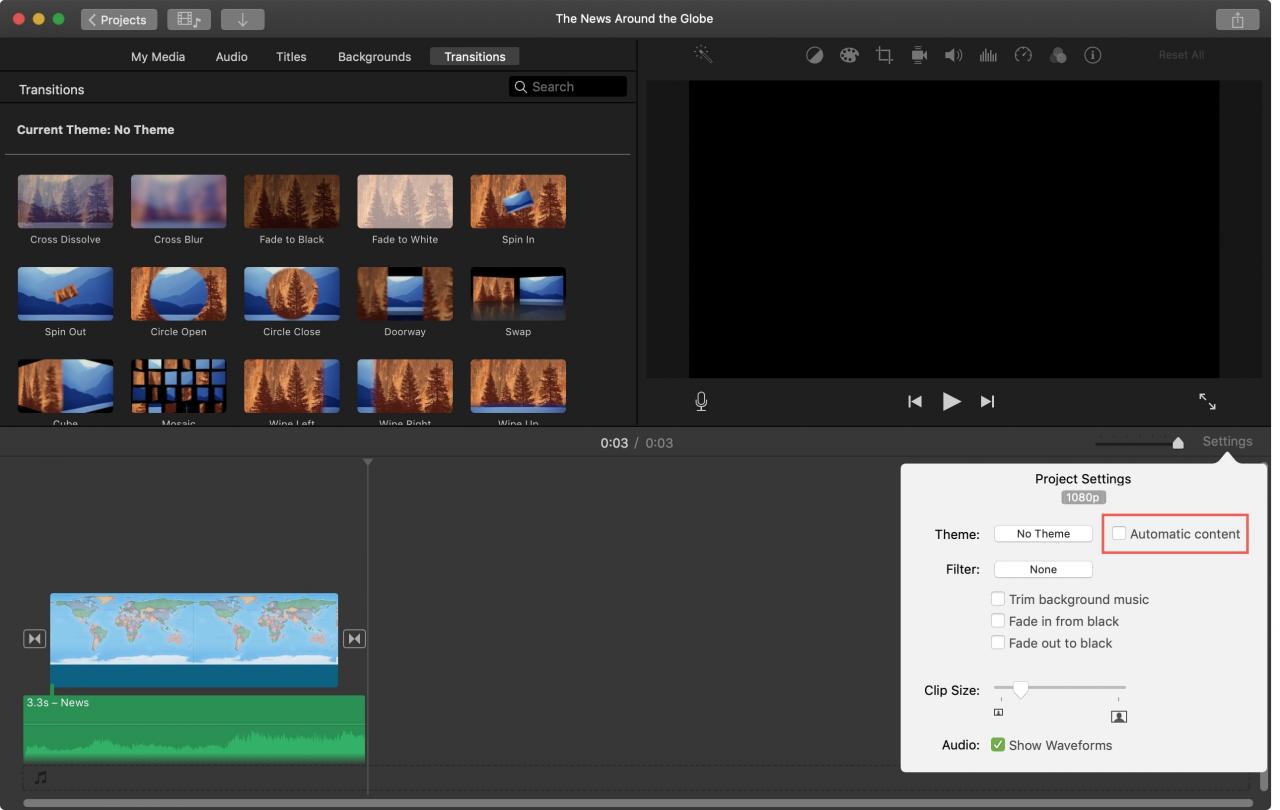
1) Cliccare Impostazioni nell’angolo destro della Timeline.
2) Fare clic sulla casella Tema , selezionare Nessun tema , e fare clic su Cambia .
3) Deselezionare la casella per Contenuto automatico .
.
Aggiungere manualmente le transizioni
Per aggiungere manualmente le transizioni, è necessario assicurarsi che la casella per Contenuto automatico , come descritto sopra, sia deselezionata . Se non si deseleziona la casella, verrà richiesto di farlo prima di aggiungere una Transizione. Quindi, è possibile aggiungere le proprie transizioni utilizzando i passi sottostanti.
1) Selezionare Transizioni nel browser iMovie. Per visualizzare un’anteprima di una Transizione, basta spostare il cursore sulla Transizione da sinistra a destra. Vedrete la sua anteprima a destra.
2) È possibile aggiungere una transizione tra le clip o all’inizio e alla fine di una clip:
- Per aggiungere una Transizione tra le clip , fare clic e trascinarne una nella Timeline del filmato nel punto desiderato.
- Per aggiungere una Transizione all’inizio e alla fine di una singola clip , selezionare la clip nella Timeline e poi fare doppio clic sulla Transizione desiderata.
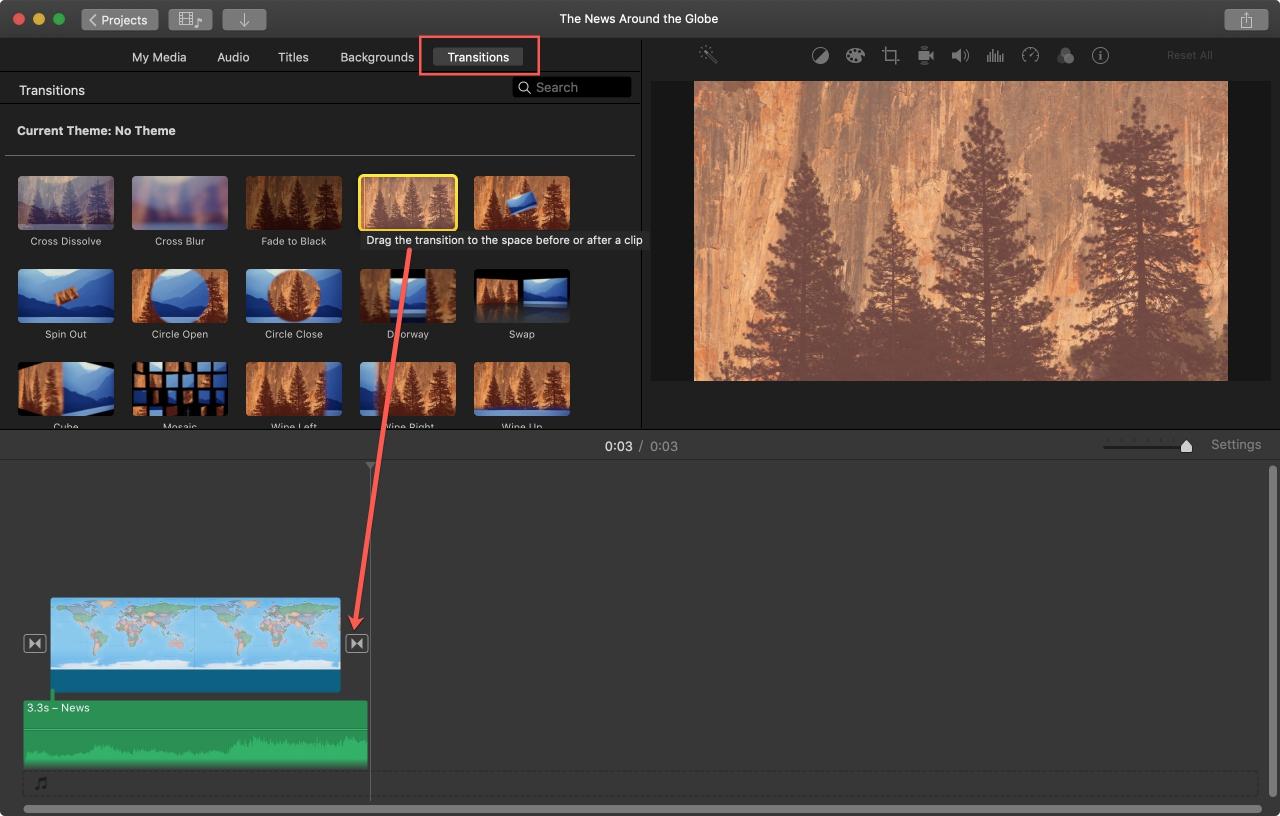
Modifica delle transizioni
È possibile modificare la lunghezza di una transizione e impostare una lunghezza predefinita. Per le transizioni si aggiunge manualmente, la lunghezza predefinita è di mezzo secondo. Per le transizioni automatiche che vengono applicate con un tema, la lunghezza predefinita è di due secondi.
Modifica la lunghezza di una transizione
1) Fare doppio clic sulla Transizione nella Timeline.
2) Inserire il numero di secondi nella casella Durata .
3) Cliccare Applicare .
.
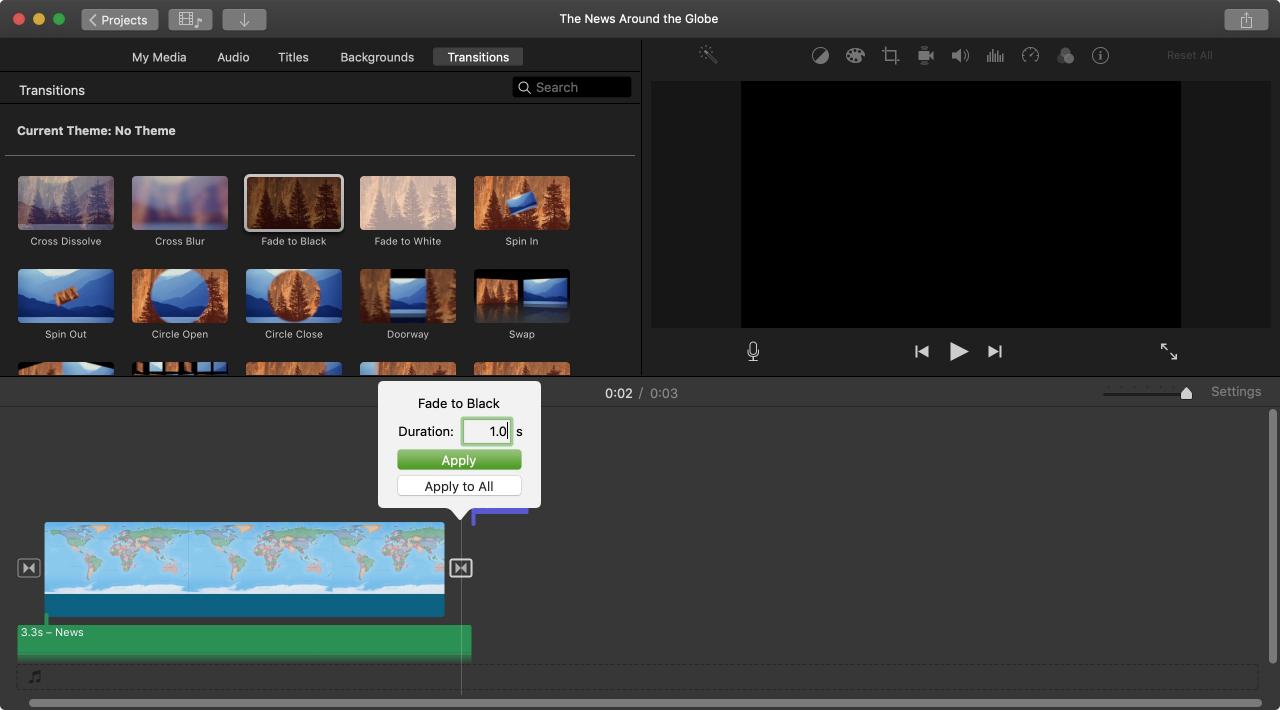
Cambiare la lunghezza predefinita di tutte le transizioni
1) Cliccare iMovie ; Preferenze dalla barra del menu.
2) Accanto a Transizioni , inserire il numero di secondi per la durata.
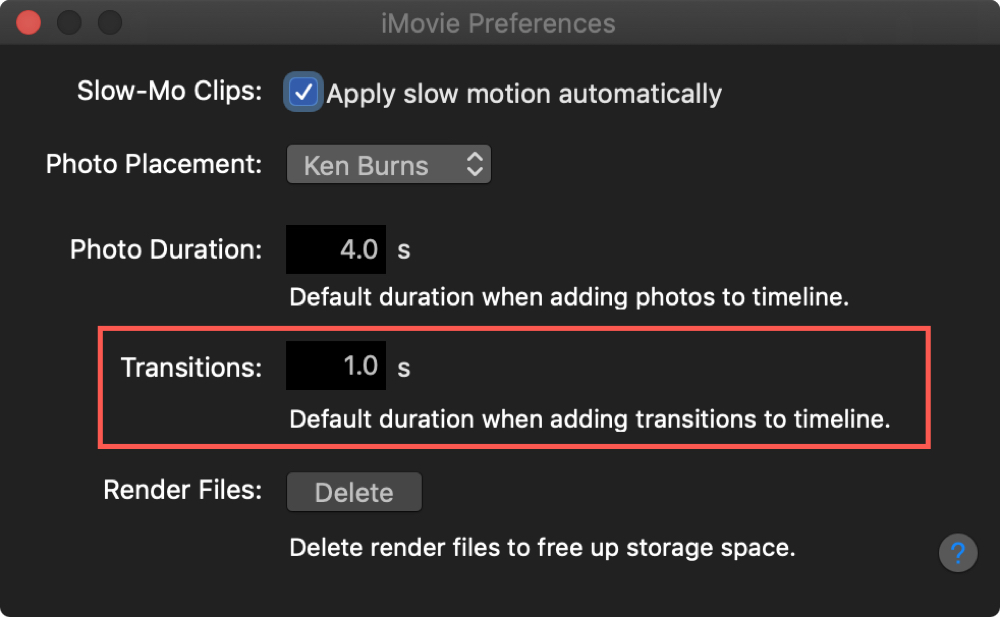
Ricorda, questo sarà il numero di secondi applicato a tutte le Transizioni che aggiungi alla tua Timeline andando avanti.
Cancellare le transizioni
Se si decide di voler rimuovere una Transizione, è super facile. Basta cliccare sulla Transizione nella tua Timeline, che la evidenzierà, e poi premere il tasto Elimina .
Lavorare con Transizioni su iOS
Aggiunta di transizioni
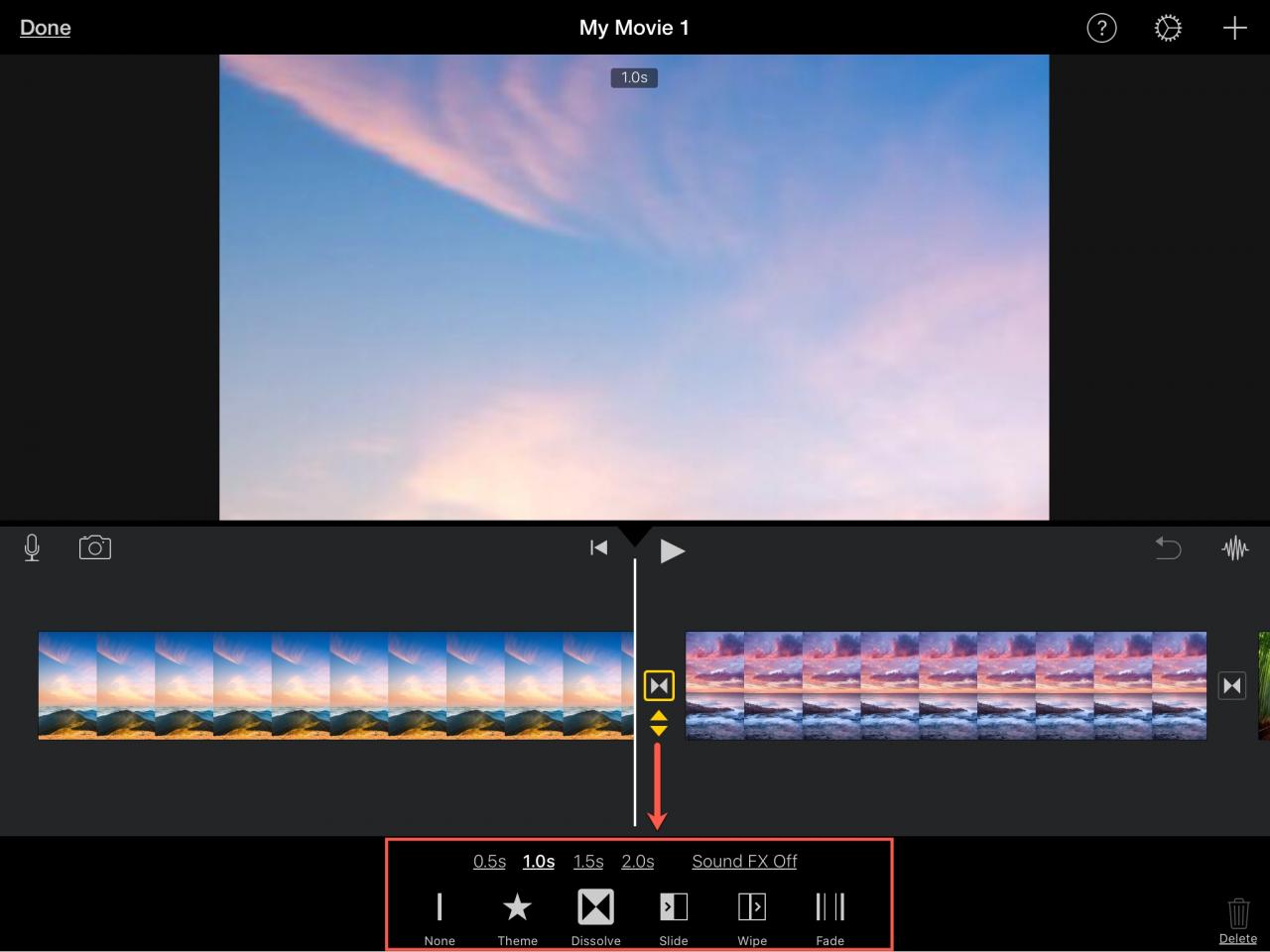
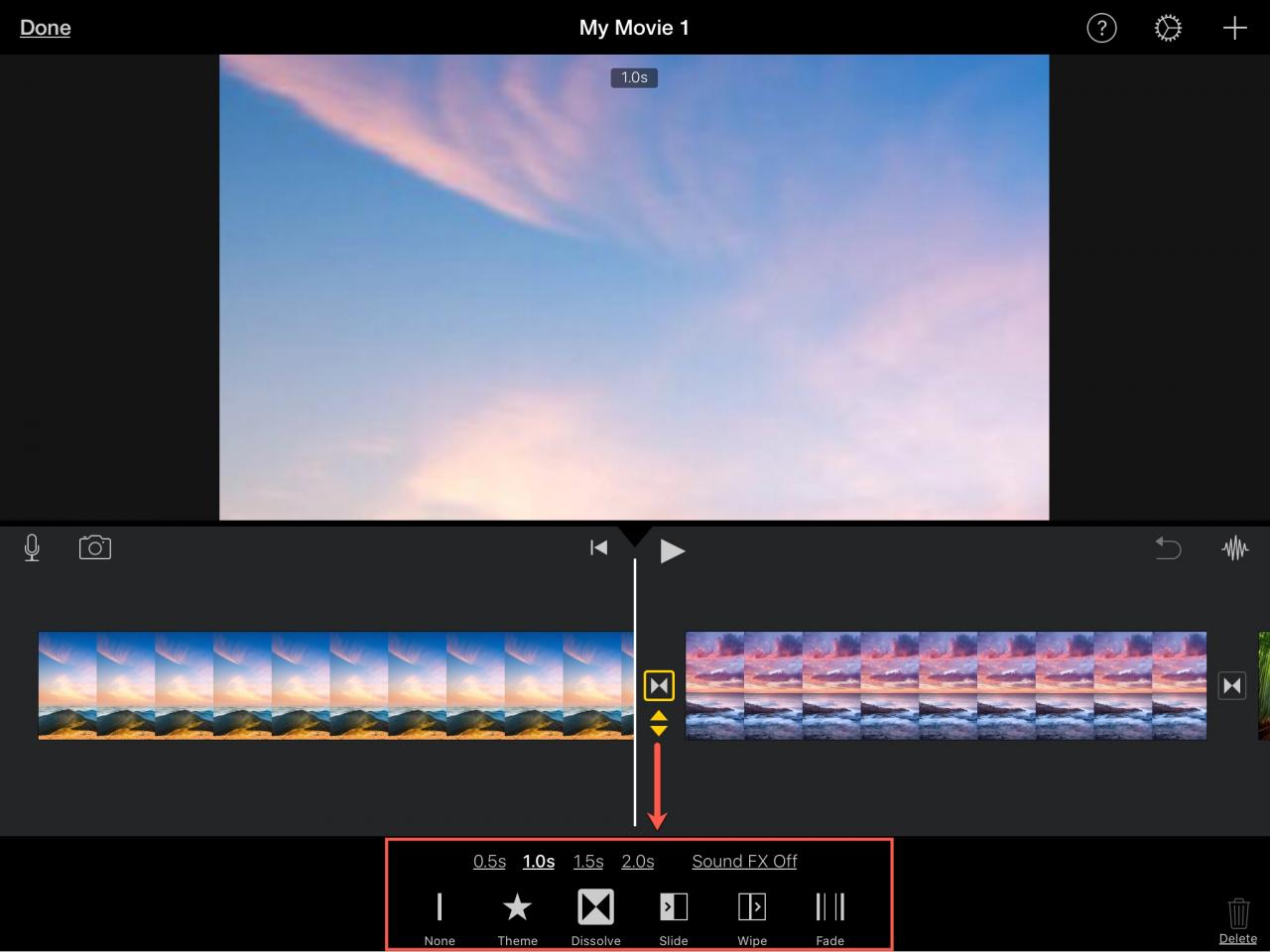
Le transizioni funzionano in modo leggermente diverso in iMovie su iOS rispetto a Mac. Per impostazione predefinita, l’applicazione aggiungerà automaticamente Transitions man mano che si aggiungono le clip. Questo è utile perché non è necessario farlo da soli e si possono comunque apportare modifiche o eliminare rapidamente una Transizione.
Modifica delle transizioni
È possibile modificare facilmente su iOS il tipo di Transizione scelto e la durata.
1) Toccare la Transizione nella Timeline.
2) Selezionare una diversa Transizione quando le opzioni appaiono in basso. È possibile toccare Dissolve, Slide, Wipe, o Fade. È anche possibile toccare Tema per utilizzarne uno che viene fornito con un tema scelto.
3) Sotto i tipi di transizione, è possibile scegliere una durata tra 0,5, 1,0, 1,5 o 2,0 secondi semplicemente toccando quella desiderata.
Cancellare le transizioni
Per rimuovere una Transizione su iPhone o iPad, toccare la Transizione nella Timeline. Come su Mac, la Transizione sarà evidenziata. Quando appaiono i tipi di Transizione, toccare Nessuno .
In Breve
L’utilizzo di Transitions è un modo ideale per garantire una “transizione” fluida da una clip, o scena del film, a quella successiva. In effetti, esse contribuiscono ad aumentare l’esperienza durante la visione di un filmato.
Hai intenzione di aggiungere alcune transizioni interessanti ai tuoi film su Mac o iOS? Fateci sapere quali sono i vostri preferiti nei commenti qui sotto!