

Ci sono tutti i tipi di motivi per cui potreste voler inoltrare un messaggio di testo. Forse sono indicazioni per raggiungere un luogo, forse è una conferma o una ricevuta che dovete condividere, o forse è semplicemente qualcosa di divertente che qualcuno vi ha mandato o viceversa.
Qualunque sia il motivo, ecco come inoltrare un messaggio di testo su iPhone, iPad e Mac. E funziona allo stesso modo sia con gli SMS che con gli iMessage.
Inoltrare un messaggio di testo su iPhone o iPad
Aprite l’app Messaggi sul vostro iPhone o iPad e poi fate quanto segue.
1) Selezionare la conversazione con il mittente nella schermata Messaggi.
2) Toccare e tenere premuto il messaggio che si desidera inoltrare.
3) Selezionare Altro dal menu a comparsa.
4) Toccare la freccia in avanti in basso a destra dello schermo.
Noterete che il messaggio selezionato ha un segno di spunta per confermare quello che state inoltrando. E, è possibile selezionare altri messaggi anche in quella conversazione e inoltrarli tutti in una volta.
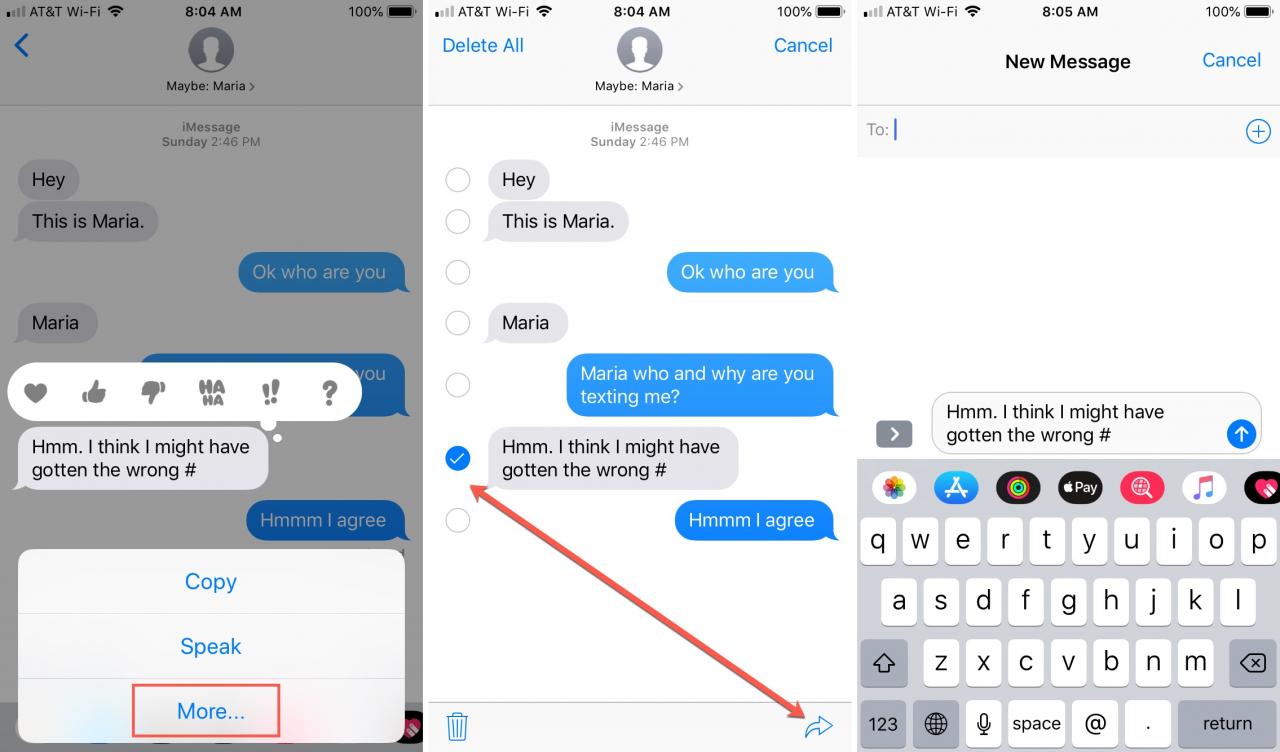
Una volta toccata la freccia in avanti, verrà creata una nuova conversazione per aggiungere il destinatario e inviare.
Inoltrare un messaggio di testo su Mac
Apri Messaggi sul tuo Mac e poi segui questi semplici passi per inoltrare un messaggio.
1) Selezionare la conversazione per mittente a sinistra.
2) Cliccare sul messaggio che si desidera inoltrare. Noterai che si evidenzia leggermente.
3) Cliccare con il tasto destro del mouse sul messaggio o tenere premuto Control e cliccare su .
4) Selezionare Avanti dal menu contestuale.
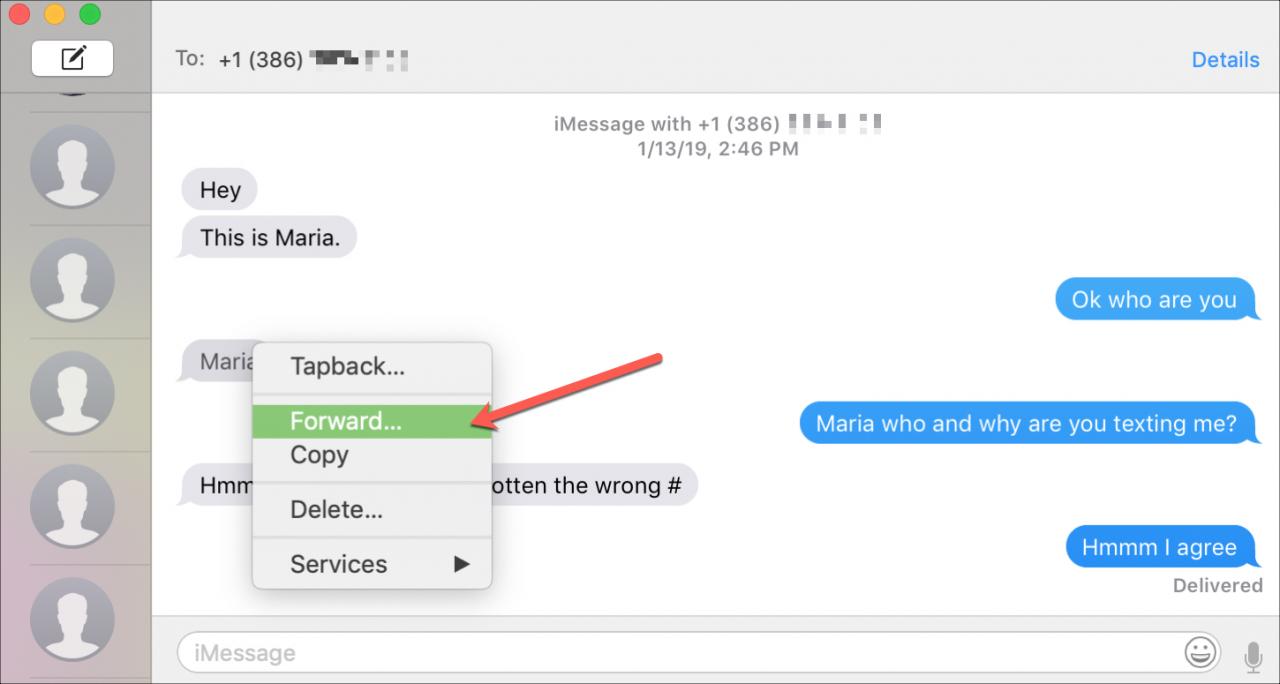
Il messaggio verrà poi inserito in una nuova conversazione dove potrete aggiungere il vostro destinatario e inviarlo.
Fare di più con i messaggi
Qui ci sono alcuni tutorial correlati che potreste trovare utili.
- Come inviare e ricevere SMS su iPad e Mac
- Come bloccare i messaggi di testo dell’iPhone di alcuni mittenti
- Come far sì che i messaggi mantengano l’intera cronologia della chat in iCloud e siano sincronizzati tra i dispositivi
- Come copiare un SMS, MMS o iMessage sul vostro iPhone & iPad
In Breve
La prossima volta che volete trasmettere un messaggio di testo che avete ricevuto o anche uno che avete inviato voi stessi, ricordate questi semplici passi.
Ci sono cose con cui hai difficoltà ad usare i messaggi su iOS o Mac che possiamo aiutarti? In caso affermativo, fatecelo sapere qui sotto.