
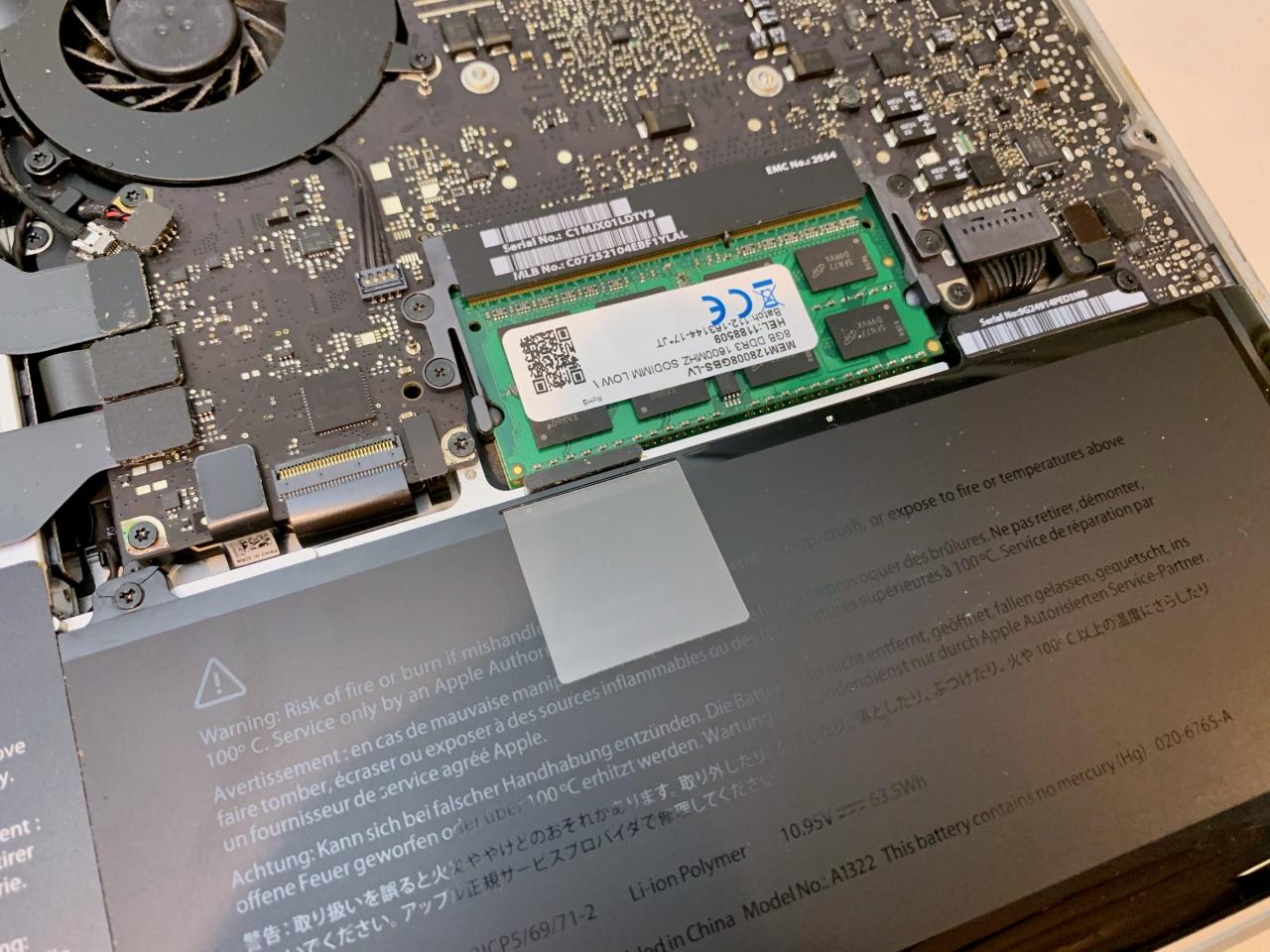
Le batterie dei computer portatili Mac sono articoli di consumo. Con il tempo, la loro capacità di carica diminuisce perché si consumano. Fortunatamente molti MacBook Pro più vecchi hanno batterie che possono essere sostituite con pochissimi problemi. Questo tutorial vi guiderà attraverso il processo di capire se il vostro MacBook Pro ha bisogno di sostituire la batteria e, in caso affermativo, come sostituirla.
I MacBook Airs, i MacBook Pro dotati di display Retina e i MacBook Pro più recenti, anche se non più in commercio, hanno tutti batterie strettamente integrate e incollate, il che rende la loro rimozione e sostituzione molto lunga e difficile. I MacBook Pro più vecchi, come i MacBook Pro da 13 e 15 pollici che precedono il display Retina, sono molto facili da lavorare. Questo tutorial tratta il processo di sostituzione delle batterie dei Mac portatili più vecchi.
Ho riabilitato il MacBook Pro da 13 pollici (metà del 2012) che funziona con macOS 10.15 Catalina ed esegue tutto il software su cui ho bisogno di fare il mio lavoro. Quando mi è venuto in mente era equipaggiato con la batteria originale di fabbrica, 4 GB di RAM, e un disco rigido rotante da 500 GB morto. Ora invece ha una batteria nuova di zecca, 16 GB di RAM e un Solid State Drive (SSD) da 480 GB. Il mio piccolo MacBook Pro da 13 pollici è pronto per un po’ di tempo in più e, per di più, funziona più velocemente e ancora di più del giorno in cui ha lasciato la fabbrica.
Queste istruzioni per la sostituzione della batteria sono le stesse per una varietà di diversi modelli di MacBook Pro da 13 pollici. Se si dispone di uno di questi computer, si dovrebbe essere in grado di seguire gli stessi passi:
- MacBook Pro (13 pollici, metà 2012)
- MacBook Pro (13 pollici, fine 2011)
- MacBook Pro (13 pollici, inizio 2011)
- MacBook Pro (13 pollici, metà 2010)
- MacBook Pro (13 pollici, metà 2009)
Sostituzione della batteria del MacBook Pro
- Come sapere se la batteria deve essere sostituita
- Come ordinare una batteria di ricambio
- Come installare una batteria per MacBook Pro
- Risoluzione dei problemi
Come sapere se la batteria del MacBook Pro deve essere sostituita
Le batterie del MacBook Pro si consumano nel tempo, come qualsiasi altra batteria. Man mano che vengono utilizzate, la loro capacità di carica diminuisce. Alla fine la batteria manterrà l’80% o meno della sua capacità originale – Apple stima che per richiedere circa 1.000 cicli di carica su questi particolari modelli di MacBook Pro, in media. È importante sottolineare “in media”, perché alcune batterie di MacBook Pro si romperanno molto prima di raggiungere quell’età.
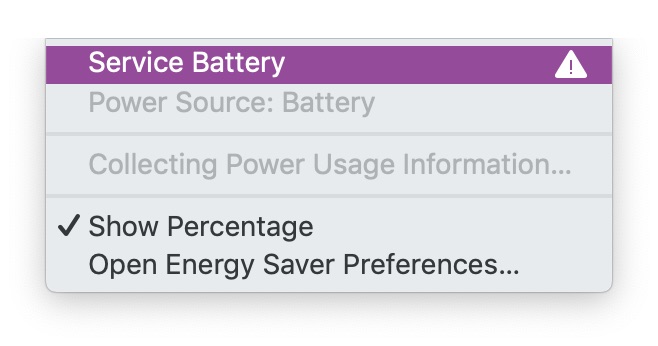
Questo avviso apparirà quando la capacità massima di carica della batteria del MacBook scende sotto l’80%.
Una volta raggiunta la soglia dell’80%, il Mac visualizzerà un avviso “Service Battery” nella sua barra dei menu, per farvi sapere che il suo tempo è finito. Mentre il vostro Mac continuerà a funzionare, sa che la sua batteria zoppica. Inoltre, poiché le batterie muoiono di vecchiaia, potreste vedere sul vostro Mac problemi insoliti, come spegnimenti imprevisti, crash del sistema e altri comportamenti erratici.
Applicazioni di terze parti per il monitoraggio della batteria del Mac
Ci sono una varietà di applicazioni e strumenti di terze parti che puoi installare e che ti aiuteranno a valutare lo stato di salute della batteria del tuo Mac. Lo giuro sui menu iStat di Bjango, un’applicazione da 9,99 dollari che fornisce una gamma completa di monitoraggio completo del sistema Mac oltre alle informazioni sulla batteria. FIPLAB’s Battery Health 2 è disponibile per il download gratuito dal Mac App Store, e vi darà un buon senso della capacità della vostra batteria e le condizioni senza farvi pagare – una tassa di $ 9,99 sblocca funzioni aggiuntive. Allo stesso modo, è possibile scaricare CoconutBattery gratuitamente dal sito web dello sviluppatore, e vi darà un buon senso della salute della batteria del vostro Mac senza alcun costo. Una versione $9.95 Plus aggiunge una moltitudine di campanelli e fischietti.
Se non ti senti a tuo agio a scaricare software di terze parti sul tuo Mac, tu puoi vedere da solo in che condizioni è la tua batteria, grazie allo strumento di informazione di sistema integrato di Apple. Ecco come.
Per controllare lo stato della batteria
1) Tenere premuto il tasto Opzione sulla tastiera del Mac.
2) Fare clic sul menu Apple .
3) Selezionare Informazioni di sistema .
4) Sulla barra laterale sinistra, cercare l’intestazione Hardware . Sotto di essa, cliccare Power .
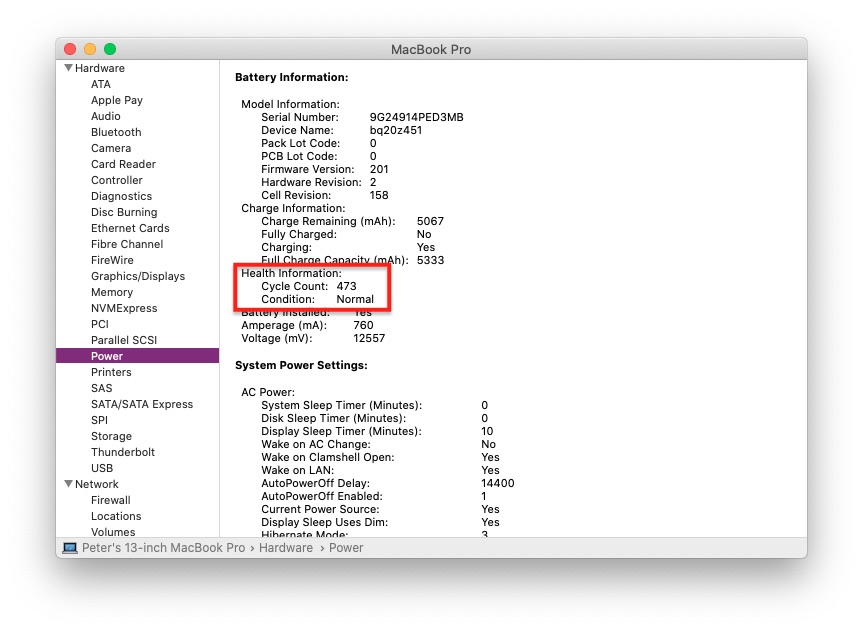
Nella parte superiore della finestra vengono visualizzate le informazioni sulla batteria, compresi il numero di serie, le informazioni sul firmware, le informazioni sulla carica e le informazioni sullo stato di salute. Sotto le informazioni sullo stato di salute, il Mac visualizza il conteggio dei cicli della batteria .
Un ciclo di carica avviene sulla batteria del MacBook quando viene utilizzata tutta la sua potenza. Questo non significa però che accada ogni volta che la batteria si ricarica. Supponiamo che usiate la vostra batteria del MacBook Pro fino a quando non raggiunge il 40% di capacità, poi ricaricatela. Il giorno dopo, la usi fino a quando non raggiunge il 60% di capacità, poi la ricarichi. Questo è un conteggio completo della carica, anche se hai collegato un alimentatore per ricaricare la batteria due volte.
Sotto il conteggio dei cicli il Mac vi dirà le condizioni della batteria e se ha bisogno di assistenza.
Un alto numero di cicli da solo potrebbe non essere un motivo sufficiente per sostituire una batteria – come si può vedere, Apple dice che la vecchia batteria stava ancora registrando il normale funzionamento. Ma man mano che le batterie invecchiano con l’uso, perdono capacità. La batteria di sette anni di questo MacBook Pro aveva circa il 90% della sua carica originale. Il precedente proprietario non era un utente pesante, quindi il conteggio della carica della batteria era relativamente basso. ma aveva senso sostituirla nell’ambito di una completa messa a punto delle prestazioni che comprendeva la sostituzione dell’hard disk con un SSD e un aggiornamento della RAM.
Come ordinare una batteria di ricambio per MacBook Pro
Le batterie di ricambio dei MacBook Pros sono disponibili presso vari fornitori e fonti online. Non comprate in nessun caso una batteria usata – a volte le vedrete in vendita su siti di aste e siti di vendita online del mercato grigio. Acquistate solo una batteria nuova.
Apple limita la vendita e l’installazione di parti di ricambio a marchio Apple solo agli Apple Store e ai rivenditori autorizzati Apple che effettueranno la sostituzione della batteria come servizio, non come parte che si può acquistare da soli.
Potreste trovare batterie di ricambio a marchio Apple per le vendite sui siti online, ma vengono vendute in modo non ufficiale attraverso il “mercato grigio”, quindi vi state assumendo un rischio. Se qualcosa va storto, è improbabile che Apple vi aiuti anche se state usando la loro parte, dato che è stata acquistata e installata al di fuori della loro rete di fornitori di servizi autorizzati. Data l’età dei computer a cui è rivolta questo tipo di procedura, si può sostenere che non c’è nulla da perdere, ma è comunque un rischio.
Ho avuto molta fortuna negli anni con la sostituzione delle batterie del MacBook Pro di Other World Computing. Vendono un’ampia varietà di batterie di ricambio come parte del loro marchio NewerTech, offrono supporto tecnico e una garanzia di un anno.
Per questo modello su cui stiamo lavorando oggi, OWC ha fornito una batteria NuPower Battery per MacBook Pro da 13 pollici da 65 watt/ora, paragonabile alla batteria originale inclusa nel MacBook Pro. Viene venduta al dettaglio a 119 dollari. Il kit include un cacciavite a croce e un cacciavite tri-lobo necessari per completare l’installazione, insieme alle istruzioni stampate.
Se ordinate una batteria di ricambio da un altro fornitore, scoprite se include gli strumenti di cui avrete bisogno. In caso contrario, potrebbe essere necessario ordinare un kit di riparazione MacBook Pro contenente gli appositi cacciaviti Philips e tri-lobi di dimensioni adeguate.
Come installare una batteria per MacBook Pro
1) Spegnere il MacBook Pro.
2) Scollegare l’alimentatore e le eventuali periferiche ad esso collegate.
3) Su una superficie piana e ben illuminata, capovolgere il MacBook Pro a testa in giù in modo che la sua custodia inferiore sia rivolta verso l’alto.
4) Rimuovere le viti che tengono fermo il coperchio inferiore. Metterle in una tazza o in un piccolo contenitore per non perderle. Notare che alcune viti vicino alla cerniera sono più lunghe delle altre.
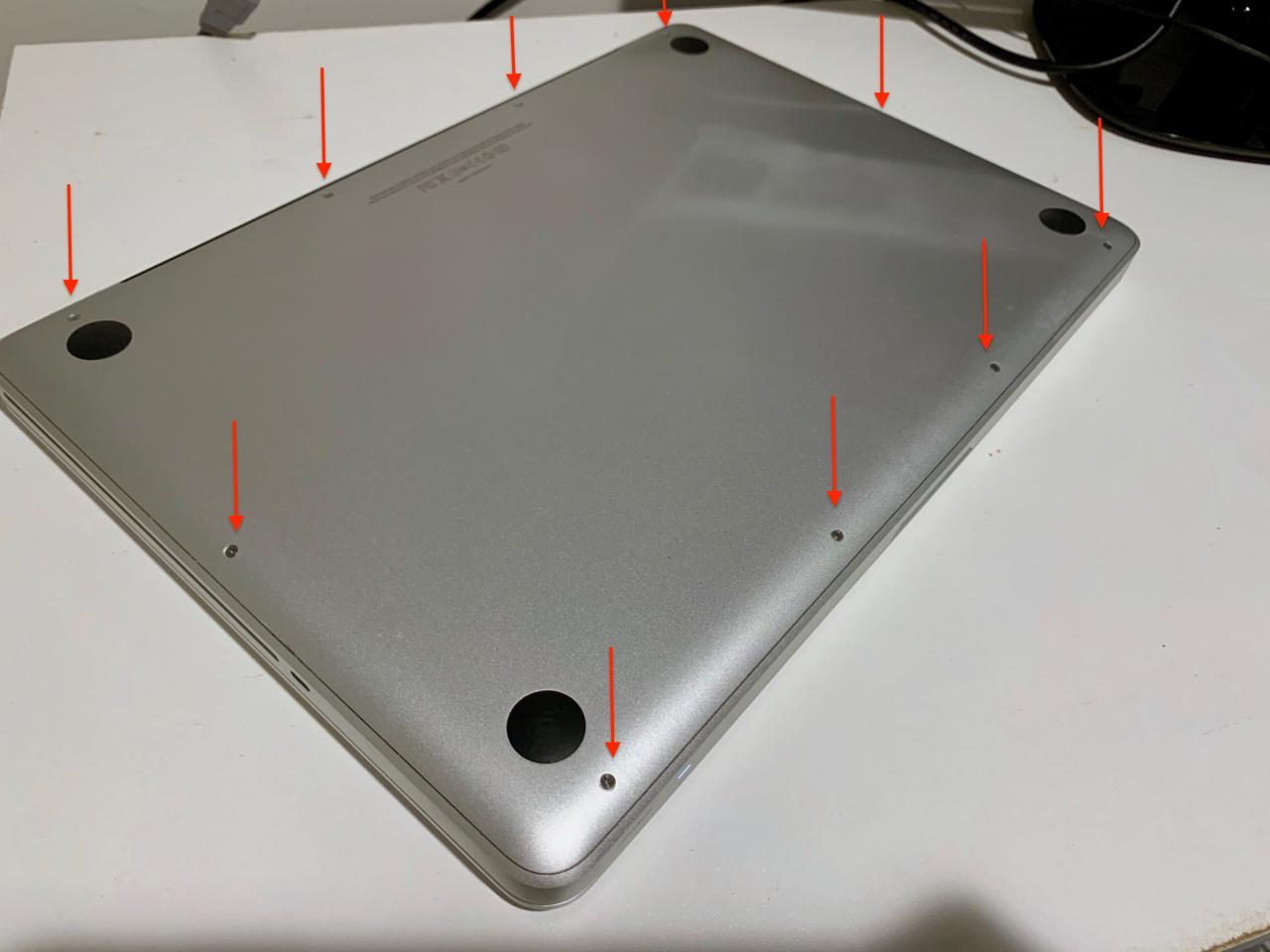
Allentare queste dieci viti per rimuovere la custodia inferiore. Fare attenzione a non perderle.
5) Rimuovere il coperchio inferiore, rivelando il lato inferiore della scheda logica principale del MacBook Pro e i componenti interni.
6) Individuare la batteria lungo il terzo inferiore dell’interno del MacBook Pro.
La batteria del MacBook Pro occupa la maggior parte del terzo inferiore dell’interno del MacBook Pro
7) Utilizzare il cacciavite tri-lobo per rimuovere le viti che tengono la batteria in posizione al MacBook Pro.
8) Sollevare delicatamente il connettore della batteria dalla scheda logica principale con l’unghia. Si tirerà dritto verso l’alto.
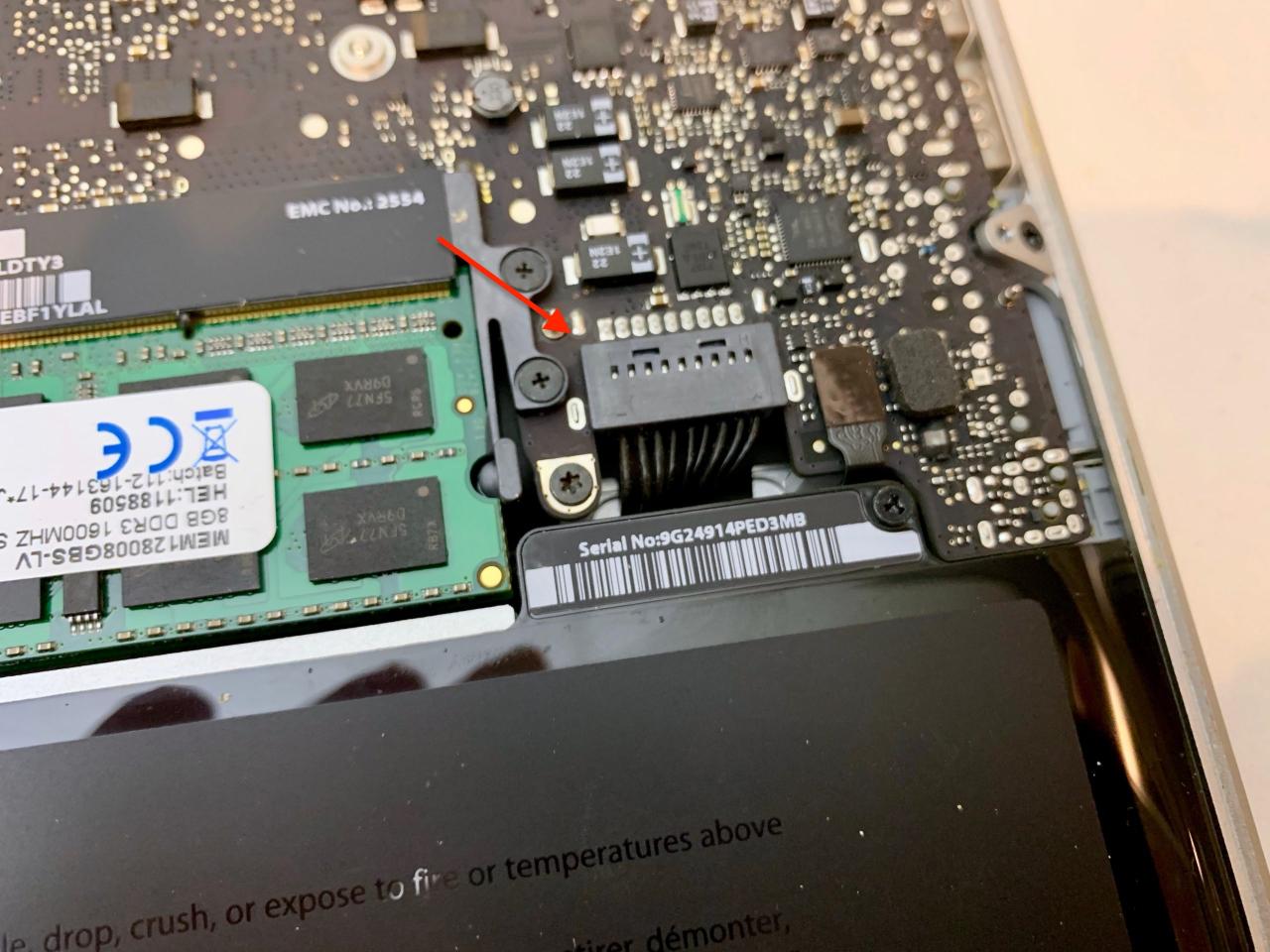
9) Installare la batteria di ricambio e collegarla allo stesso connettore. Assicurarsi che il connettore sia correttamente posizionato sulla scheda logica principale.
10) Riattaccare le viti rimosse dalla batteria originale.
11) Allineare la cassa inferiore e rimontare le viti rimosse.
Congratulazioni! Sei finito.
Capovolgere il MacBook Pro, riattaccare l’alimentatore e accenderlo. Una volta acceso e funzionante, potrebbe essere necessario reimpostare l’orologio e il calendario per poterlo leggere con precisione. Puoi anche ricontrollare le informazioni di sistema del tuo Mac per assicurarti che il conteggio dei cicli della batteria sia azzerato. Dovrebbe essere a una sola cifra (potrebbe essere stato ciclato una o due volte come parte della sua produzione iniziale e test).
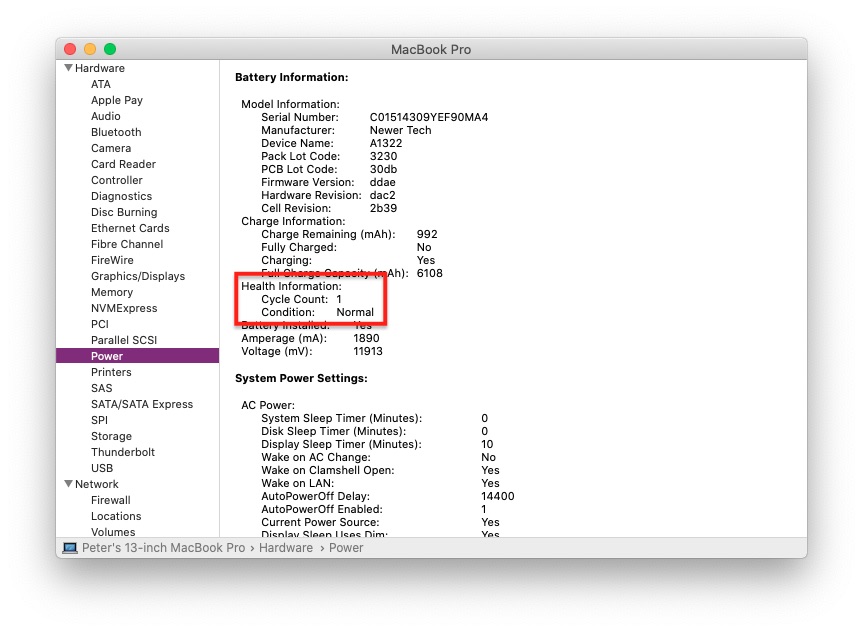
Il conteggio dei cicli si azzererà dopo la sostituzione della batteria e le condizioni dovrebbero tornare alla normalità.
Importante: Assicurati che la batteria si carichi completamente dall’alimentatore del MacBook Pro (la luce dell’adattatore cambierà colore da ambra a verde una volta raggiunta la capacità). In questo modo la batteria si calibra con il sistema di gestione dell’alimentazione del MacBook Pro, per la massima potenza ed efficacia.
Risoluzione dei problemi
Hai installato la batteria e ricollegato il MacBook Pro e hai premuto il pulsante di accensione. Ma non succede niente. Lo schermo rimane nero. Non fatevi prendere dal panico. Seguite queste linee guida per risolvere il problema.
Controllare i collegamenti
Prima di andare oltre, assicurati semplicemente che il tuo MacBook Pro sia collegato correttamente al suo alimentatore. L’alimentatore è chiaro e scuro? Il tuo MacBook Pro potrebbe non essere collegato alla parete o potrebbe non ricevere sufficiente elettricità, quindi inizia da lì. Scollegare l’adattatore di alimentazione dalla parete e lasciarlo scollegato per alcuni secondi, quindi ricollegarlo e riprovare.
Se tutto sembra a posto con l’alimentatore, seguire i passi di installazione sopra descritti per riaprire il MacBook Pro e assicurarsi che tutto sia collegato correttamente. In particolare, prestare attenzione al cavo del connettore di alimentazione che si collega alla scheda logica principale del MacBook Pro e assicurarsi che sia in posizione.
Un’altra possibilità è che il System Management Controller (SMC) debba essere resettato. L’SMC gestisce le funzioni di basso livello sul MacBook Pro, compresa la gestione della batteria e dell’alimentazione.
Resettare il controllore di gestione del sistema (SMC)
Per resettare l’SMC, seguire questi passi:
1) Con il Mac spento, collegarlo all’alimentatore.
2) Premere contemporaneamente i tasti Shift, Control, e Opzione sul lato sinistro della tastiera mentre si preme anche il tasto Power . Tenere premuti tutti i tasti e il tasto di accensione per 10 secondi.
3) Rilasciare i tasti.
4) Premere nuovamente il pulsante Power per accendere il Mac.
Speriamo che a questo punto il tuo MacBook Pro sia di nuovo in funzione. Se non lo è, è possibile che la batteria di ricambio sia un fiasco. Per testarlo, sostituiscilo con la batteria originale del MacBook Pro (supponendo che una funzioni ancora marginalmente) e vedi se riesci a far funzionare di nuovo il Mac.
Avvolgimento
Sostituire un computer portatile perfettamente funzionante con un modello nuovo di zecca ogni pochi anni è un lusso – un lusso che molte persone con budget limitati non possono permettersi. Con alcune parti relativamente economiche, un tavolo ben illuminato e un po’ di olio di gomito, è possibile mantenere il vostro hardware Mac esistente in funzione per anni a venire senza spendere una fortuna. Una nuova batteria, l’esaurimento della RAM e l’installazione di un SSD possono ringiovanire un MacBook Pro per molti altri anni di fedele servizio.
Stai cercando dettagli su come aggiornare la RAM o sostituire il disco rigido del tuo MacBook Pro? Ecco a voi.
- Come aggiornare la RAM su un MacBook Pro da 13 pollici
- Come sostituire il MacBook Pro HD da 13 pollici con un SSD
Sei pronto a iniziare il tuo progetto di riabilitazione MacBook Pro? Hai domande a cui questo tutorial non ha risposto? Fammi sapere nei commenti.