
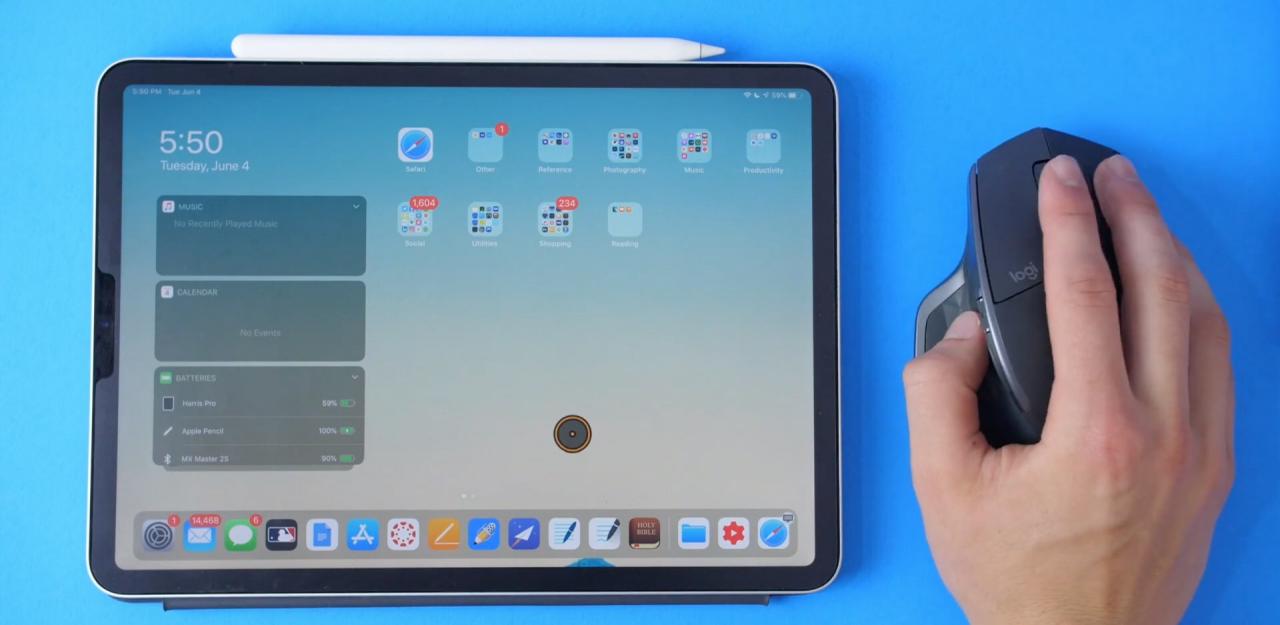
iPadOS ha portato il supporto per mouse e trackpad sull’iPad come funzionalità di accessibilità.
Il supporto del mouse è stato introdotto nel nuovo software iPadOS che ha fatto il suo debutto come beta sviluppatore durante il keynote della WWDC 2019 del 3 giugno.
L’aggiornamento del software libero verrà rilasciato commercialmente nell’autunno 2019.
La Apple non fa di questa funzione il centro e la parte anteriore, ed è facile capire il perché. Anche se il supporto per il mouse è piuttosto completo, ha bisogno di più lavoro. Ad esempio, non mi piace che il puntatore a capello incrociato dell’iPadOS sia comicamente grande e non si muova in modo fluido come sul mio Mac.
Inoltre, questa funzione non è supportata su iPhone e iPod touch con iOS 13.
È evidente che il supporto del mouse sull’iPad è destinato alle persone che hanno problemi di vista o altri problemi che impediscono loro di usare i loro dispositivi iOS nel modo che preferiscono. Per gli utenti abituali, collegare un mouse a un iPad può avere senso quando si utilizzano applicazioni creative e di produttività pesanti come la suite Microsoft Office, eseguire l’editing delle immagini in Pixelmator o Pixelmator Photo, creare arte vettoriale nelle applicazioni di illustrazione e così via.
Seguite con tuttotutorial.com mentre vi mostriamo come usare il mouse con il vostro iPad.
Come usare il mouse sull’iPad con iPadOS
Poiché si tratta di una funzione di assistenza, deve essere attivata nelle impostazioni di accessibilità.
1) Apri Impostazioni sul tuo iPad con iPadOS.
2) Scegliere Accessibilità dalla lista principale.
3) Toccare Toccare sotto la voce Fisico e motore .
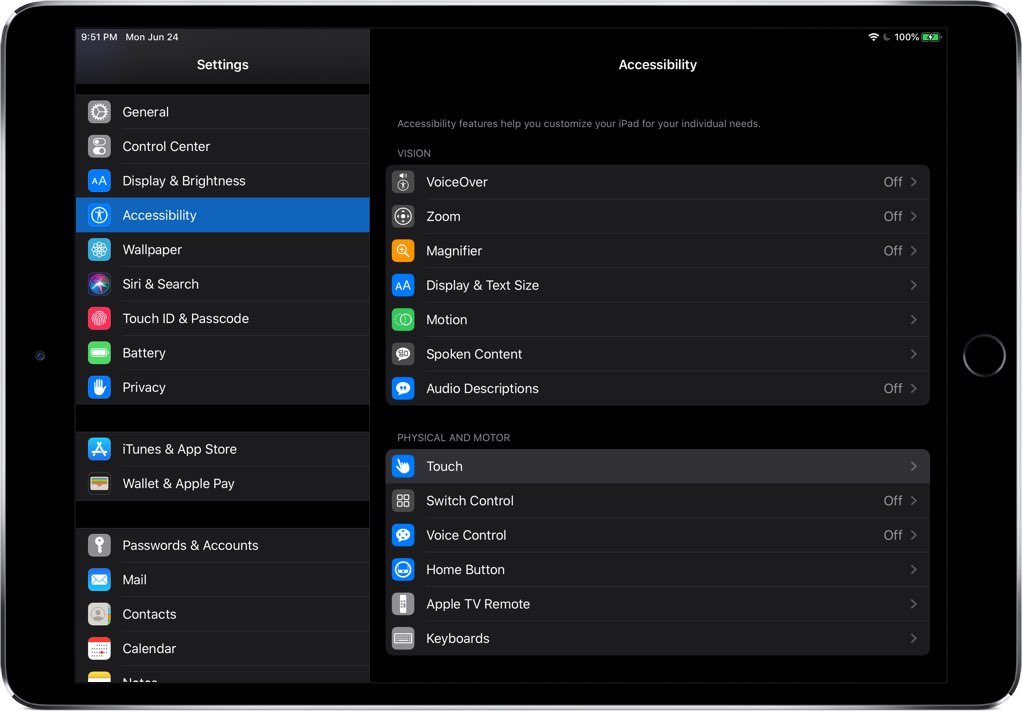
L’accessibilità in iPadOS e iOS 13 è stata spostata nel menu principale.
4) Toccare AssistiveTouch nella parte superiore dell’interfaccia.
5) Scegliere Dispositivi di puntamento .
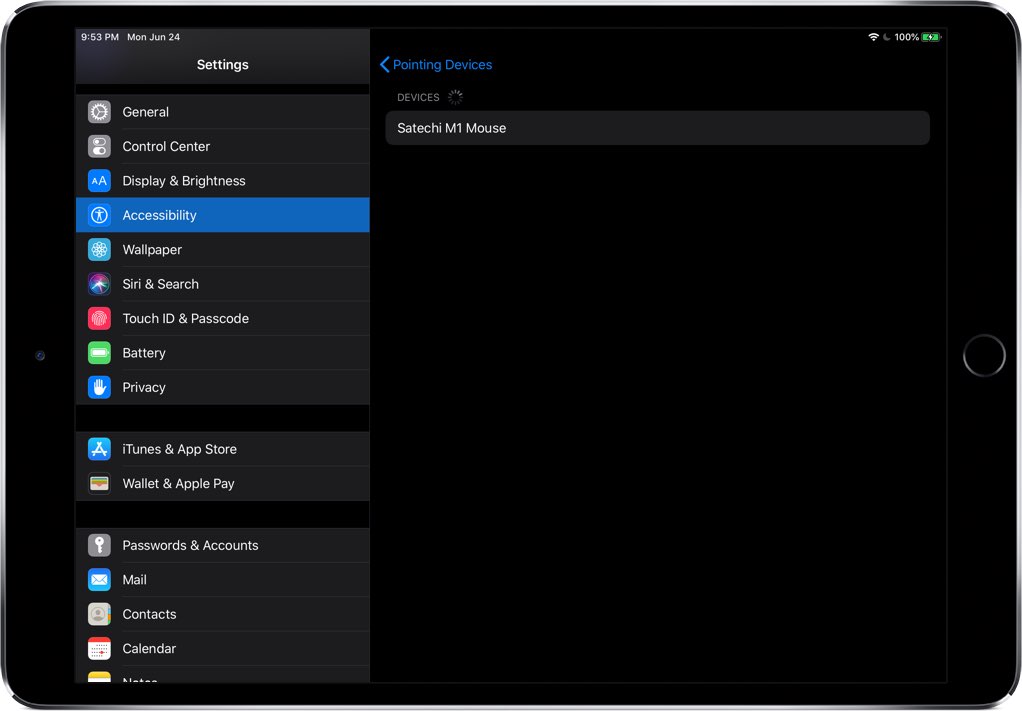
Abbinare un mouse Satechi M1 con il mio iPad Pro.
6) Ora è sufficiente selezionare il vostro mouse/trackpad con cavo USB dall’elenco, a condizione che sia collegato alla porta USB-C del vostro iPad Pro. Alle persone che usano un normale mouse USB si consiglia di procurarsi un hub USB-C per il proprio iPad Pro con una porta USB-A, come questa di Satechi.
Per collegare il Magic Trackpad 2 di Apple al vostro iPad, utilizzate un cavo da USB-C a Lightning, poiché il Magic Trackpad 2 è dotato di una porta Lightning, mentre l’iPad Pro ha scaricato Lightning per USB-C.
Se si utilizza un mouse wireless, toccare Dispositivi Bluetooth , quindi scegliere il mouse wireless dall’elenco (non dimenticare di mettere il mouse in modalità di accoppiamento Bluetooth) e approvare la richiesta di accoppiamento.
Inoltre, assicurarsi che il Bluetooth sia attivo nelle impostazioni → Bluetooth .
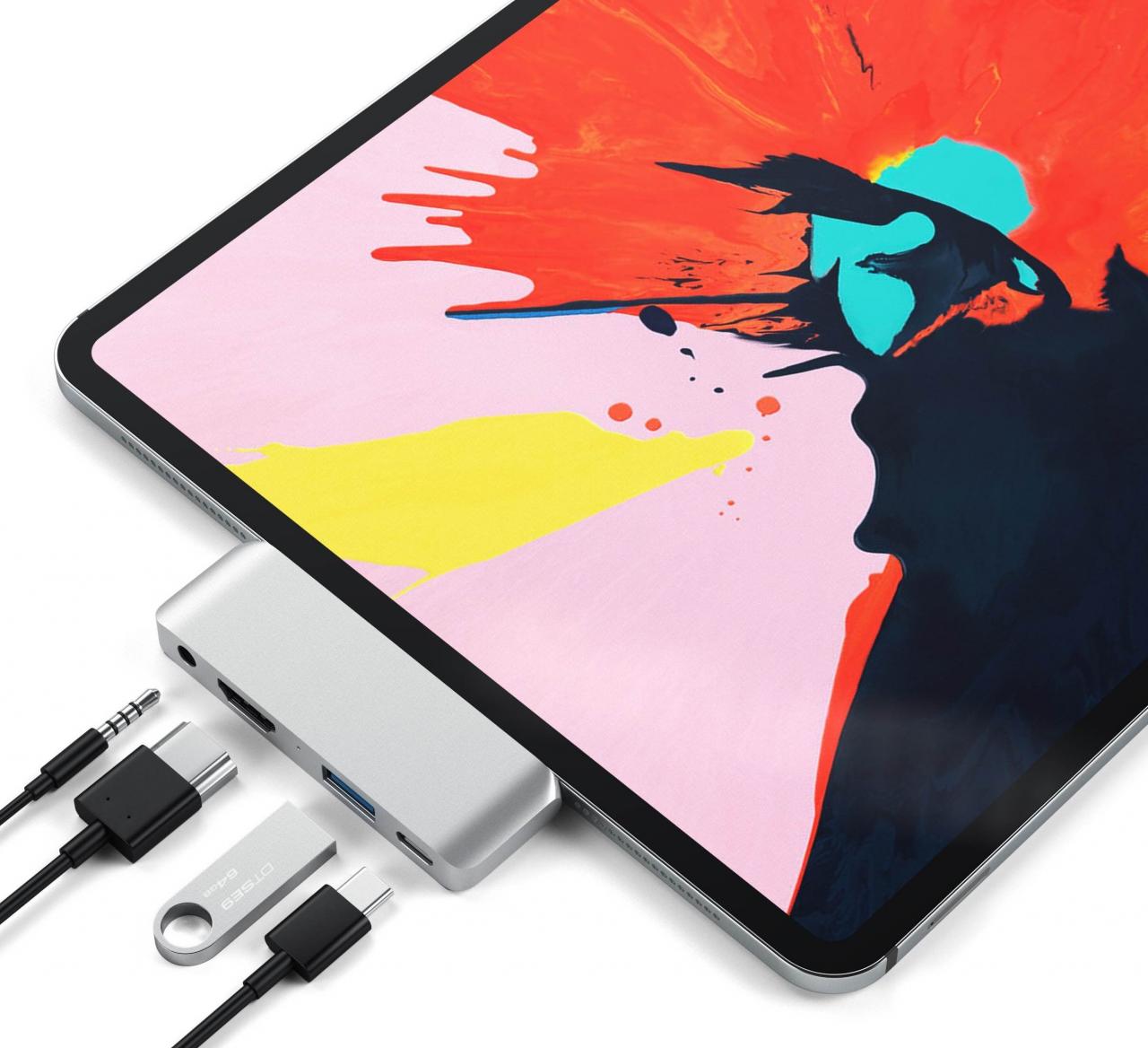
Avrete bisogno di un hub USB per collegare un mouse USB-A al vostro iPad Pro.
Ora è possibile spostare un puntatore circolare con il mouse, fare clic con il tasto sinistro del mouse per richiamare un tocco o il tasto destro del mouse per un’azione di doppio tocco, nonché utilizzare la rotella di scorrimento ed eseguire altre azioni.
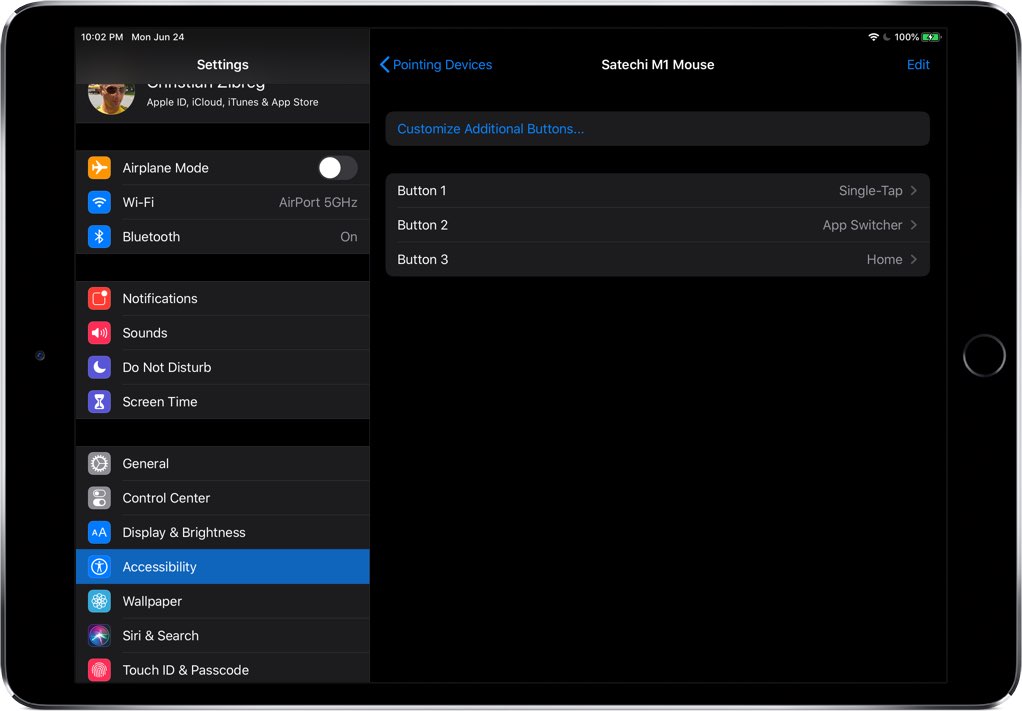
7) Opzionalmente, personalizzate il layout dei pulsanti a vostro piacimento toccando “i” accanto al nome del mouse / trackpad, quindi scegliete il pulsante 1, il pulsante 2 … il pulsante x nella lista, a seconda del pulsante del mouse a cui volete assegnare un’azione personalizzata. Oppure, toccare Personalizzare i pulsanti aggiuntivi , quindi premere un pulsante del mouse per scegliere un’azione.
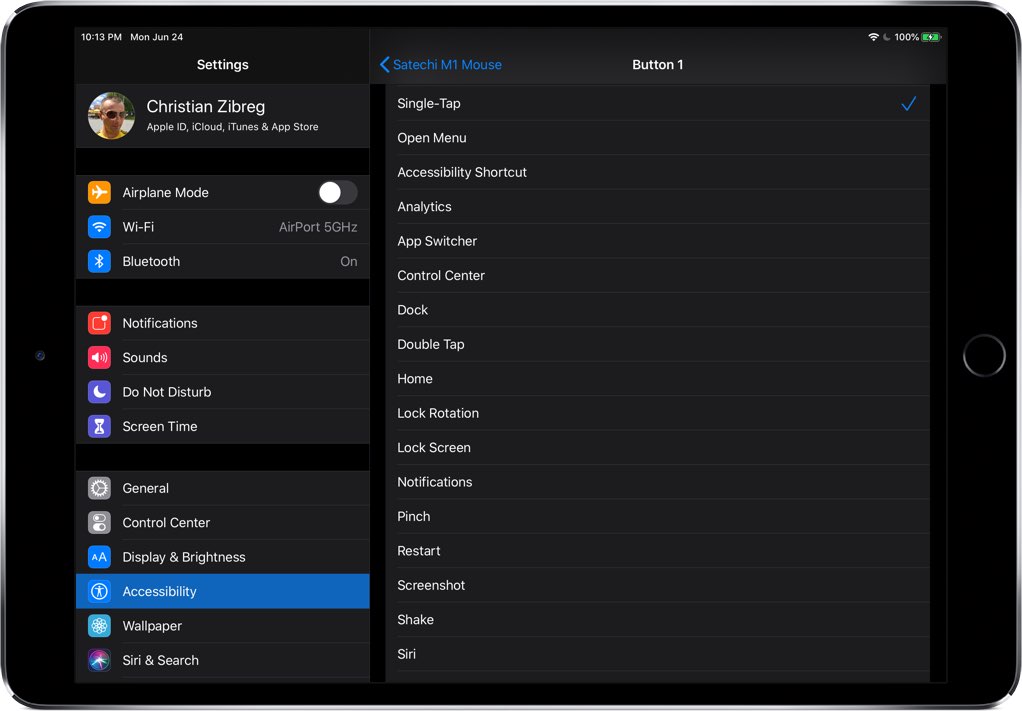
Una delle seguenti azioni e caratteristiche di iOS può essere assegnata ad un tasto del mouse:
- Nessuno
- Singolo tocco
- Aprire il menu
- Scorciatoia per l’accessibilità
- Analisi
- App Switcher
- Centro di controllo
- Darsena
- Doppio rubinetto
- Casa
- Rotazione della serratura
- Schermo di blocco
- Notifiche
- Pizzico
- Riavvio
- Schermata
- Agitare
- Siri
- Parlare schermo
- Controllo del volume
- Volume giù
- Volume in alto
Oltre a queste azioni utili, un pulsante del mouse può essere mappato su una scorciatoia Siri personalizzata.
TUTORIALE: Come pianificare scorciatoie da eseguire in background
Come evidenziato dalla schermata incorporata sopra, tutte le scorciatoie del flusso di lavoro personalizzate dell’applicazione Shortcuts sono disponibili sotto la voce Shortcuts di Siri, pronte per essere assegnate a un pulsante del mouse per l’automazione iOS definitiva.
Qualsiasi script di scorciatoie può essere assegnato ad un tasto del mouse come azione.
8) Per ingrandire il puntatore del cursore, avventurarsi in Impostazioni → Accessibilità → Toccare → AssistiveTouch → Cursore e far scorrere la levetta Grande Cursore nella posizione ON.
9) Per cambiare il colore del cursore, andare su Impostazioni → Accessibilità → Toccare → AssistiveTouch → Cursore → Colore , quindi scegliere tra Grigio, Bianco, Blu, Rosso, Rosso, Verde, Giallo e Arancione.
10) Regolare la velocità di tracciamento del mouse trascinando la diapositiva sotto la voce Velocità di tracciamento a sinistra per far muovere il cursore più lentamente o a destra per accelerarlo.
11) Ora è possibile nascondere il pulsante Home virtuale di AssistiveTouch facendo scorrere l’interruttore Mostra sempre il menu in Impostazioni → Accessibilità → Tocca→ AssistiveTouch nella posizione OFF.
È necessario tenere AssistiveTouch acceso per far funzionare il supporto del mouse e del trackpad.
Compatibilità iOS 13
iOS 13 è compatibile con i seguenti modelli di smartphone Apple:
- iPhone XS
- iPhone XS Max
- iPhone XR
- iPhone X
- iPhone 8
- iPhone 8 Plus
- iPhone 7
- iPhone 7 Plus
- iPhone 6s
- iPhone 6s Plus
- iPhone SE
- iPod touch (7a generazione)
Per ulteriori informazioni, leggi il comunicato stampa di Apple o visita il sito apple.com/ios/ios-13-preview.
Compatibilità iPadOS
iPadOS è compatibile con questi iPad:
- iPad Pro da 12,9 pollici
- iPad Pro da 11 pollici
- iPad Pro da 10,5 pollici
- iPad Pro da 9,7 pollici
- iPad (6a generazione)
- iPad (5a generazione)
- iPad mini (5a generazione)
- iPad mini 4
- iPad Air (3a generazione)
- iPad Air 2
Guarda la nostra panoramica video dei nuovi aggiornamenti per soli iPad incorporati qui sotto.
Per saperne di più, leggi il comunicato stampa di Apple o visita il sito apple.com/ipados/ipados-preview.
Chi altro è super-eccitato per il supporto del mouse iPadOS con iPadOS?
Cosa ne pensi?
Hai bisogno di aiuto? Chiedete a TuttoTutorial
Se ti piace questo tutorial, passalo ai tuoi amici e lascia un commento qui sotto.
Sei rimasto incastrato? Non sai come fare certe cose sul tuo dispositivo Apple? Fatecelo sapere tramite [email protected] e un futuro tutorial potrebbe fornire una soluzione.
Inviare i propri suggerimenti tramite [email protected] .