

Ah, le password. Ne abbiamo così tante per ogni piccola cosa ora che può quasi diventare schiacciante. Molte persone usano un’applicazione per la gestione delle password, mentre altre si attaccano a iCloud Keychain. Qualunque cosa si usi per gestire, memorizzare e recuperare le password, non sarà d’aiuto per le reti Wi-Fi se non lo si cattura.
Quindi, cosa succede se si ottiene un nuovo dispositivo e si desidera connettersi alla rete Wi-Fi, ma non si ricorda la password?
Aprite il vostro Mac perché vi copriamo! Ecco come vedere le password di rete Wi-Fi a cui ti sei connesso su iPhone e iPad in passato.
Vedi le password con accesso al portachiavi
Salta sul tuo Mac, apri una finestra Finder e poi segui questi passi per visualizzare le password Wi-Fi.
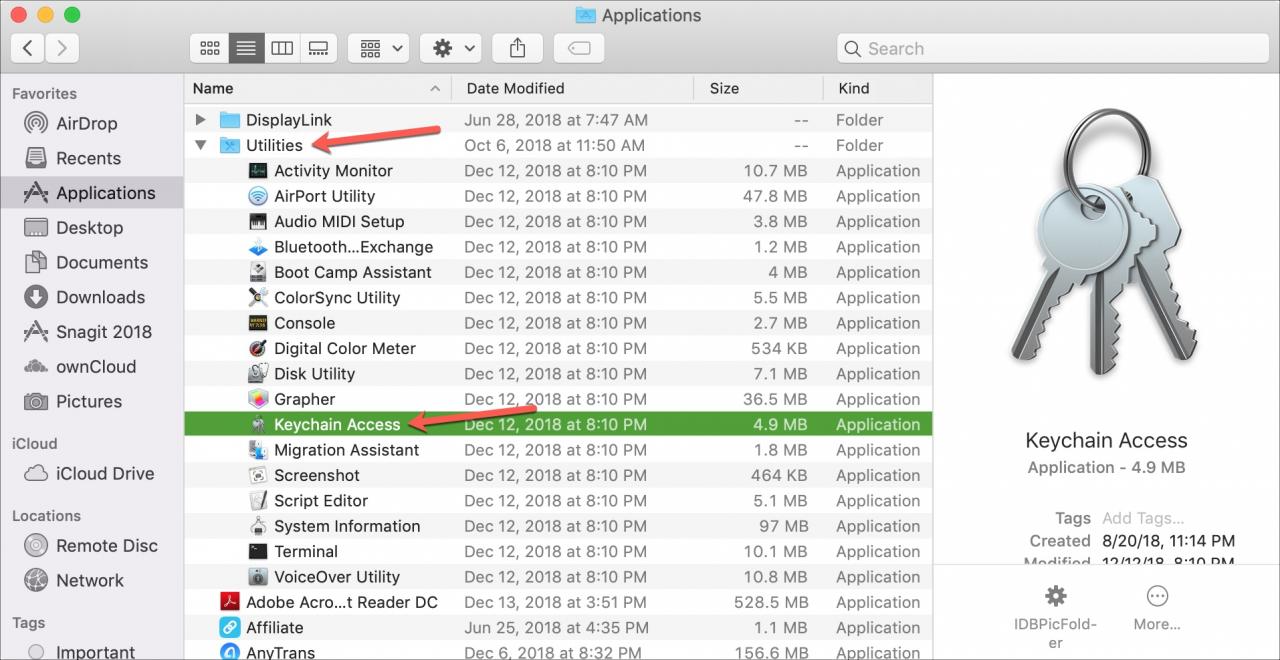
1) Nella finestra Finder, selezionare Applicazioni da sinistra.
2) Selezionare la cartella Utilità e poi fare doppio clic su Accesso portachiavi per aprirla.
3) Sotto Portachiavi in alto a sinistra, cliccare iCloud .
4) Sotto Categoria in basso a sinistra, cliccare Password .
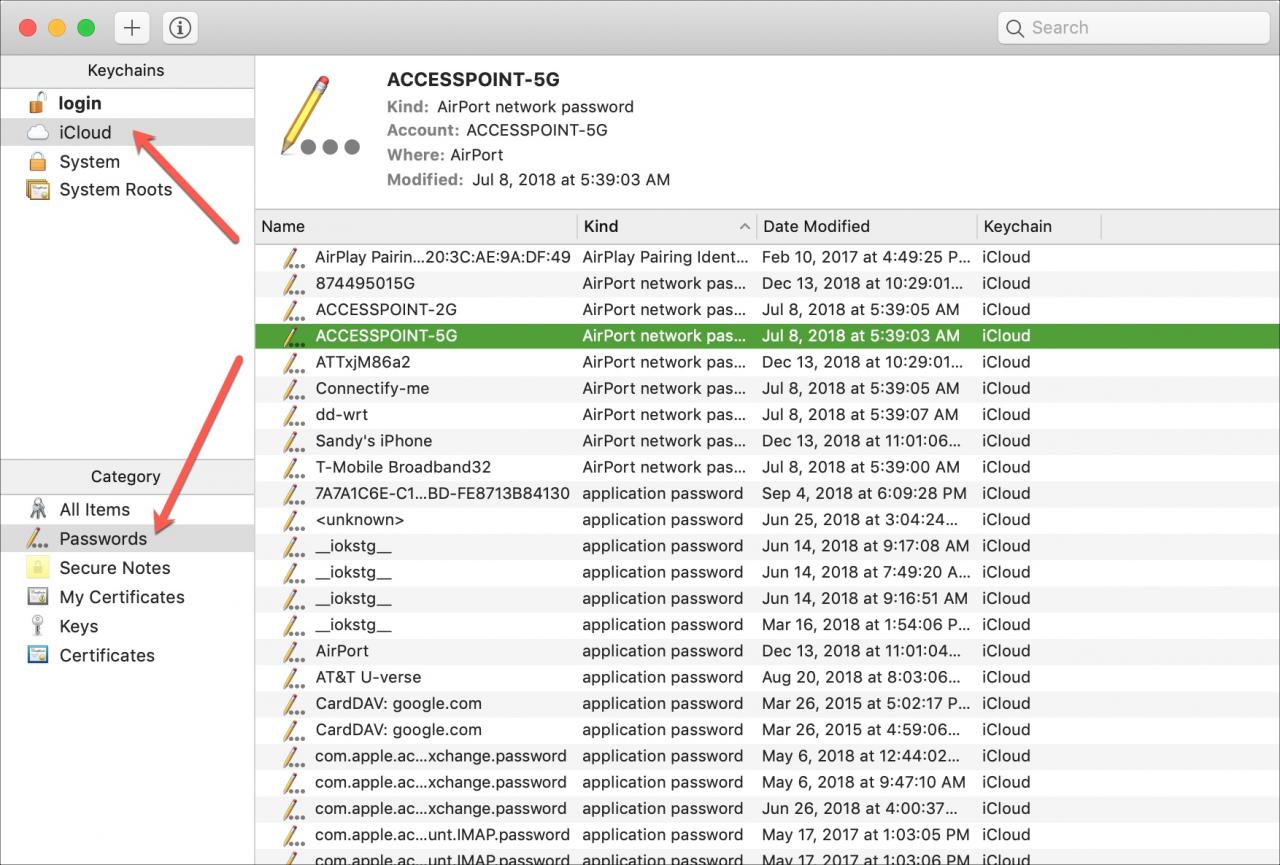
5) Individuare la rete Wi-Fi per la quale è necessaria la password. È possibile ordinare per nome o per tipo, per rendere tutto più semplice.
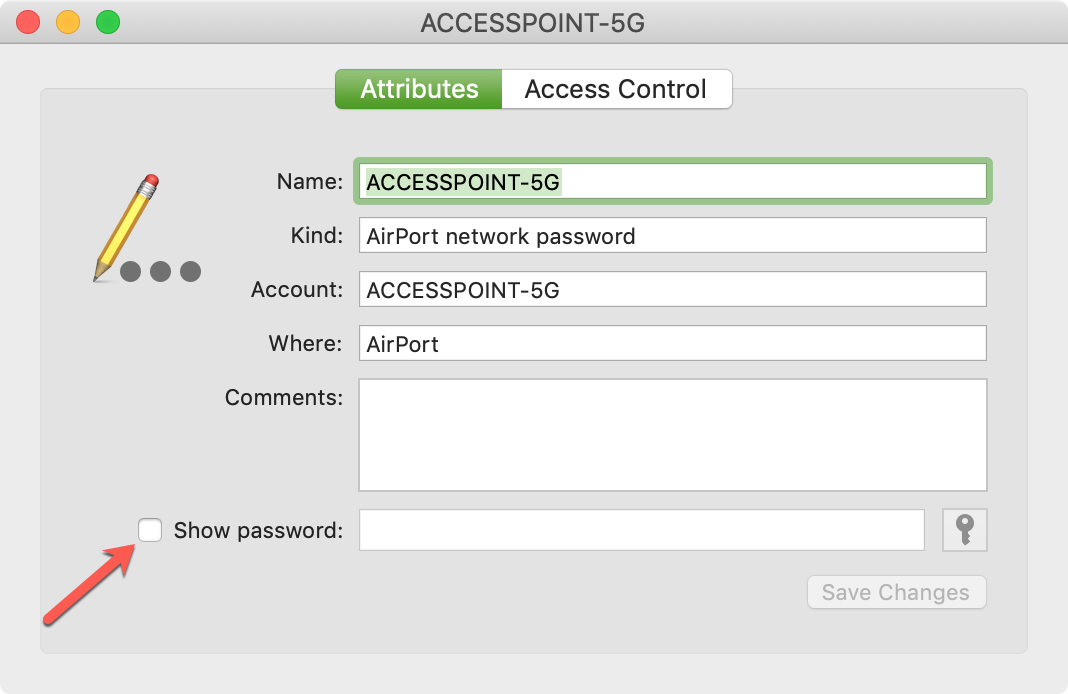
6) Fare doppio clic sulla rete e nella finestra che si apre, contrassegnare la casella accanto a Mostrare la password .
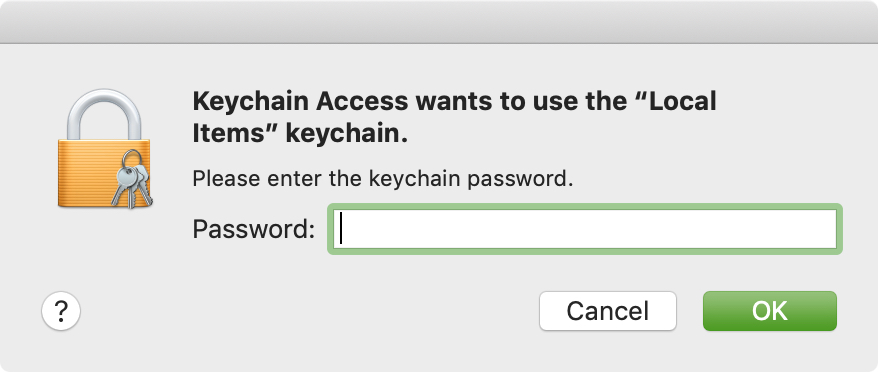
7) Si apre un’altra finestra che richiede la password del portachiavi. Inserirla e cliccare su OK .
8) Ora, dovreste vedere la vostra password nella finestra di rete.
Più aiuto con il Wi-Fi
Se vuoi controllare altri tutorial per l’assistenza Wi-Fi, dai un’occhiata a queste istruzioni:
- Come accedere manualmente a una rete Wi-Fi sul tuo Apple Watch
- Come collegarsi rapidamente a una rete Wi-Fi utilizzando l’applicazione Camera dell’iPhone
- Come consentire agli ospiti di connettersi alla rete Wi-Fi con un codice QR
- Come condividere facilmente l’accesso alla rete Wi-Fi senza rivelare la password
In Breve
Speriamo che questo breve tutorial vi sia di aiuto per rintracciare le password delle reti Wi-Fi a cui avete collegato i vostri dispositivi in passato. Se questo era proprio il how-to che speravate di vedere su tuttotutorial, fatecelo sapere nei commenti qui sotto.