
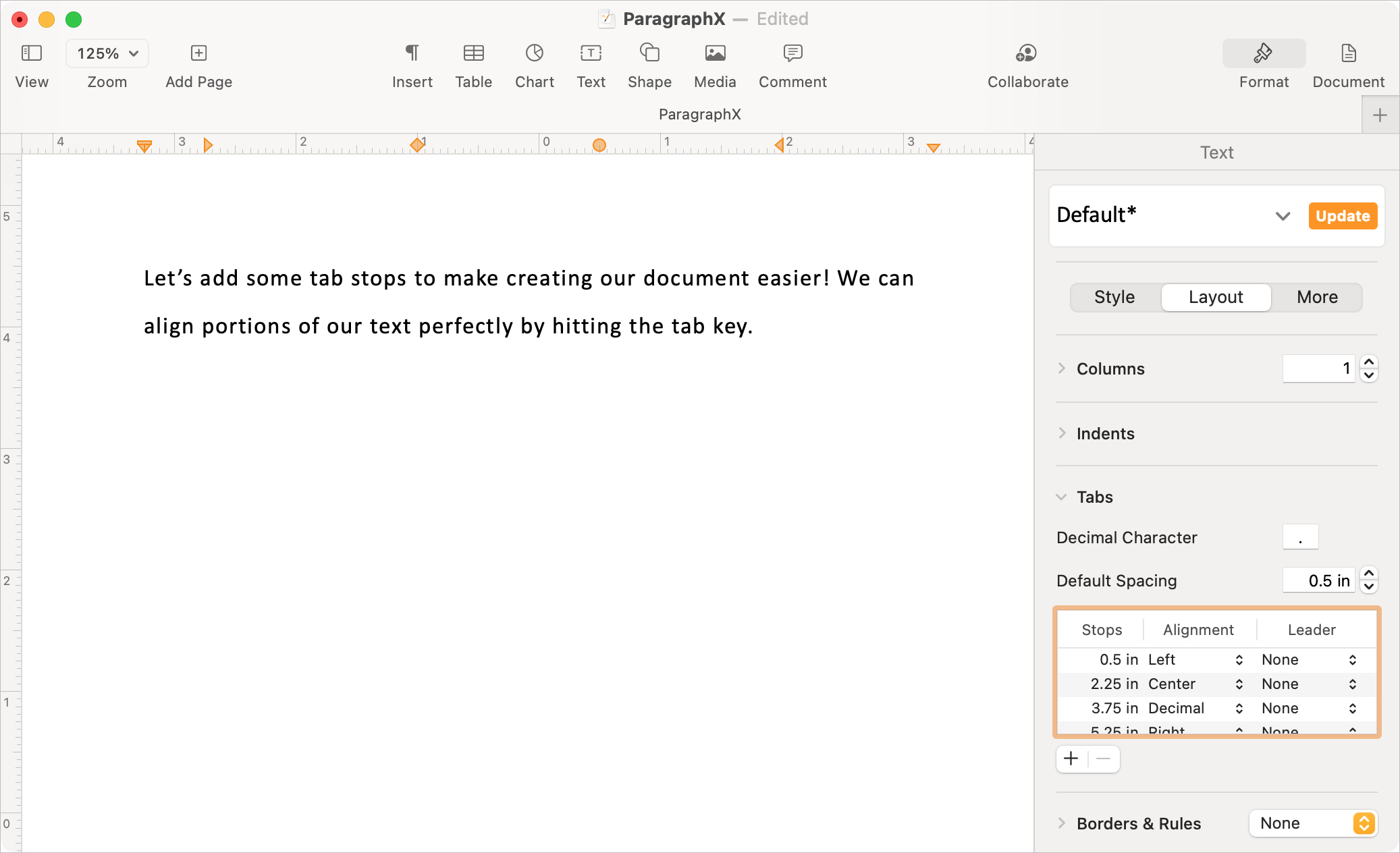
Potresti non pensare molto alle tabulazioni quando componi un documento in Pages, ma questi utili strumenti possono farti risparmiare tempo se li imposti dall’inizio. A seconda del tipo di documento che stai creando, puoi utilizzare le interruzioni per ogni pressione del tasto Tab su Mac. Il tuo testo è quindi perfettamente allineato dove deve essere ogni volta, permettendoti di concentrarti sulle tue parole invece che sul layout.
Puoi anche utilizzare i punti di tabulazione in Pages su iPhone e iPad. Quindi, con il menu di scelta rapida, sposta il testo alla fermata desiderata.
Ti mostreremo come aggiungere, modificare e utilizzare i punti di tabulazione in Pages per rendere il processo di creazione del documento più rapido e semplice.
Usare le tabulazioni in Pages su Mac, iPhone e iPad
La tabulazione si interrompe in Pages sul Mac
Puoi impostare e modificare le tabulazioni in Pages sul tuo Mac in un paio di modi diversi. Uno sta usando il righello e l’altro è con la barra laterale Formato.
Usa il righello per le tabulazioni
Se ti piace il righello visualizzato mentre lavori in Pages, ti piacerà questa opzione per i punti di tabulazione. Ma se vuoi fare un tentativo, mostra prima il righello facendo clic Visualizzazione > Mostra i governanti dalla barra dei menu.
Adesso, fare clic su un punto del righello dove vuoi la tabulazione. Per impostazione predefinita, verrà visualizzata una fermata allineata a sinistra. Per cambiarlo in un allineamento diverso, doppio click. Puoi farlo per utilizzare punti centrali, decimali e allineati a destra a ogni doppio clic.

Per rimuovere una tabulazione, clic e trascinalo verso il basso fuori dal righello.
Se non ti piace il righello visualizzato in Pages, puoi aggiungere, modificare e rimuovere le tabulazioni nella barra laterale Formato. Clicca il Formato pulsante in alto a destra e selezionare il Disposizione scheda nella barra laterale. Scendi al Schede sezione ed espandere se necessario.
Clicca il segno più pulsante per aggiungere un punto di tabulazione. Quindi, usa ciascuna colonna per configurarla.
- Si ferma per regolare la posizione
- Allineamento per sinistra, centro, decimale o destra
- Facoltativamente un Leader come punti o trattini
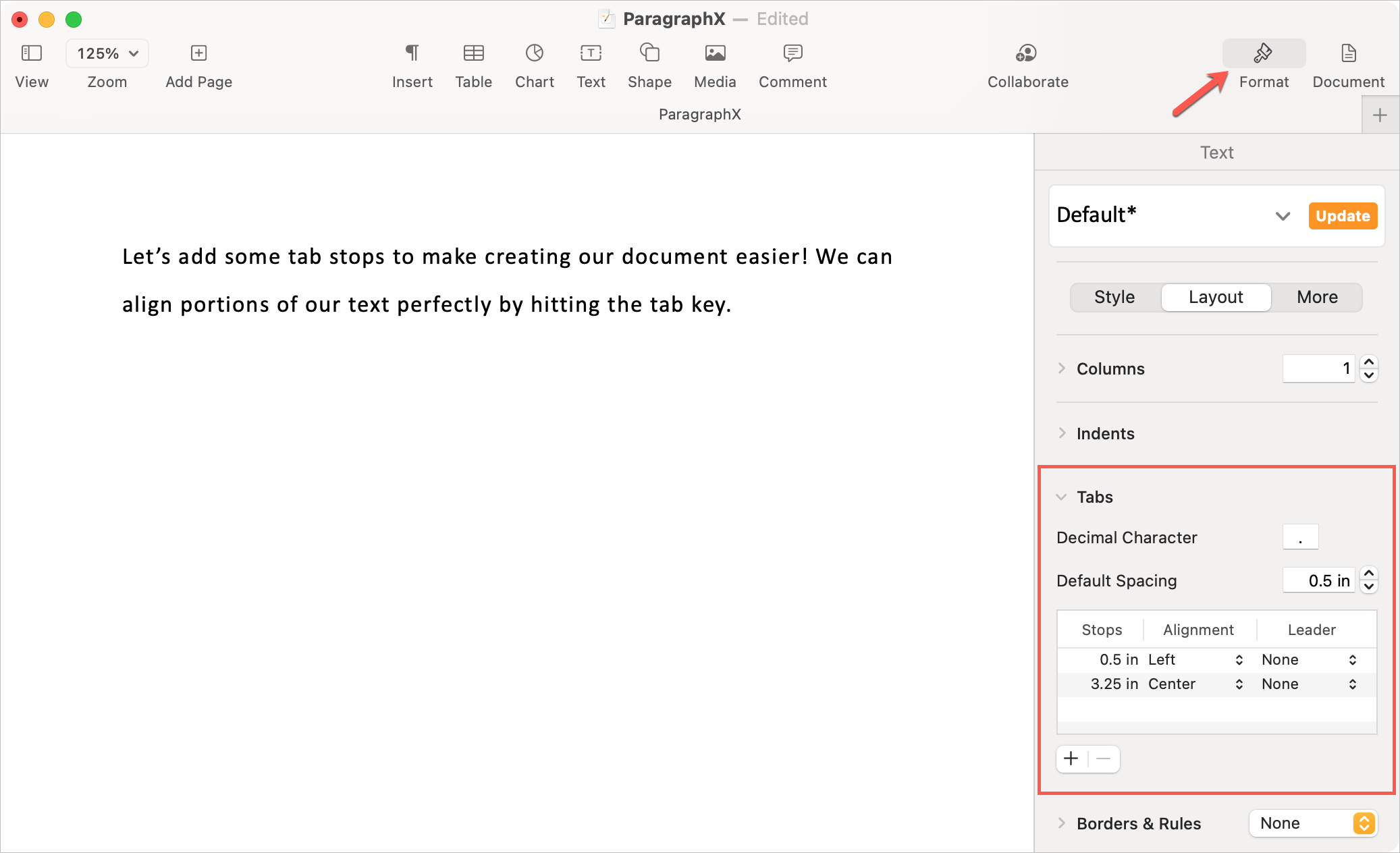
Per rimuovere un punto di tabulazione, selezionalo e fai clic su segno meno pulsante.
Mancia: puoi anche usare il righello insieme alla barra laterale Formato per i punti di tabulazione. Visualizzando entrambi, puoi vedere quelli che aggiungi con il righello visualizzato nella barra laterale e viceversa. Questo ti dà un buon modo per inserire una posizione esatta o applicare una guida quando usi il righello.
Premi il tasto Tab
Una volta impostate le fermate, premi semplicemente il tuo Tab chiave. Se hai più di una tabulazione, ti sposterai su ciascuna da sinistra a destra a ogni pressione di un tasto.
Le tabulazioni si fermano in Pages su iPhone e iPad
La formattazione del layout in Pages è spesso più semplice su Mac, ma puoi anche impostare tabulazioni nell’app su iPhone e iPad.
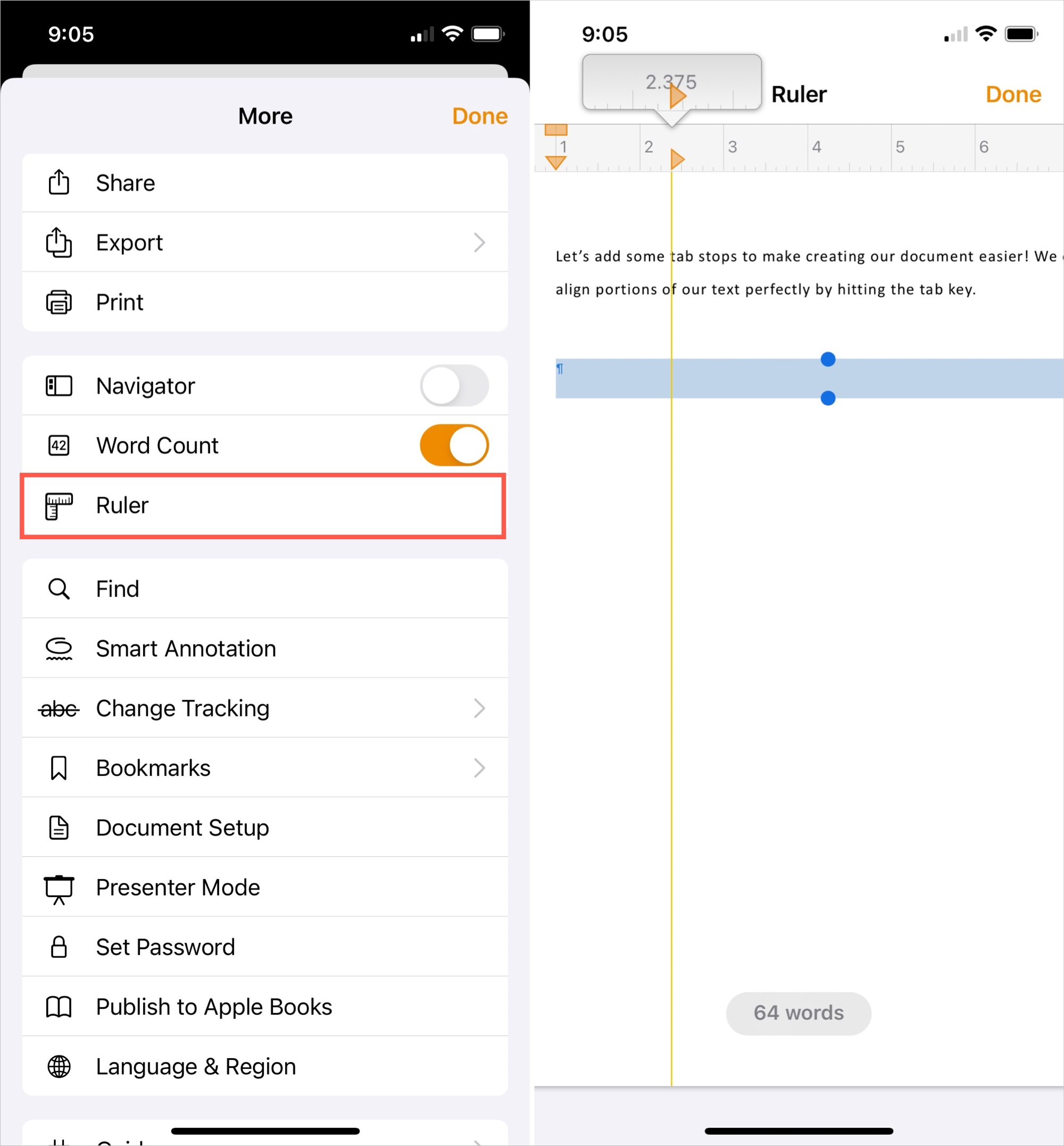
1) Clicca il tre punti in alto a destra e quindi seleziona Governate.
2) Tocca un punto del righello per inserire un punto di tabulazione. Come su Mac, per impostazione predefinita vedrai prima una fermata allineata a sinistra. Tocca due volte la fermata per cambiarne l’allineamento in centro, decimale o destra.
3) Trascina lo stop per posizionarlo dove vuoi sul righello.
4) Rubinetto Fatto.
Inserisci una scheda
Quando sei pronto per utilizzare il punto di tabulazione, procedi come segue.
1) Toccare la pagina e toccare di nuovo per visualizzare il menu di scelta rapida.
2) Utilizzare il freccia sul lato destro dove passare Inserire.
3) Selezionare Tab nel pop-up.
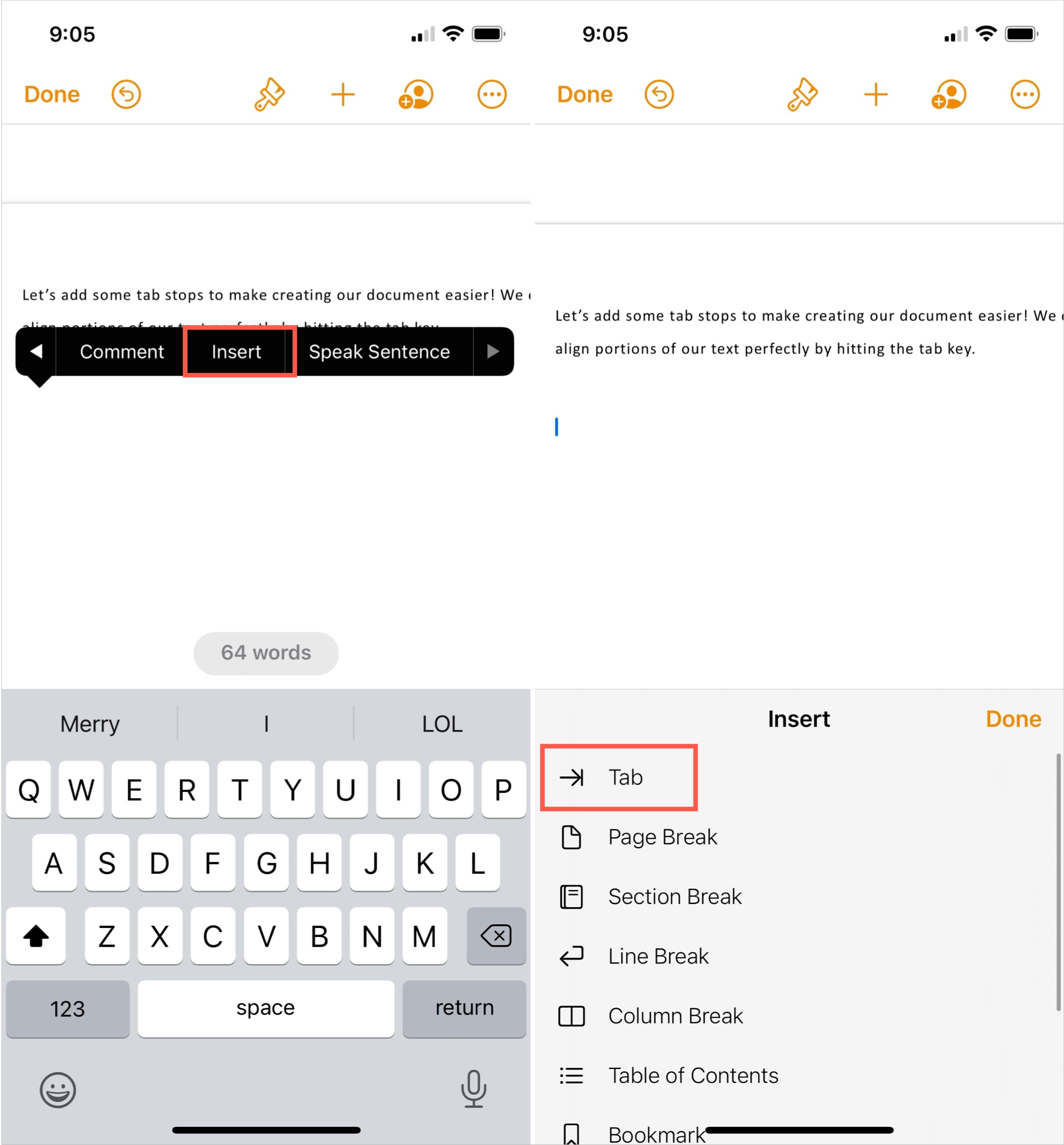
Segui questi stessi passaggi per passare al punto di tabulazione successivo se ne imposti più di uno.
Per modificare le tabulazioni, mostra il righello come quando le imposti. Riposizionane uno trascinandolo o rimuovilo trascinandolo verso il basso fuori dal righello.
In Breve
Molte volte non pensiamo di impostare il nostro layout prima di iniziare a creare il nostro documento Pages. Ma preparando le tabulazioni in anticipo, risparmierai più tempo in seguito man mano che avanzi nel documento.
Quali suggerimenti come questo devi condividere con altri utenti di Pages? Fateci sapere nei commenti qui sotto!
Per ulteriori informazioni, scopri come modificare la spaziatura delle righe e dei caratteri o visualizzare i simboli di formattazione in Pages.