
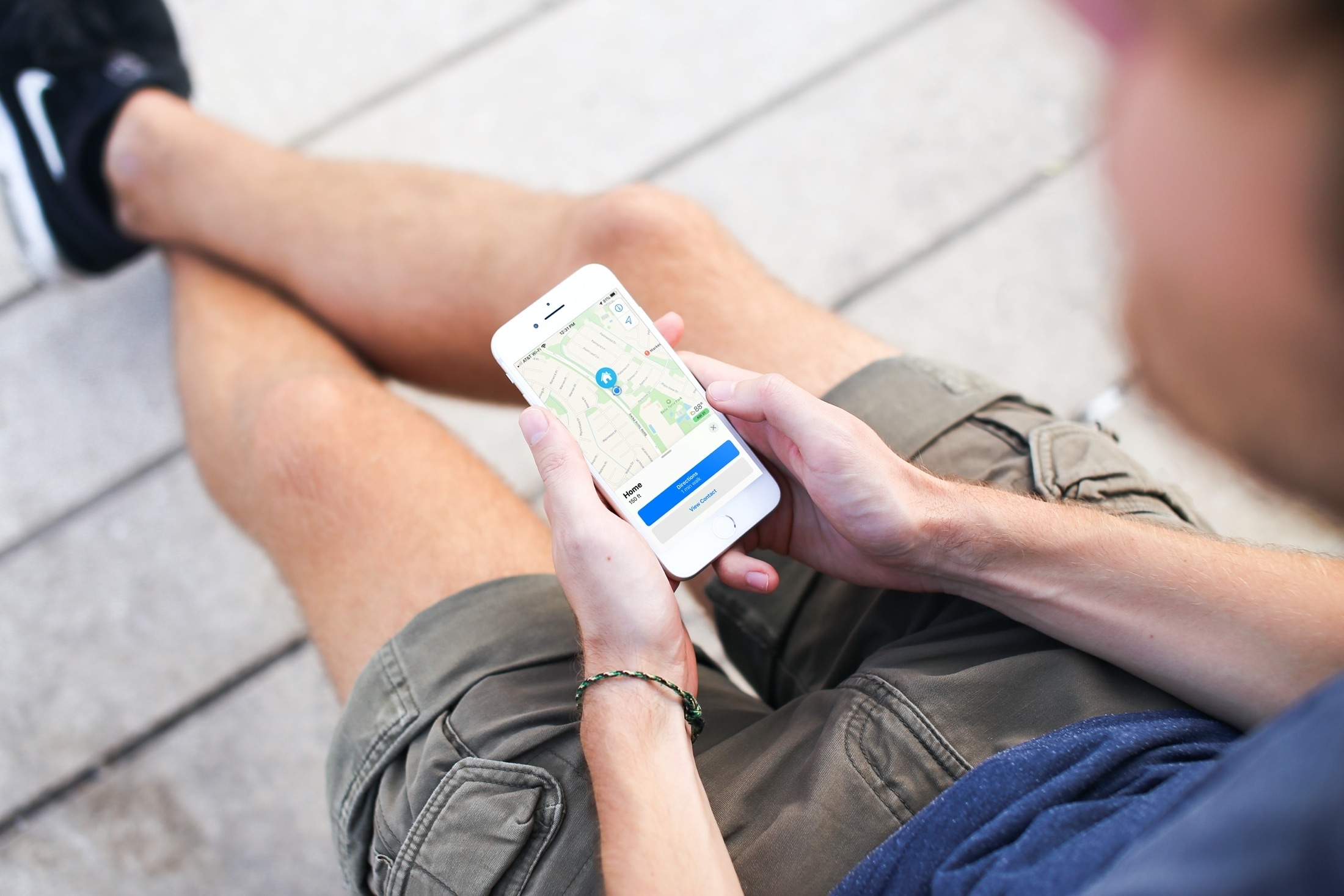
Se utilizzi l’app Mappe per le indicazioni stradali, probabilmente inizi dal tuo indirizzo di casa. E mentre l’app Mappe è abbastanza intelligente da rilevare la tua posizione, non è abbastanza intelligente da sapere che ti sei trasferito a un altro indirizzo.
In modo che tu possa mantenere l’app aggiornata con dove vivi e ottenere quelle indicazioni più velocemente, ecco alcuni modi per cambiare il tuo indirizzo di casa in Apple Maps.
Cambia il tuo indirizzo di casa in Apple Maps
Cambia il tuo indirizzo di casa su iPhone e iPad
L’indirizzo di casa impostato sulla scheda Contatti è quello utilizzato da Maps. Quindi il modo più semplice per cambiarlo in Mappe è cambiarlo in Contatti.
Cambia la tua casa in Contatti
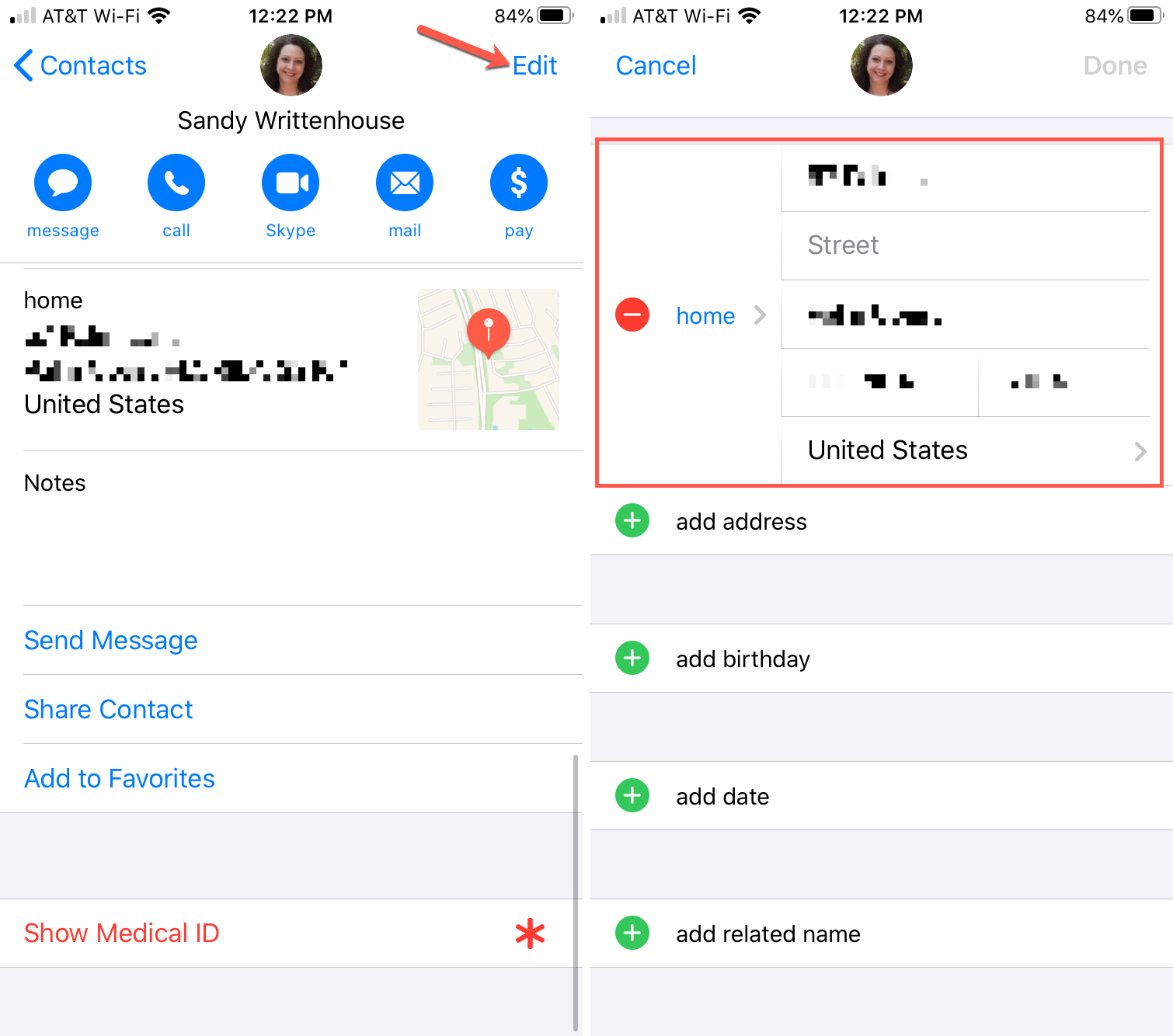
1) Apri il Contatti app e scegli la tua carta.
2) Rubinetto Modificare in cima.
3) Scendi a Casa e inserisci il tuo nuovo indirizzo.
4) Rubinetto Fatto.
Cambia la tua casa in Contatti da Mappe
Se hai già l’app Mappe aperta, puoi accedere alla tua scheda Contatti direttamente da Mappe per apportare la modifica.
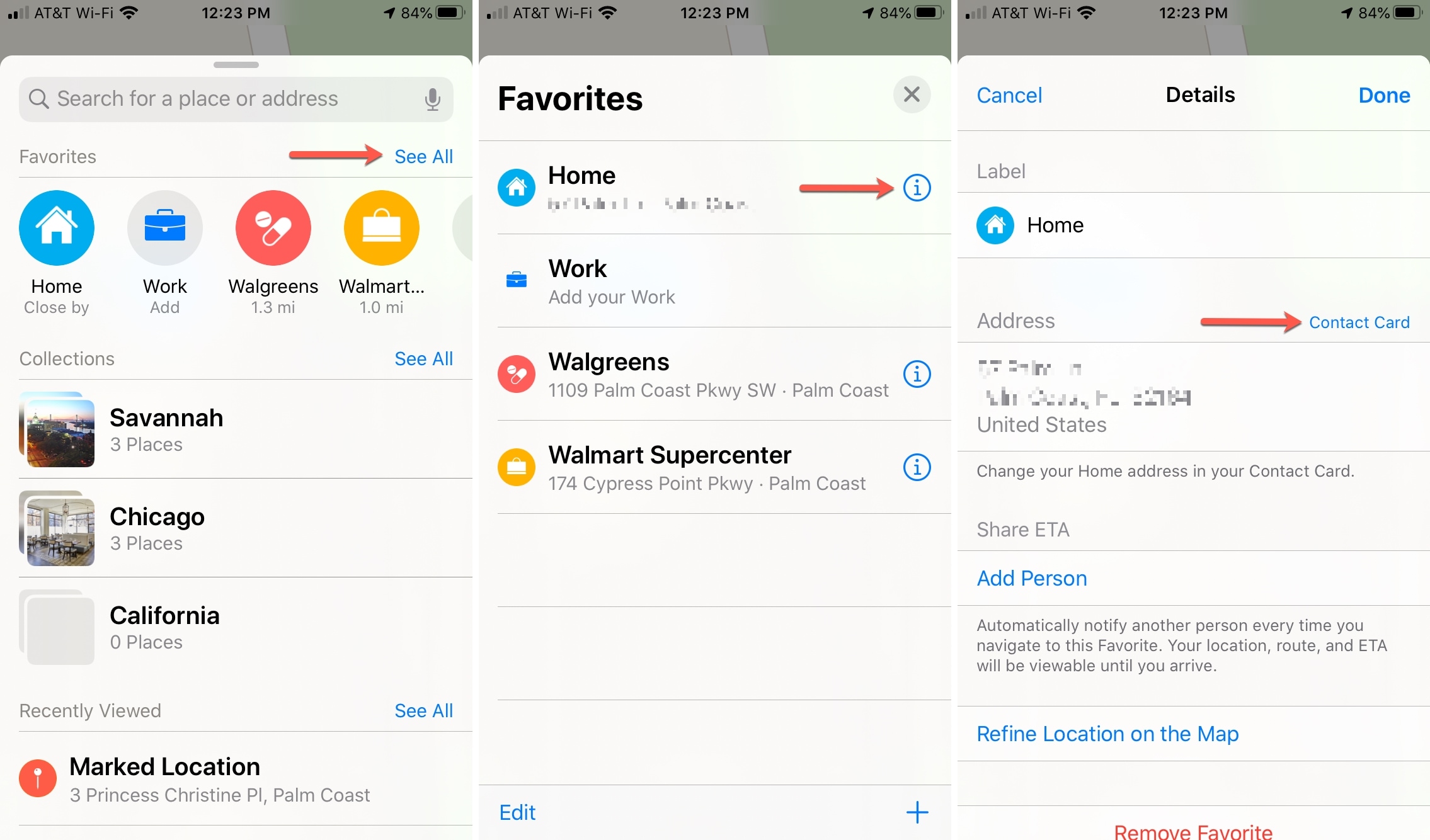
1) Se hai Casa come Preferito (che è un Preferito predefinito), scorrere verso l’alto dal basso e nel Preferiti toccare la sezione Vedi tutto.
2) Clicca il Informazioni icona (lettera piccola “i”) accanto a Home.
3) Selezionare Scheda di contatto sopra il tuo indirizzo.
4) Continua con i passaggi nella sezione precedente per modificare il tuo indirizzo di casa sulla scheda Contatti.
O
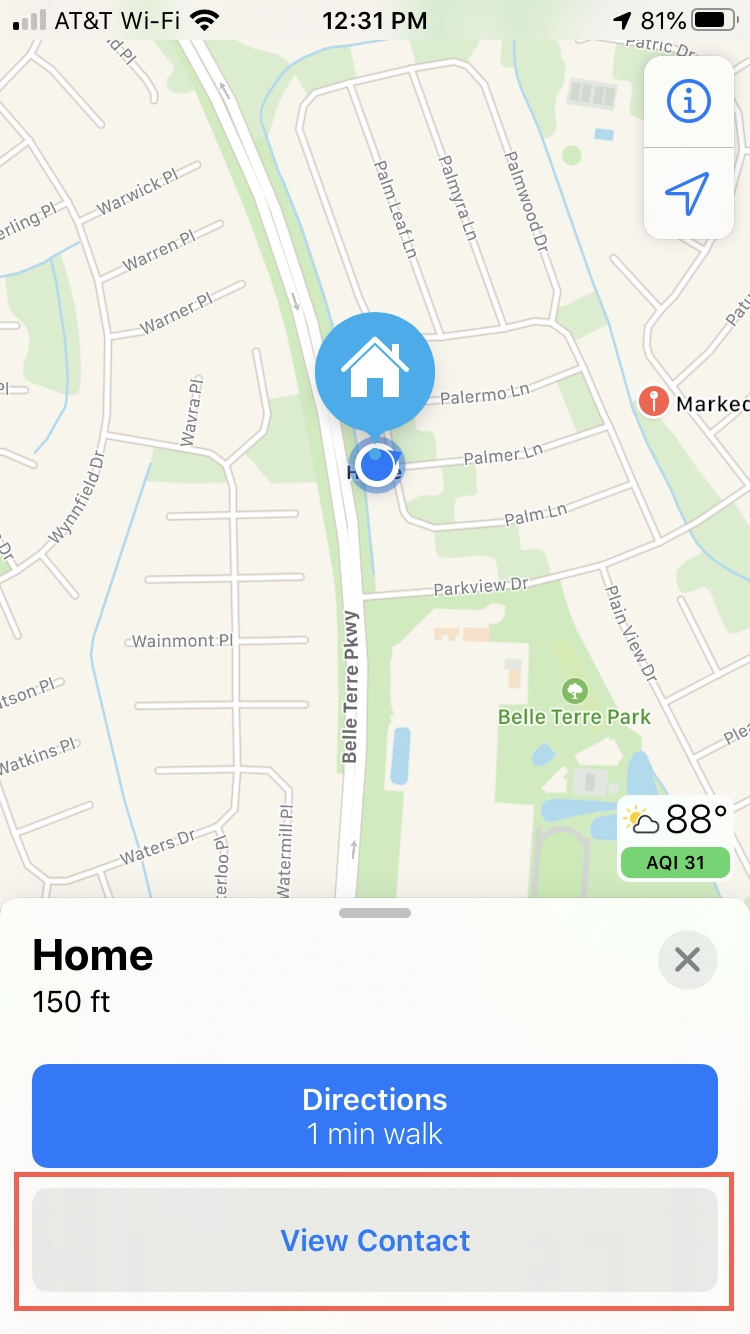
1) Digita “Casa” nella casella di ricerca in basso.
2) Selezionare Contatto visivo.
3) Continua con i passaggi nella sezione precedente per modificare il tuo indirizzo di casa sulla scheda Contatti.
Cambia il tuo indirizzo di casa su Mac
I modi e i passaggi per modificare l’indirizzo di casa in Mappe sul Mac sono gli stessi. Il modo più semplice è modificare l’indirizzo sulla tua scheda Contatti, ma puoi anche accedere alla tua scheda da Maps se l’hai già aperta.
Cambia la tua casa in Contatti
1) Apri il Contatti app e scegli la tua carta.
2) Clic Modificare.
3) Scendi a Casa e inserisci il tuo nuovo indirizzo.
4) Clic Fatto.
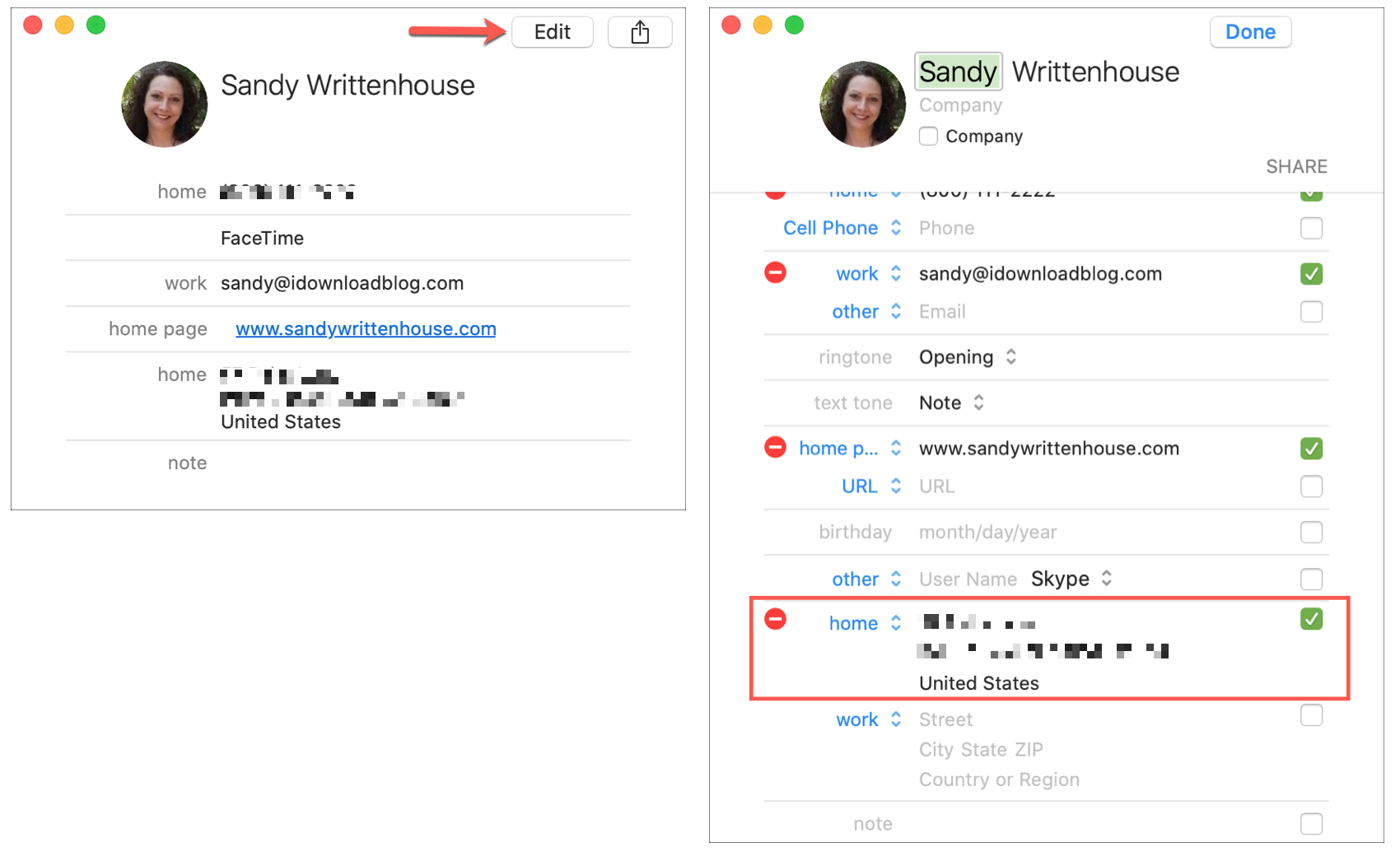
Cambia la tua casa in Contatti da Mappe
Se la tua posizione attuale è l’indirizzo di casa esistente per l’app, puoi cambiarlo seguendo questi passaggi.
1) Fai clic sulla freccia accanto alla casella di ricerca in alto a Mostra la tua posizione attuale.
2) Clicca il Informazioni icona (lettera piccola “i”) accanto a Home sulla mappa.
3) Selezionare Visualizzazione Contatto sopra il tuo indirizzo.
4) Continua con i passaggi nella sezione precedente per modificare il tuo indirizzo di casa sulla scheda Contatti.
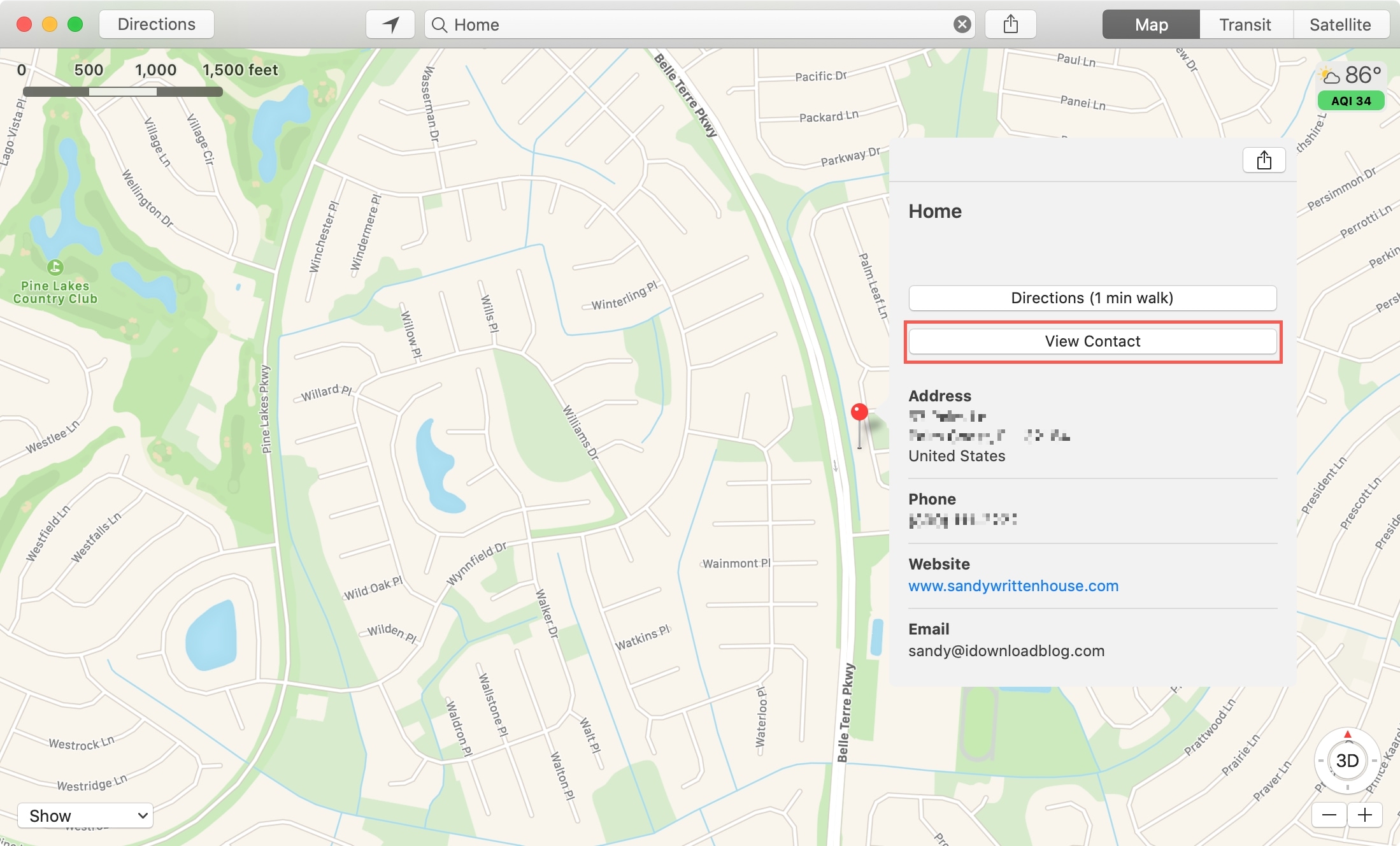
Se ti trovi nella tua nuova posizione di casa, segui invece questi passaggi.
1) Digita “Casa” nella casella di ricerca in alto.
2) Clicca il Informazioni icona (lettera piccola “i”) accanto a Home sulla mappa.
3) Selezionare Visualizzazione Contatto sopra il tuo indirizzo.
4) Continua con i passaggi nella sezione precedente per modificare il tuo indirizzo di casa sulla scheda Contatti.
In Breve
Se ti trasferisci in una nuova casa o appartamento, è importante che l’app Maps venga aggiornata con il tuo nuovo indirizzo. Ti farà risparmiare tempo quando avrai bisogno di indicazioni stradali e smetterà di farti sapere quanto sei lontano dalla tua vecchia casa.
Se hai suggerimenti come questo per l’app Apple Maps, sentiti libero di commentare di seguito o contattaci Twitter o Facebook!