
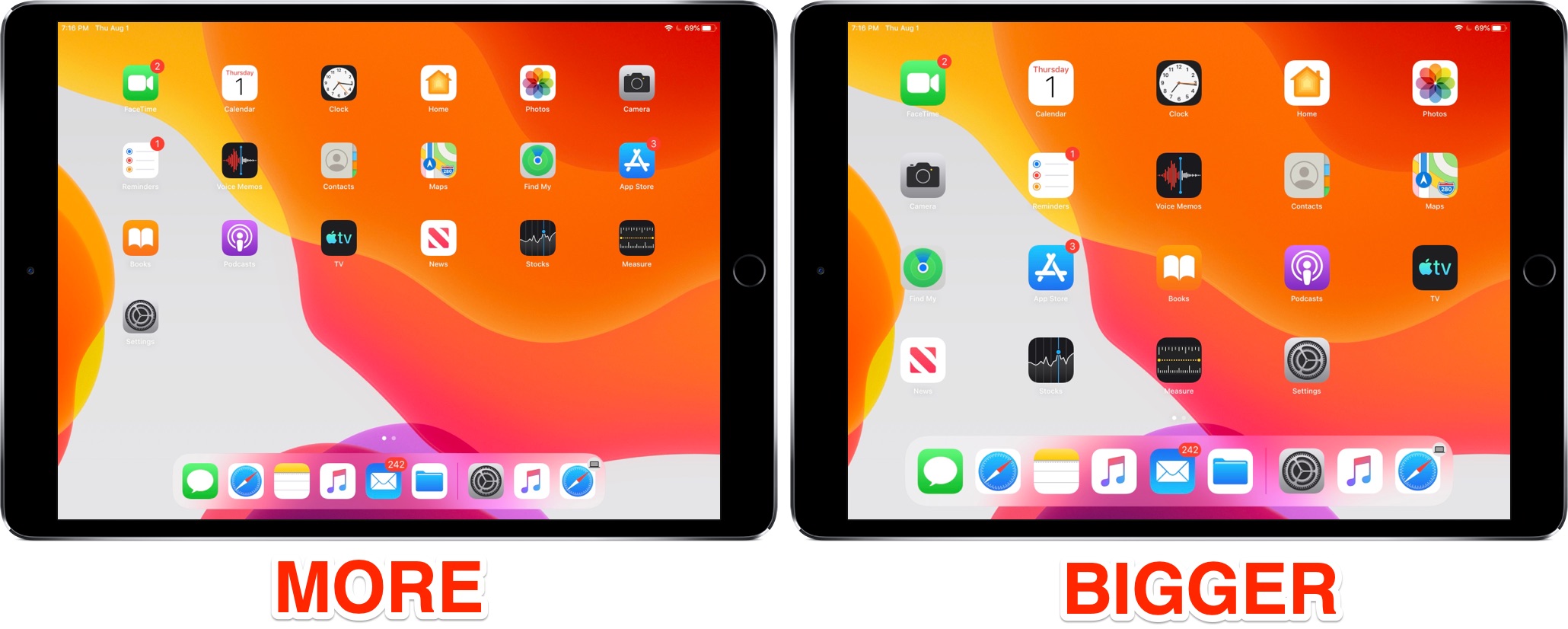
Se ritieni che le icone delle app sulla schermata iniziale dell’iPad siano troppo piccole, puoi facilmente aumentarne le dimensioni. Questo breve tutorial ti mostra come ingrandire le icone su iPad per un’esperienza più confortevole.
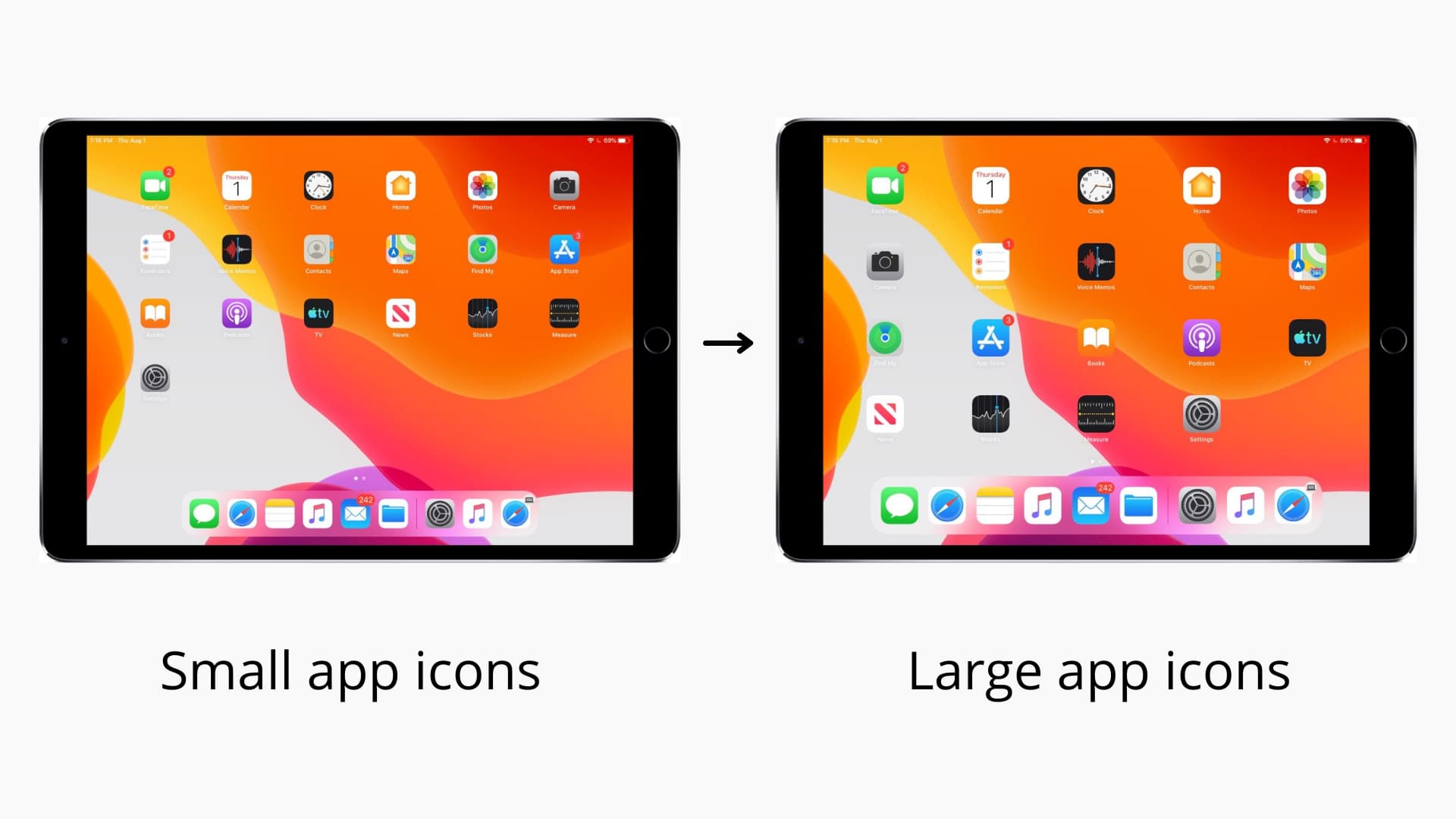
Regola la dimensione delle icone delle app su iPadOS 15 e versioni successive
Ecco come aumentare la dimensione dell’icona dell’app su iPad:
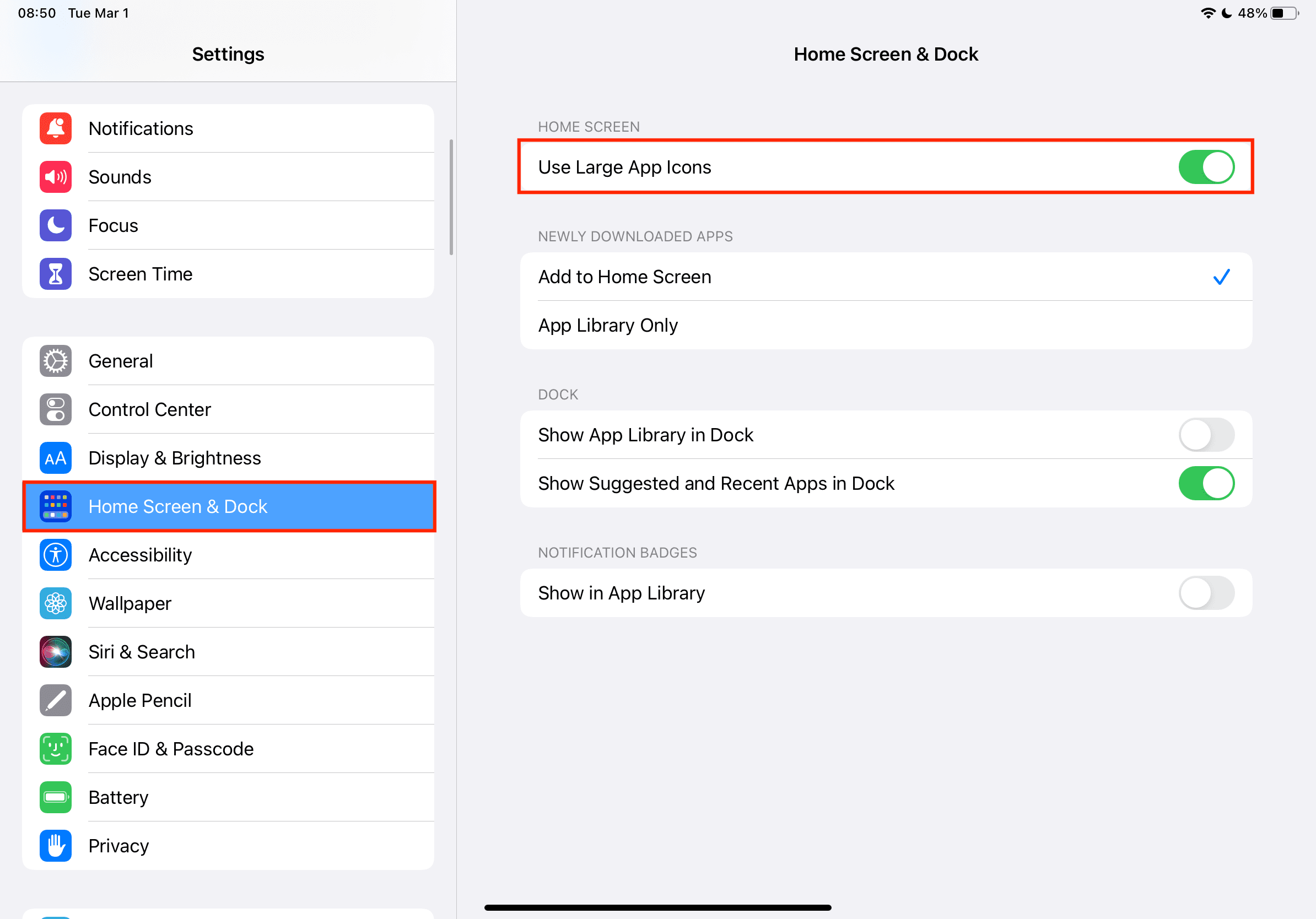
- Apri il Impostazioni app.
- Rubinetto Schermata iniziale e Dock.
- Abilita l’interruttore per Usa icone app grandi.
Ora vai alla schermata principale dell’iPad e noterai icone delle app più grandi nella stessa griglia 6 × 5. Nel caso in cui le modifiche non si riflettano, riavvia l’iPad.
L’impostazione della dimensione dell’icona dell’app è una funzionalità esclusiva di iPad. La caratteristica in qualche modo simile su iPhone è la funzione di zoom del display che ingrandisce leggermente tutto, comprese le icone delle app sulla schermata principale dell’iPhone.
Ingrandisci o rimpicciolisci le icone delle app per iPadOS 14 e versioni precedenti
Con iPadOS 14 e versioni precedenti, Apple ha offerto due dimensioni dell’icona per le app nella schermata iniziale dell’iPad: Di più e Più grande.
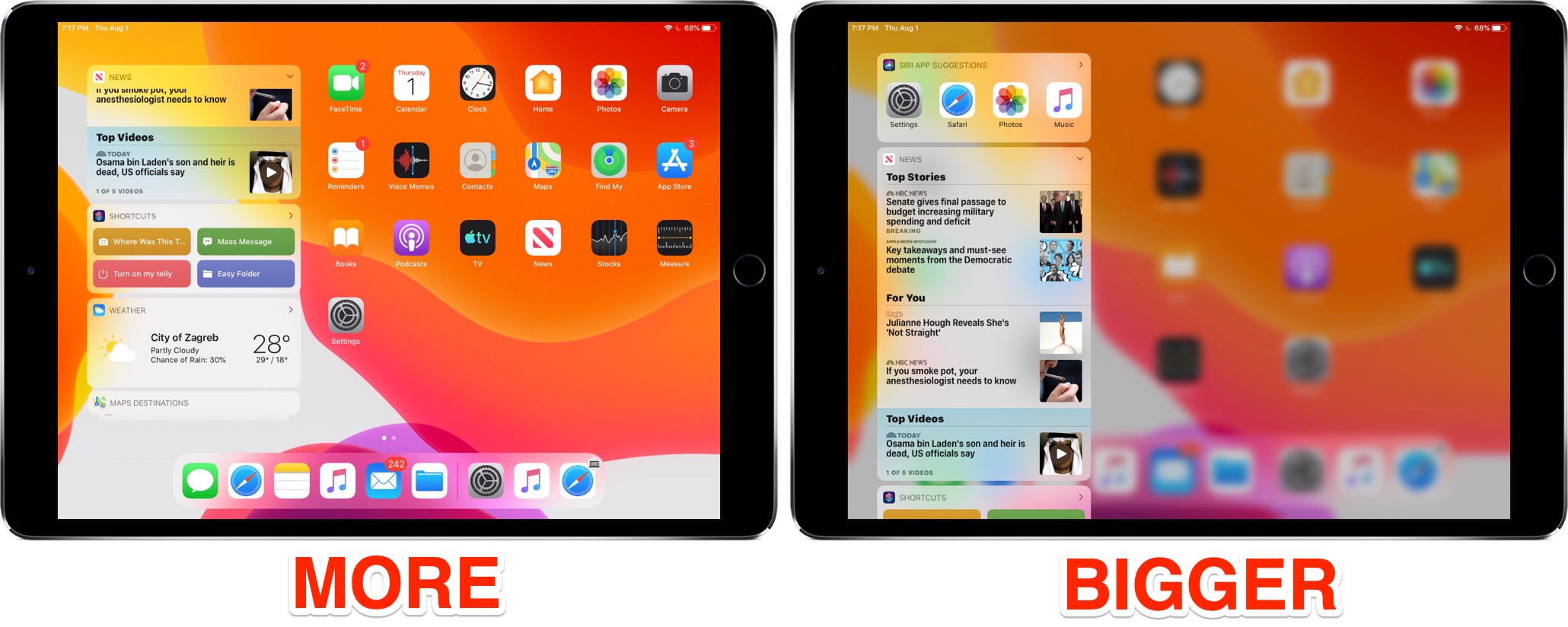
Come si evince dal nome, scegliendo Di più riduce le icone delle app per spremere più app nella schermata principale. D’altro canto, Più grande aumenta la dimensione dell’icona dell’app e quindi si adatta a un minor numero di app sulla schermata iniziale dell’iPad.
Ecco come modificare la dimensione dell’icona dell’app e ingrandire o ridurre le icone dell’app nella schermata iniziale dell’iPad:
1) Aprire Impostazioni sul tuo iPad e tocca Display e luminosità.
2) Sotto Dimensione dell’icona dell’appscegliere:
- Di più: Rende le icone delle app un po’ più piccole per poterne inserire più nella schermata principale. Questa impostazione utilizza una griglia 6×5 per mostrare fino a 30 icone su ciascuna pagina della schermata iniziale.
- Più grande: Sostituisce la griglia 6×5 con una griglia 5×4 un po’ più spaziosa che può contenere fino a 20 icone che appaiono un po’ più grandi con più spazio tra di loro.
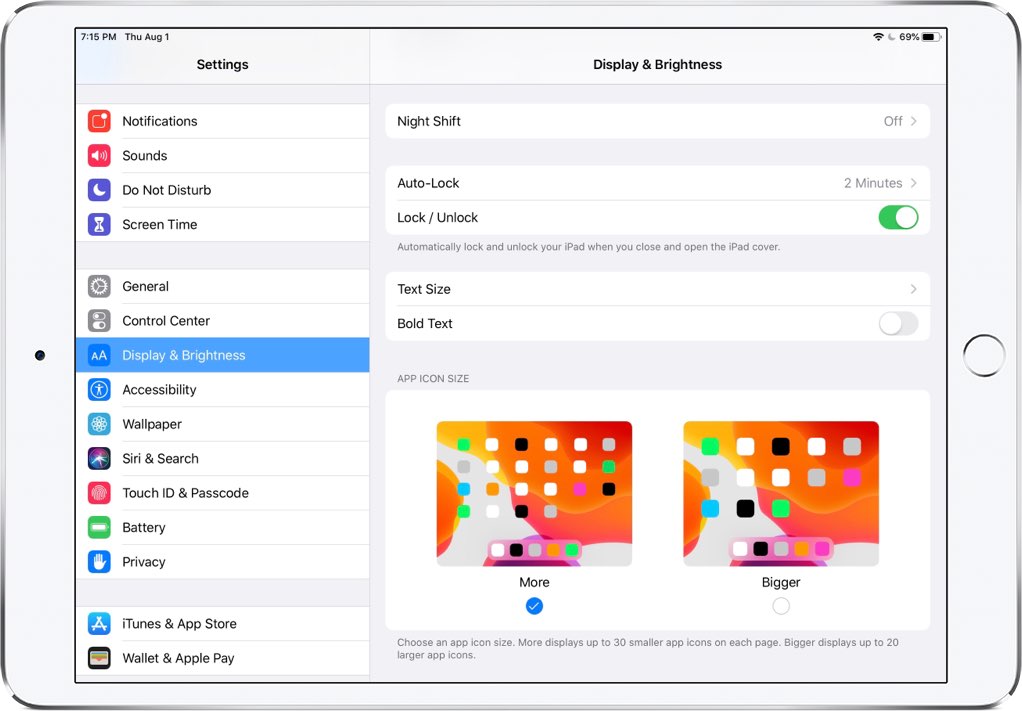
Per impostazione predefinita, iPadOS utilizza il Di più impostazione a meno che tu o qualcuno con accesso al tuo iPad non lo abbiate modificato manualmente in Più grande.
A parte la differenza nella dimensione delle icone, le due impostazioni non apportano altre modifiche al modo in cui interagisci con le pagine della schermata iniziale e le icone delle app sul tuo iPad.
Nota: Quando si utilizza Altro, l’area del widget completamente a sinistra fa parte della schermata iniziale. Quando Bigger è attivo, la stessa Visualizzazione Oggi, come viene chiamata, appare come una sovrapposizione traslucida simile al Centro di controllo e al Centro notifiche, come mostrato negli screenshot seguenti.
Video iDB che mostra le funzionalità di iPadOS:
Scopri il prossimo: