
Una transizione in iMovie è ciò che vedi quando passi da una clip all’altra. Ad esempio, puoi sfumare in chiusura e poi sfumare nella clip successiva o utilizzare un effetto di dissolvenza tra le scene. Le transizioni offrono un modo semplice per spostarsi tra i clip filmato.
Puoi aggiungere transizioni automaticamente o manualmente (Mac), modificarle per renderle più lunghe o più brevi ed eliminarle se cambi idea. Questo tutorial ti guida attraverso come aggiungere, modificare ed eliminare le transizioni di iMovie su Mac e iOS.
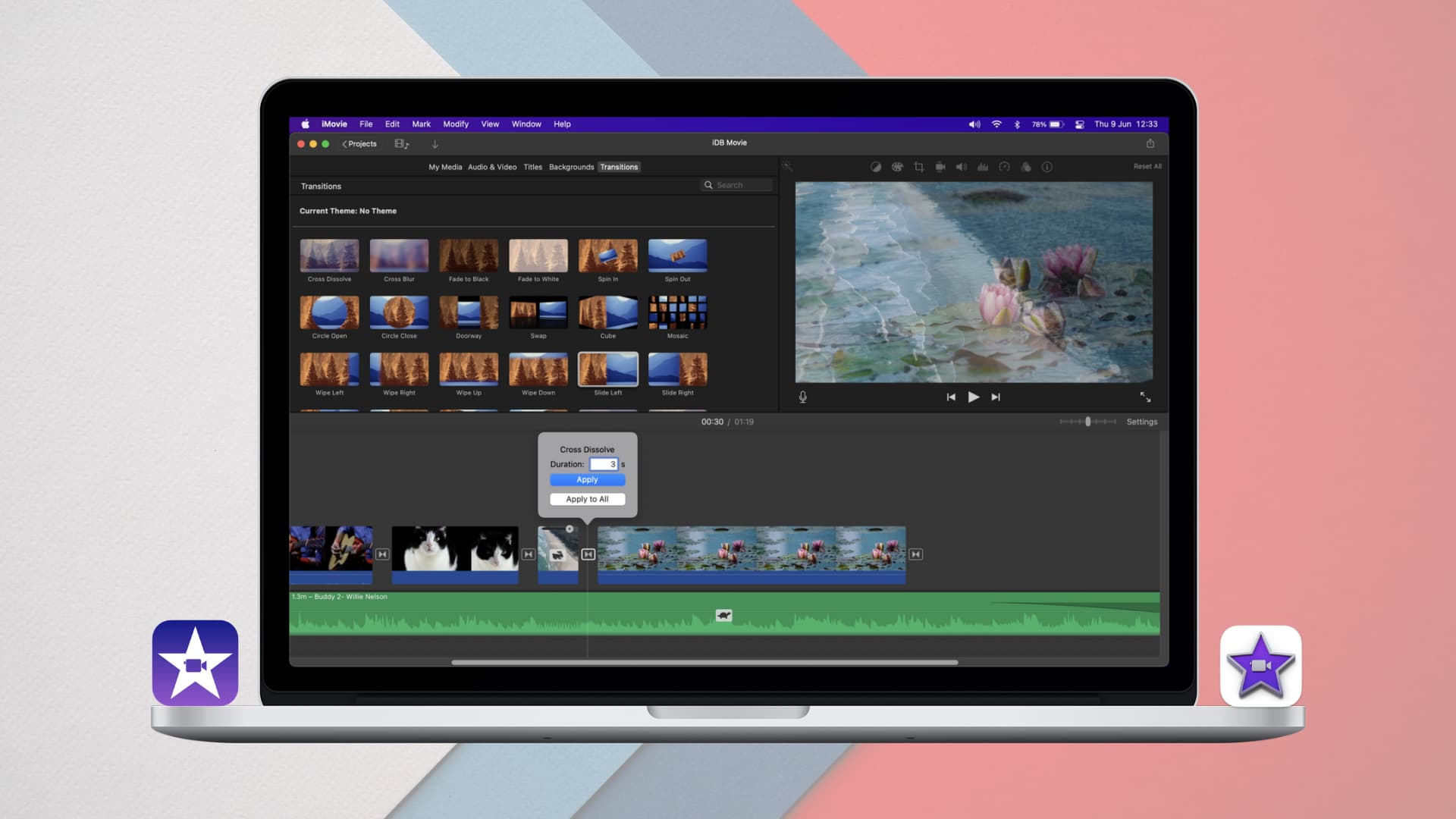
Lavorare con le transizioni su Mac
Aggiunta automatica di transizioni
Apri il progetto per la modifica in iMovie sul Mac, quindi esegui le seguenti operazioni per inserire automaticamente le transizioni:
1) Clic Impostazioni nell’angolo destro della Timeline.
2) Spunta la casella per Contenuto automatico.
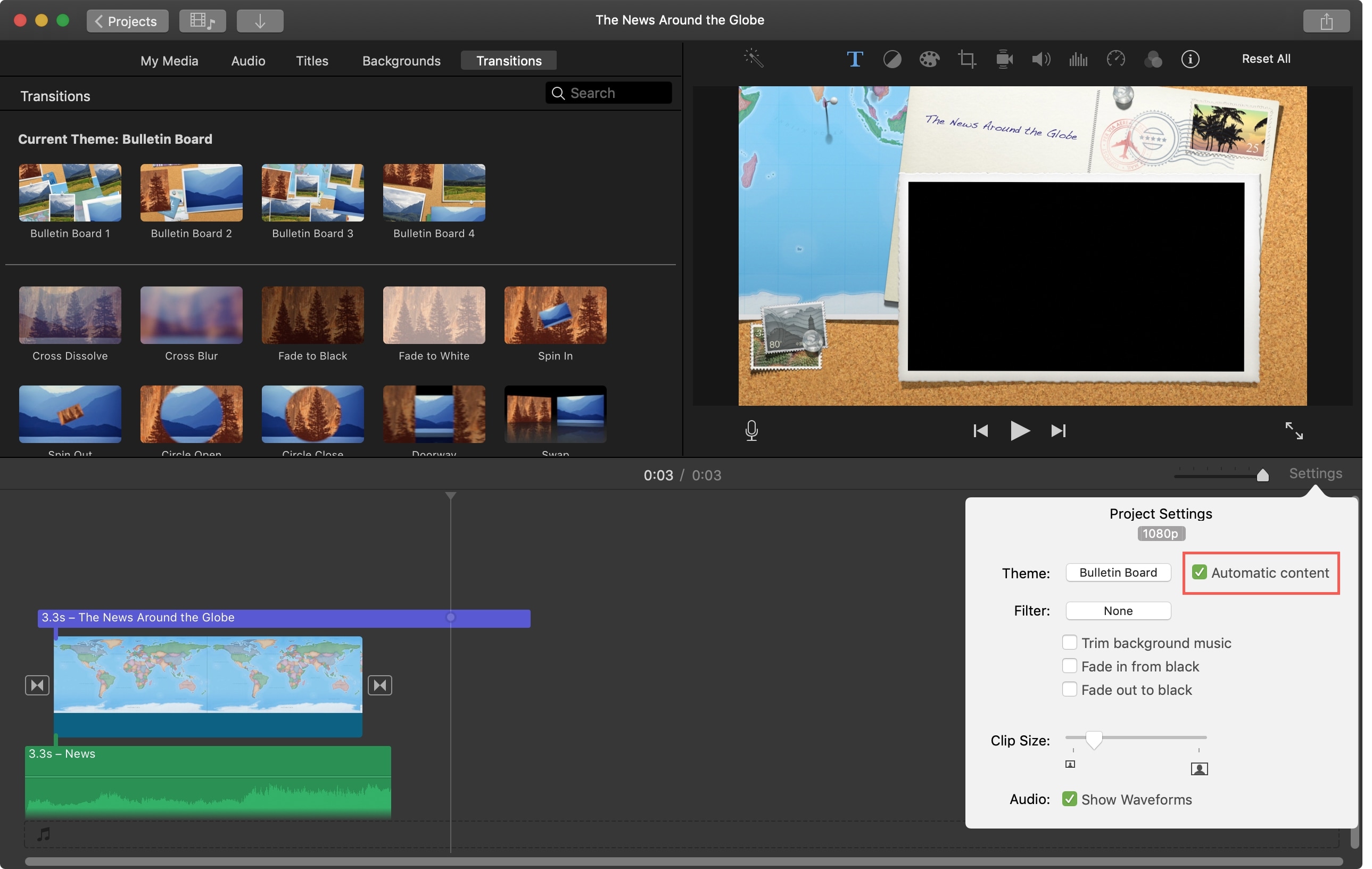
Come menzionato da Apple nella pagina di supporto per l’aggiunta automatica di transizioni:
Se hai applicato un tema al filmato, iMovie inserisce transizioni di dissolvenza incrociata standard tra i clip, con transizioni occasionali basate sul tema. Non tutti gli spazi tra le clip ottengono una transizione.
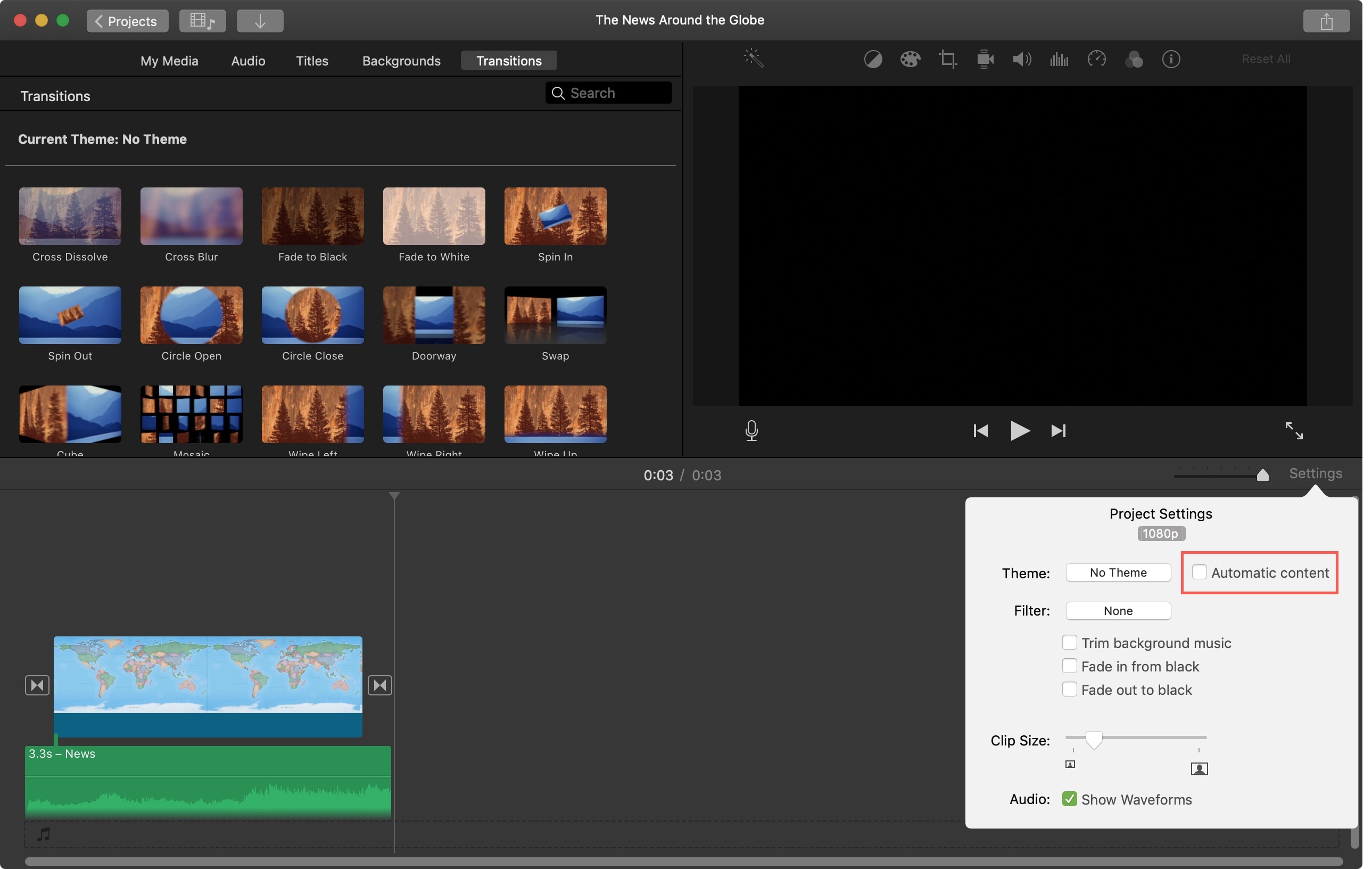
Se desideri solo transizioni standard non a tema, dovrai rimuovere il tema e deselezionare quella casella. Tieni presente che se hai già scelto un tema, questo rimuoverà tutti gli elementi del tema.
1) Clic Impostazioni nell’angolo destro della Timeline.
2) Clicca il Scatola a temaSelezionare Nessun temae fare clic Modificare.
3) Deseleziona la casella per Contenuto automatico.
Aggiunta manuale di transizioni
Per aggiungere manualmente le transizioni, devi assicurarti che la casella per Contenuto automaticocome descritto sopra, è deselezionato. Se non deselezioni la casella, ti verrà chiesto di farlo prima di aggiungere tu stesso una transizione. Quindi, puoi aggiungere le tue transizioni utilizzando i passaggi seguenti.
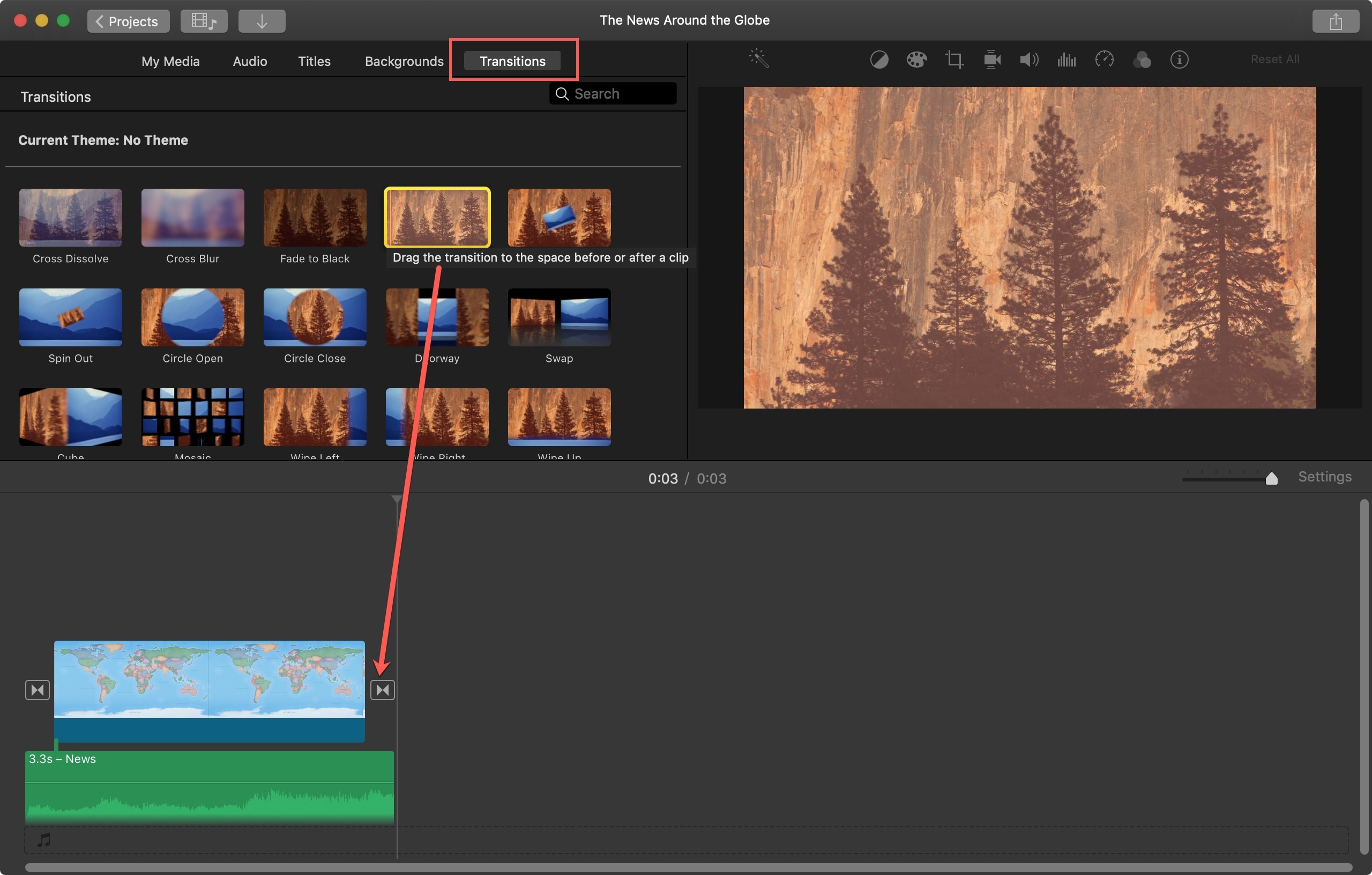
1) Selezionare Transizioni nel browser iMovie. Per visualizzare in anteprima una transizione, sposta il cursore sulla transizione da sinistra a destra. Vedrai la sua anteprima a destra.
2) Puoi aggiungere una transizione tra le clip o all’inizio e alla fine di una clip:
- Per aggiungere una transizione tra le clipfai clic e trascinane uno sulla linea temporale del film nel punto desiderato.
- Per aggiungere una transizione all’inizio e alla fine di una singola clipseleziona la clip nella timeline, quindi fai doppio clic sulla transizione desiderata.
Modifica delle transizioni
È possibile modificare la lunghezza di una transizione e impostare una lunghezza predefinita. Per le transizioni aggiunte manualmente, la durata predefinita è un secondo. Per le transizioni automatiche applicate con un tema, la durata predefinita è di due secondi.
Modifica la lunghezza di una transizione
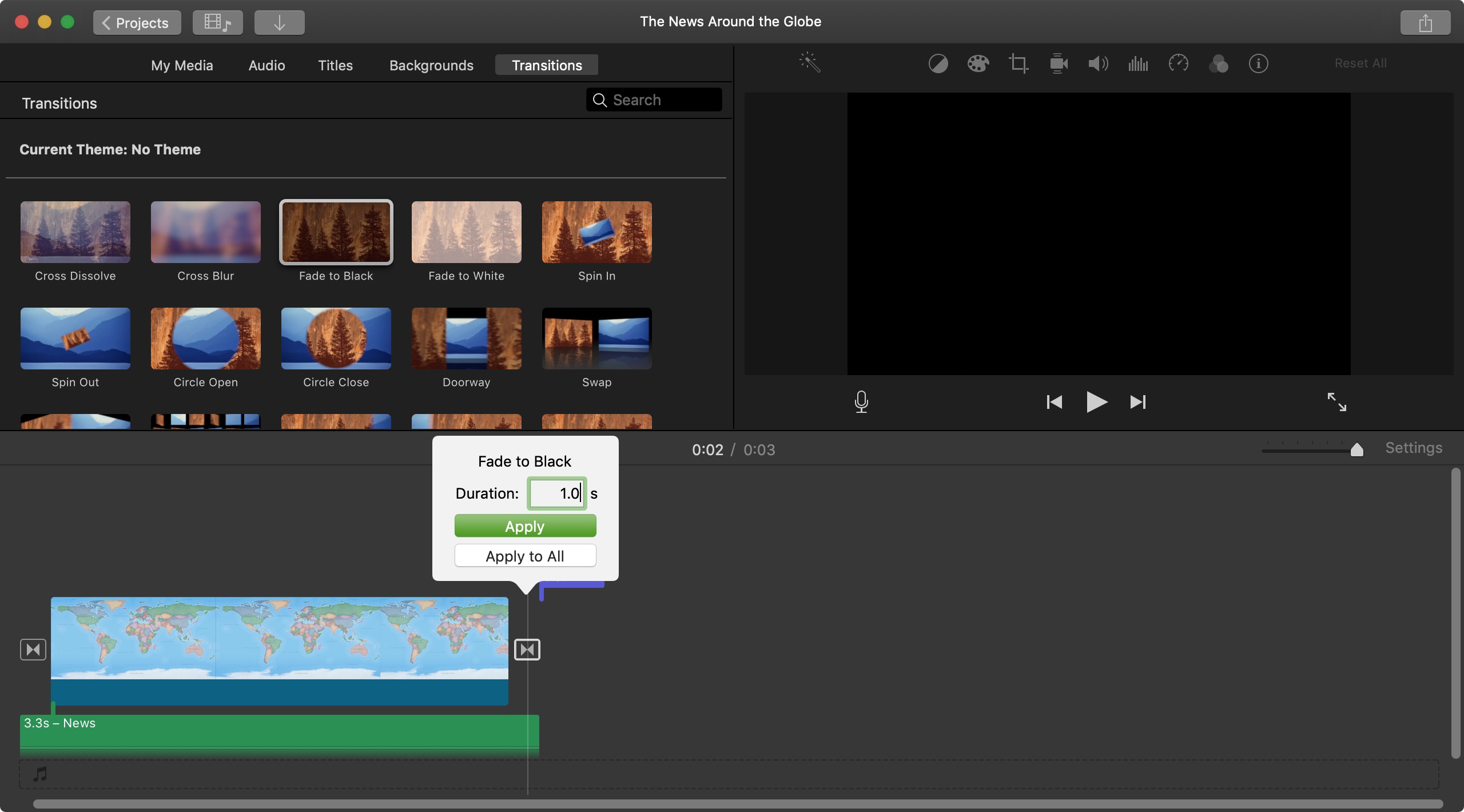
1) Fare doppio clic sulla transizione nella linea temporale.
2) Immettere il numero di secondi in Scatola della durata.
3) Clic Applicare.
Modifica la lunghezza predefinita di tutte le transizioni
1) Clic iMovie > Preferenze dalla barra dei menu.
2) Accanto al transizioniInserisci il numero di secondi per la durata.
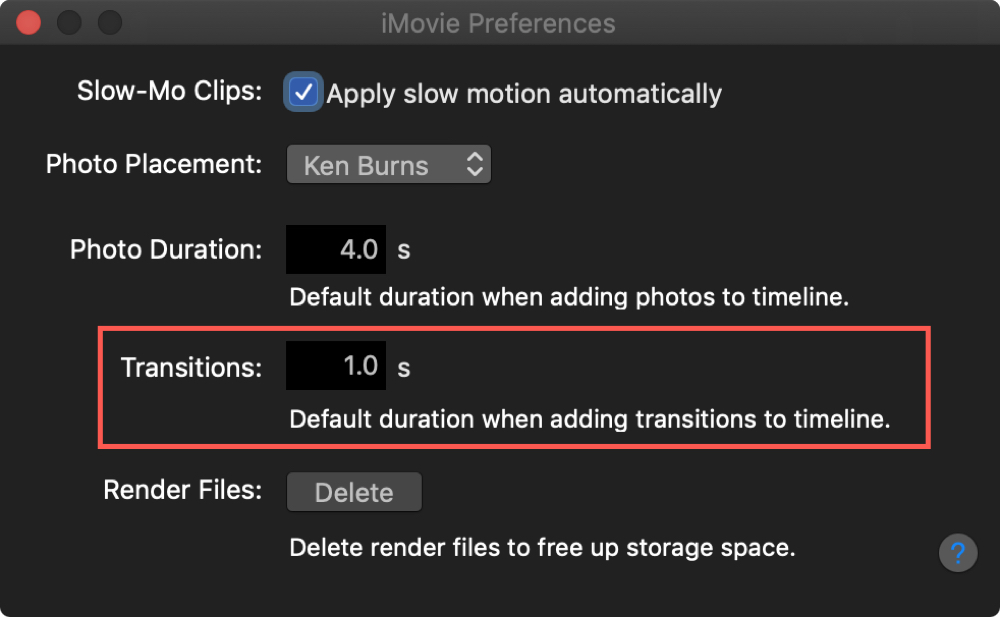
Ricorda, questo sarà il numero di secondi applicato tutte le transizioni aggiungi alla tua linea temporale andando avanti.
Eliminazione delle transizioni
Se decidi di voler rimuovere una transizione, è semplicissimo. Solo fare clic sulla transizione nella tua linea temporale, che lo evidenzierà, quindi colpirà il tuo Elimina chiave.
Lavorare con le transizioni su iOS
Aggiunta di transizioni
Le transizioni funzionano in modo leggermente diverso in iMovie su iOS rispetto a Mac. Per impostazione predefinita, l’app aggiungerà automaticamente le transizioni durante l’aggiunta di clip. Questo è utile perché non devi farlo da solo e puoi comunque apportare modifiche o eliminare rapidamente una transizione.
Modifica delle transizioni
Puoi modificare facilmente il tipo di transizione che scegli insieme alla durata su iOS.
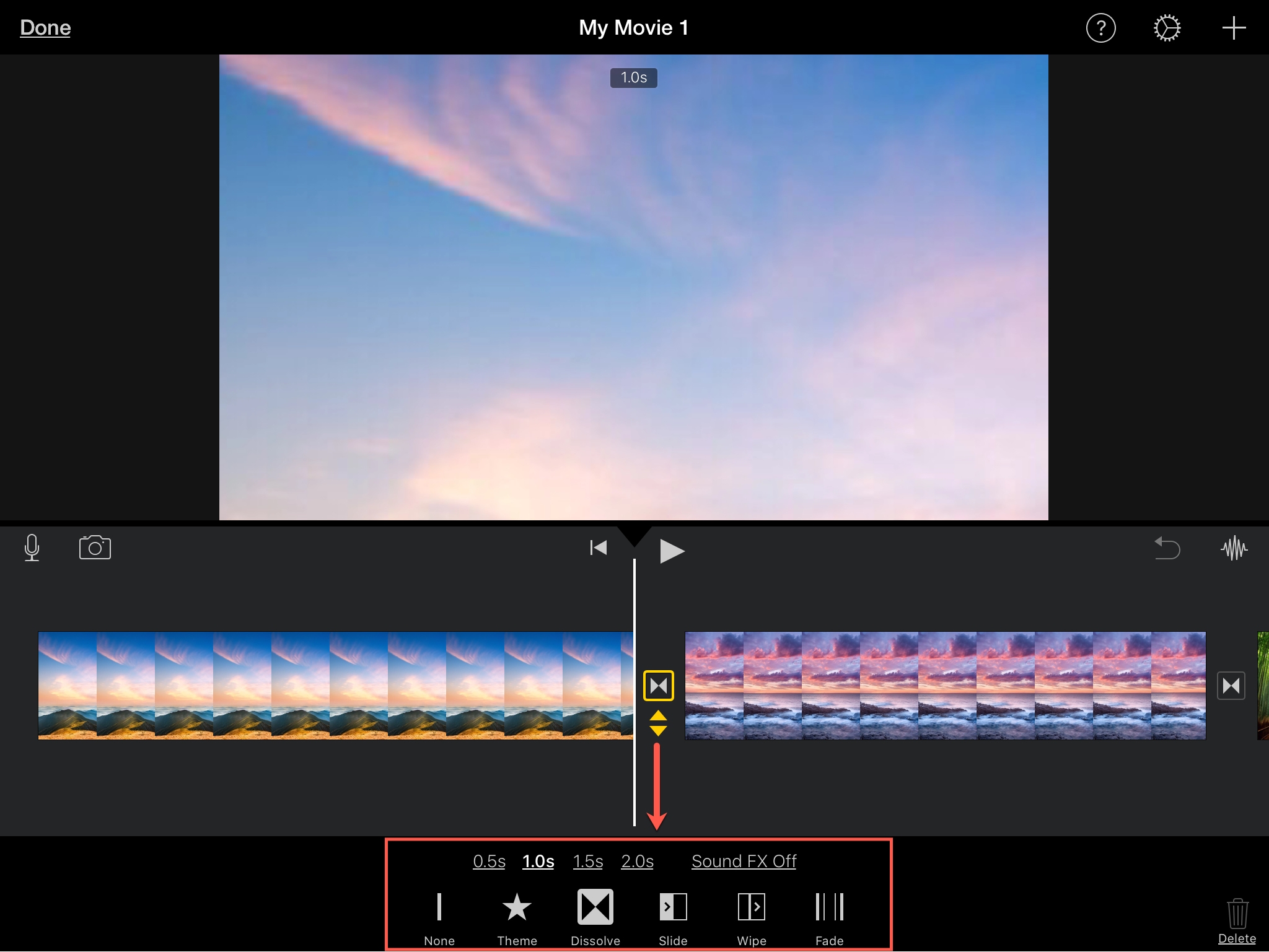
1) Clicca il transizione nella linea temporale.
2) Seleziona un transizione diversa quando le opzioni vengono visualizzate in basso. Puoi toccare Dissolvi, Scorri, Cancella o Dissolvenza. Puoi anche toccare Tema per usarne uno che viene fornito con un tema che scegli.
3) Sotto i tipi di transizione, puoi scegliere a durata da 0,5, 1,0, 1,5 o 2,0 secondi semplicemente toccando quello desiderato.
Eliminazione delle transizioni
Per rimuovere una transizione su iPhone o iPad, tocca la transizione nella linea temporale. Come su Mac, la transizione verrà evidenziata. Quando vengono visualizzati i tipi di transizione, tocca Nessuno.
Transizioni iMovie
L’uso delle transizioni è un modo ideale per garantire una “transizione” fluida da una clip o scena del film a quella successiva. Aggiungono davvero all’esperienza durante la visione di un film.
Hai intenzione di aggiungere alcune fantastiche transizioni ai tuoi film su Mac o iOS? Facci sapere quali sono i tuoi preferiti nei commenti qui sotto!
Altri suggerimenti su iMovie: