
Puoi creare dei fantastici film usando iMovie su Mac, iPad e iPhone. Che tu stia utilizzando un video esistente o organizzando le foto, puoi raccontare qualsiasi tipo di storia con immagini e audio.
Un bel effetto che potresti voler provare è uno schermo diviso. Ciò consente di visualizzare due immagini sullo schermo contemporaneamente. Le immagini possono essere una accanto all’altra o su Mac, mostrate in alto e in basso.
Se non l’hai ancora provato, ecco come creare un effetto Schermo diviso in iMovie su macOS, iPadOS e iOS.
Usa uno schermo diviso in iMovie su Mac
Apri il tuo progetto iMovie per la modifica sul tuo Mac, quindi segui questi passaggi per creare l’effetto Schermo diviso.
Aggiungi schermo diviso
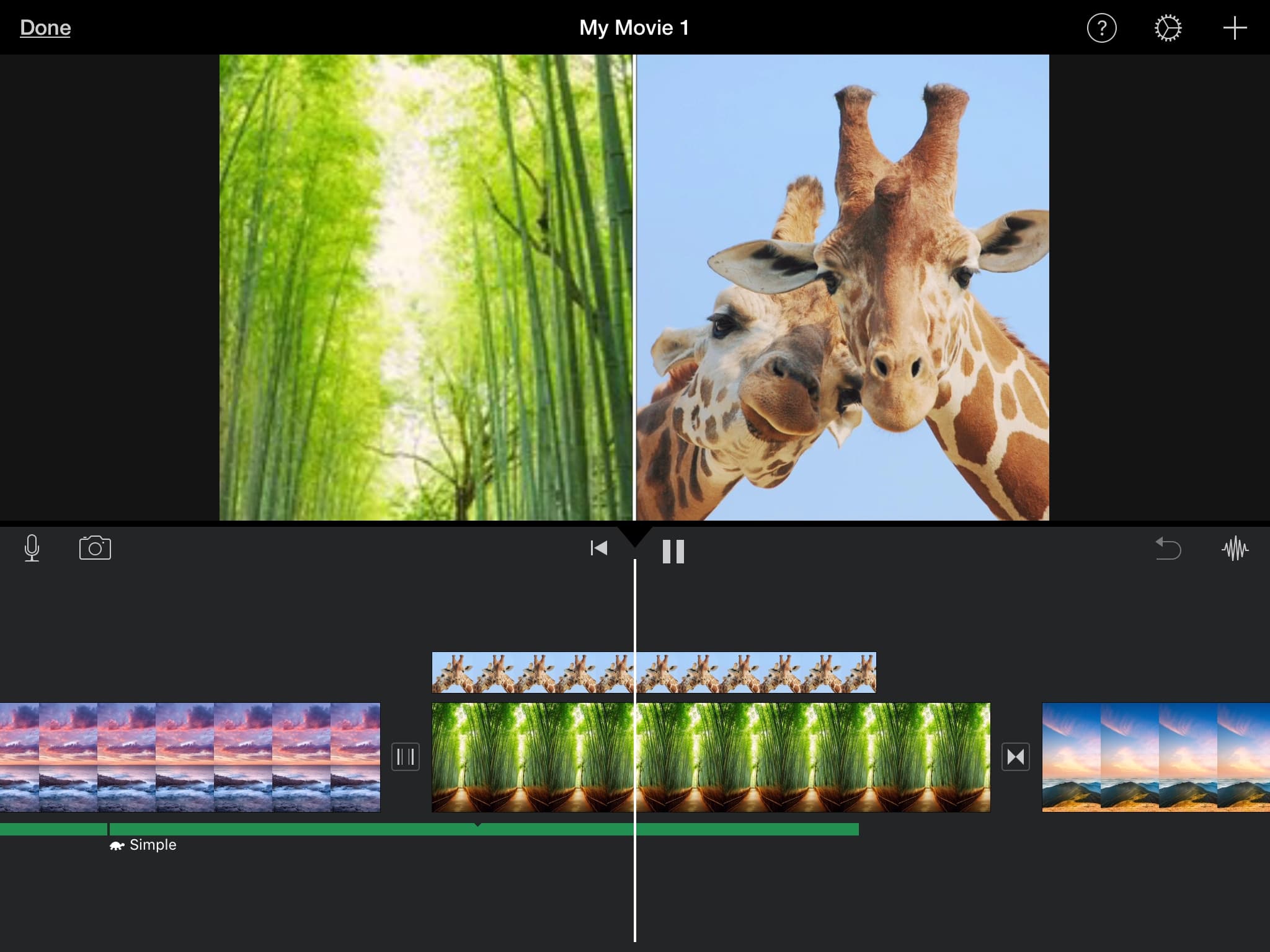
1) Vai alla sequenza temporale del tuo film e seleziona la prima clip che vuoi nello schermo diviso.
2) Trascina quella clip nella parte superiore del secondo che desideri nello schermo diviso e rilascia.
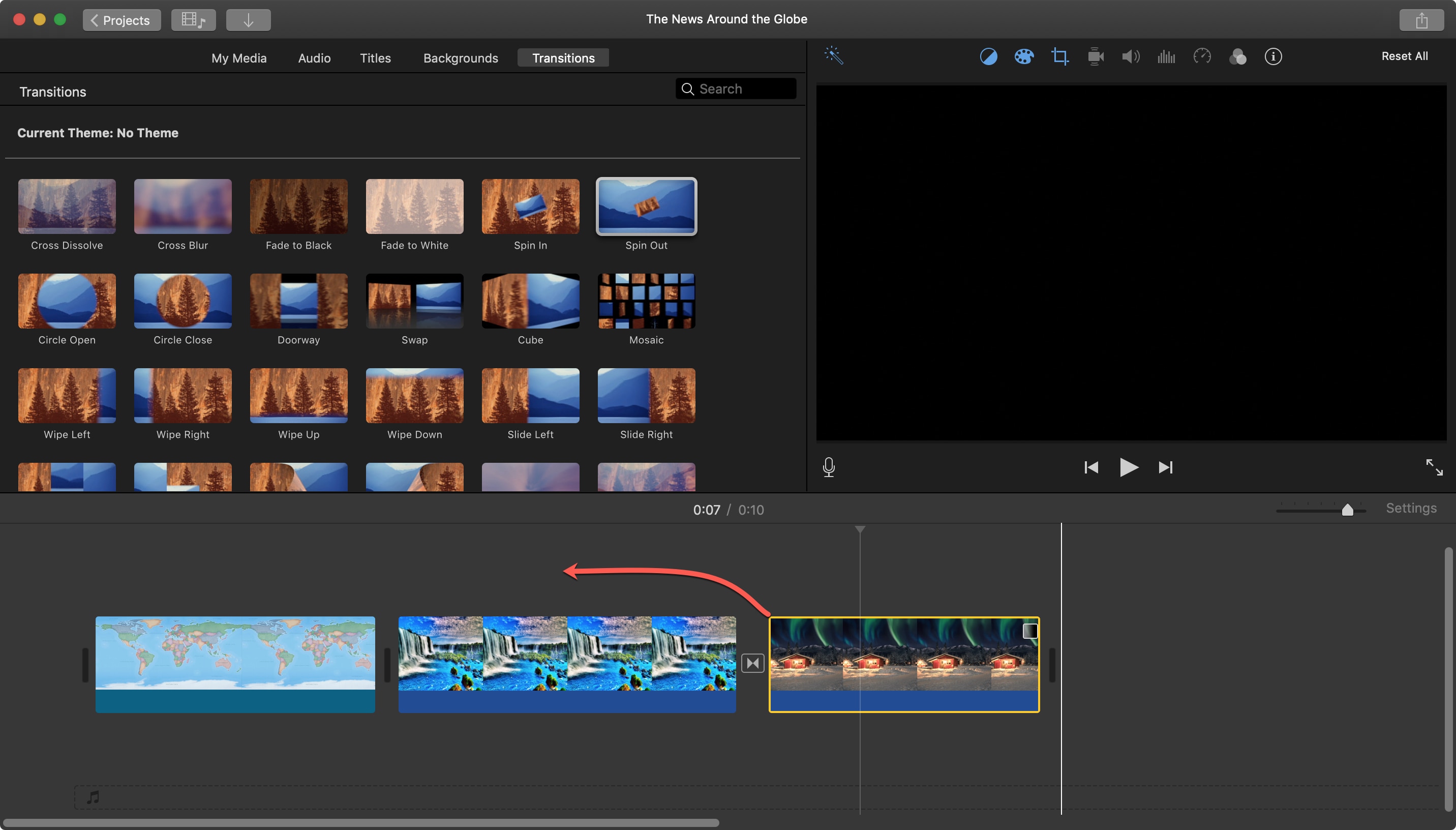
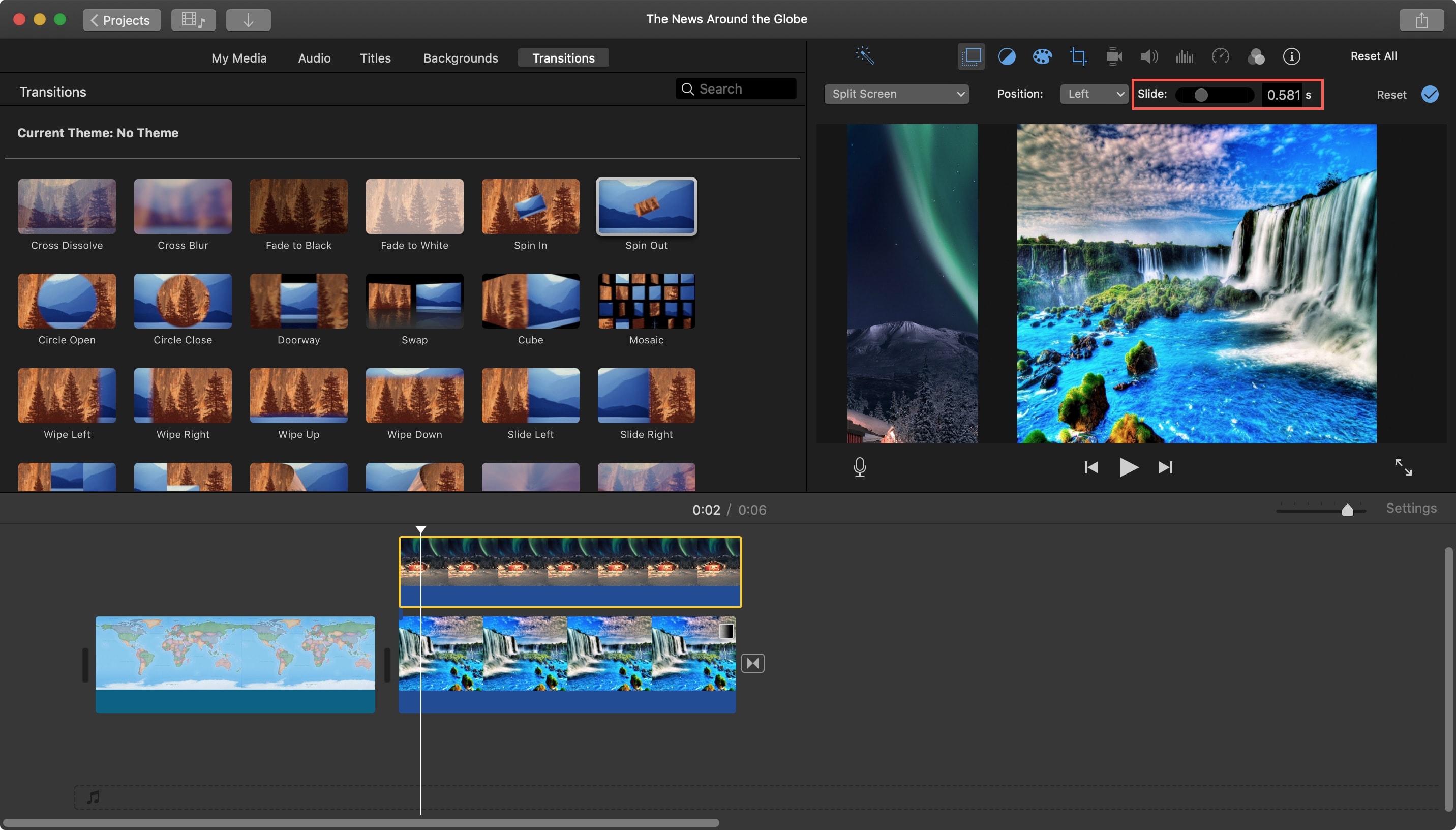
3) Clicca il Pulsante Impostazioni sovrapposizione nella parte superiore del Visualizzatore.
4) Nel menu a discesa a sinistra, seleziona Schermo diviso.
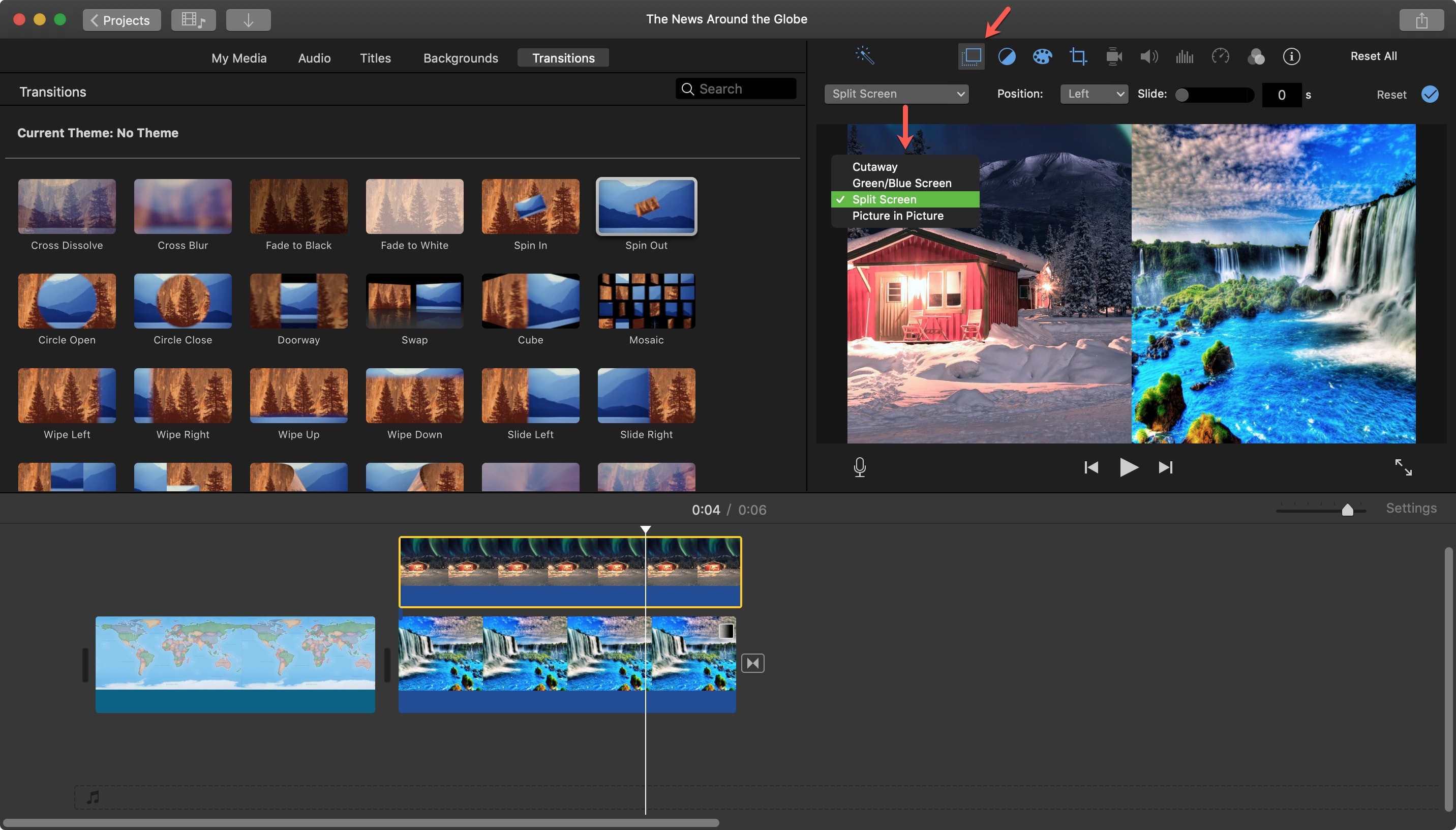
Ora dovresti vedere le tue immagini in una visualizzazione a schermo diviso.
Cambia il layout dell’immagine
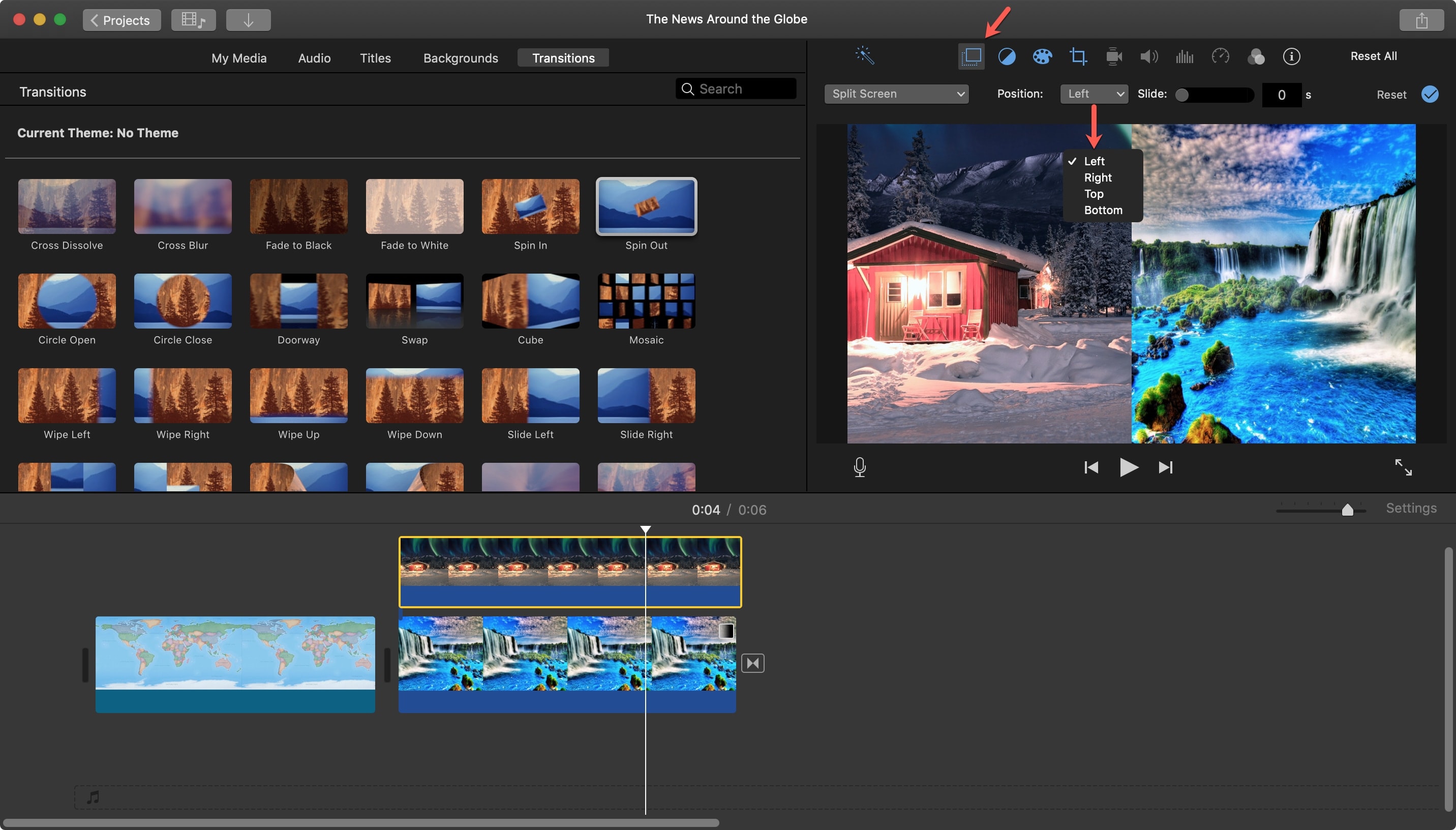
Se desideri modificare il layout, fai clic su Posizione menu a tendina nel Impostazioni di sovrapposizione del Visualizzatore. Scegli tra sinistra, destra, in alto o in basso per riordinare le immagini.
Inserisci una transizione di diapositiva
Puoi avere una breve transizione dalla prima alla seconda immagine, se lo desideri. Nel Impostazioni di sovrapposizione del Viewer, spostare il Diapositiva slider, che è impostato a zero per impostazione predefinita, per impostare la durata della transizione. Questo crea un piacevole effetto slide-in.
Usa uno schermo diviso in iMovie su iPhone e iPad
Apri il tuo progetto iMovie per la modifica su iPad, quindi segui questi passaggi per creare l’effetto Schermo diviso.
Aggiungi schermo diviso
1) Nel tuo film Timeline, seleziona la prima clip che vuoi nello schermo diviso.
2) Tocca il segno più per aggiungere il secondo che desideri nello schermo diviso.
3) Seleziona l’immagine e tocca Di più (icona a tre punti) pulsante.
4) Scegliere Schermo diviso.
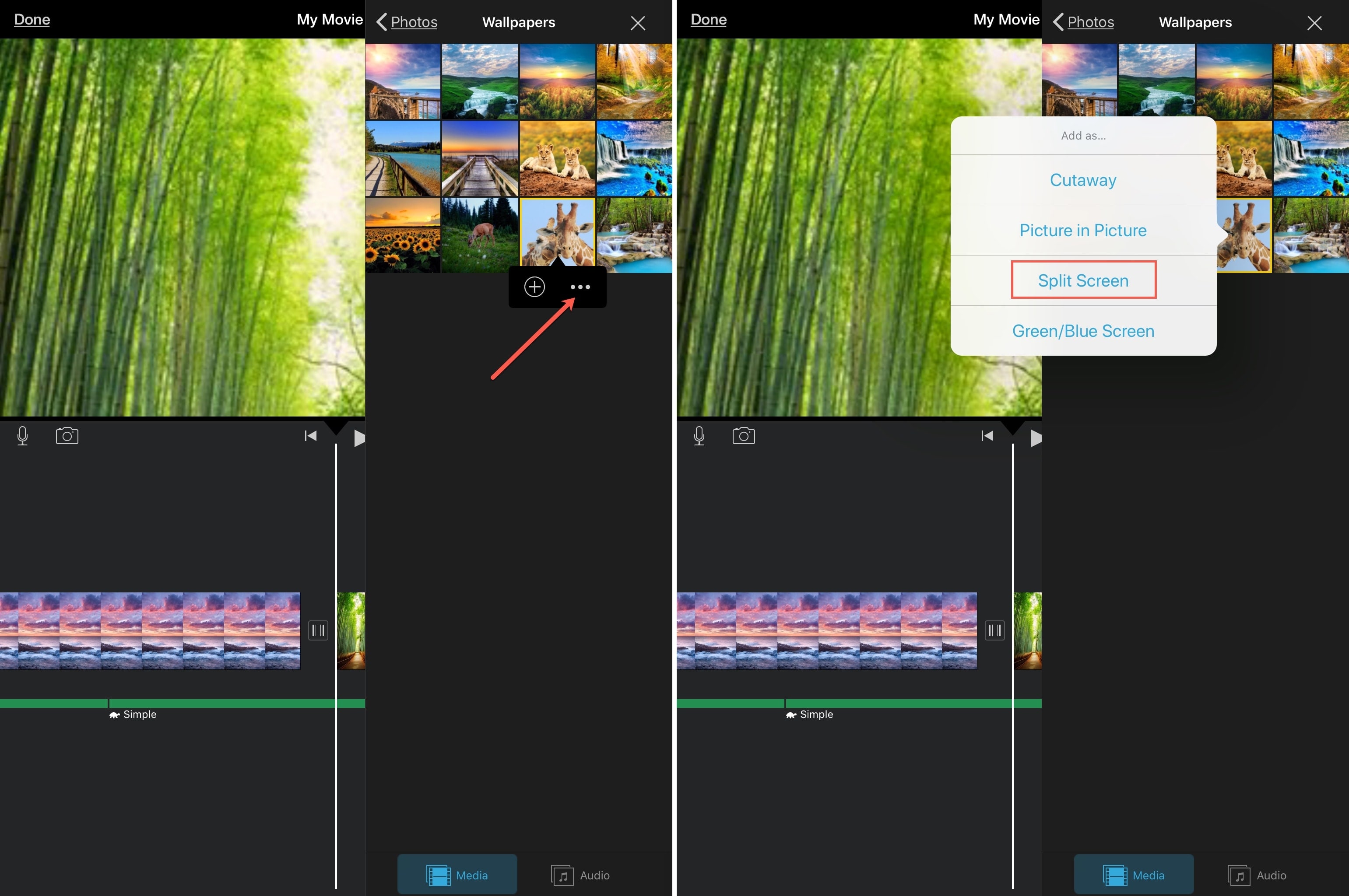
Ora dovresti vedere le tue immagini in una visualizzazione a schermo diviso.
Regola le immagini
Puoi scambiare le immagini nello schermo diviso a sinistra, a destra, in alto e in basso. Seleziona il Sovrapposizione clip nella Timeline e tocca il Scambio pulsante nel Visualizzatore.
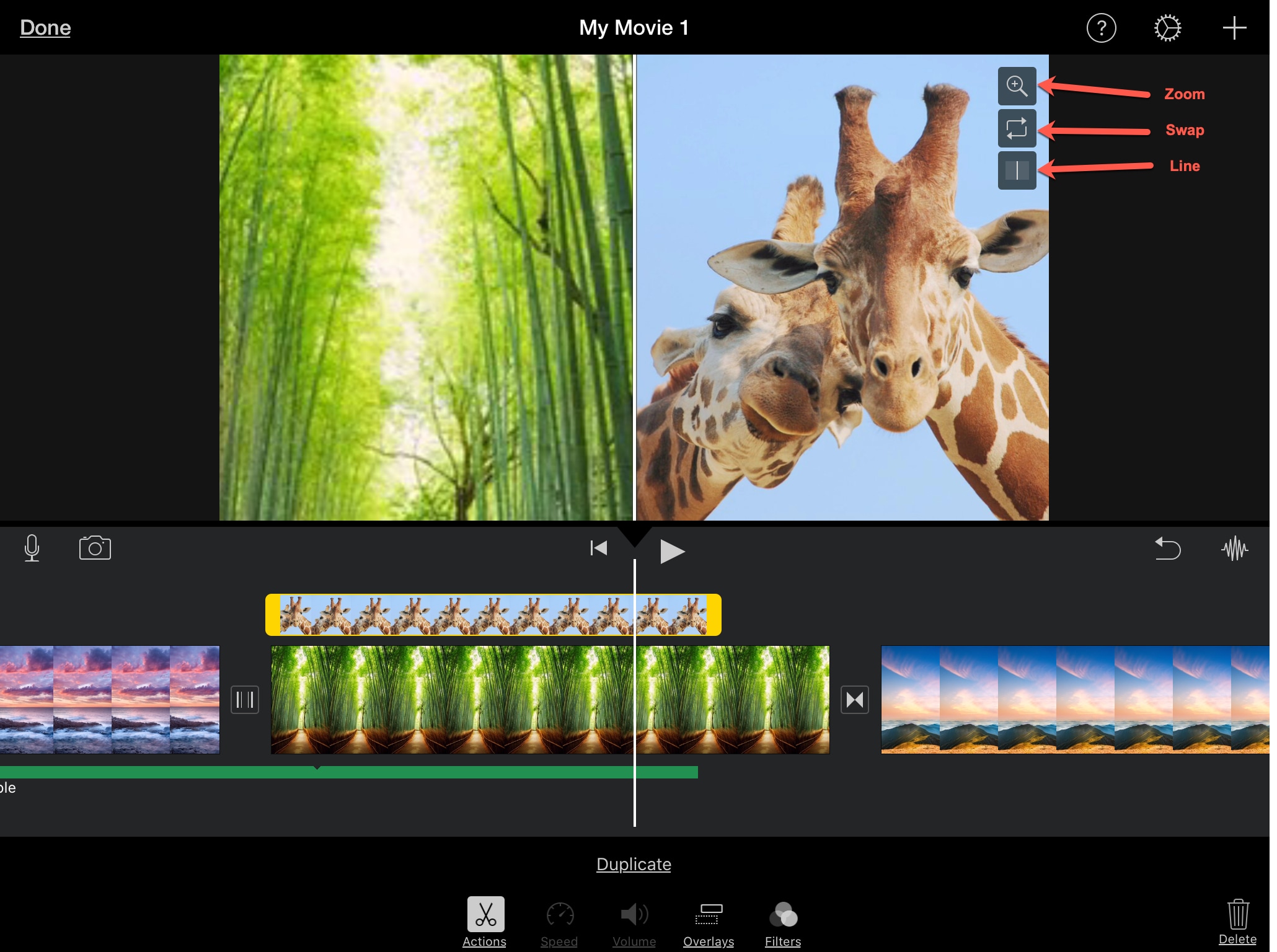
Per inserire una linea bianca tra le immagini, selezionare il Sovrapposizione clip e tocca il Pulsante di linea nel Visualizzatore.
Per ridimensionare un’immagine, selezionala, tocca il Pulsante zoom nel Visualizzatore e usa le dita per ingrandire o rimpicciolire un’immagine.
In Breve
La funzione Schermo diviso in iMovie è elegante che può aiutarti ad aggiungere un altro bel effetto al tuo film. È una funzione che puoi vedere utilizzando per le tue creazioni di film? Facci sapere!
Altri tutorial di iMovie: