

Forse hai appena acquistato il tuo primo iPhone (buon per te!) O forse hai semplicemente dimenticato che il tuo dispositivo offre una funzione di sostituzione del testo.
La sostituzione del testo può aiutarti a ridurre gli errori durante la digitazione e a trasmettere il tuo messaggio più velocemente. Puoi creare una scorciatoia e, una volta digitata, si espanderà nella parola, frase o frase completa che le applichi.
Questa è una funzione utile per inserire le cose che digiti spesso, specialmente nei messaggi di testo o nelle e-mail. Ecco come impostare e utilizzare le sostituzioni di testo.
Come impostare la sostituzione del testo
Per iniziare a configurare le sostituzioni del testo, apri il tuo Impostazioni app e segui questi passaggi:
1) Rubinetto Generale > Tastiera.
2) Rubinetto Sostituzione del testo.
3) Clicca il segno più in alto a destra. Tieni presente che questa schermata mostra tutte le sostituzioni di testo impostate.
4) Digita la frase che desideri abbreviare. Ad esempio, puoi digitare il tuo indirizzo email, un numero di telefono o una frase che usi spesso.
5) Digita la scorciatoia che desideri utilizzare. Ad esempio, “myem” potrebbe essere per il tuo indirizzo email, “800” potrebbe essere un numero di telefono o “tyt” potrebbe essere una frase.
6) Rubinetto Salva in alto a destra.
Dopo aver toccato Salvatornerai alla schermata Sostituzione testo dove dovresti vedere il collegamento appena aggiunto.
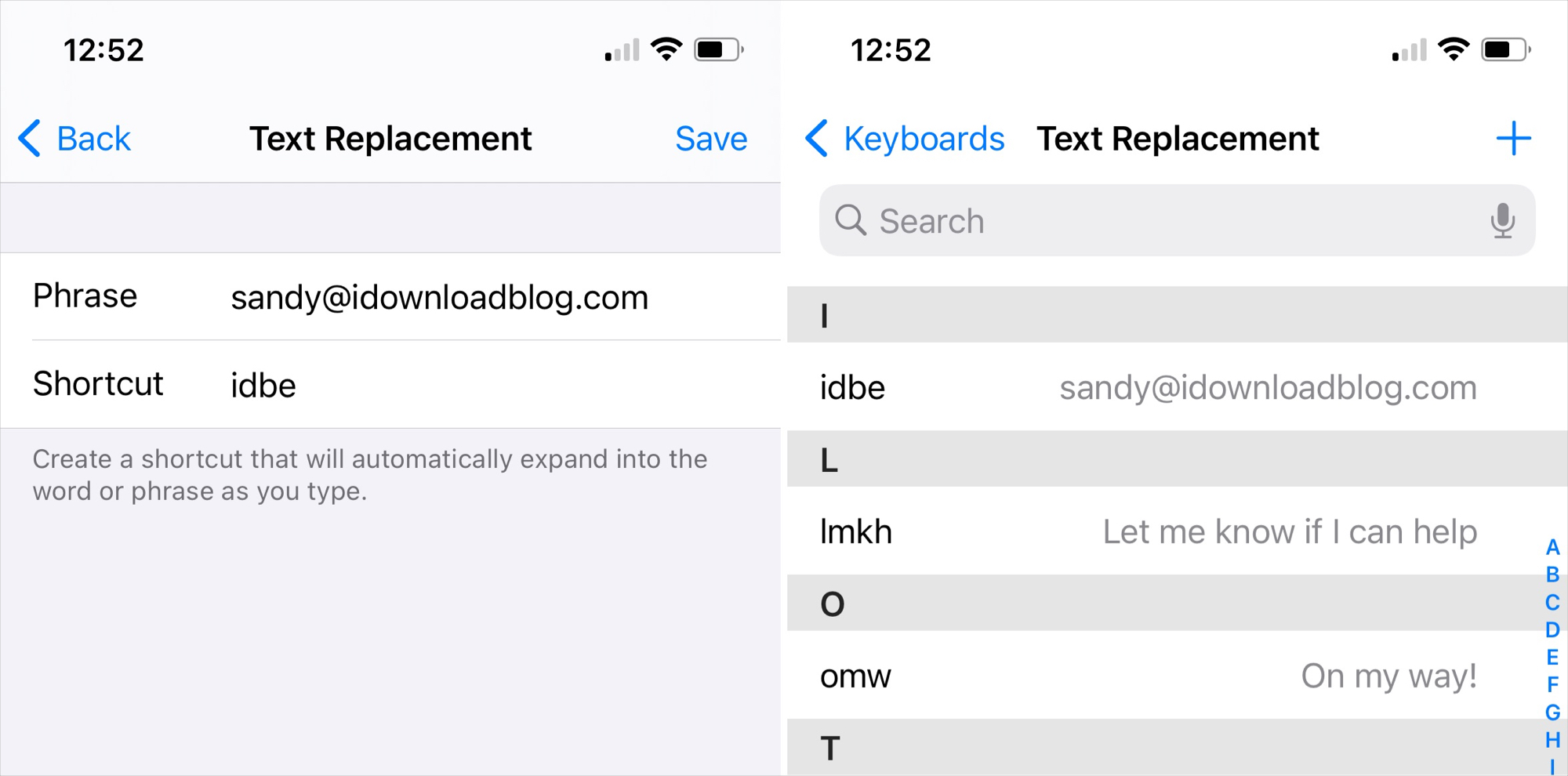
Se desideri modificare una sostituzione di testo, toccala, apporta le modifiche e tocca Salva.
Come utilizzare le sostituzioni di testo
Questa è la parte migliore: usare le sostituzioni del testo. Ogni volta che digiti qualcosa, che si tratti di un’e-mail, un messaggio di testo, un documento, una nota o qualsiasi altra cosa, sei pronto.
1) Digita il collegamento sostitutivo che hai creato.
2) Quando viene visualizzato il testo corrispondente, tocca il Spazio barra della tastiera o selezionare la sostituzione dall’area QuickType sopra la tastiera.
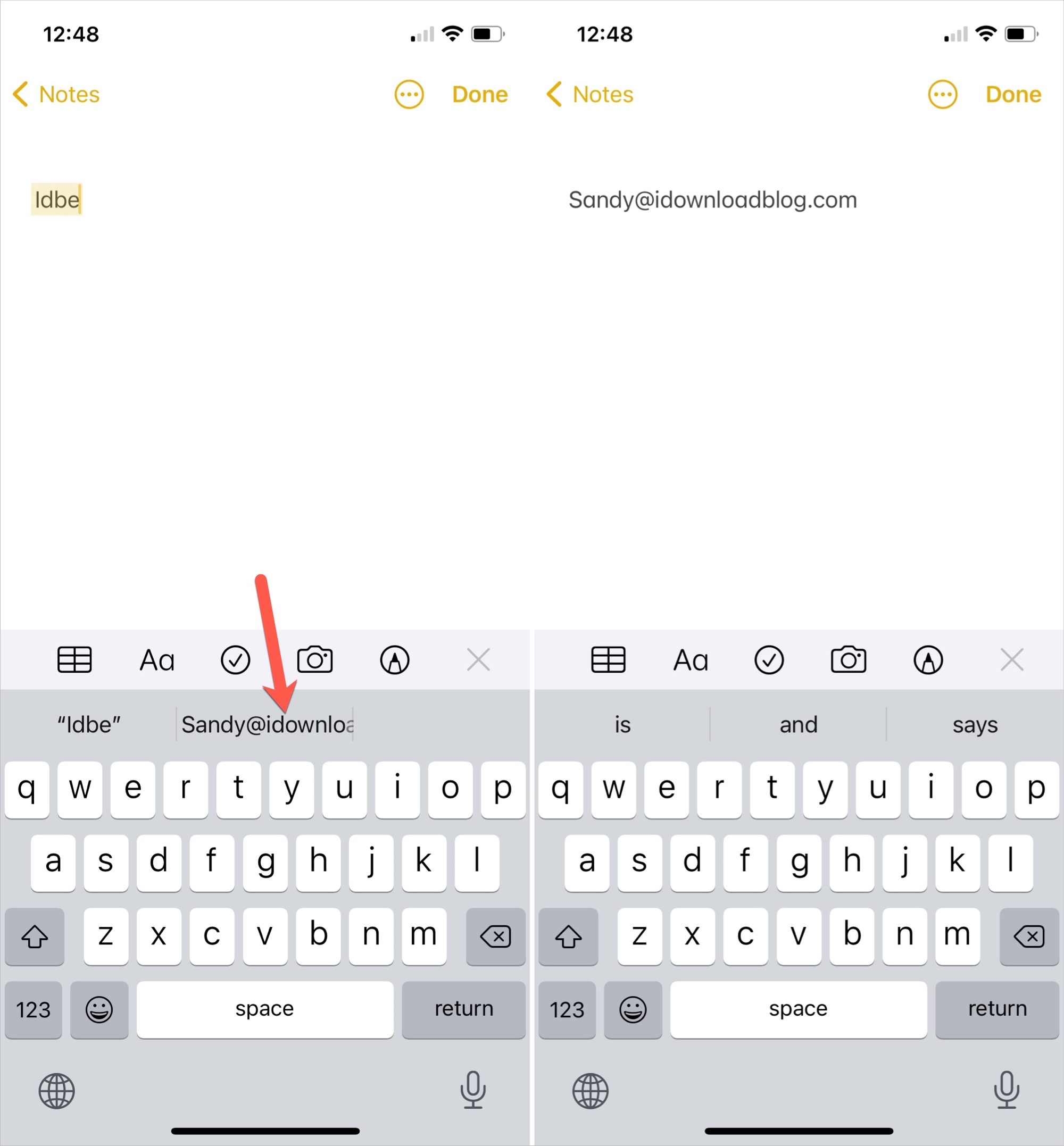
Questo è tutto! Dovresti vedere il tuo collegamento sostituito con il testo che gli hai assegnato.
Le scorciatoie fanno risparmiare tempo
Al giorno d’oggi, qualsiasi scorciatoia che ci aiuti a risparmiare tempo è gradita. Speriamo che questa comoda funzione di sostituzione del testo possa aiutare anche te. Facci sapere se ci sono altri trucchi con la tastiera che vorresti sapere. E, se hai il tuo che desideri condividere, commenta qui sotto o inviaci un ping su Twitter!