
Quando lavori sul tuo Mac, le scorciatoie più semplici possono aiutarti a fare le cose più velocemente e più facilmente. Che si tratti di gesti o scorciatoie da tastiera, ci sono molti modi per navigare nel tuo Mac e nelle tue app. Quindi, per aggiungere altro al tuo elenco di scorciatoie, ecco come passare rapidamente da Windows a app su Mac.
Passa da una finestra all’altra dell’applicazione su Mac
Probabilmente hai più di un’app aperta alla volta sul tuo Mac. E mentre il Dock è utile per afferrare l’app di cui hai bisogno in quel momento; puoi farlo anche con una delle due scorciatoie rapide.
Scorciatoia da tastiera
Presa Comando + Tab e vedrai apparire una barra sullo schermo con tutte le app aperte.
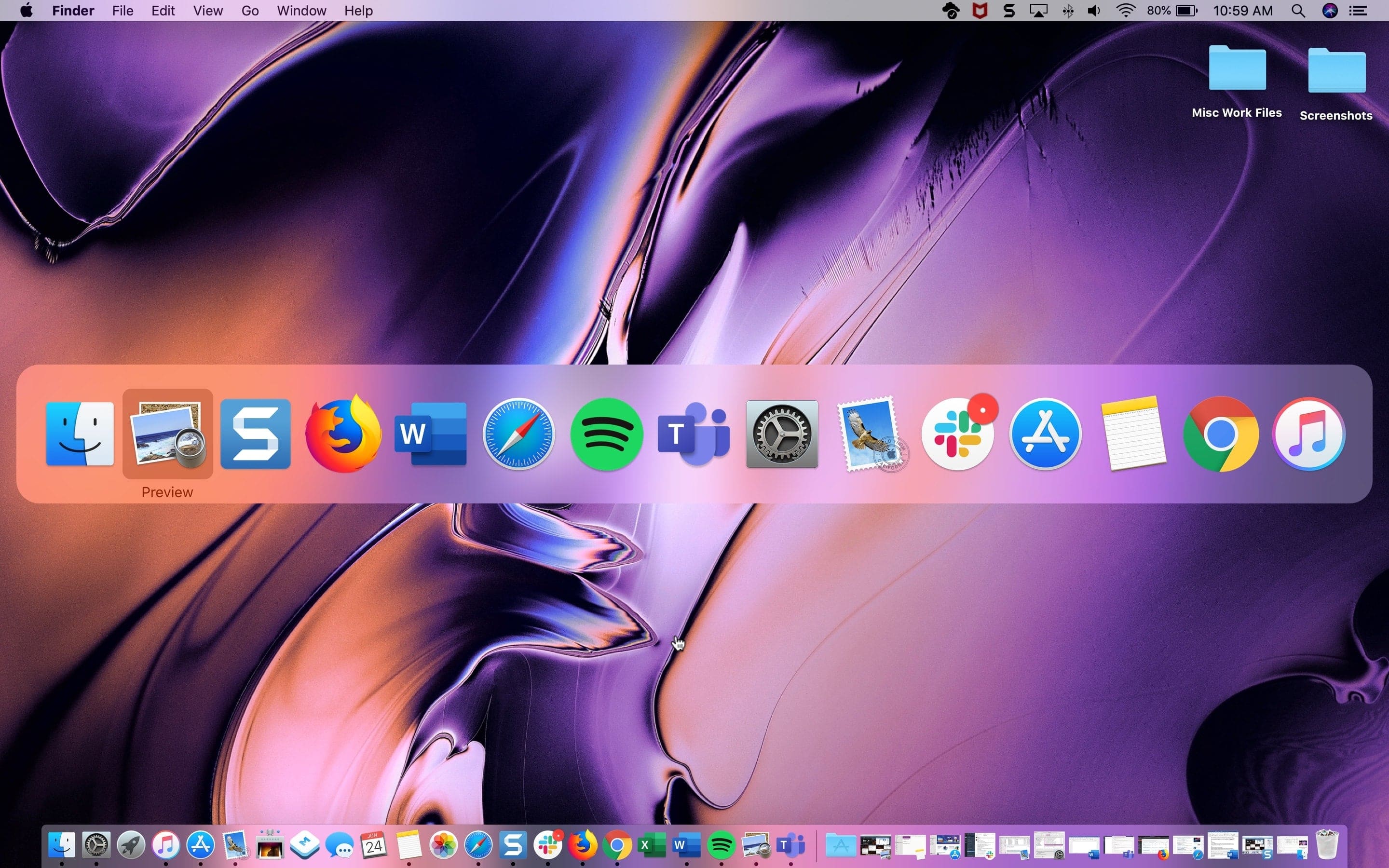
Continua a tenere Comando poi premere Tab per esaminare ogni applicazione. Puoi tenere Comando e premere Maiusc + Tab andare nella direzione opposta.
E puoi tenere Comando e usa il tuo tasti freccia sinistra e destra anche.
Rilascia entrambi i tasti quando atterri su quello che desideri e apparirà direttamente nella parte anteriore dello schermo.
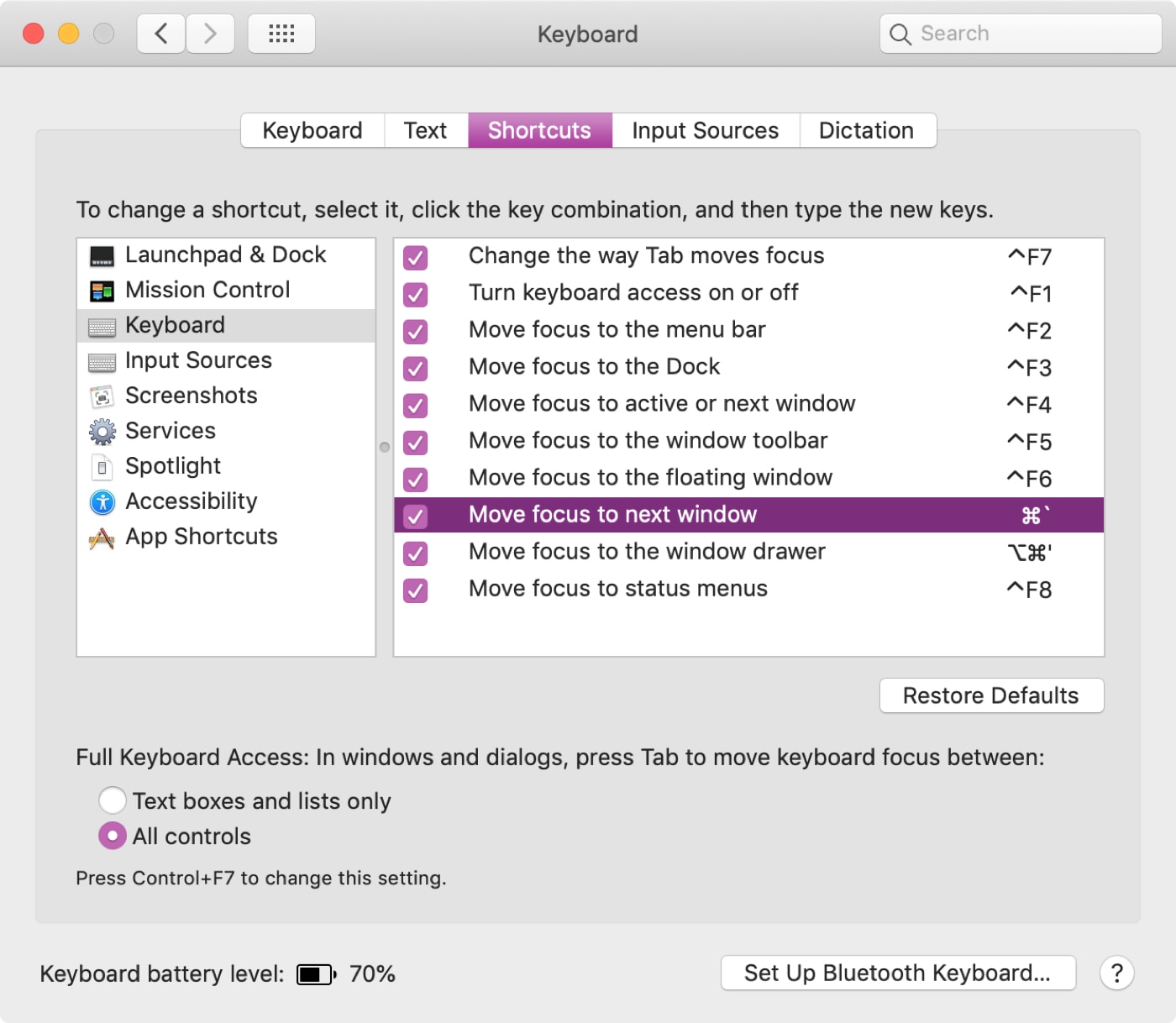
Se non ti piacciono i tasti utilizzati, puoi cambiarli nelle impostazioni della tastiera. Vai a Icona della mela > Preferenze di Sistema > Tastiera del computer dalla barra dei menu. Clic Scorciatoie e seleziona Tastiera del computer sulla sinistra.
Gesto del trackpad
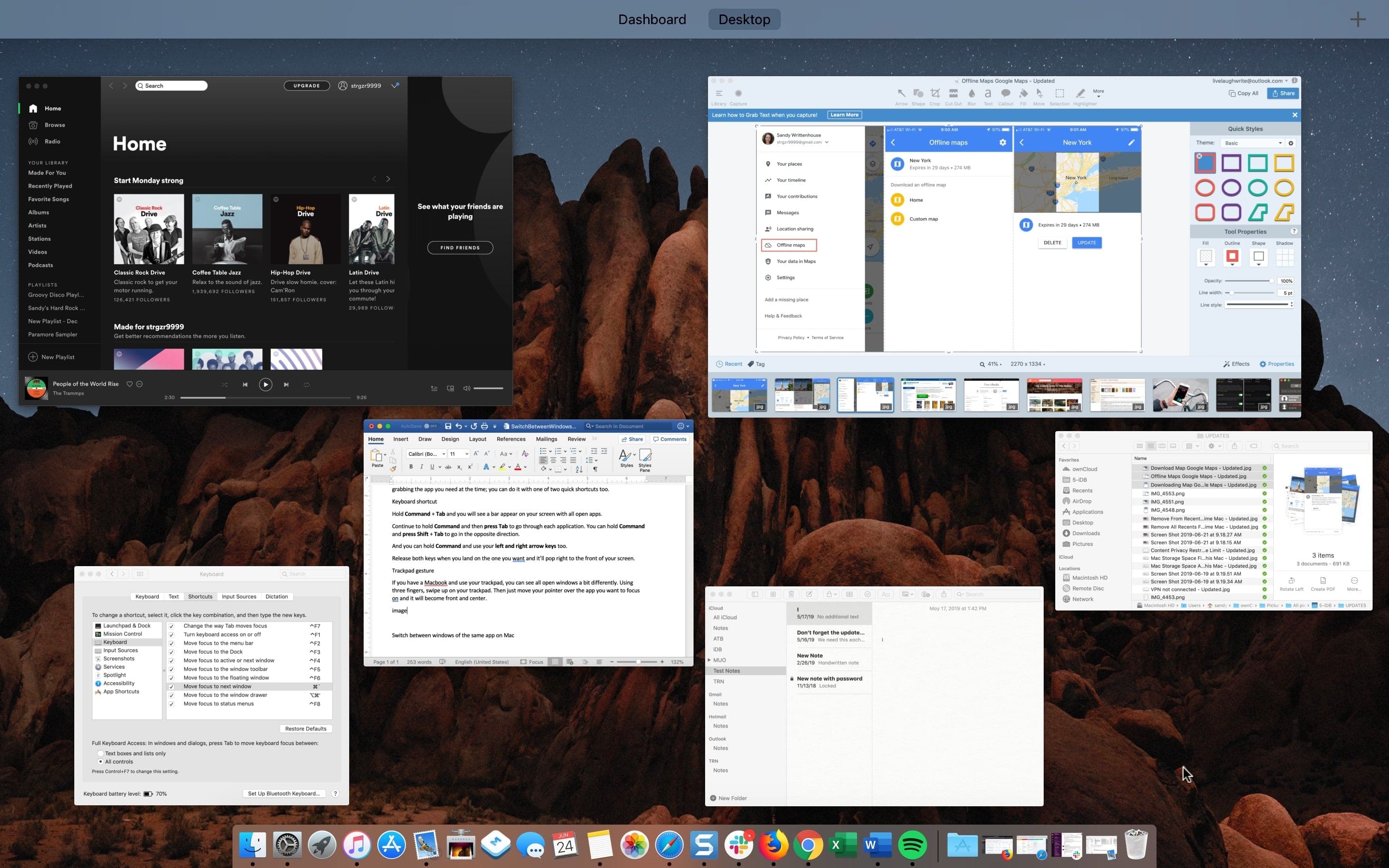
Se hai un Macbook e usi il trackpad, puoi vedere tutte le finestre aperte in modo leggermente diverso. Usando tre dita, scorri verso l’alto sul trackpad. Quindi sposta il puntatore sull’app su cui vuoi concentrarti, fai clic e diventerà in primo piano e al centro.
Passa da una finestra all’altra della stessa app su Mac
Oltre a passare da un’applicazione aperta all’altra su Mac, potresti voler passare da una finestra all’altra della stessa app. Ad esempio, potresti avere più di un documento Word, una finestra di Firefox o un foglio di calcolo di Numbers aperti contemporaneamente.
Presa Comando + ` (tasto tilde, a sinistra di 1 sulla tastiera) per passare da una finestra all’altra della stessa app.
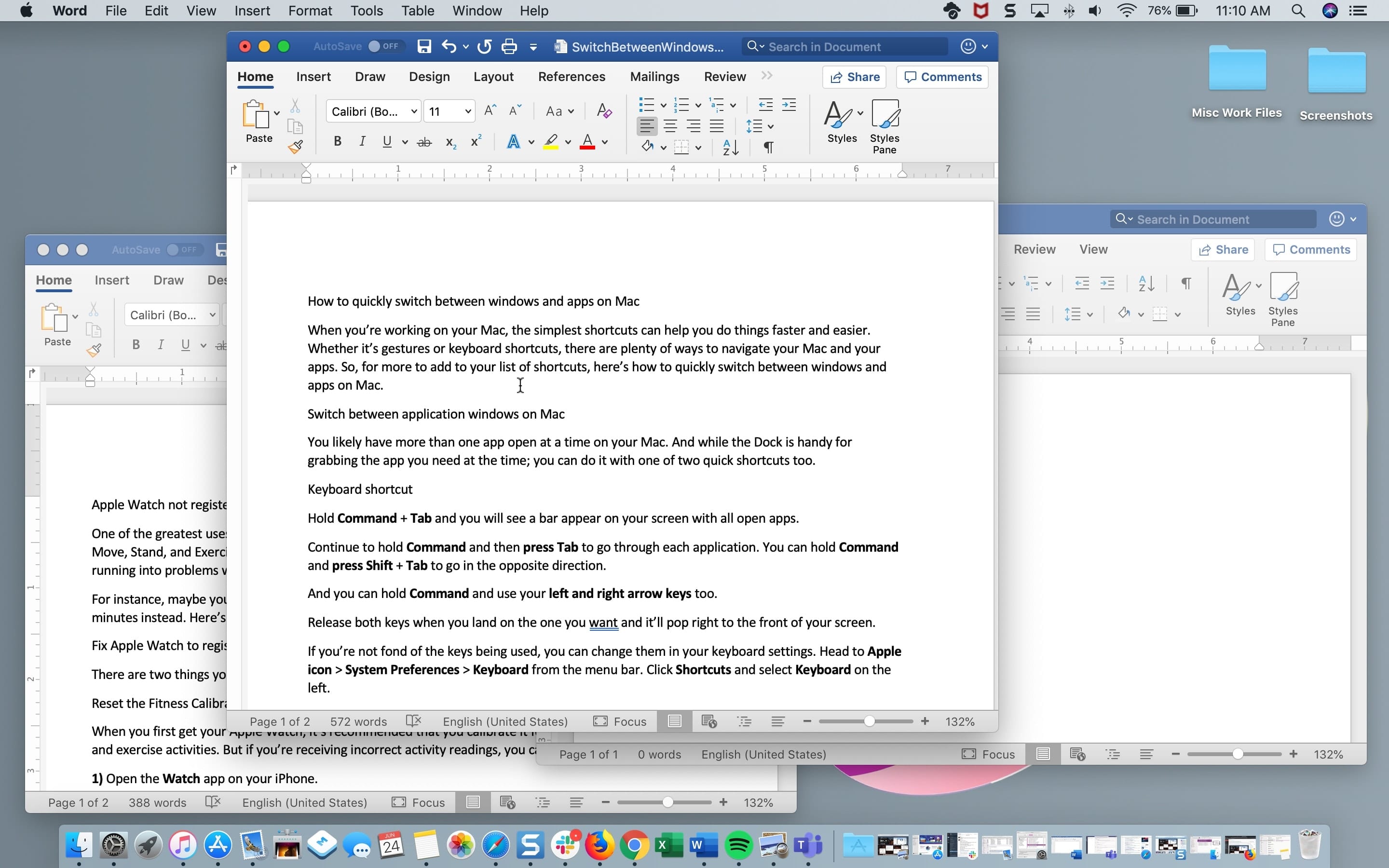
Se tieni Comando e continua a fare clic su ` chiave, ti sposterà attraverso ogni finestra aperta. Rilascia le chiavi quando atterri su quella che desideri.
Puoi anche usare il gesto del trackpad descritto sopra, tieni presente che vedrai tutte le finestre per tutte le applicazioni aperte.
Più scorciatoie
Ecco alcune scorciatoie da tastiera aggiuntive che puoi utilizzare per il tuo Mac nel caso te le siano perse.
In Breve
Le scorciatoie utilizzando la tastiera o il trackpad sono semplicemente utili. Può essere difficile ricordarli tutti, ma una volta che inizi a usarne alcuni ogni giorno, diventerà una tale abitudine che non ci penserai nemmeno.
Quali sono le tue scorciatoie preferite? Quali trovi più utili? Fatecelo sapere nei commenti qui sotto o inviaci un ping su Twitter!