
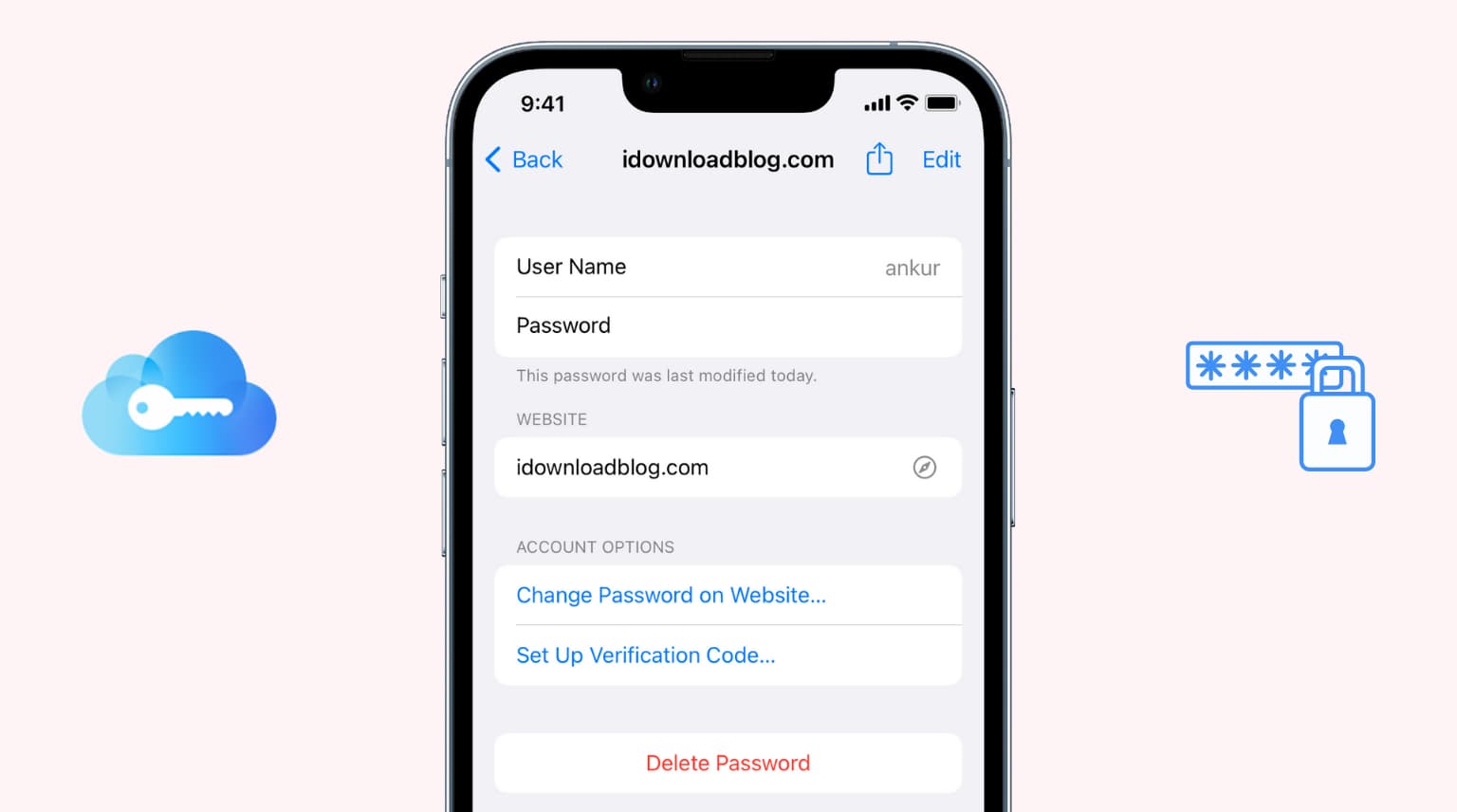
Se utilizzi il portachiavi iCloud per archiviare e ricordare le password, potrebbe arrivare il momento in cui desideri visualizzare una determinata password. Forse ne hai bisogno per accedere su un altro dispositivo che non ha il portachiavi iCloud, o forse stai configurando un nuovo gestore di password e hai bisogno di quei dettagli. In ogni caso, ecco come accedere alle password del portachiavi iCloud su iPhone, iPad e Mac.
Come visualizzare le password del portachiavi iCloud su iPhone e iPad
Chiedi a Siri
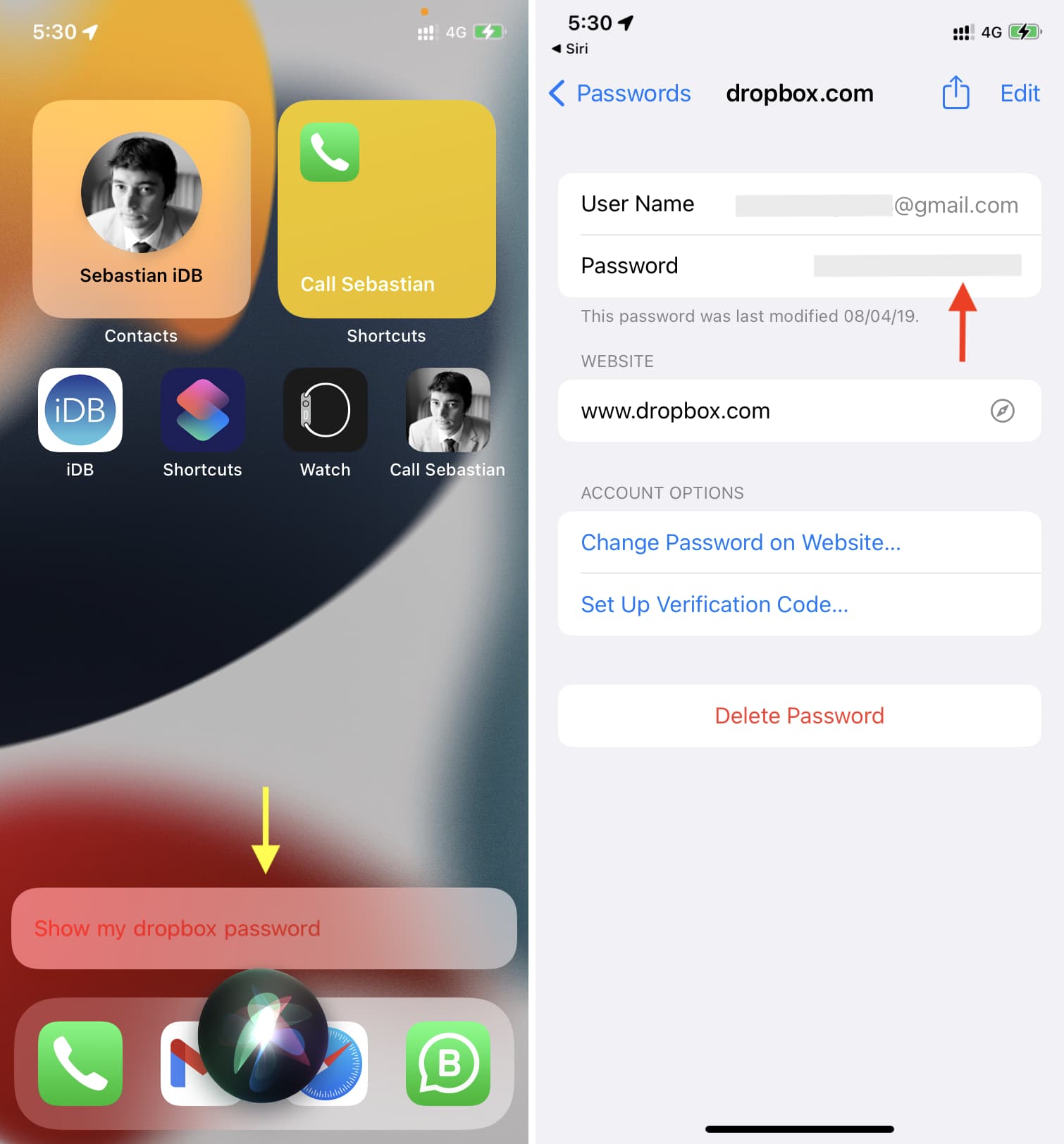
Richiama Siri e dì qualcosa come “Mostra la mia password Dropbox.” Siri aprirà l’app Impostazioni in cui puoi autenticarti tramite Face ID, Touch ID o passcode iPhone per vedere la password e i dettagli dell’account. Se hai più account per Dropbox, ti verrà chiesto di sceglierne uno.
Usa l’app Impostazioni
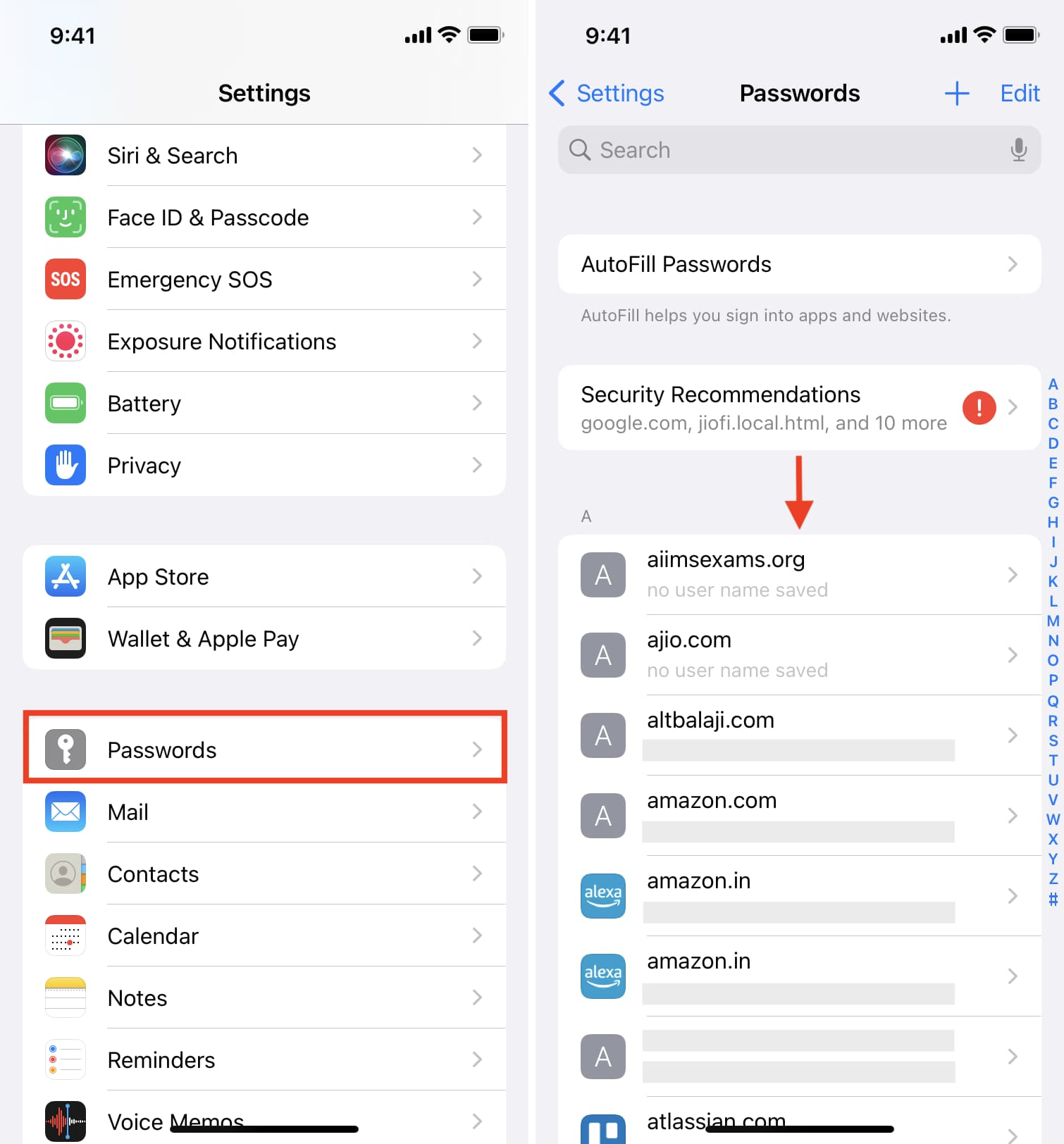
1) Apri iPhone o iPad Impostazioni e tocca Le password.
2) Autenticati utilizzando Face ID, Touch ID o manualmente tramite il passcode del dispositivo.
3) Clicca il nome del sito web dalla lista. Puoi anche utilizzare la casella di ricerca per trovarne uno rapidamente. Qui vedrai il nome utente e la password per quell’account. Se necessario, puoi toccare Modificare nella parte superiore della schermata della password per apportare modifiche e toccare Fatto.
Imparentato: Come configurare e utilizzare il generatore di codice di autenticazione a due fattori integrato su iPhone e iPad
Come visualizzare le password del portachiavi iCloud su Mac
Utilizzo di Safari
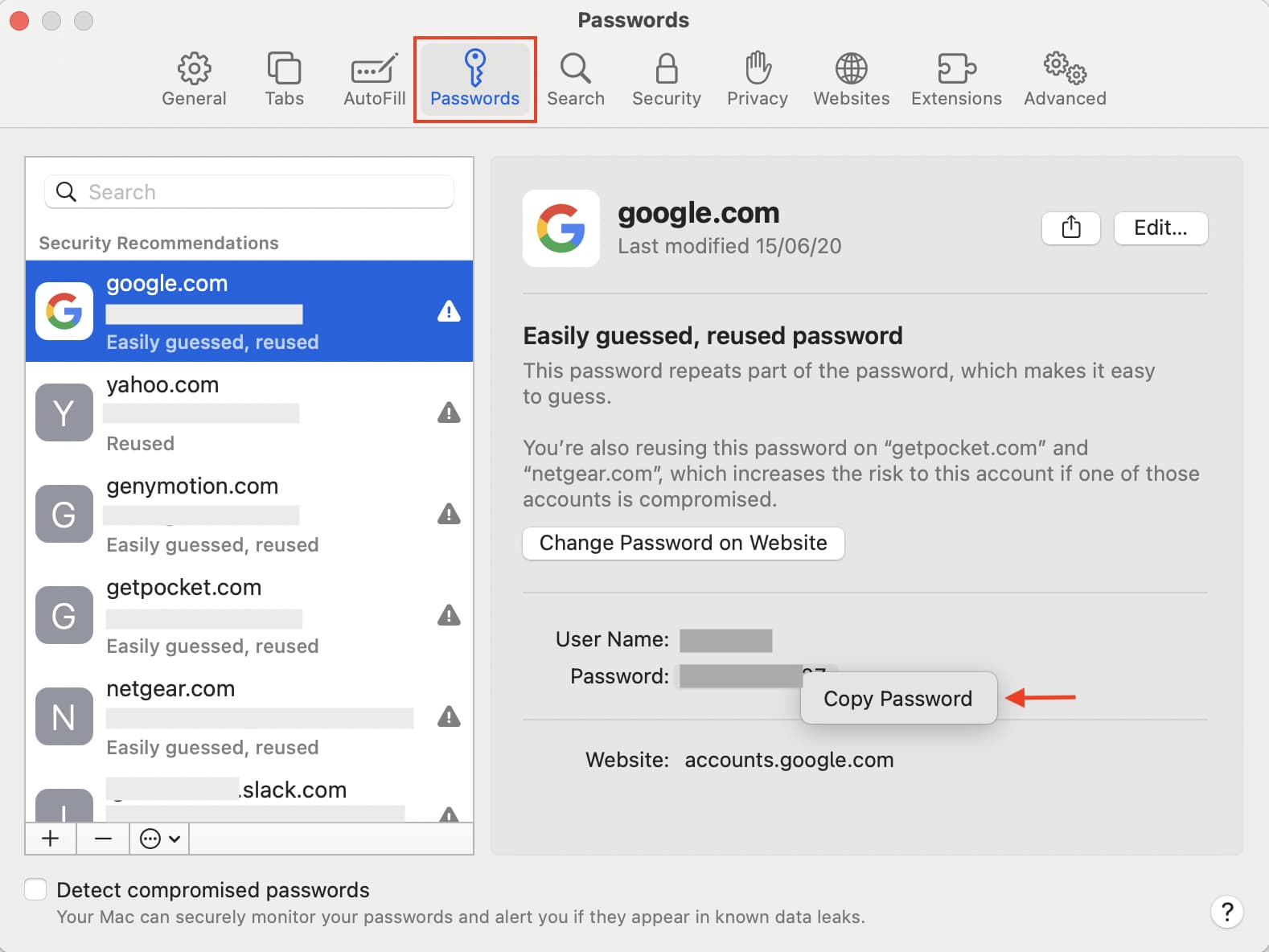
1) Apri Safari su Mac e premi Comando + Virgola (,).
2) Clic Le password dall’alto e autenticati utilizzando la password del Mac o il Touch ID.
3) Seleziona il sito Web o il nome dell’app desiderato da sinistra.
4) Porta il puntatore del mouse sopra il Parola d’ordine campo per rivelarlo. Da qui, puoi anche fare clic con il pulsante destro del mouse e scegliere Copia password. Per apportare modifiche, fare clic su Modificare.
Utilizzo delle Preferenze di Sistema
Le nuove versioni di macOS come macOS Monterey hanno una sezione Password dedicata nelle Preferenze di Sistema. Ecco come vedere le password del portachiavi iCloud usando questo.
1) Fare clic su e scegliere Preferenze di Sistema.
2) Clic Le password e autenticati utilizzando la password del Mac o il Touch ID.
3) Seleziona la password salvata dalla barra laterale di sinistra.
4) Porta il puntatore del mouse sopra il Parola d’ordine campo per mostrarlo. Puoi anche copiare questa password facendo clic con il pulsante destro del mouse su di essa.
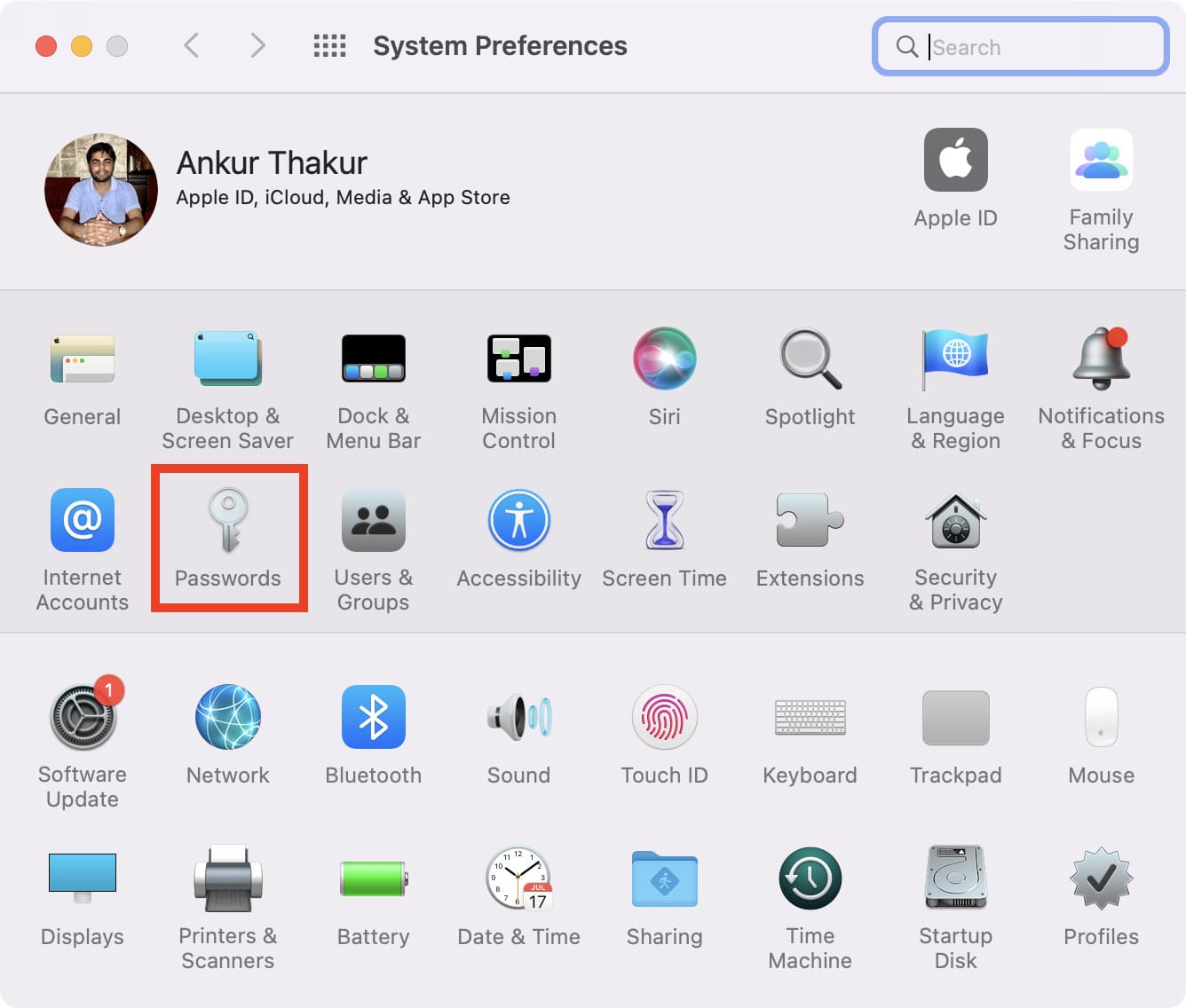
Visualizza la password del portachiavi iCloud
Ora sai come accedere alla password del portachiavi iCloud salvata su iPhone, iPad e Mac. Inoltre, la nuova app iCloud Passwords di Apple ti copre anche su un PC Windows.
Oltre al portachiavi iCloud, puoi salvare le password in app di terze parti come 1Password. Questo li rende disponibili senza sforzo, anche su telefoni Android.
Scopri il prossimo: