
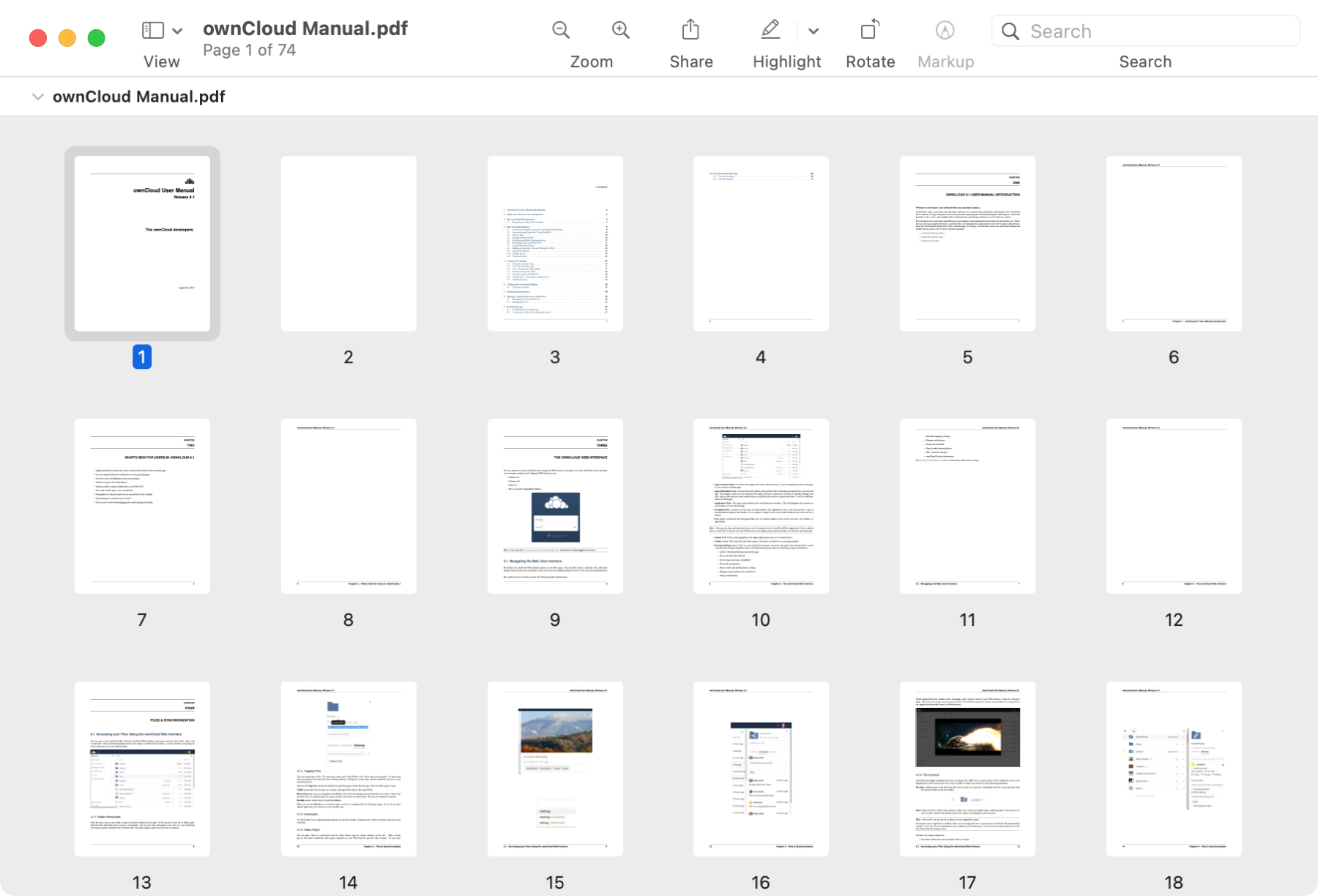
Anteprima su Mac è un ottimo strumento integrato per lavorare con i PDF oltre alle immagini. Puoi firmare un PDF con esso, creare annotazioni e anche unire documenti. Oltre a tutto ciò, puoi gestire le pagine del tuo documento PDF con Anteprima.
Se desideri aggiungere, rimuovere o riorganizzare le pagine in un PDF, Anteprima su Mac ti consente di farlo facilmente, ecco come.
Lavorare con le pagine PDF in Anteprima
Ricorda il salvataggio automatico
Come per qualsiasi modifica a un PDF o a un’immagine apportata con Anteprima, tali modifiche vengono salvate automaticamente. Questo è importante da tenere a mente perché se apri un PDF e inizi ad apportare modifiche, quel file salverà immediatamente le tue modifiche. Considera la possibilità di creare una copia del tuo PDF in modo da avere l’originale.
Aggiungi pagine a un PDF in Anteprima
Se hai un documento PDF a cui vuoi aggiungere più pagine, apri il file in Anteprima e premi Modifica nella barra dei menu per iniziare.
1) Con il tuo PDF aperto in Anteprima, vai alla pagina dove vuoi inserire quello nuovo dopo.
2) Clic Modificare > Inserire dalla barra dei menu.
3) Il menu a comparsa offre due opzioni. Puoi aggiungere un pagina vuota o un pagina da un file hai salvato.
Una volta selezionata un’opzione, la tua nuova pagina apparirà nel tuo documento.
C’è un altro modo pratico per inserire una pagina da un altro PDF.
1) Apri entrambi i documenti in Anteprima e posizionali uno accanto all’altro.
2) Clic Visualizzazione dalla barra dei menu o dal Pulsante Visualizza nella barra degli strumenti per ogni documento.
3) Scegli uno Miniature o Foglio di contatto per ciascuno. Vedrai le tue pagine ben strutturate con entrambe le viste.
4) Trascina la pagina si desidera inserire da un PDF all’altro.
Riordina le pagine in un PDF
Forse hai un PDF in cui hai aggiunto pagine e vuoi cambiarne l’ordine. Puoi riorganizzare le tue pagine con una semplice azione di trascinamento della selezione in una delle due visualizzazioni.
1) Clic Visualizzazione dalla barra dei menu o dal Pulsante Visualizza nella barra degli strumenti.
2) Scegli uno Miniature o Foglio di contatto.
3) Seleziona una pagina che vuoi spostare, trascinala dove vuoi e rilascia.
Elimina pagine in un PDF
Potrebbe anche esserci un momento in cui è necessario rimuovere una pagina da un PDF. Potrebbe essere una pagina vuota che occupa solo spazio o una che hai semplicemente deciso di non utilizzare.
Puoi eliminare una pagina in un PDF in due modi, nella visualizzazione Miniature o Provino a contatto:
- Seleziona la pagina e premi il tuo Elimina
- Seleziona la pagina e clicca Modificare > Elimina dalla barra dei menu.
Non ti verrà chiesto di confermare questa azione. Quindi assicurati di voler rimuovere completamente la pagina. Se lo fai per errore o rimuovi la pagina sbagliata, fai clic su Modificare > Disfare immediatamente dalla barra dei menu.
Inoltre, verranno eliminate anche tutte le annotazioni apportate a una pagina rimossa.
In Breve
Per molte attività comuni che puoi svolgere con un PDF, ricorda che Anteprima sul tuo Mac è uno strumento utile.
Se utilizzi Anteprima per lavorare con i tuoi documenti PDF, condividi i tuoi suggerimenti nei commenti qui sotto o con noi su Twitter o Facebook.