
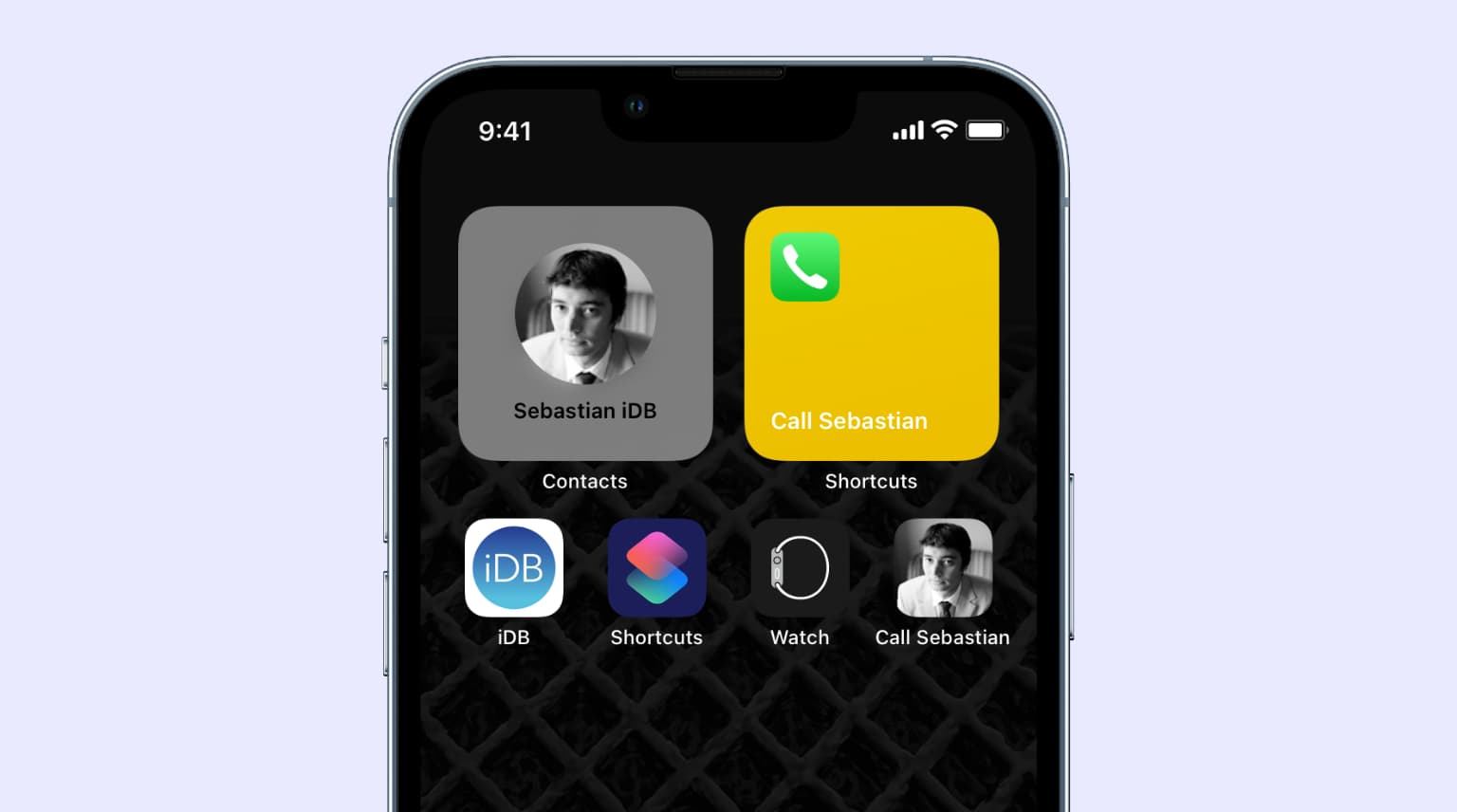
Chiamare qualcuno tramite l’app Telefono del tuo iPhone o con Siri è abbastanza facile. Ma sapevi che puoi chiamare qualcuno rapidamente con un solo tocco? Puoi se aggiungi il contatto alla schermata iniziale del tuo iPhone. Quando lo fai, non devi aprire l’app Telefono e trovare la loro scheda di contatto per raggiungerli. Basta un solo tocco per effettuare la chiamata.
Ecco come chiamare rapidamente una persona con un solo tocco dalla schermata principale dell’iPhone.
Retroscena
Mia madre non è esperta di tecnologia e spesso dimentica come accedere all’elenco Preferiti e Contatti. Inoltre, non può vedere lo schermo correttamente senza occhiali. Anche dopo aver aumentato le dimensioni del testo dell’iPhone, le cose non sono sempre molto comode per lei.
Per aiutare, ho creato schede di contatto per i pochi membri della famiglia che chiama di più sulla schermata iniziale del suo iPhone. Ora può semplicemente sbloccare il telefono, toccare l’immagine della persona sulla schermata iniziale e avvia immediatamente la chiamata. Lascia che ti mostri come.
Come aggiungere il contatto di una persona alla schermata iniziale di iPhone
Segui questi passaggi per creare una scorciatoia per chiamare immediatamente qualcuno con un solo tocco:
1) Apri il Scorciatoia app e da I miei collegamenti, tocca il icona più (+).
2) Tipo Chiamata nella casella di ricerca in basso e tocca un contatto suggerito. Per chiamare qualcun altro, tocca il piccola icona più. Se vuoi farne una chiamata FaceTime, cerca FaceTime e aggiungilo.
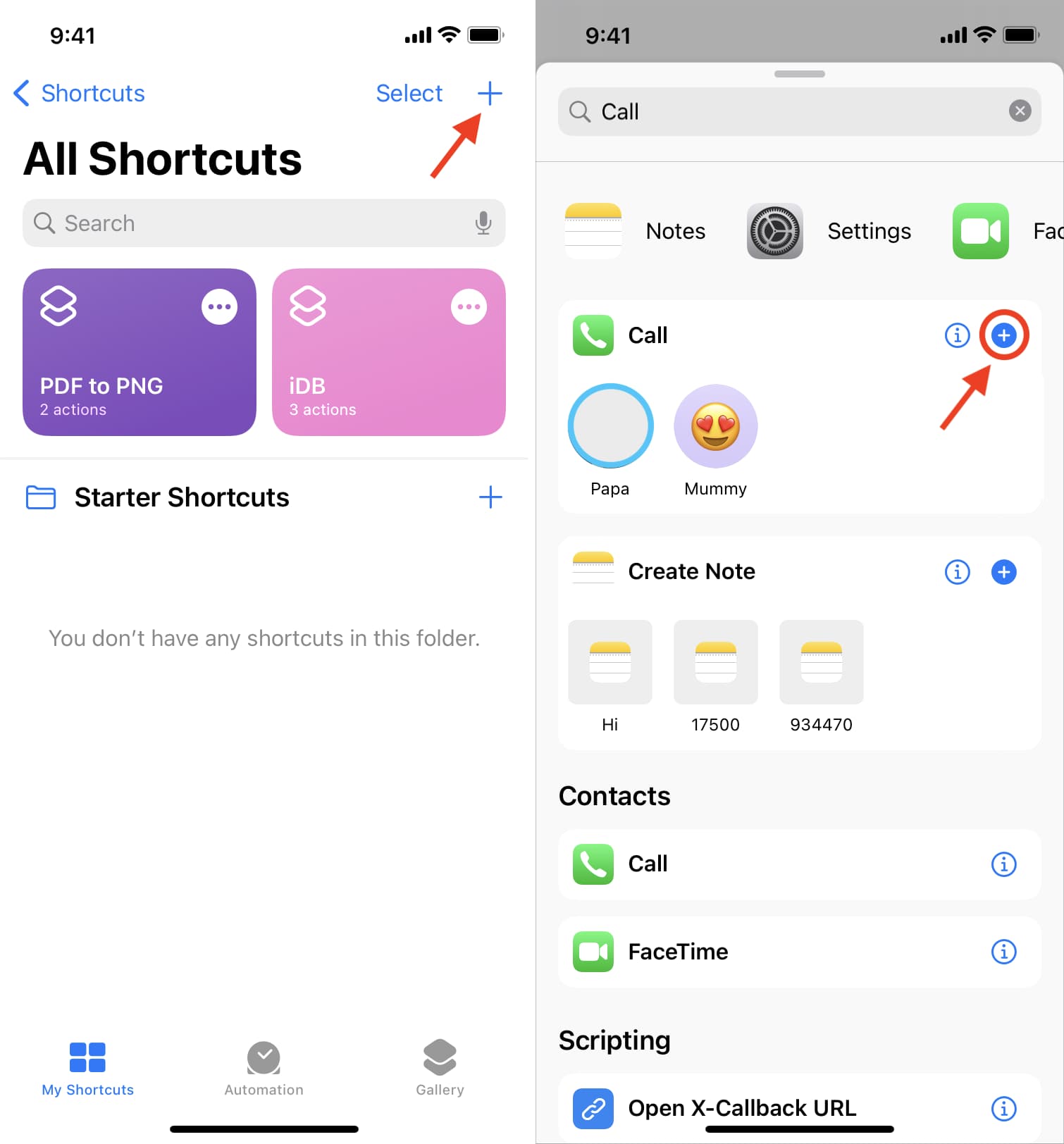
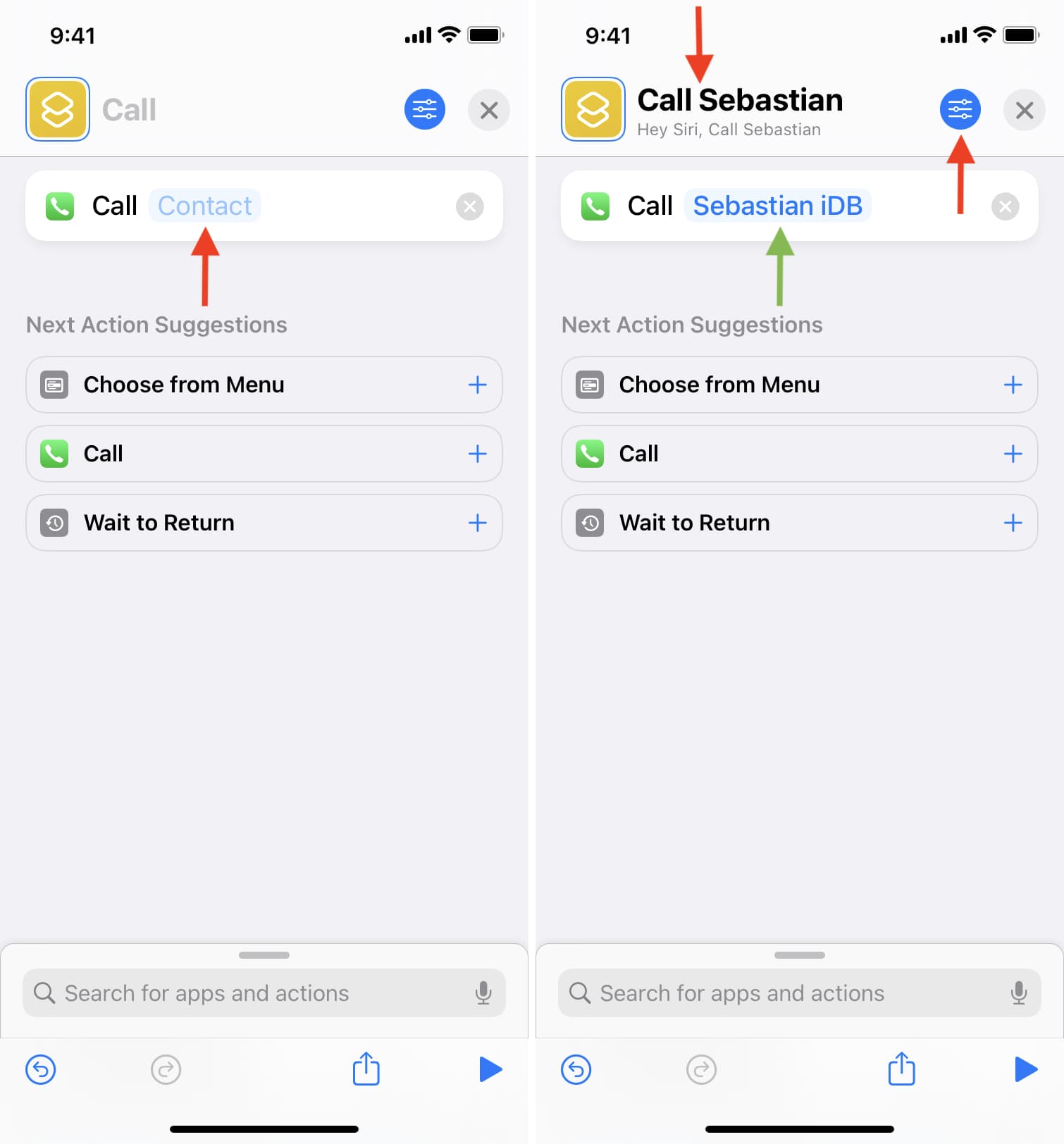
3) Se hai scelto un contatto nel passaggio 2, vai al passaggio 4. Se hai scelto l’icona più piccola, tocca il debole blu “Contatto” parola e seleziona una persona dalla tua rubrica.
4) Dall’alto, rinomina la scorciatoia in qualcosa di rilevante come Sebastien o Call Sebastien.
5) Clicca il Icona Impostazioni dall’alto a destra.
6) Rubinetto Aggiungere alla schermata Home.
7) Clicca il piccola icona di collegamento > Scegli la foto e scegli un’immagine dalla tua libreria.
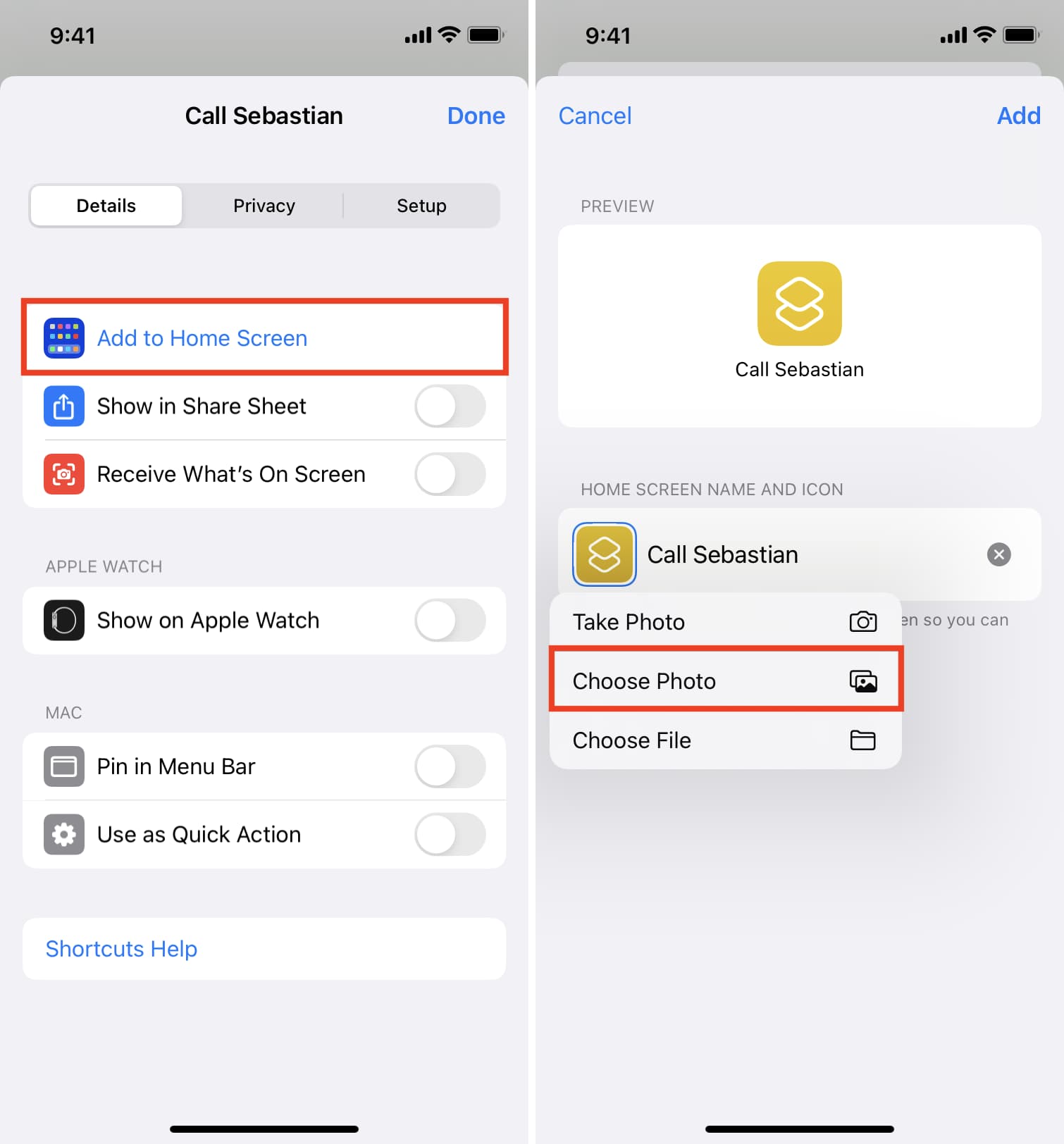
8) Infine, tocca Aggiungere. Ora hai creato con successo il collegamento per chiamare la persona con un tocco e l’hai aggiunto alla schermata principale. Se tocchi questa icona che ricorda l’icona di un’app, chiamerà immediatamente la persona.
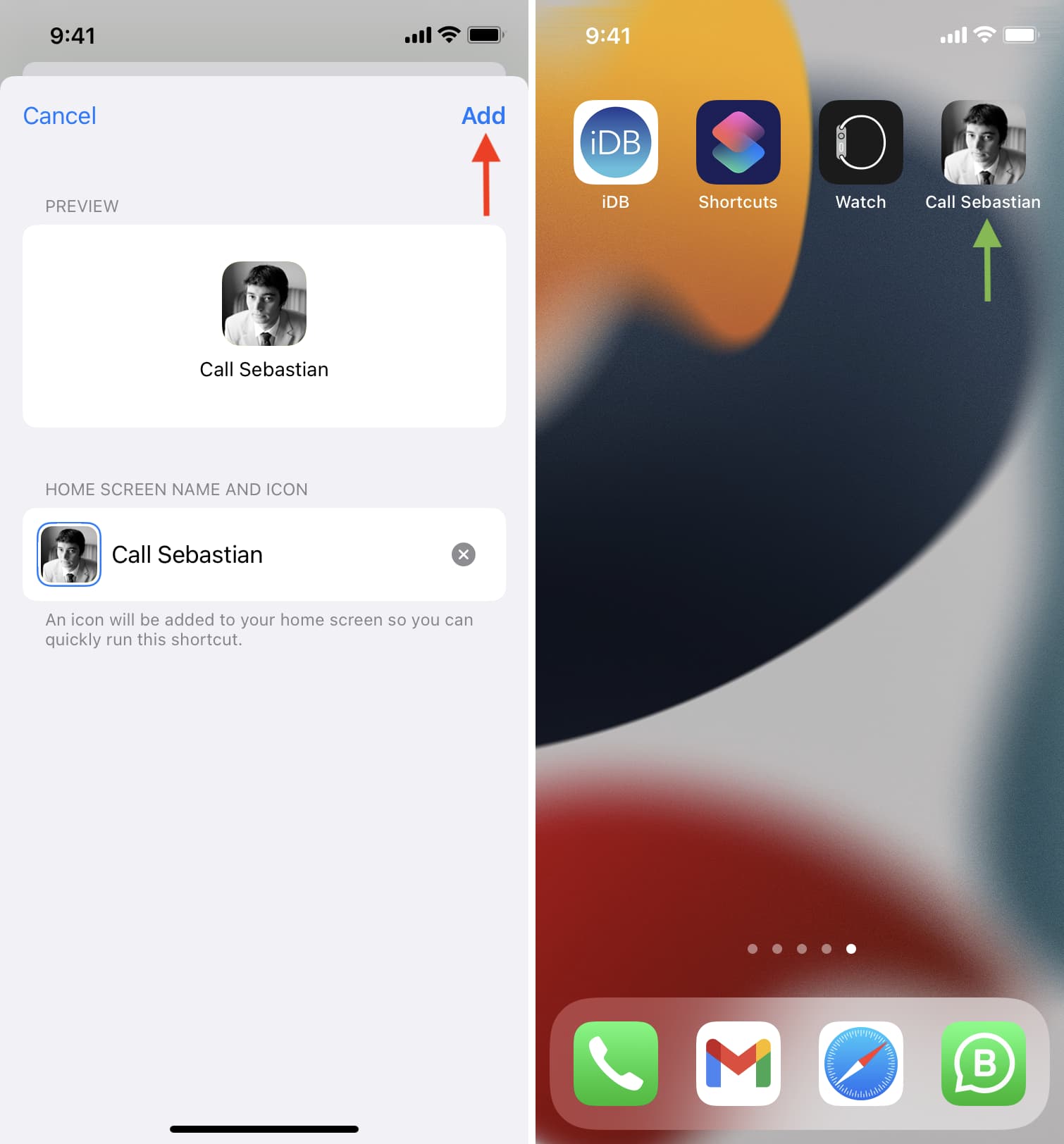
Per aumentare leggermente le dimensioni di questa icona, vai su iPhone Impostazioni > Display e luminosità > Visualizzazione e scegli Ingrandito.
Ripetere questa procedura per aggiungere più contatti.
Per rimuovere un’icona di collegamento dalla schermata principale, premila e tocca Elimina segnalibro > Elimina.
Rendi l’icona ancora più grande!
Se vuoi ingrandire ulteriormente l’icona (e perdere l’immagine personalizzata), puoi farlo aggiungendo questa scorciatoia come widget nella schermata principale dell’iPhone.
1) Premi un punto qualsiasi della schermata principale finché le icone dell’app iniziano a tremare e tocca icona più in alto a sinistra dello schermo.
2) Scorri verso il basso e tocca Scorciatoie.
3) Rubinetto Aggiungi widget sotto la prima singola scorciatoia.
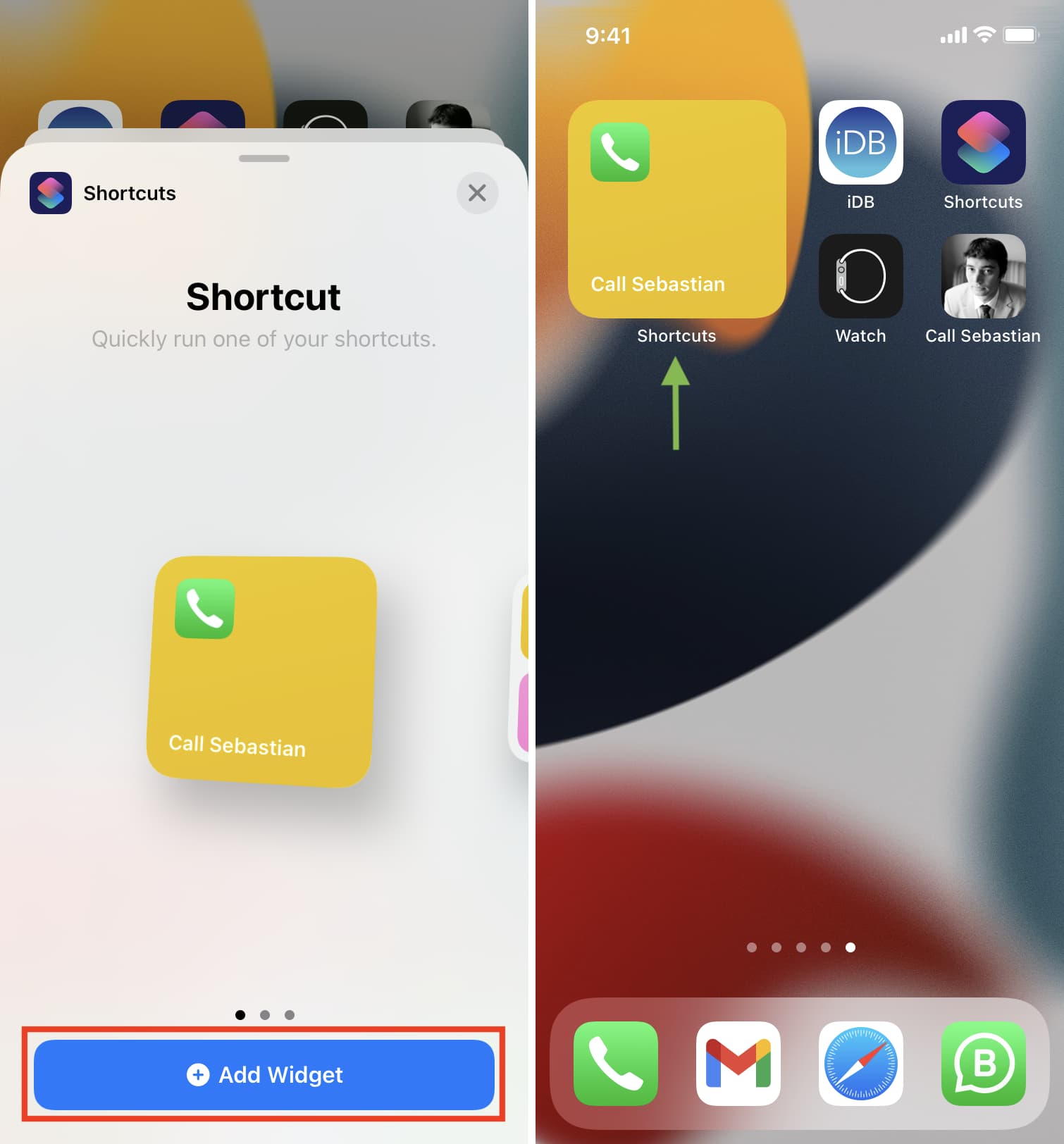
4) Per modificare il collegamento nel widget collegamento, premere il widget > Modifica widget e scegli la scorciatoia desiderata.
Come aggiungere il widget Contatti alla schermata iniziale di iPhone
Puoi anche aggiungere il widget Contatti alla schermata principale di iPhone e toccandolo si aprirà quel contatto. Il vantaggio di questo metodo è che esso mostra un’enorme immagine del profilo del contatto. E lo svantaggio è che devi prima toccare il widget e poi il pulsante di chiamata. Ciò significa che, invece di un solo tocco (come il metodo di scelta rapida sopra), devi toccare due volte. Tuttavia, è una soluzione semplice per chiamare, inviare messaggi o inviare messaggi di posta elettronica rapidamente a qualcuno.
1) Apri il Telefono o Contatti app e tocca il contatto di una persona.
2) Rubinetto Modificare > Aggiungi foto > icona della foto e imposta un’immagine. Puoi anche aggiungere un Memoji. Rubinetto Fatto per salvare questa immagine per il contatto.
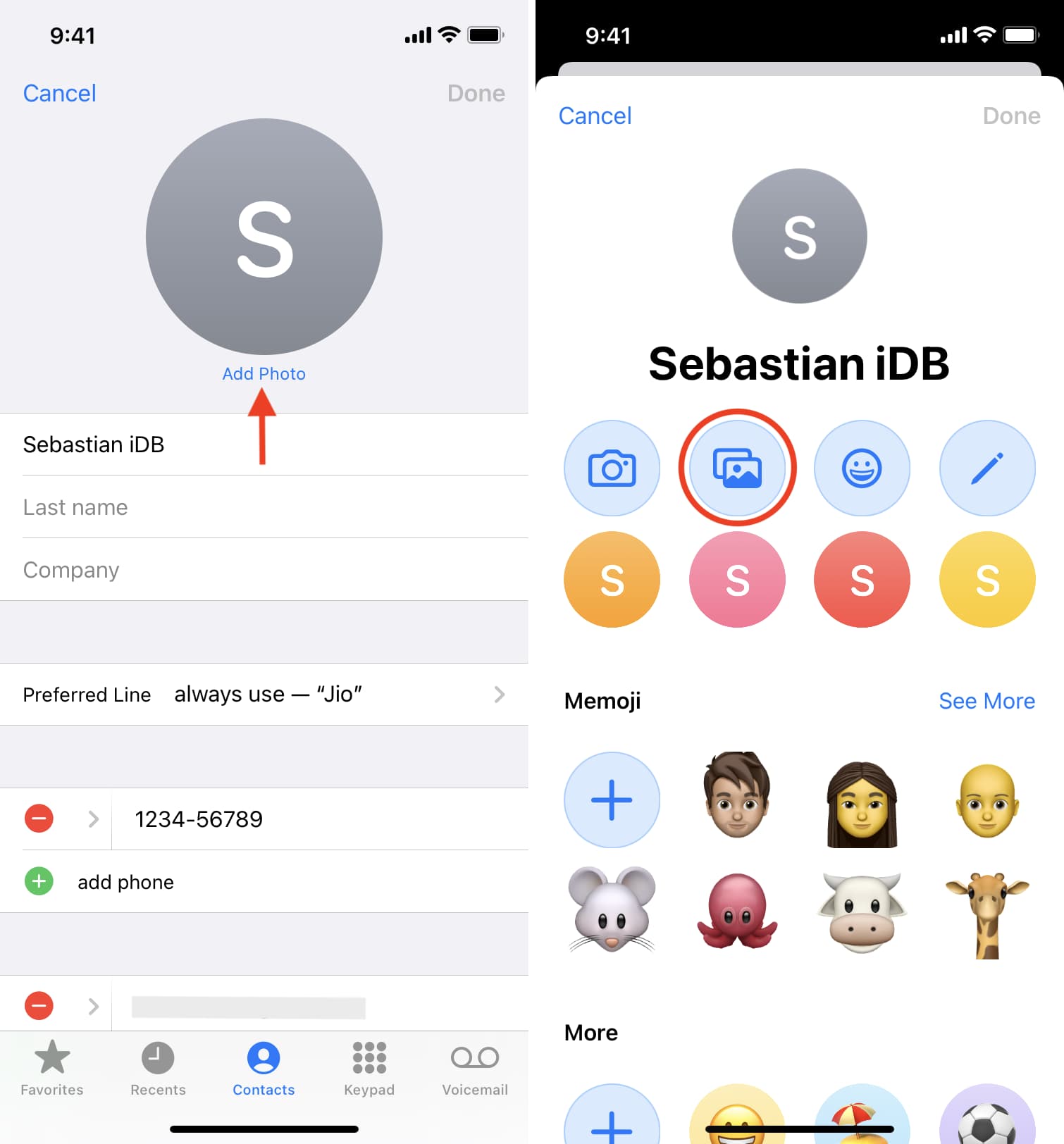
3) Premi un punto qualsiasi della schermata principale finché tutte le icone delle app iniziano a tremare e tocca il icona più dall’alto a sinistra.
4) Scorri verso il basso e tocca Contatti.
5) Scegli una dimensione del widget. Vado con il primo e tocco Aggiungi widget.
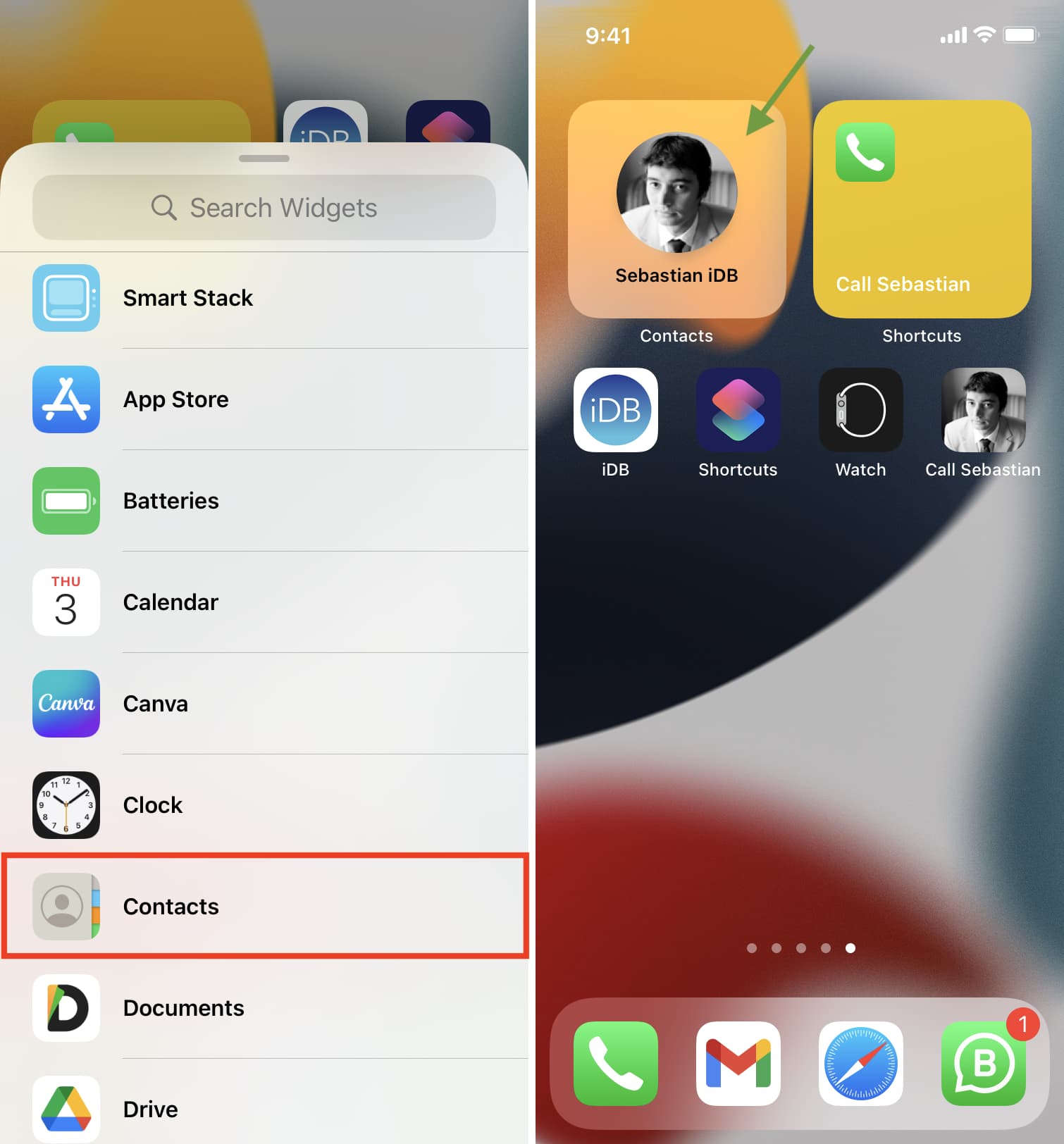
6) Se il contatto in questo widget non è quello desiderato, premi il widget Contatti nella schermata principale e tocca Modifica widget. Ora puoi scegliere qualsiasi altro contatto da mostrare in questo widget.
7) Quando tocchi questo widget, si aprirà la scheda di quel contatto. Vedrai tutti gli allegati, i messaggi recenti, i link condivisi e altri dettagli. È piuttosto informativo e utile. Rubinetto chiamata, FaceTimeo Messaggio come desiderato.
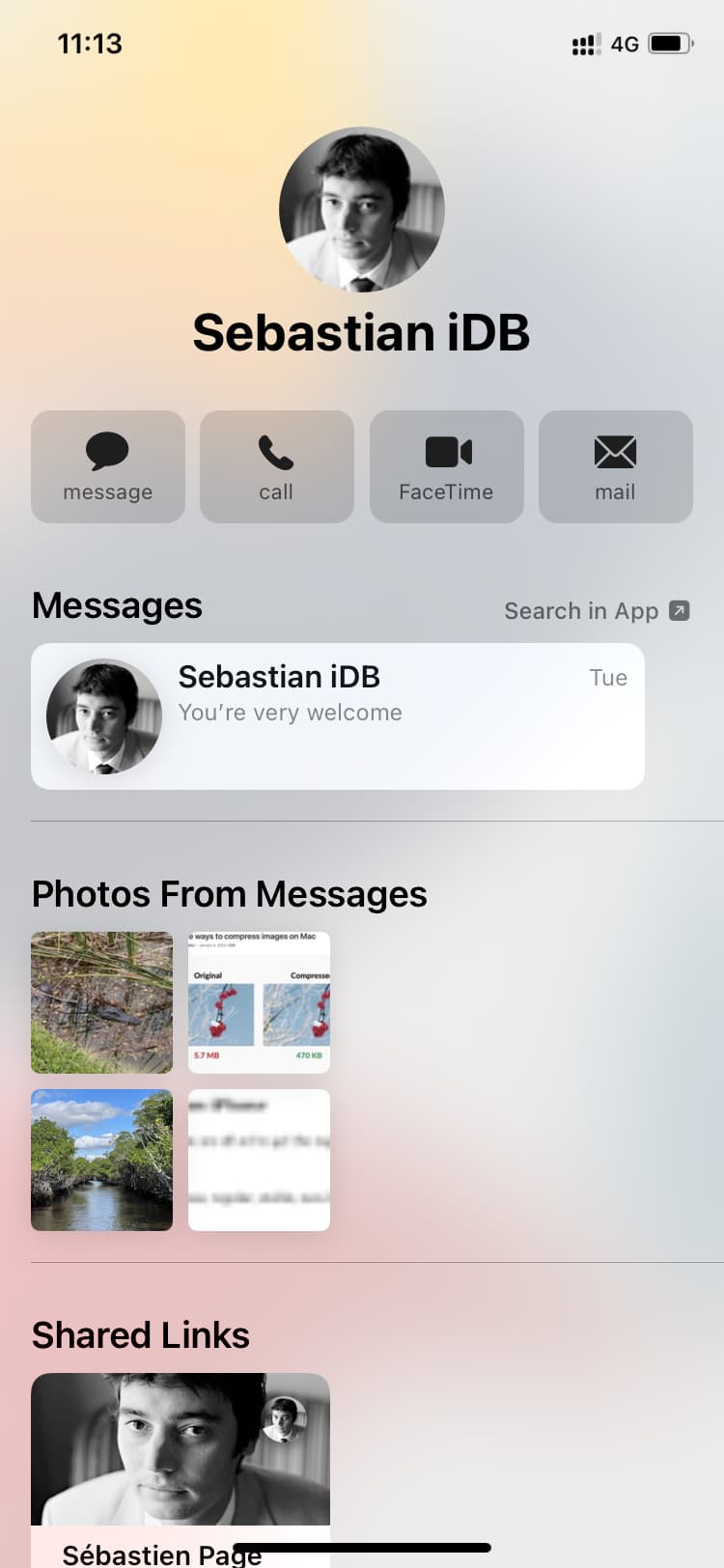
Per rimuovere un widget dalla schermata iniziale del tuo iPhone, premilo e tocca Rimuovi widget > Rimuovere.
In questo modo puoi creare una scorciatoia di un contatto sulla schermata iniziale dell’iPhone o dell’iPad per chiamarlo rapidamente e facilmente. Come accennato, è molto utile per nonni e anziani che spesso hanno bisogno di raggiungere regolarmente la stessa persona come i loro figli, nipoti, infermiere o medico.
Leggi il prossimo: