
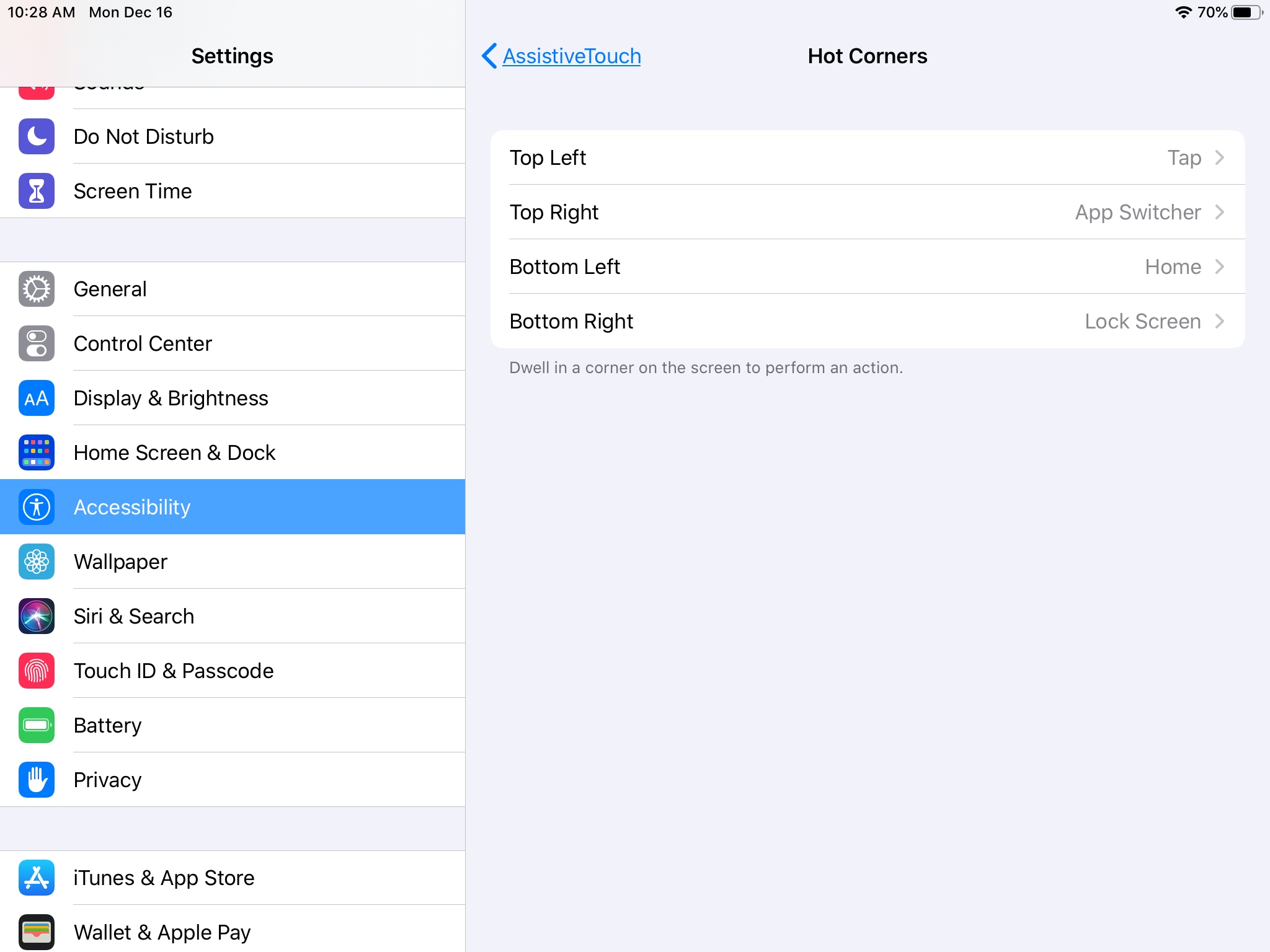
iPadOS 13.3 aggiunge una funzione Hot Corners che funziona in modo simile a quello del Mac. Toccando e tenendo premuto in ciascuno dei quattro angoli del tuo iPad, puoi attivare azioni automatizzate. Ecco come configurarlo e utilizzarlo.
Configura Hot Corners sul tuo iPad
Apri il Impostazioni sul tuo iPad e quindi segui questi passaggi per configurare i tuoi Hot Corners.
1) Selezionare Accessibilità.
2) Scegliere Tocco sotto Fisico e motorio.
3) Rubinetto Tocco assistito.
4) Scorri verso il basso e scegli Angoli caldi.
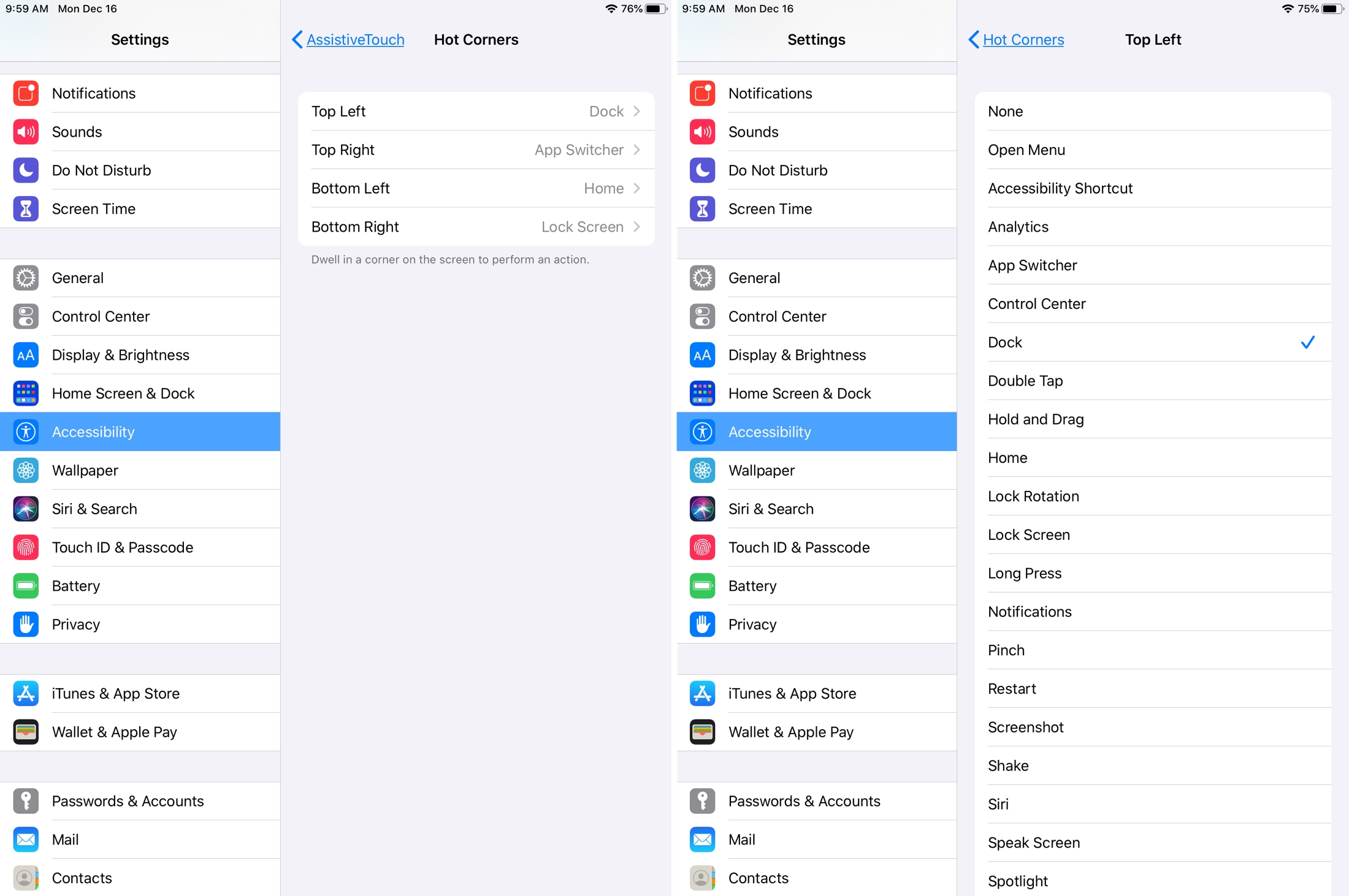
5) Quindi scegli le azioni che desideri per ciascuno dei quattro angoli, o solo uno o due se preferisci.
Vedrai molte opzioni, dall’apertura del Dock al riavvio dell’iPad fino all’accesso a Spotlight.
Usa Hot Corners su iPad
Dopo aver impostato i tuoi angoli, tocca semplicemente l’angolo in cui desideri eseguire l’azione scelta.
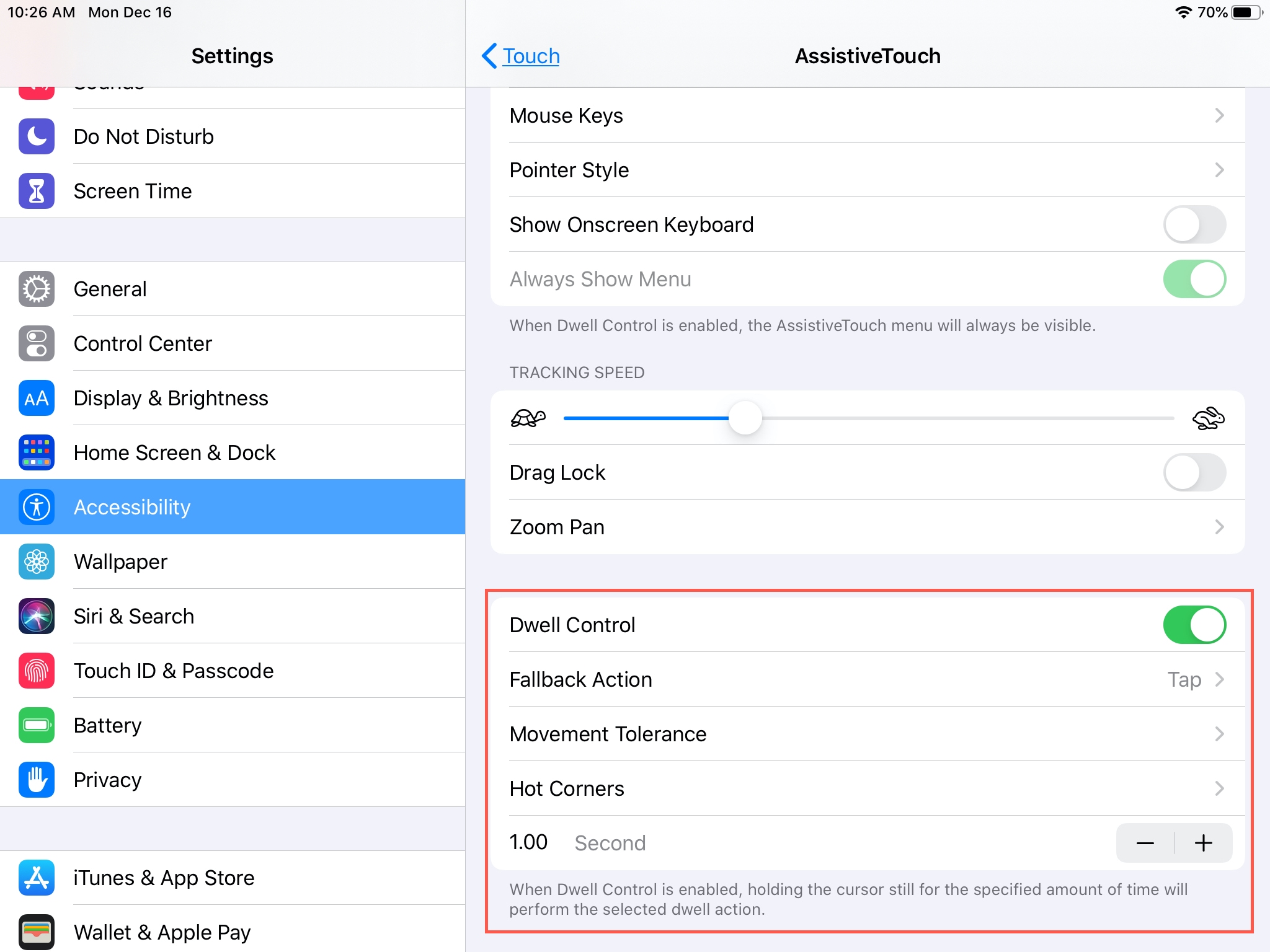
Se scopri che non ti piace la quantità di tempo necessaria per tenere il cursore in posizione per gli angoli caldi, puoi regolarlo.
Torna al tuo Impostazioni > Accessibilità > Tocco > Tocco assistito dove hai impostato gli Hot Corners. Proprio sotto quell’impostazione, puoi cambiare il Controllo della dimora utilizzando i pulsanti più e meno per il numero di secondi.
Ciò è particolarmente utile se hai accoppiato un mouse Bluetooth con il tuo iPad. Per uno sguardo pratico su come funziona la funzione su iPad con un mouse Bluetooth accoppiato, guarda questo video di Harris su tuttotutorial:
In Breve
Se ti piace usare Hot Corners sul tuo Mac per un rapido accesso alle azioni, allora amerai la funzione anche sul tuo iPad.
Facci sapere cosa ne pensi di questa aggiunta a iPadOS nei commenti qui sotto o inviaci un messaggio su Twitter!
Per ulteriore assistenza, dai un’occhiata a come utilizzare un mouse o un trackpad sull’iPad o come rimuovere gli adesivi Memoji dalla tastiera.