
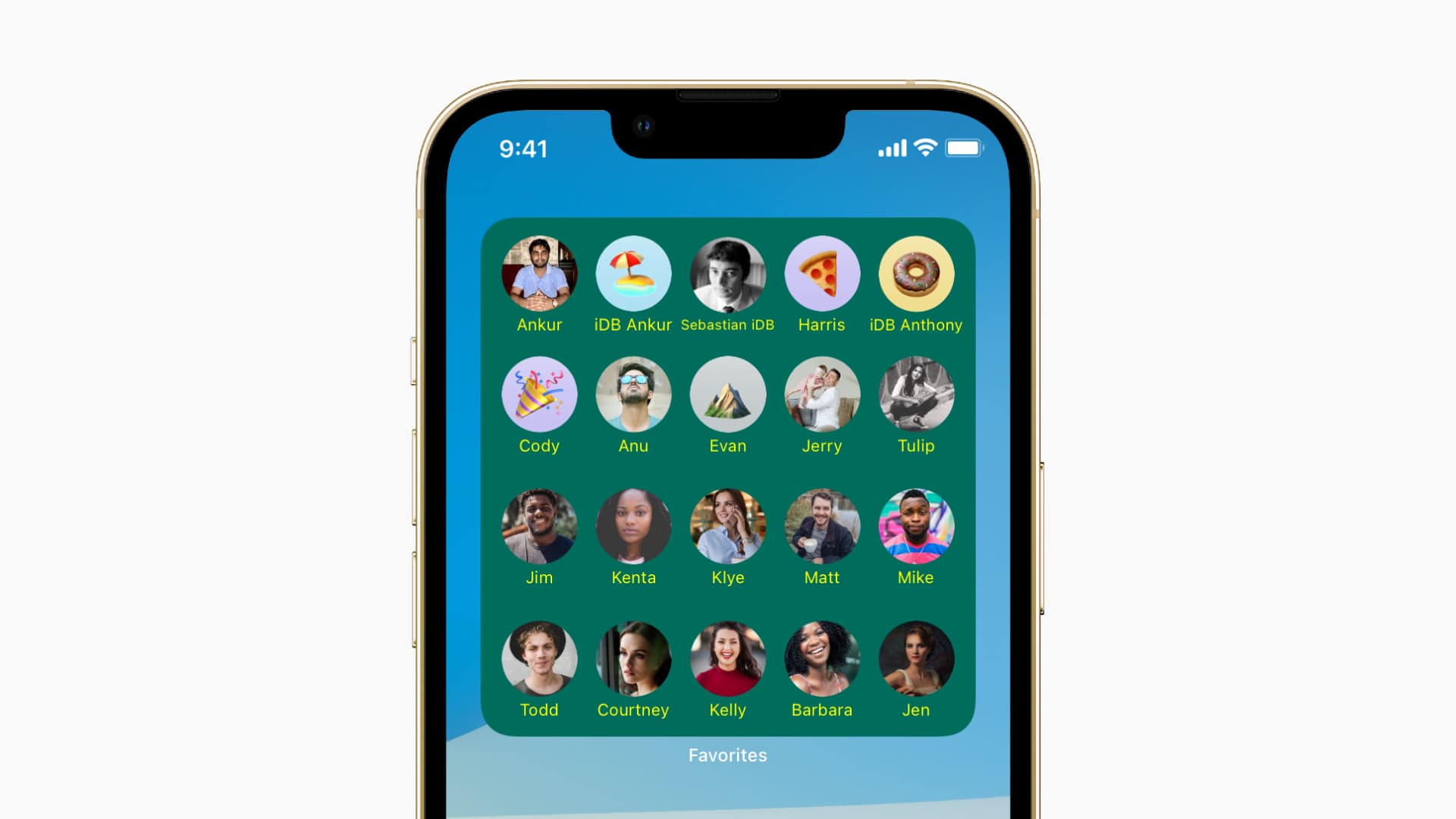
Sui vecchi feature phone e alcuni telefoni Android, puoi configurare i numeri sul tastierino del telefono (come 2, 3, 4, fino a 9) per comporre rapidamente un contatto. Questa funzione specifica non è supportata dall’iPhone, ma per le persone che vogliono usare qualcosa di simile, sei fortunato.
Ecco otto modi per chiamare rapidamente su iPhone. E per chiamata rapida qui, intendiamo chiamare rapidamente un amico o un familiare senza scavare nel tuo lungo elenco di contatti.
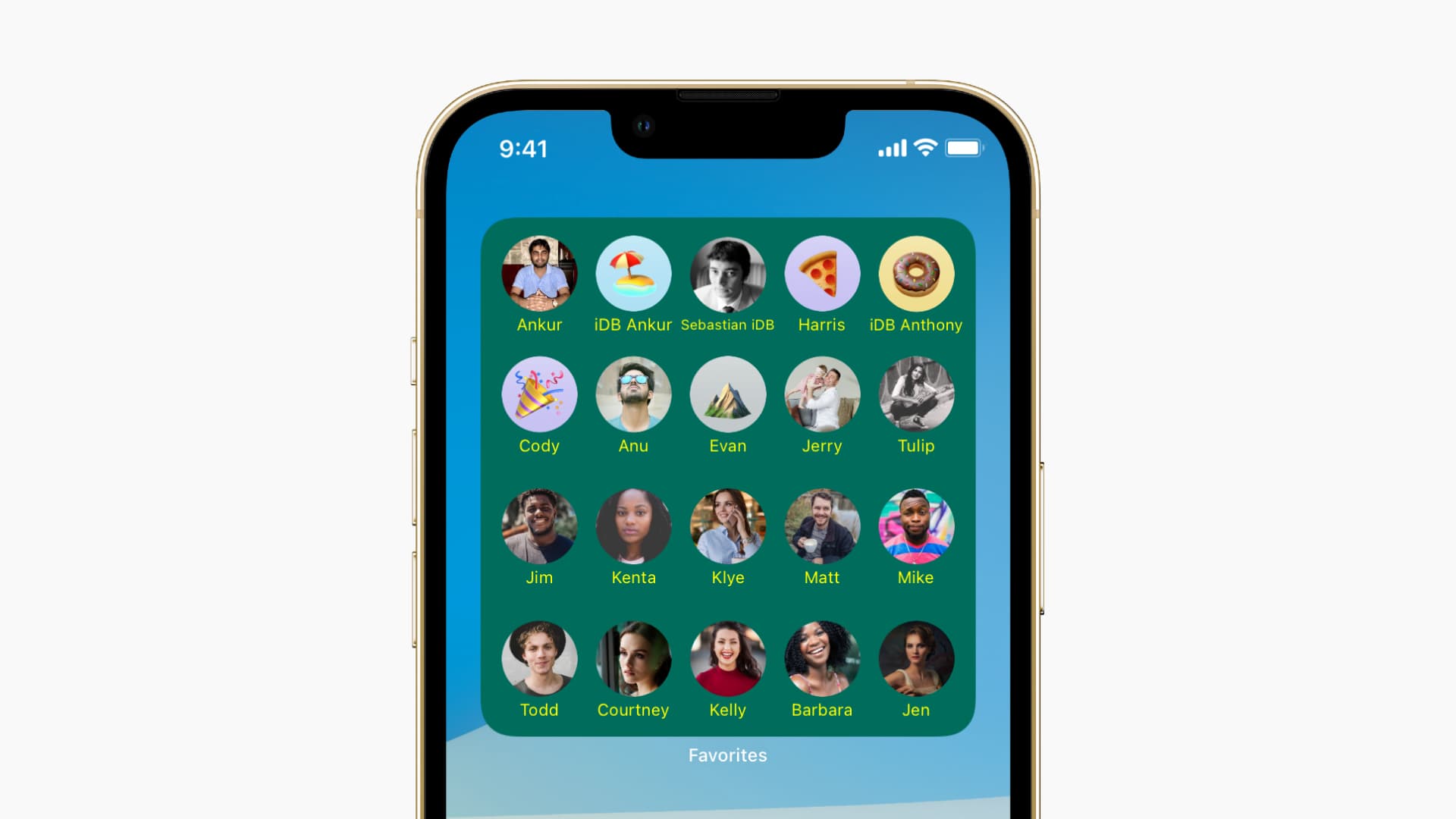
Usa i Preferiti come composizione rapida di iPhone
Il primo metodo consiste nell’aggiungere alcuni dei tuoi familiari e amici ai Preferiti. Da lì, puoi chiamarli rapidamente.
Ecco come aggiungere una persona ai Preferiti e chiamarla rapidamente:
1) Vai all’elenco dei contatti del tuo iPhone nell’app Telefono.
2) Tocca il nome della persona.
3) Rubinetto Aggiungi ai preferiti > Chiamata e tocca il numero di telefono.
4) Rubinetto Preferiti in basso a sinistra per accedere ai tuoi contatti preferiti. Da qui, tocca il loro nome per chiamare.
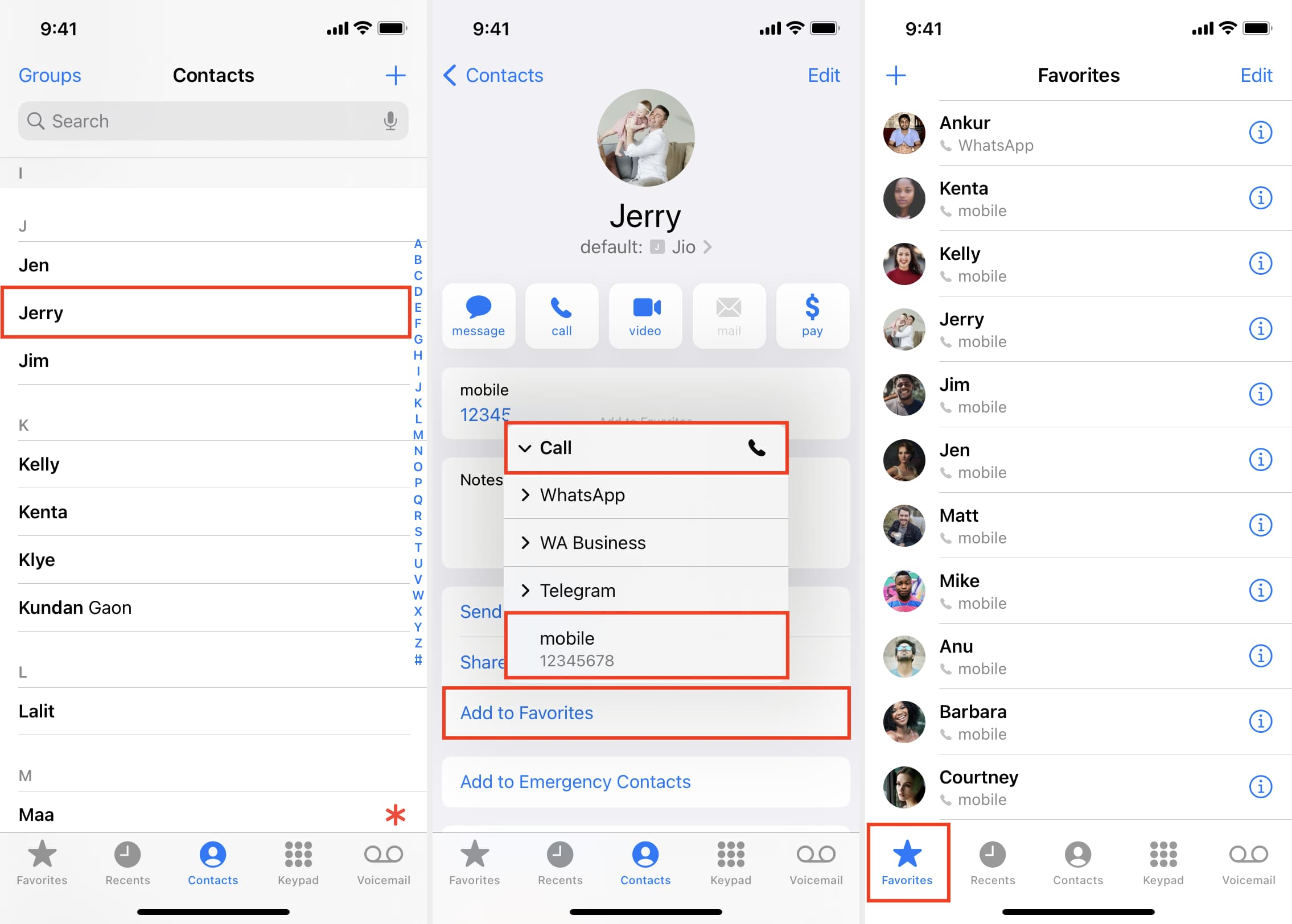
Come le chiamate standard, puoi anche aggiungere chiamate FaceTime, iMessage, SMS, Mail e chiamate di terze parti (come WhatsApp) ai Preferiti. Sceglili di conseguenza nel passaggio 3 sopra.
In alternativa, puoi aggiungere i contatti preferiti toccando l’icona più nella schermata Preferiti. E tocca Modificare per rimuovere una persona dai Preferiti o modificare l’ordine (sposta un contatto preferito in alto o in basso).
Chiedi a Siri di effettuare una chiamata rapida
Un altro modo per chiamare rapidamente qualcuno è invocare Siri e chiedergli di farlo per te. Ad esempio, di’: “Chiama Sebastian” o “FaceTime Sebastian.” Oltre al tuo iPhone, puoi anche utilizzare Siri su Apple Watch e AirPods per chiamare velocemente una persona.
Per semplificare le cose, puoi configurare “Hey Siri” per chiamare l’assistente vocale senza toccare il tuo iPhone. Dopo di che, puoi dire: “Ehi Siri, chiama Sebastien.”
Imparentato: Come insegnare a Siri le relazioni con la tua famiglia e i tuoi amici
Aggiungi la composizione rapida alla schermata iniziale di iPhone
Puoi chiamare rapidamente una persona con un solo tocco aggiungendo un contatto alla schermata iniziale del tuo iPhone utilizzando l’app Scorciatoie iOS. Successivamente, puoi raggiungerli immediatamente toccando il loro nome o la loro foto dalla schermata principale. Di tutti i metodi elencati qui, questo è il più veloce per chiamare qualcuno sull’iPhone. Ecco come aggiungere un contatto alla schermata iniziale del tuo iPhone e chiamarlo con un solo tocco.
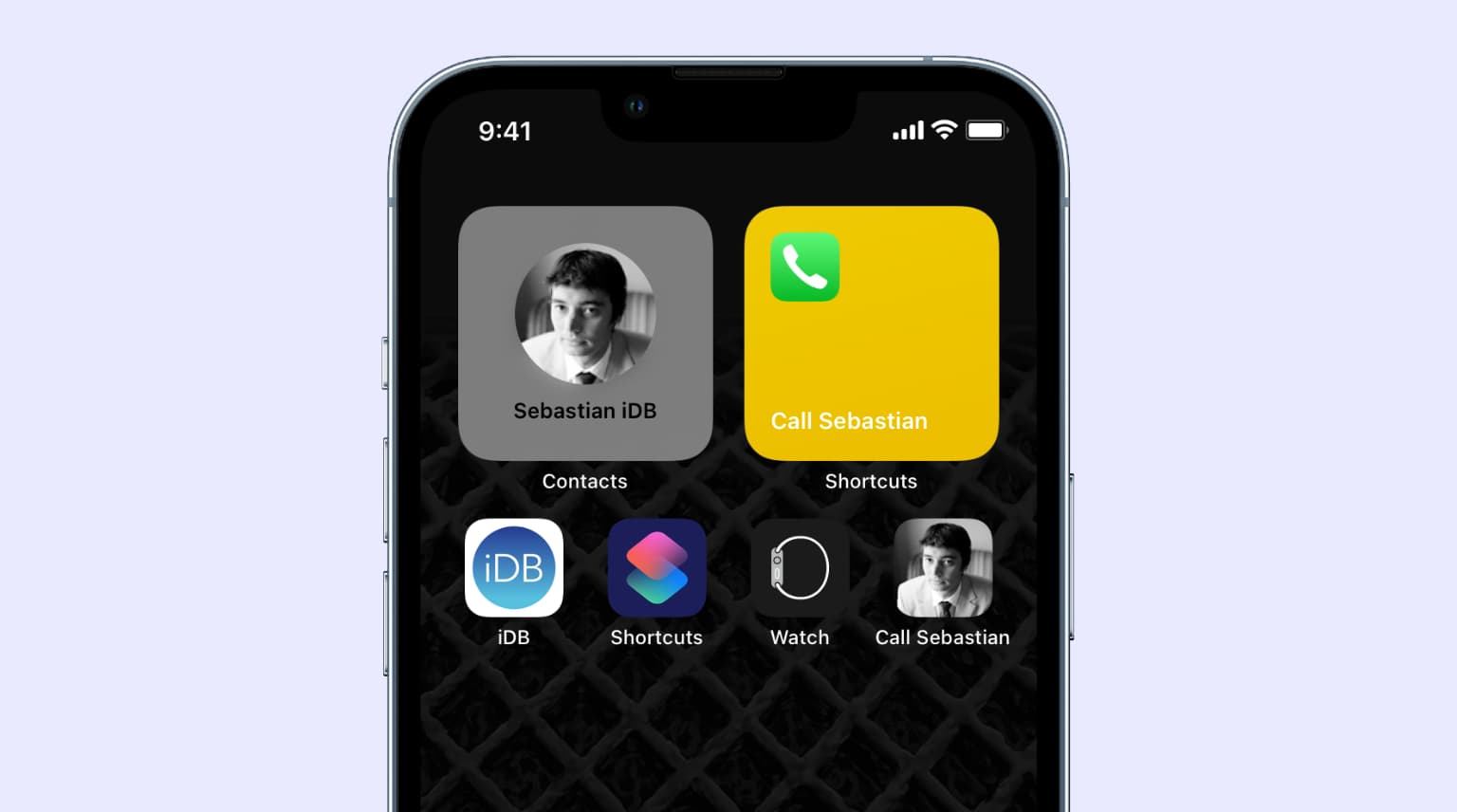
Aggiungi il contatto alla vista Oggi
La vista Oggi è la schermata che vedi quando scorri verso destra sulla prima pagina della schermata iniziale o sulla schermata di blocco.
Ecco come aggiungere il widget Contatti per la composizione rapida dalla schermata di blocco:
1) Sblocca il tuo iPhone e scorri verso sinistra sulla prima schermata iniziale.
2) Dalla parte inferiore della vista Oggi, tocca Modificare.
3) Clicca il pulsante più (+) dall’alto a sinistra.
4) Scorri verso il basso e tocca Contatti.
5) Scegli una delle tre dimensioni e tocca Aggiungi widget. Se vuoi aggiungere più persone (fino a sei), scegli la dimensione più grande. Rubinetto Fatto.
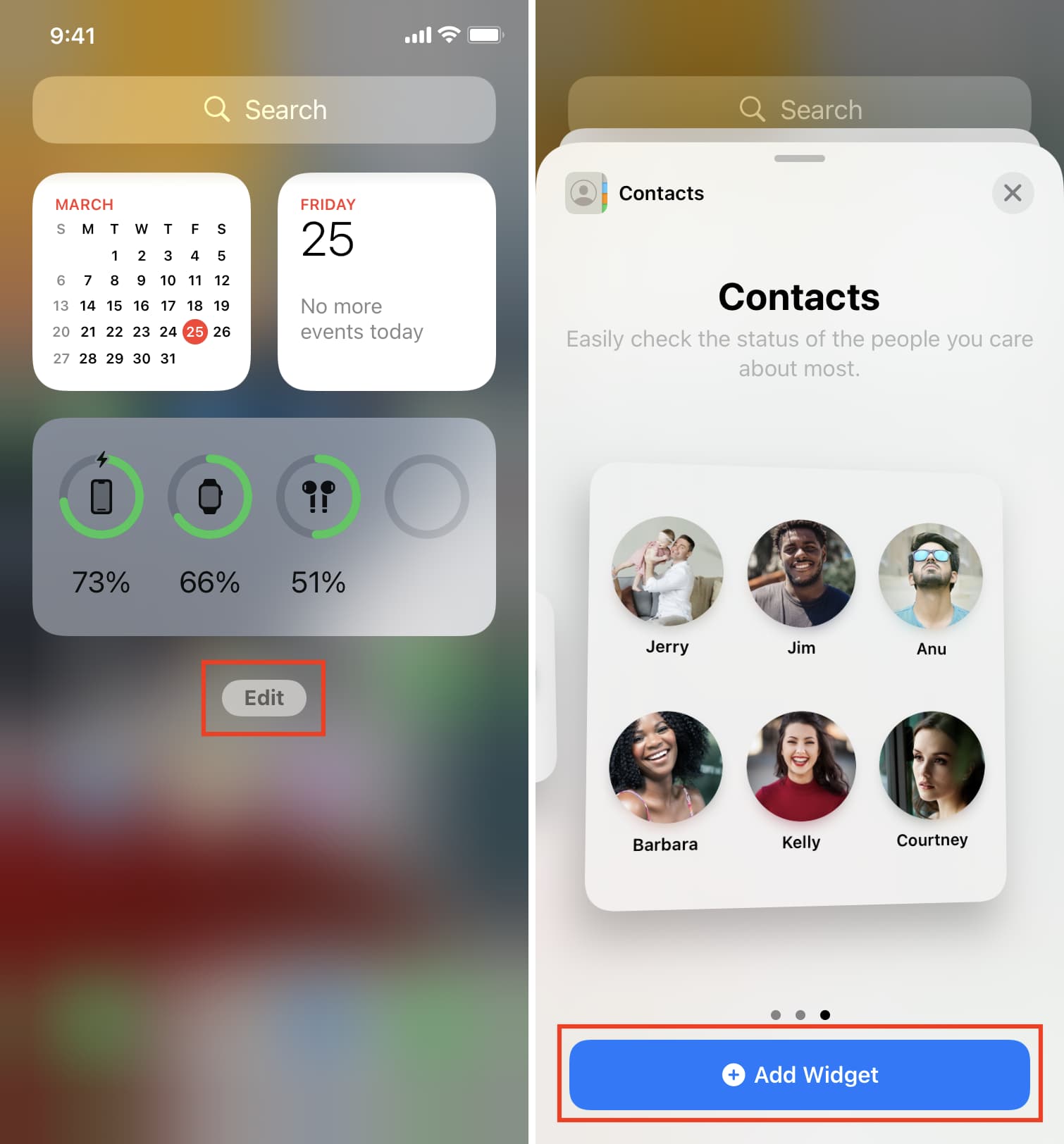
6) Il widget Contatti dovrebbe mostrarti alcuni contatti qui. Molto probabilmente, sono quelli aggiunti ai Preferiti. Per cambiarlo, premi il widget Contatti e tocca Modifica widget.
7) Tocca un contatto esistente e scegline uno diverso.
8) Tocca un punto qualsiasi al di fuori del widget per chiudere la schermata di modifica e salvare le modifiche.
9) Per chiamare qualcuno, accedi alla vista Oggi, tocca il contatto della persona e tocca il pulsante di chiamata.
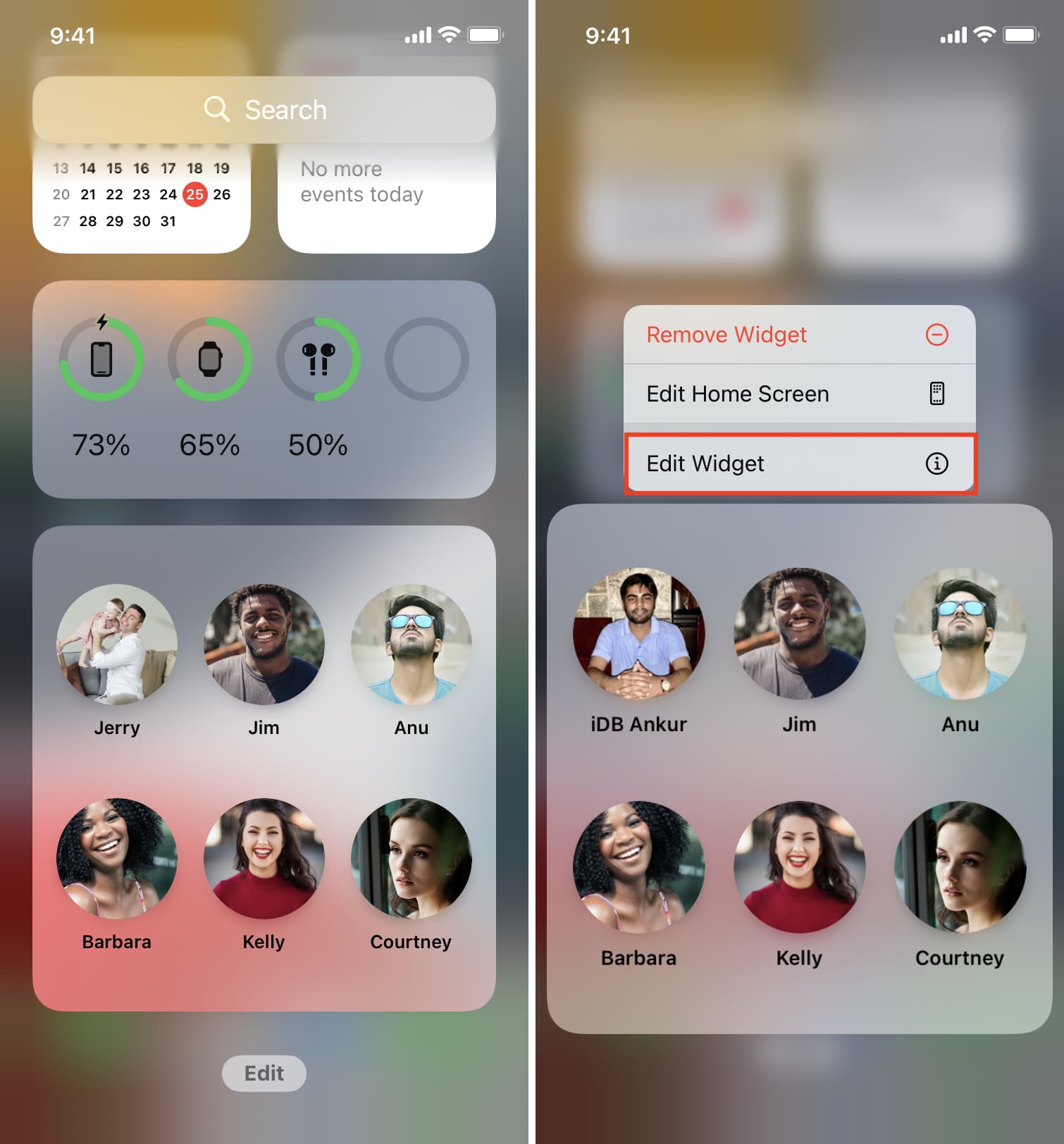
Mancia: Se desideri aggiungere più di sei persone, segui gli stessi passaggi e aggiungi il widget Contatti più volte. Non dimenticare di personalizzarli con contatti diversi.
Nota: Il widget potrebbe offuscare l’immagine del contatto nella schermata di blocco. Ma nel momento in cui sollevi il tuo iPhone con Face ID, dovrebbe sbloccare il dispositivo e farti vedere tutto correttamente nel widget Contatti.
Allo stesso modo, puoi anche aggiungere il widget Contatti alla schermata iniziale del tuo iPhone.
Composizione rapida dal quadrante dell’Apple Watch
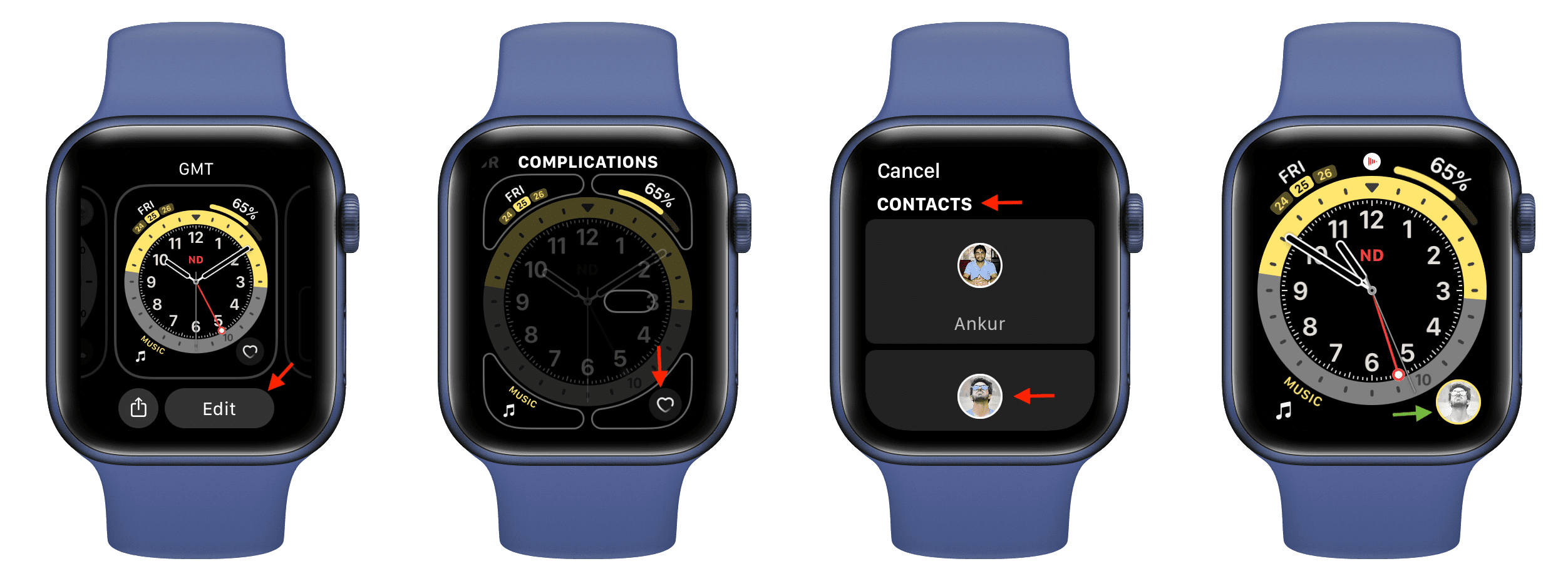
Ecco come puoi metterti rapidamente in contatto con qualcuno direttamente dal tuo Apple Watch:
1) Assicurati che il quadrante dell’orologio supporti complicazioni. In caso contrario, dovrai passare a un quadrante diverso.
2) Premi il quadrante e tocca Modificare.
3) Scorri verso sinistra fino a raggiungere COMPLICAZIONI. Da qui, tocca una posizione di complicazione.
4) Scorri l’elenco delle complicazioni e da sotto CONTATTI suggerimenti, scegli una persona. Per selezionare qualcun altro, tocca Di più.
5) Premi la Digital Crown per uscire dalla schermata di modifica. Dovresti vedere la persona come una complicazione sul quadrante. Toccalo e quindi tocca il pulsante di chiamata per effettuare una chiamata normale o FaceTime Audio.
Utilizzare app di chiamata rapida di terze parti
Oltre ad aggiungere il widget dell’app Contatti integrato alla schermata iniziale di iPhone, puoi anche aggiungere widget di terze parti per chiamare rapidamente una persona. Tuttavia, tutti i widget di terze parti presentano i seguenti inconvenienti (a causa del modo in cui è progettato iOS):
- Occorrono almeno tre tocchi per chiamare una persona dalla schermata principale.
- Dopo aver disconnesso la chiamata, vedrai l’app widget sullo schermo e dovrai uscirne. Questo è un passaggio in più.
Ecco alcune delle app che puoi utilizzare per aggiungere i widget dei contatti alla schermata iniziale di iPhone. Tutti offrono quasi la stessa funzione con immagini diverse.
1) Call Widget Speed Dial Pro: questa app ti consente di aggiungere fino a quattro persone sulla schermata iniziale dell’iPhone durante la composizione rapida. Dopo aver scaricato l’app, tocca Piccolo o Medio dal basso per aggiungere un widget. Assicurati di aggiungere i contatti desiderati e di salvare il widget. Quindi, segui i passaggi standard per aggiungere un widget iOS alla schermata principale e seleziona Call Widget.
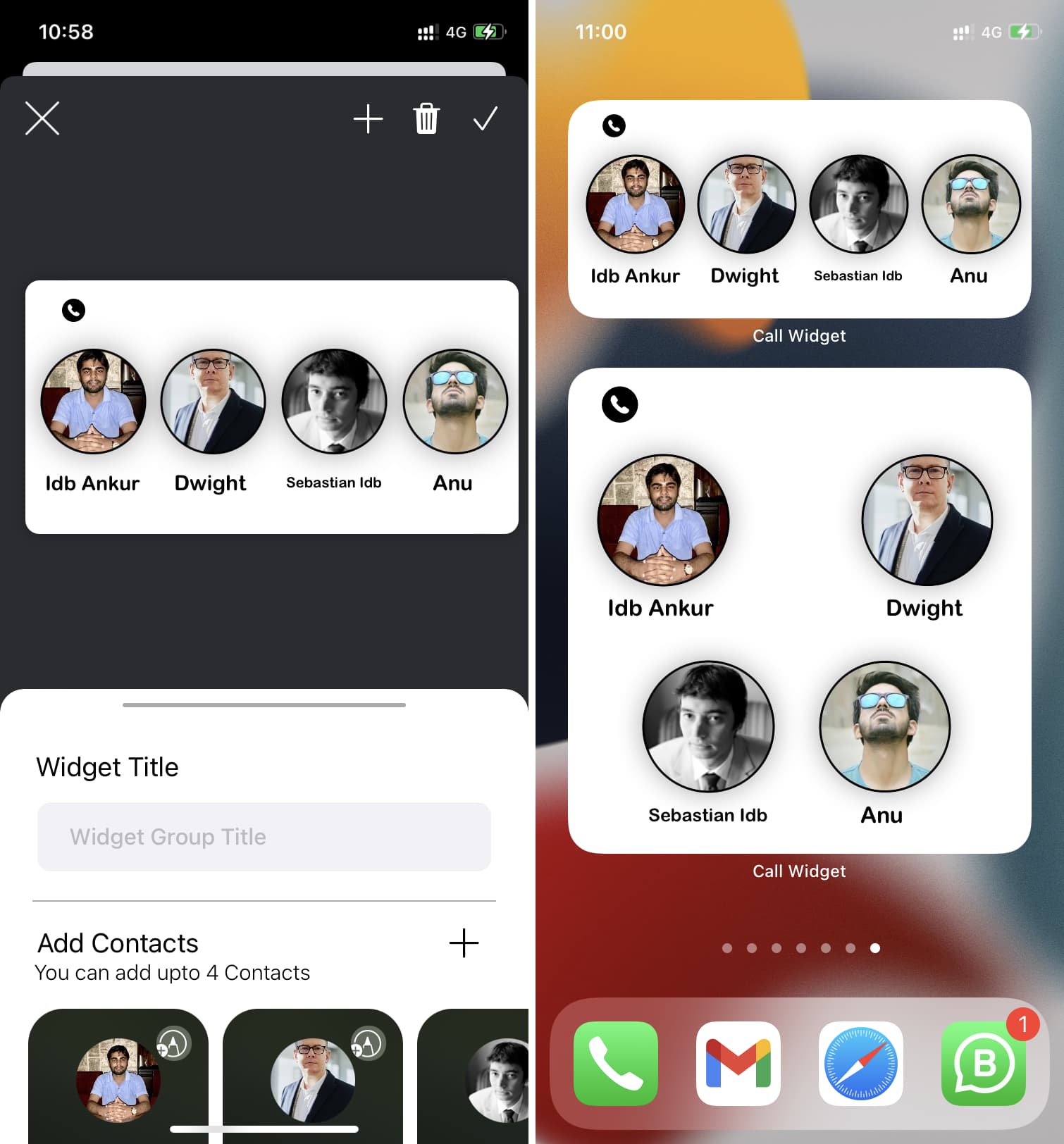
2) Widget preferiti Pro: il punto forte dell’app Widget Preferiti è che ti consente di aggiungere fino a 20 persone per la composizione rapida sulla schermata iniziale dell’iPhone. La configurazione dell’app è semplice e la possibilità di personalizzare il widget con il colore e il carattere desiderati sono utili aggiunte.
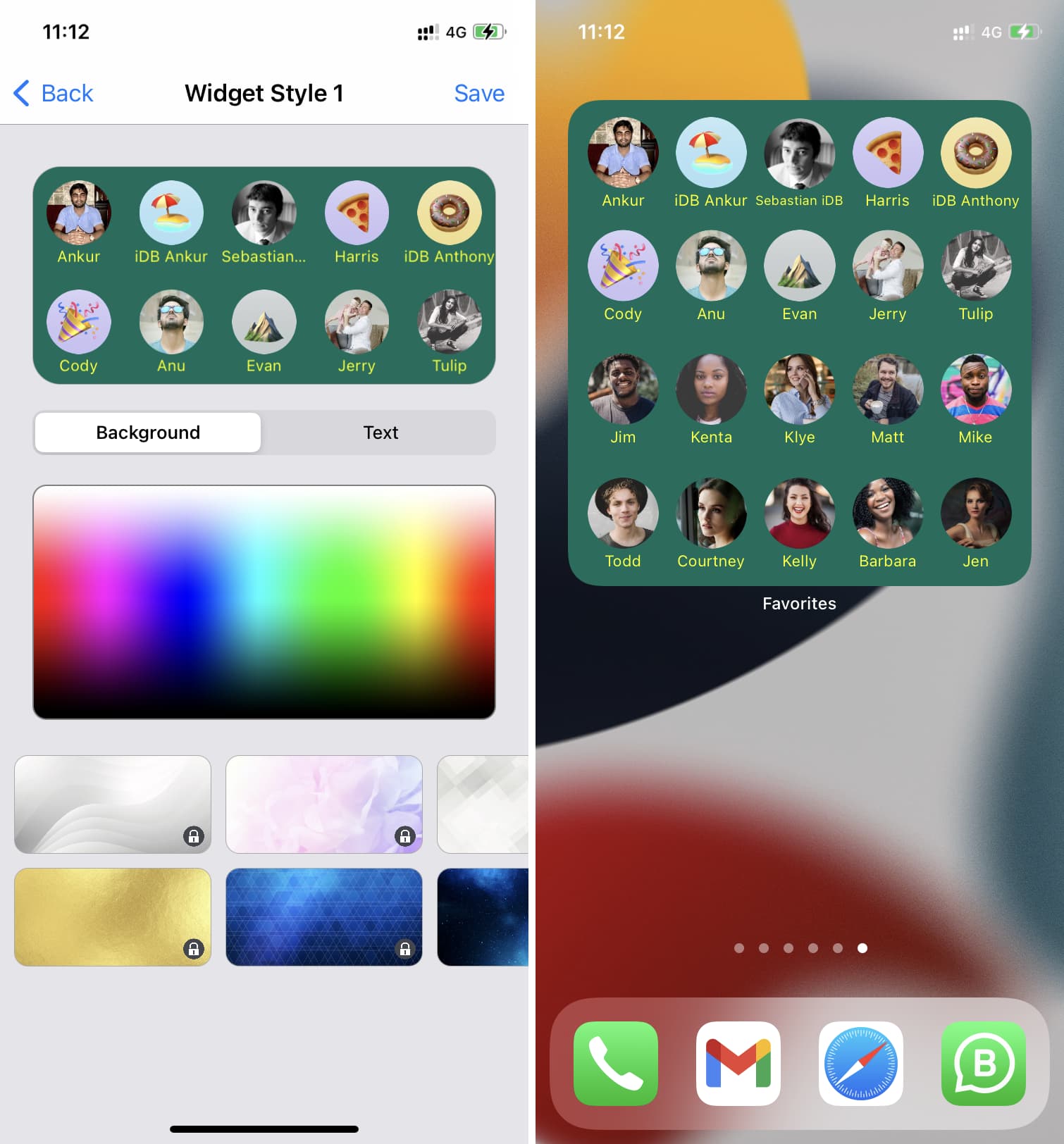
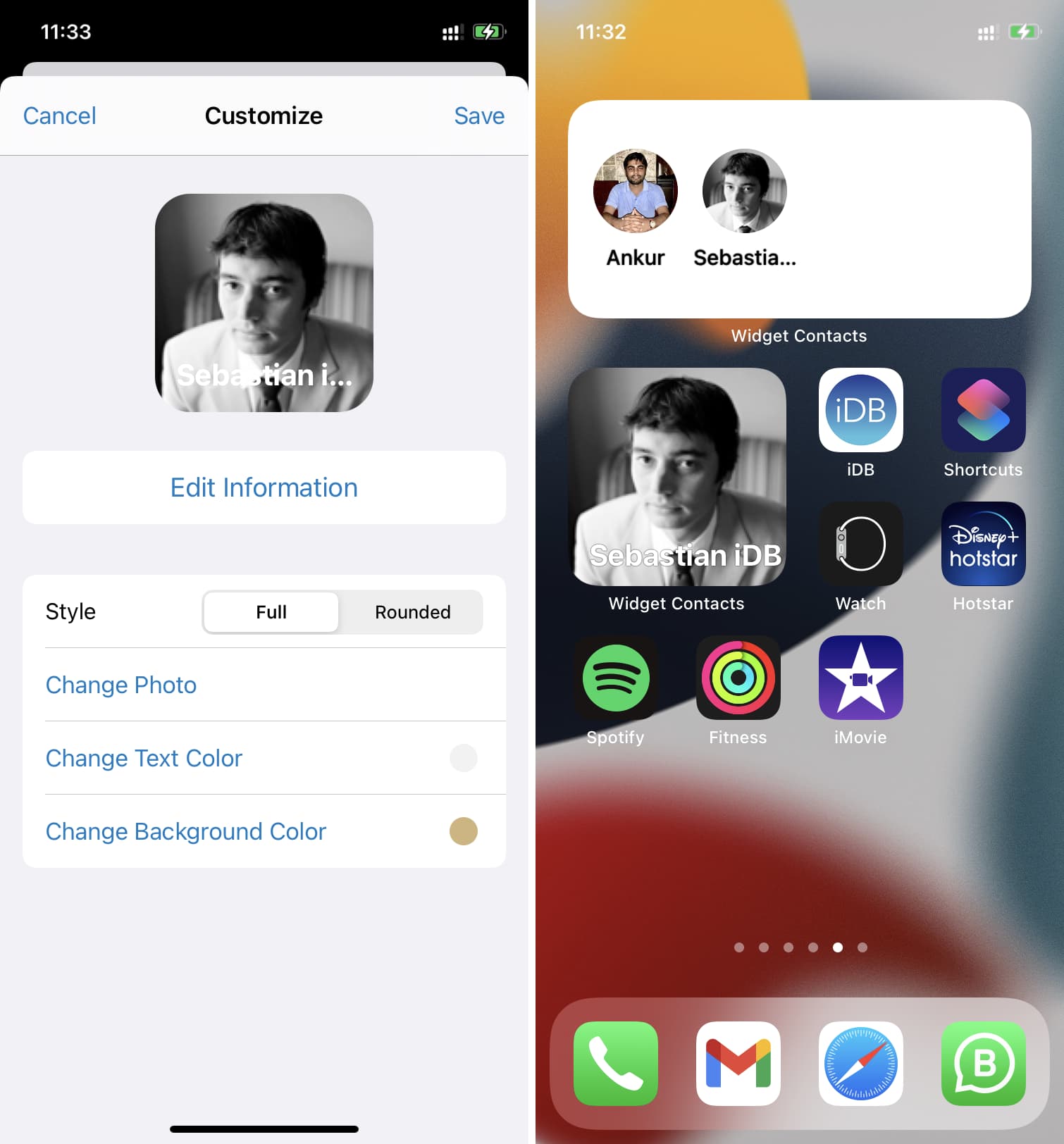
3) Contatti widget: questa è un’altra app adatta per visualizzare i tuoi contatti sulla schermata principale dell’iPhone e la composizione rapida in pochi tocchi. Tieni presente che puoi aggiungere fino a due persone come preferiti nella versione gratuita.
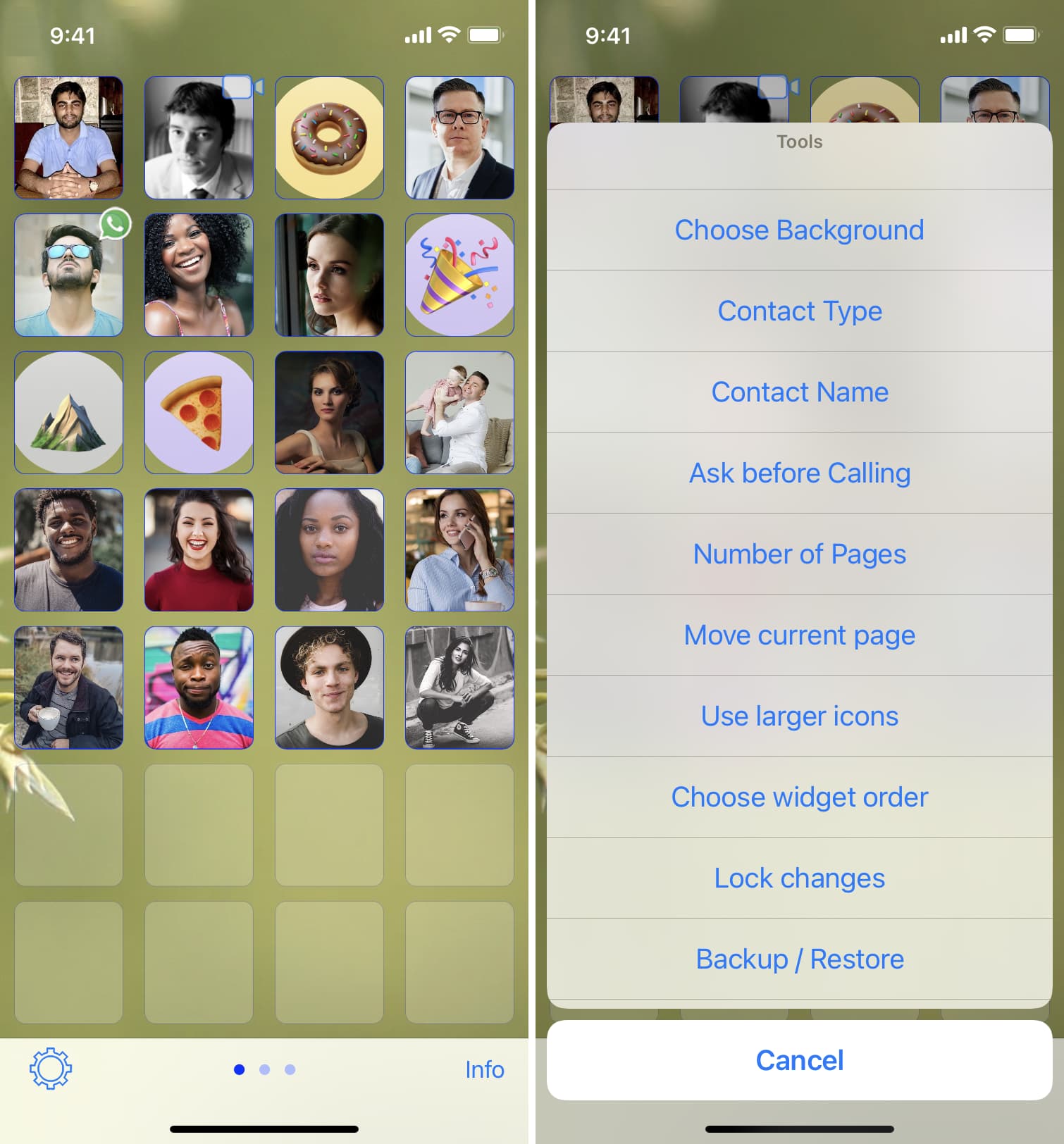
4) Bonus: QuickContact – One Touch Call: questo non offre un widget della schermata iniziale ma ti consente di aggiungere diversi contatti preferiti a una schermata. Per gli anziani, potrebbe essere un’esperienza decente aprire questa app e toccare l’immagine della persona che desiderano chiamare. L’app ha diverse utili opzioni di personalizzazione per renderla comoda!
Usa Contatti di emergenza come composizione rapida di iPhone
Può sembrare un po’ assurdo (perché lo è), ma per motivi di informazione, ho pensato di pubblicarlo qui.
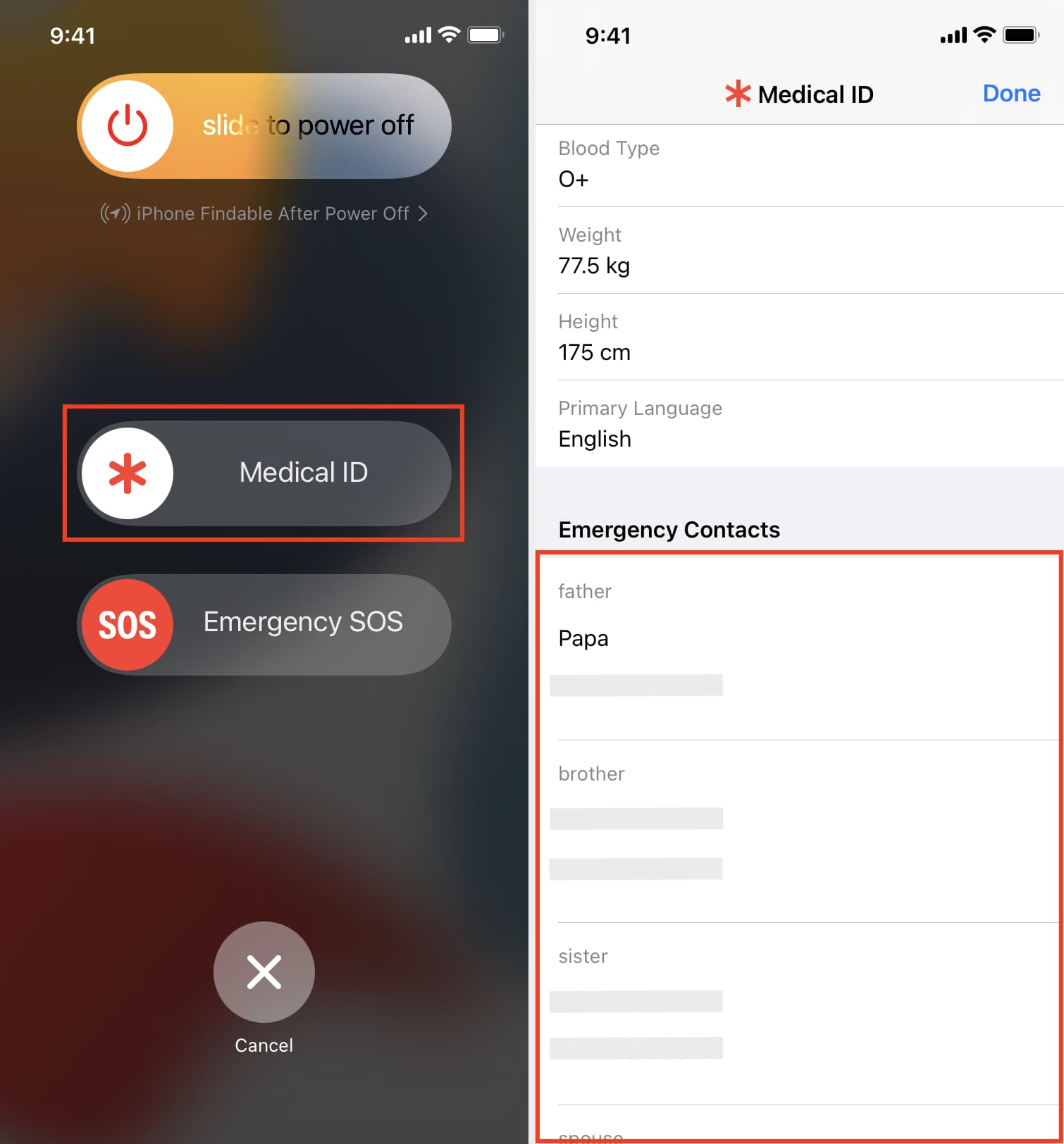
Puoi aggiungere i tuoi familiari o amici come contatti di emergenza del tuo iPhone. Successivamente, puoi chiamare questi contatti andando su schermo di spegnimento > scorri verso destra su ID medico > tocca la personaed effettuerà una chiamata.
Lo svantaggio è che richiede alcuni tocchi e ogni volta che accedi alla schermata di spegnimento del tuo iPhone, Face ID o Touch ID sono disabilitati e dovrai inserire manualmente il passcode la prossima volta che desideri sbloccare il dispositivo.
Imparentato: Come impostare il tuo ID medico su iPhone e Apple Watch
Usa una modifica del jailbreak
Infine, se stai effettuando il jailbreak del tuo iPhone, puoi consultare le seguenti guide e provare le modifiche menzionate per aggiungere la funzionalità di chiamata rapida:
Composizione rapida dell’iPhone
Queste sono quasi tutte le soluzioni alternative per ottenere la funzione di chiamata rapida sul tuo iPhone.
In una futura versione di iOS, sarebbe fantastico se Apple aggiungesse le chiamate della schermata iniziale con un solo tocco alla schermata iniziale dell’iPhone o ci consentisse di configurare i tasti della tastiera da 1 a 9 per impostare la composizione rapida. Fino a quando ciò non accadrà (se mai accade), spero che questo tutorial ti abbia offerto alcuni nuovi spunti e ti aiuti a chiamare le tue persone preferite con meno tocchi.
Scopri il prossimo: