

L’app freemium Bear rimane una delle app di scrittura più popolari per iOS e macOS grazie alla sua facilità d’uso, agli strumenti di personalizzazione e alla flessibilità. Una delle caratteristiche più impressionanti di Bear è sempre stata l’uso e la disponibilità di temi, che possono cambiare l’umore e il colore del testo, dello stile e dello sfondo dell’app. In questo articolo imparerai come impostare i diversi temi di Bear sia su iOS che su macOS.
Temi dell’app Orso
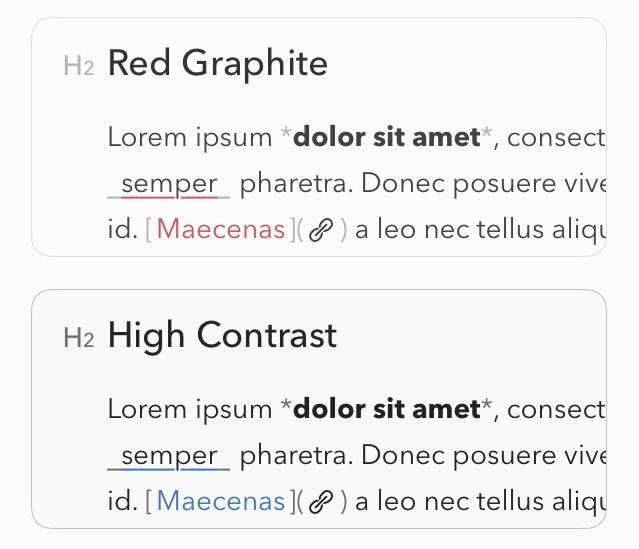
L’app Bear offre due temi predefiniti nella versione gratuita, Red Graphite e High Contrast. Questi temi di colore chiaro sono molto simili come puoi vedere di seguito:
Altri dodici temi sono disponibili con un abbonamento Bear Pro, al prezzo di $ 1,49 al mese o $ 14,99 all’anno. Questi includono un mix di temi di colore chiaro e scuro.
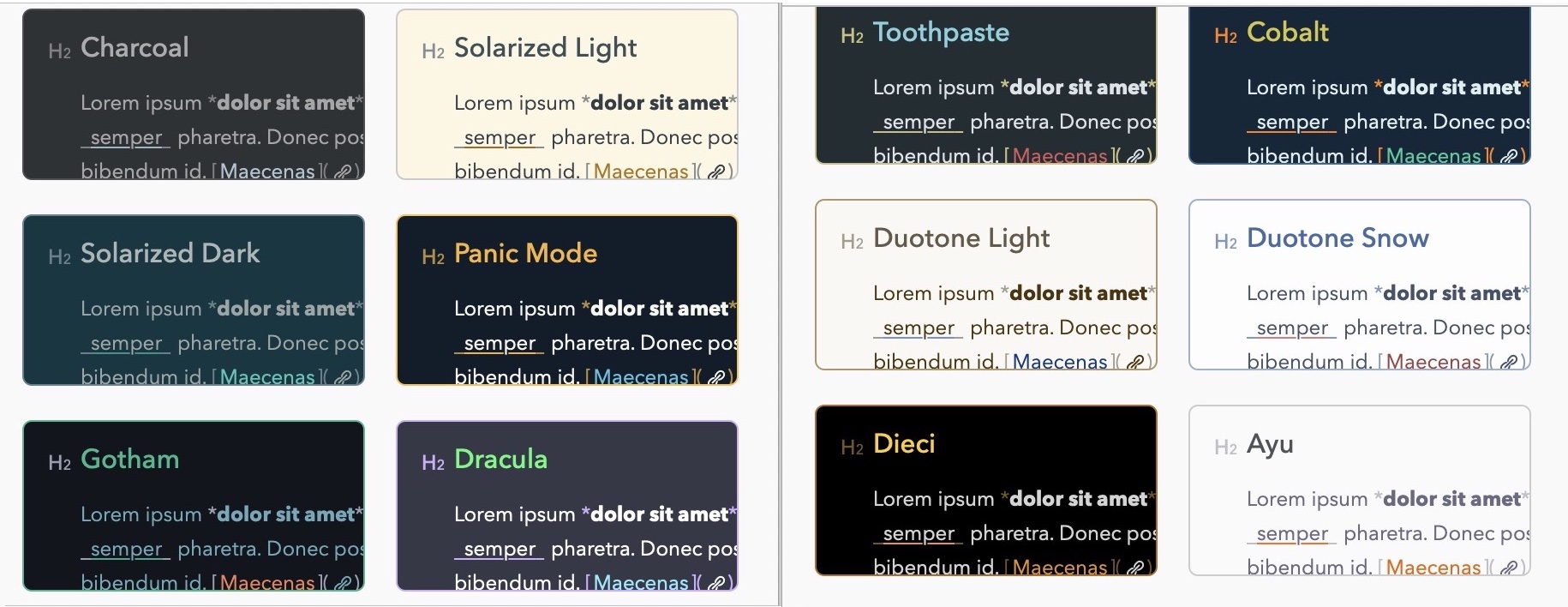
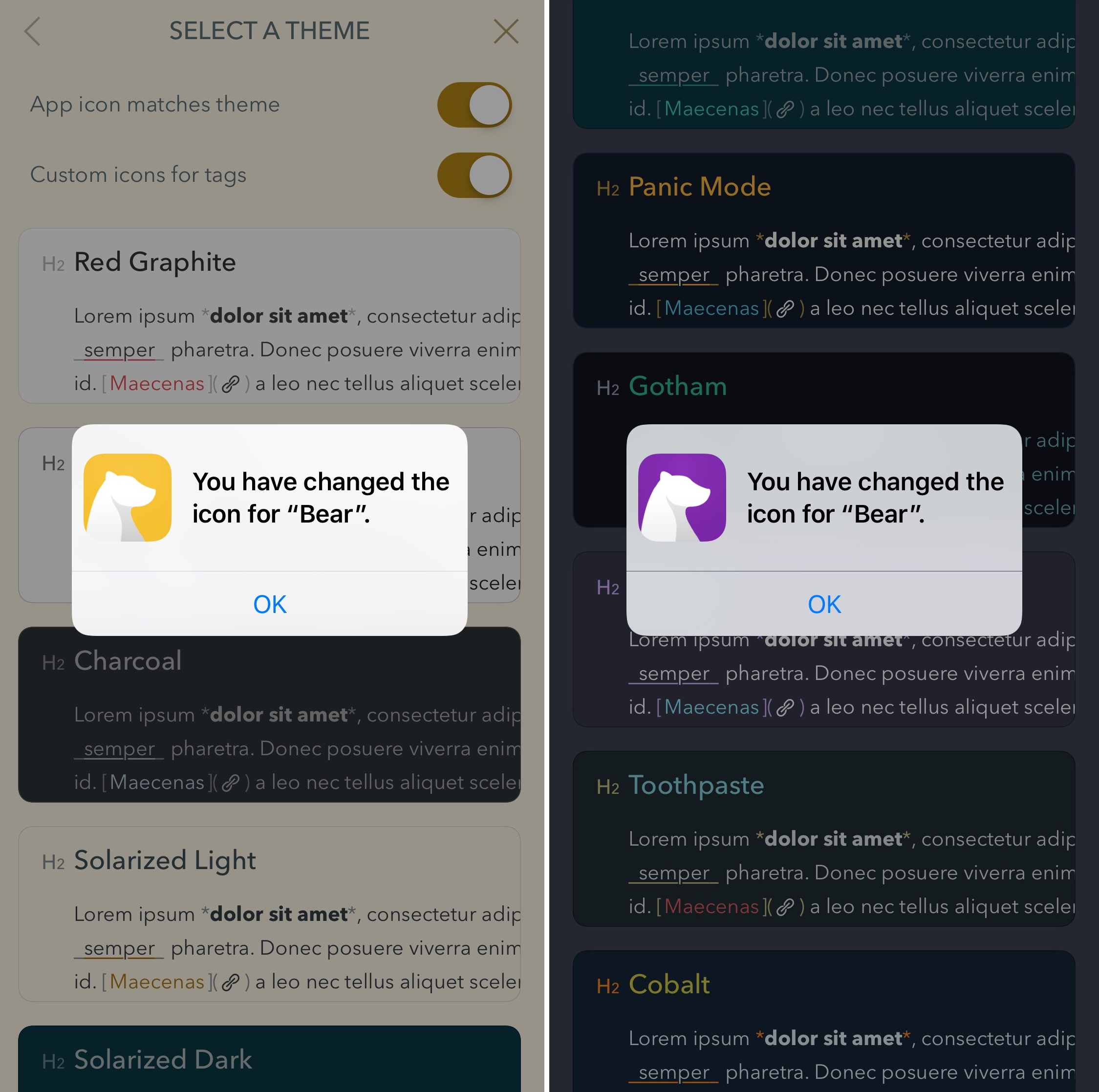
Quando scegli un tema, puoi anche decidere di abbinare l’icona dell’app a quel tema. Inoltre, puoi scegliere di includere icone personalizzate per i tag.
Come cambiare i temi
Per modificare i temi dell’orso in iOS e macOS, procedi nel seguente modo:
iOS
1) Clicca sul icona in alto a sinistra dell’app Bear.
2) Quindi, tocca il icona circolare nella parte centrale inferiore dell’app.
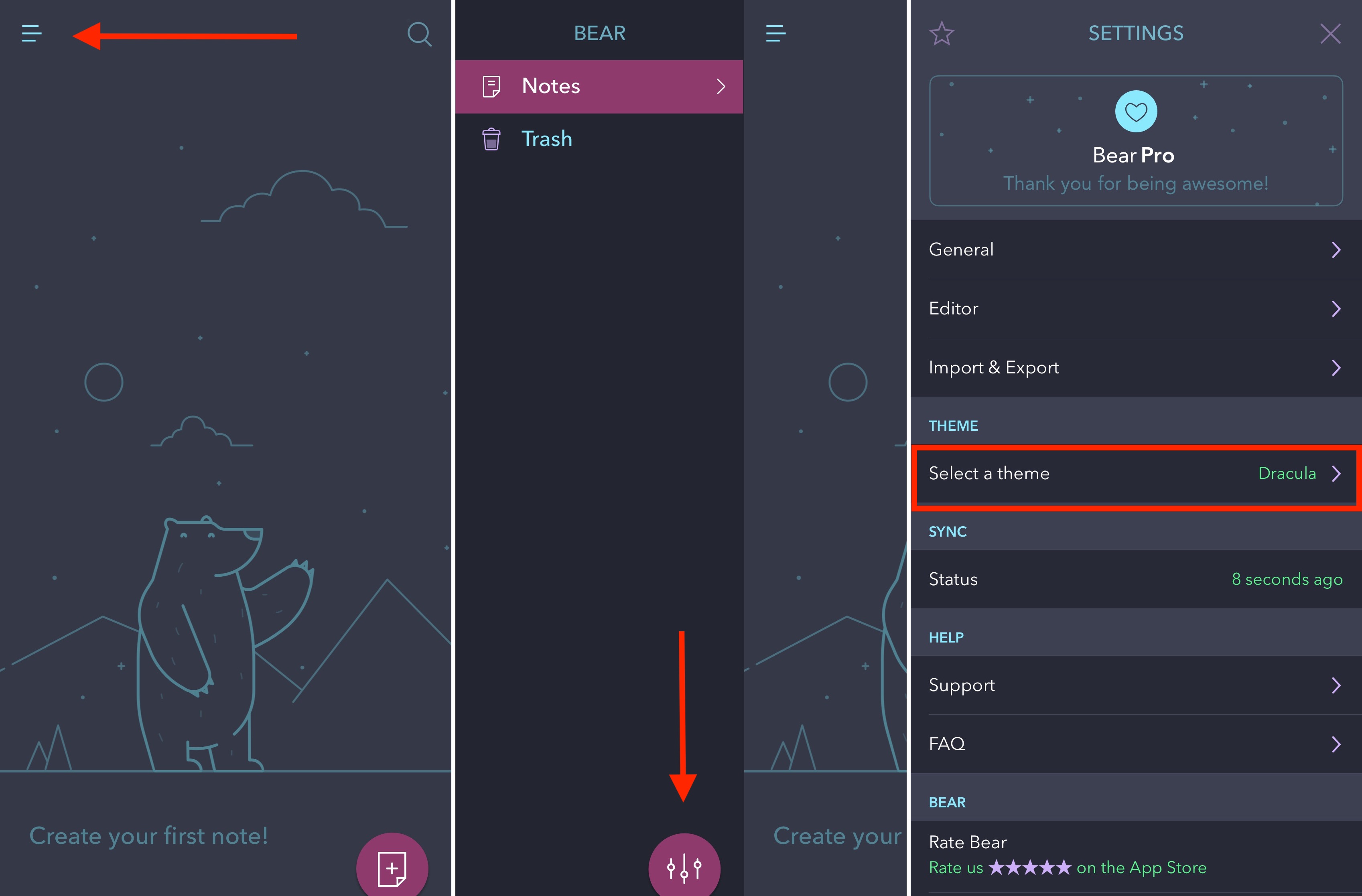
3) Infine, seleziona il tuo tema.
Mac OS
Per scegliere diversi temi Bear in macOS, procedi come segue:
1) Quando si utilizza Orso, selezionare Orso > Preferenze dalla barra degli strumenti del tuo Mac.
2) Nella schermata pop-up, tocca Temi in cima.
3) Infine, scegli il tuo tema.
Puoi scaricare l’app freemium Bear sia dall’App Store che dal Mac App Store.