

Apple Arcade, lanciato a settembre 2019, è un servizio in abbonamento che fornisce l’accesso a giochi esclusivi su iPhone, iPad, Mac e Apple TV. Quando è stato lanciato per la prima volta, non c’erano molti titoli disponibili sul servizio. Avanti veloce fino al 2021 e ora abbiamo accesso a oltre 180 fantastici giochi. Apple addebita una quota di abbonamento fissa ogni mese, che ti dà accesso a tutti i titoli esclusivi.
Gli utenti possono anche provare il servizio con una prova gratuita di 1 mese. Tuttavia, non tutti vorranno continuare a pagare un canone mensile. In questo post, ti mostreremo come annullare un abbonamento ad Apple Arcade.
Vedi anche: Come ottenere 12 mesi di Apple Arcade al prezzo di 10
Come annullare l’abbonamento ad Apple Arcade su iPhone
Se non vuoi continuare la tua prova gratuita di Apple Arcade o se desideri annullare un abbonamento in corso, puoi farlo direttamente dal tuo iPhone. Ecco come.
1) Avvia il App Store sul tuo iPhone o iPad.
2) Tocca Arcata nella barra in basso.
3) Seleziona il tuo Profilo mostrato nell’angolo in alto a destra.
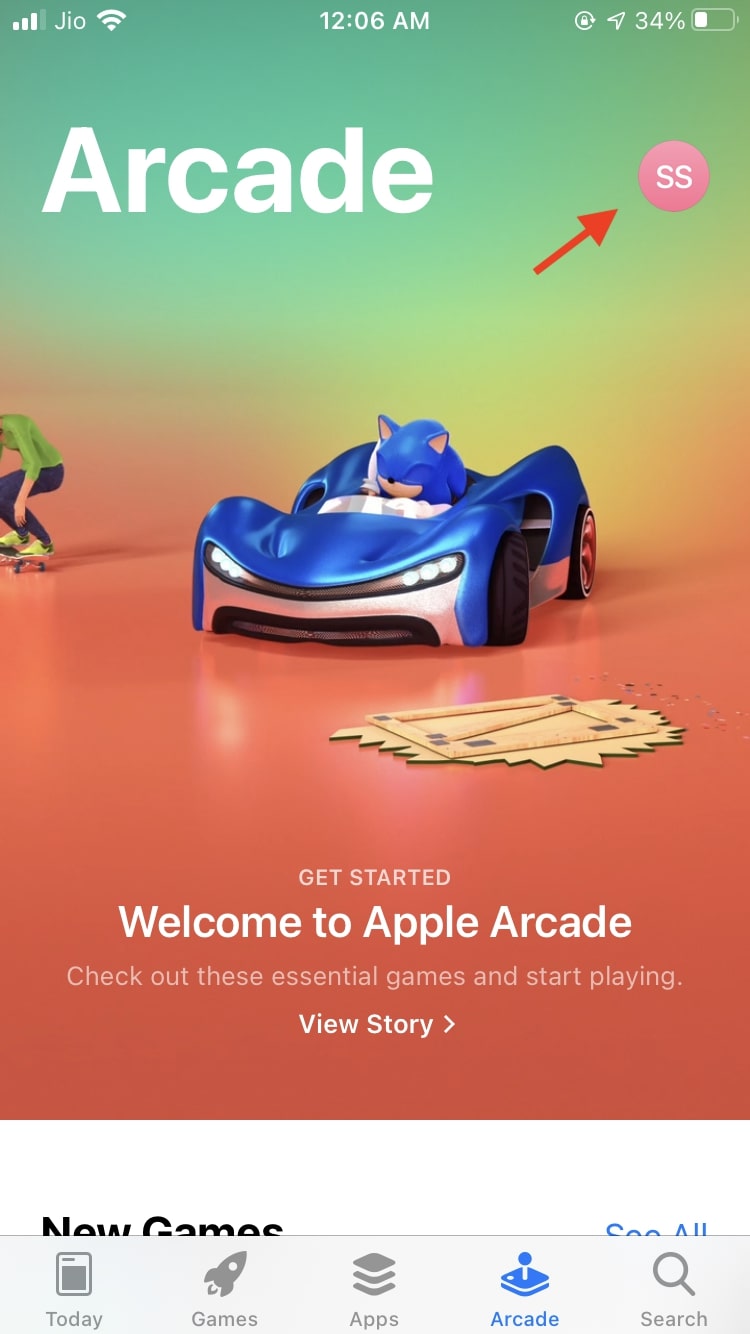
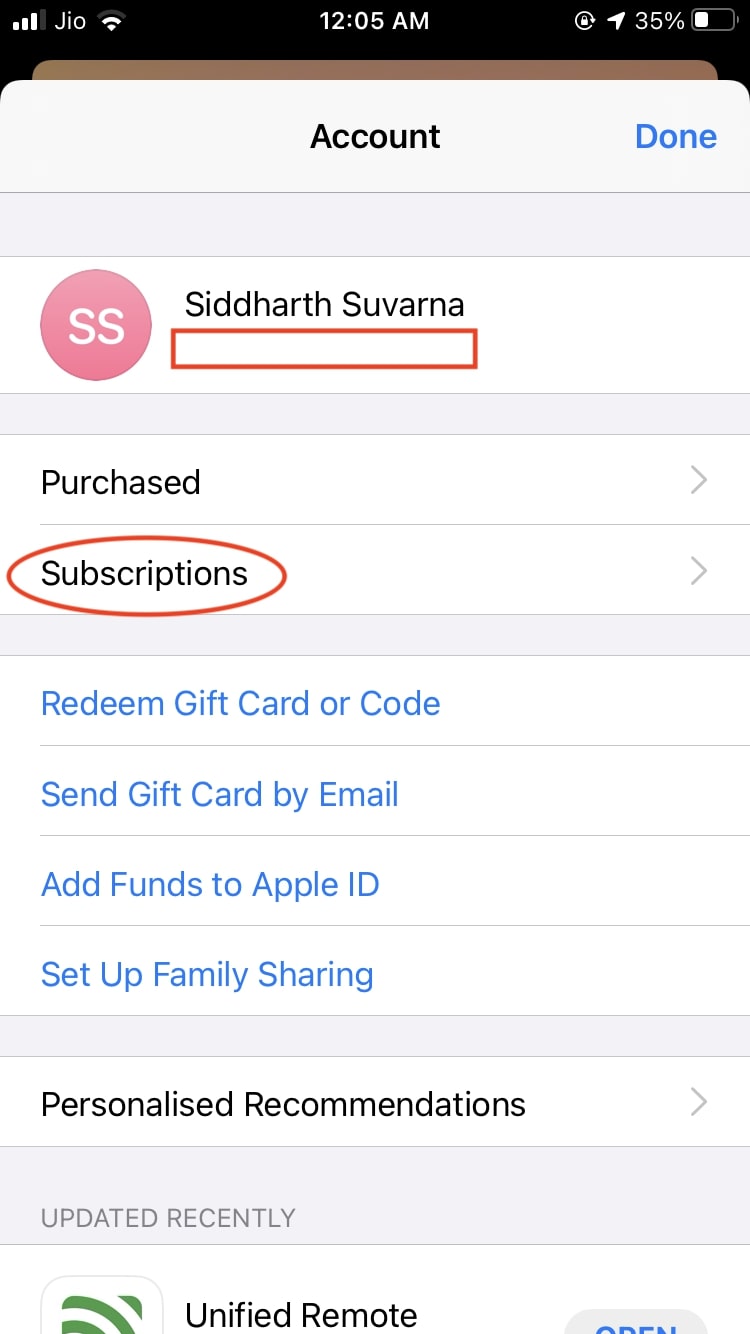
4) Vai a Abbonamenti e seleziona Arcade delle mele.
5) Tocca Annulla prova e colpisci Annullare l’iscrizione per annullare l’abbonamento.
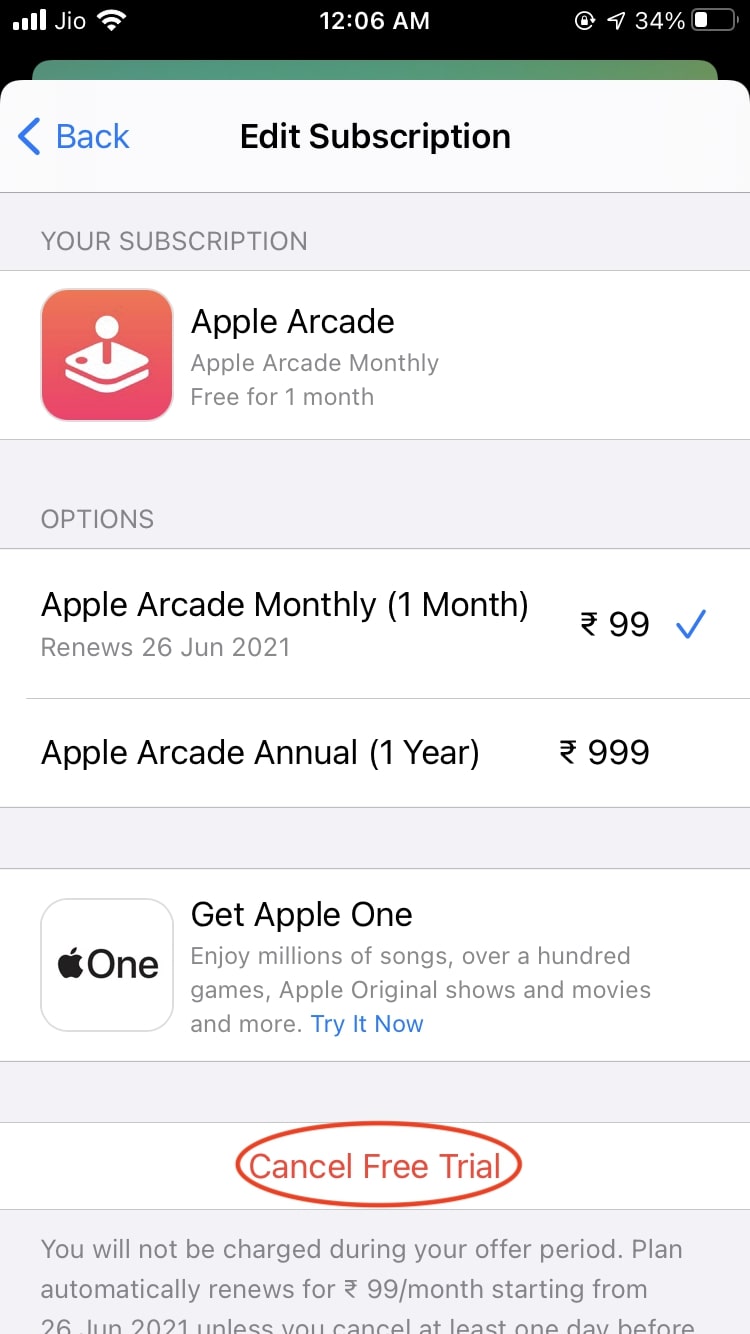
Il tuo abbonamento ad Apple Arcade scadrà immediatamente. Tutti i giochi che potresti scaricare da Arcade non funzioneranno più sul tuo dispositivo. Se sei in prova gratuita, l’abbonamento scadrà quando e quando premi il pulsante Annulla prova gratuita. Se aspetti di annullare l’abbonamento anche un giorno dopo la fine del periodo di prova, ti verrà addebitato il mese.
Come annullare l’abbonamento ad Apple Arcade su Mac
Puoi anche utilizzare Apple Arcade sul tuo Mac e giocare su MacBook, iMac o qualsiasi altro Mac. Per annullare un abbonamento Apple Arcade sul tuo Mac, segui i passaggi seguenti.
1) Aprire App Store sul tuo Mac.
2) Clicca sul tuo Nome utente situato nella parte inferiore del riquadro sinistro.
3) Selezionare Visualizza informazioni nell’angolo in alto a destra e accedi con il tuo ID Apple.
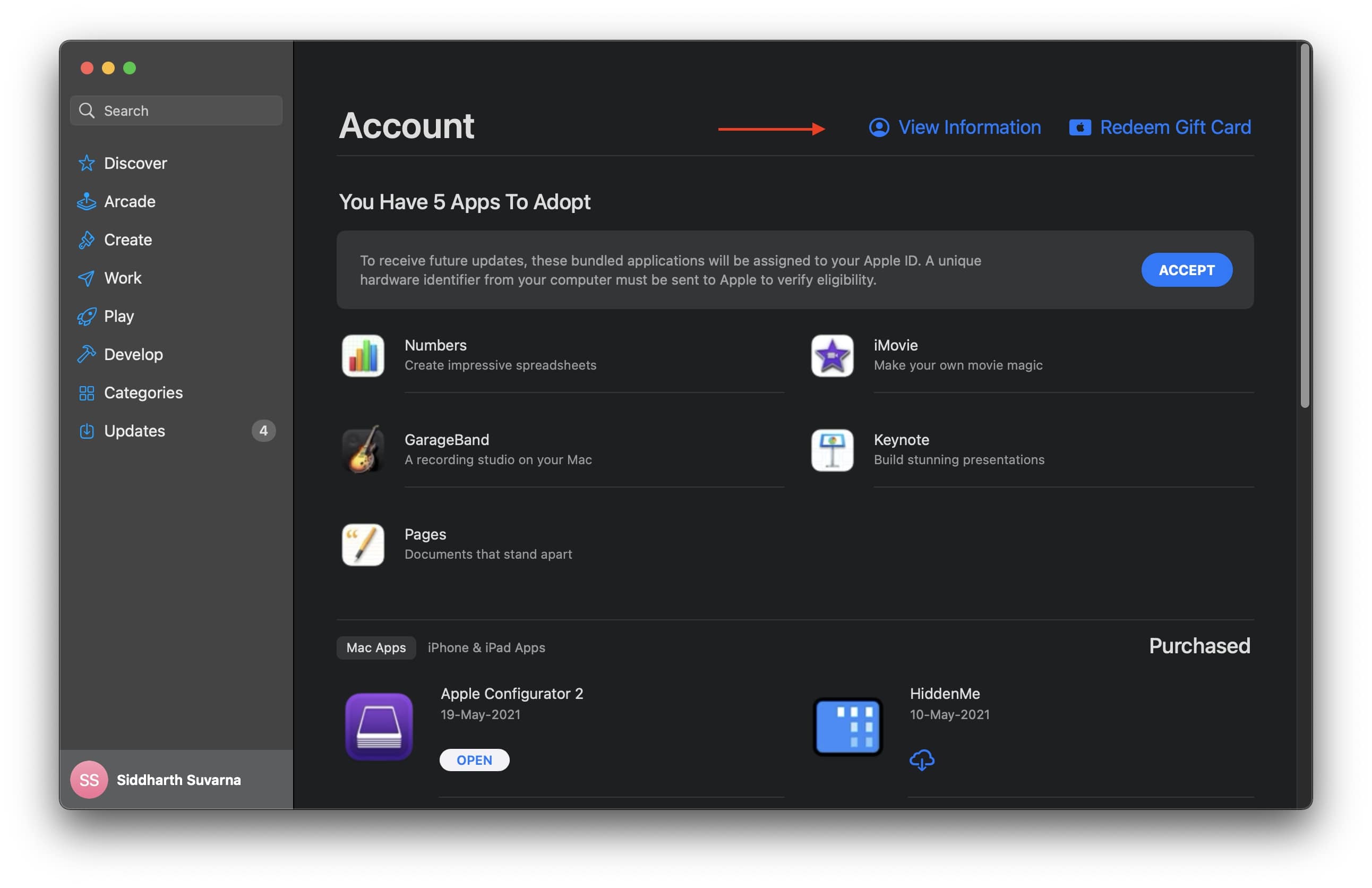
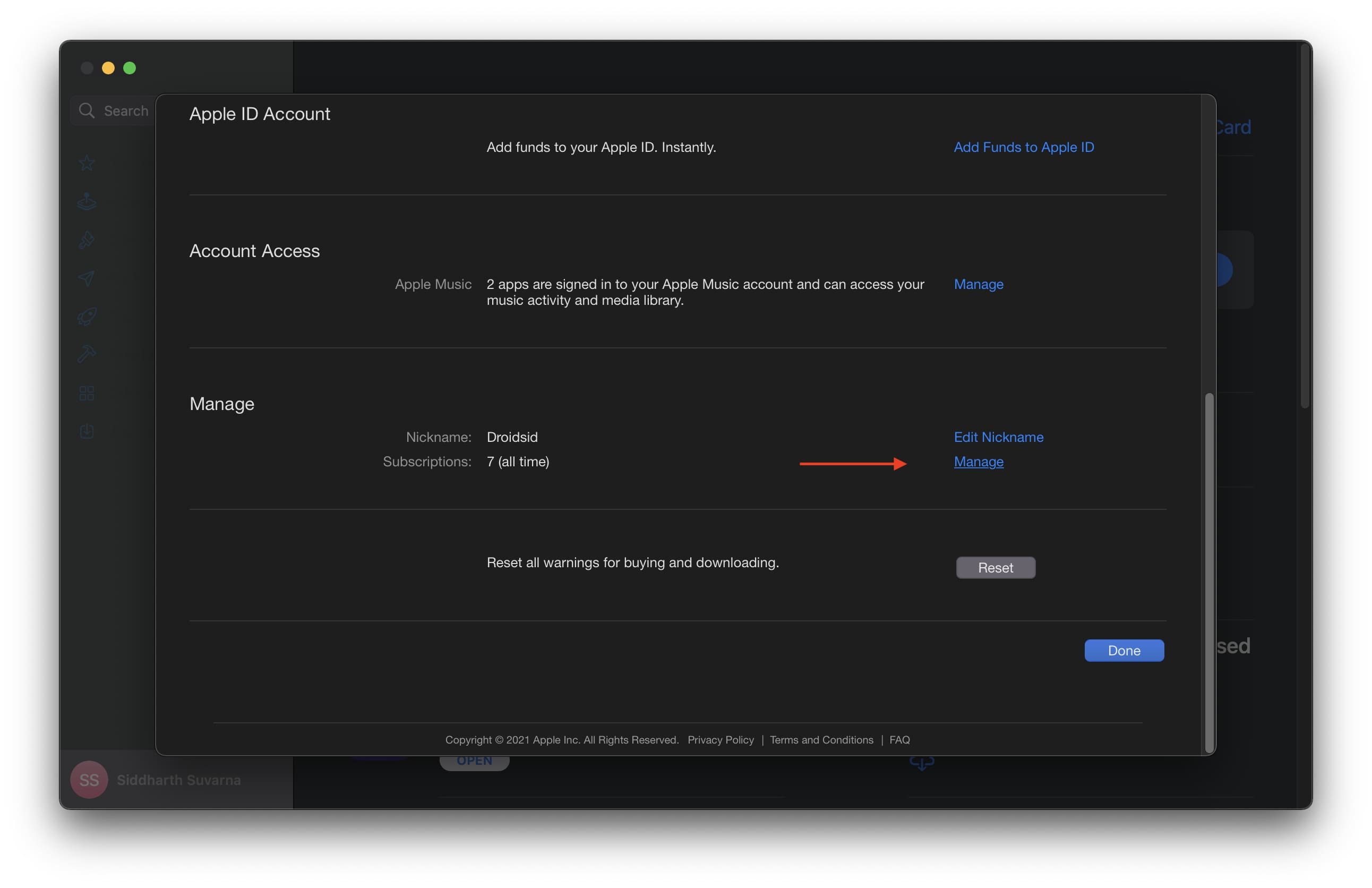
4) Scorri verso il basso fino a Gestisci e fai clic su Gestire pulsante.
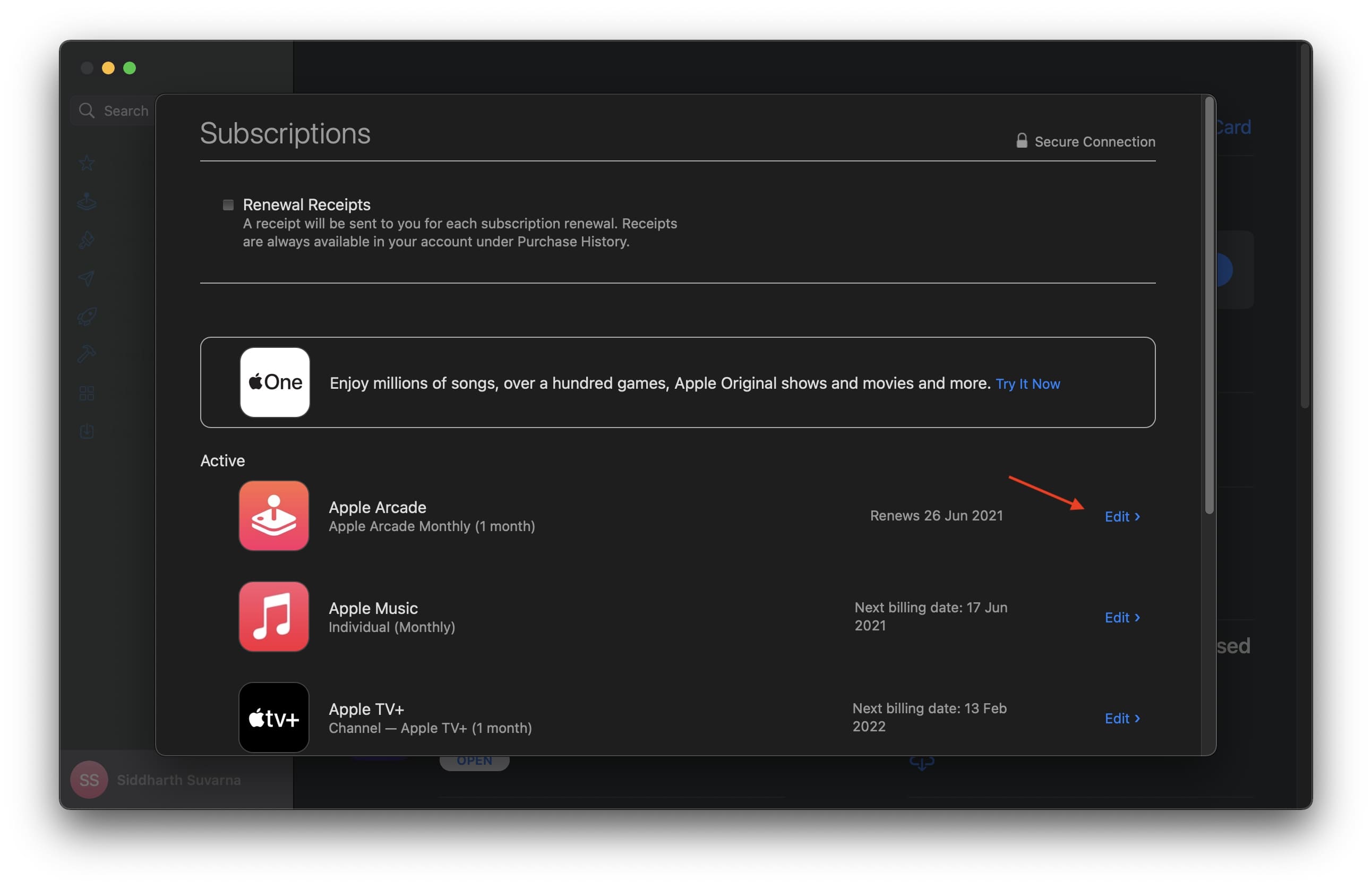
5) Clicca sul Modificare accanto all’opzione Apple Arcade.
6) Selezionare Annullare l’iscrizione e Confermare per terminare l’abbonamento ad Apple Arcade.
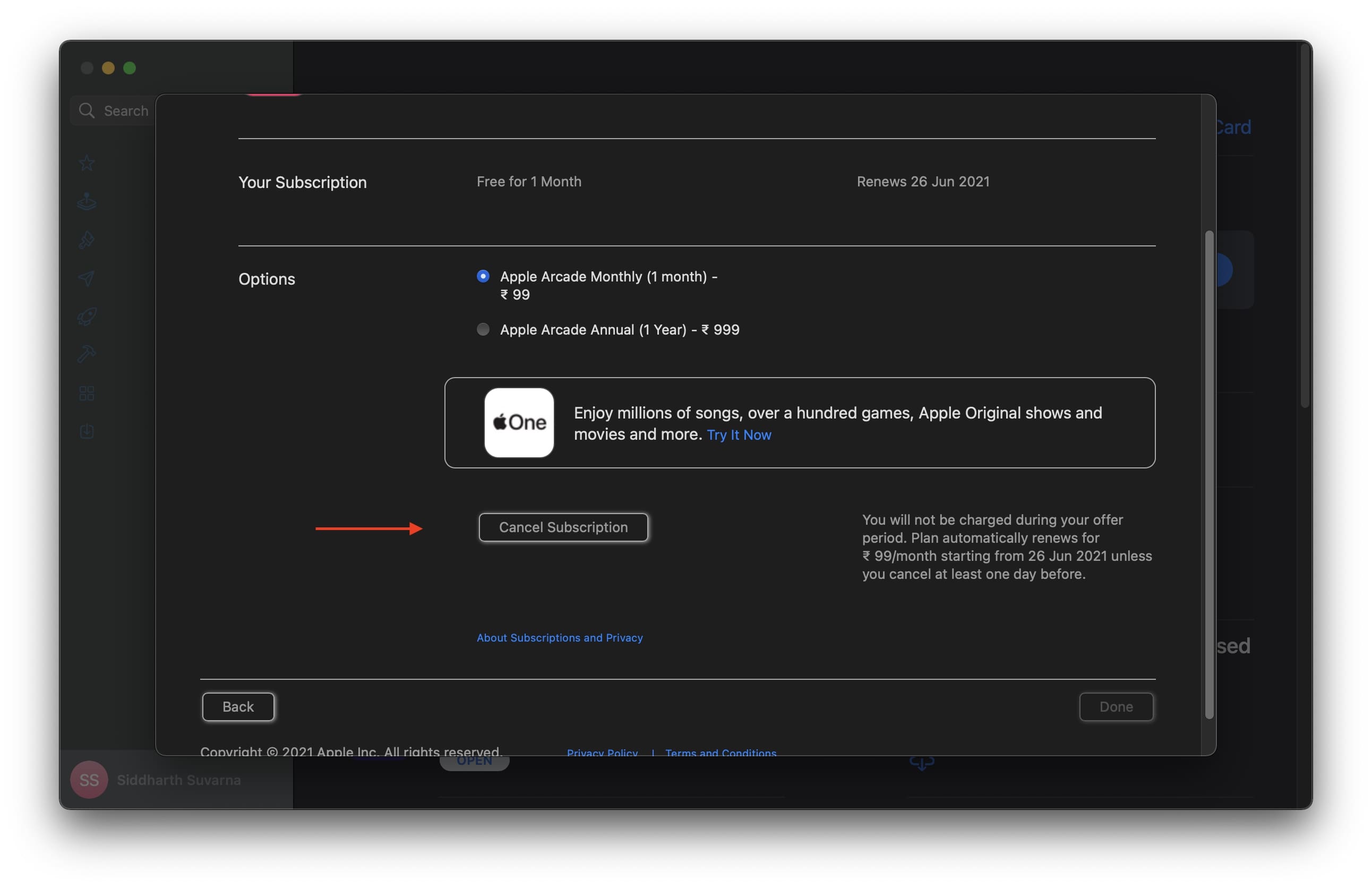
Ancora una volta, l’abbonamento ad Apple Arcade viene interrotto immediatamente e gli eventuali giochi scaricati non saranno più disponibili.
Come annullare l’abbonamento ad Apple Arcade su Apple TV
Se giochi ai giochi Apple Arcade sulla tua Apple TV e stai cercando di annullare l’abbonamento, ecco come farlo.
1) Navigare verso Impostazioni sulla tua Apple TV.
2) Scegliere Profili utente e poi seleziona il tuo account.
3) Scorri verso il basso e scegli Abbonamentiquindi fare clic su Arcade delle mele.
4) Clicca il Annullare l’iscrizione opzione in basso. Selezionare Confermare per renderlo ufficiale.
Avvolgendo
Se ti piace giocare ai giochi disponibili su Apple Arcade, allora potresti voler imparare come ricevere notifiche sui nuovi giochi. Tuttavia, se non stai utilizzando il tuo abbonamento Apple Arcade, potrebbe essere una buona idea cancellarlo. Un sacco di abbonamenti a vari servizi inutilizzati possono farti venire il mal di testa alla fine del mese. Sebbene Apple Arcade offra dei bei giochi, non tutti vogliono pagare un canone mensile. L’abbonamento Apple Arcade può essere annullato su iPhone, Mac o Apple TV. Speriamo che questo tutorial ti abbia aiutato a risparmiare un po’ di soldi.