
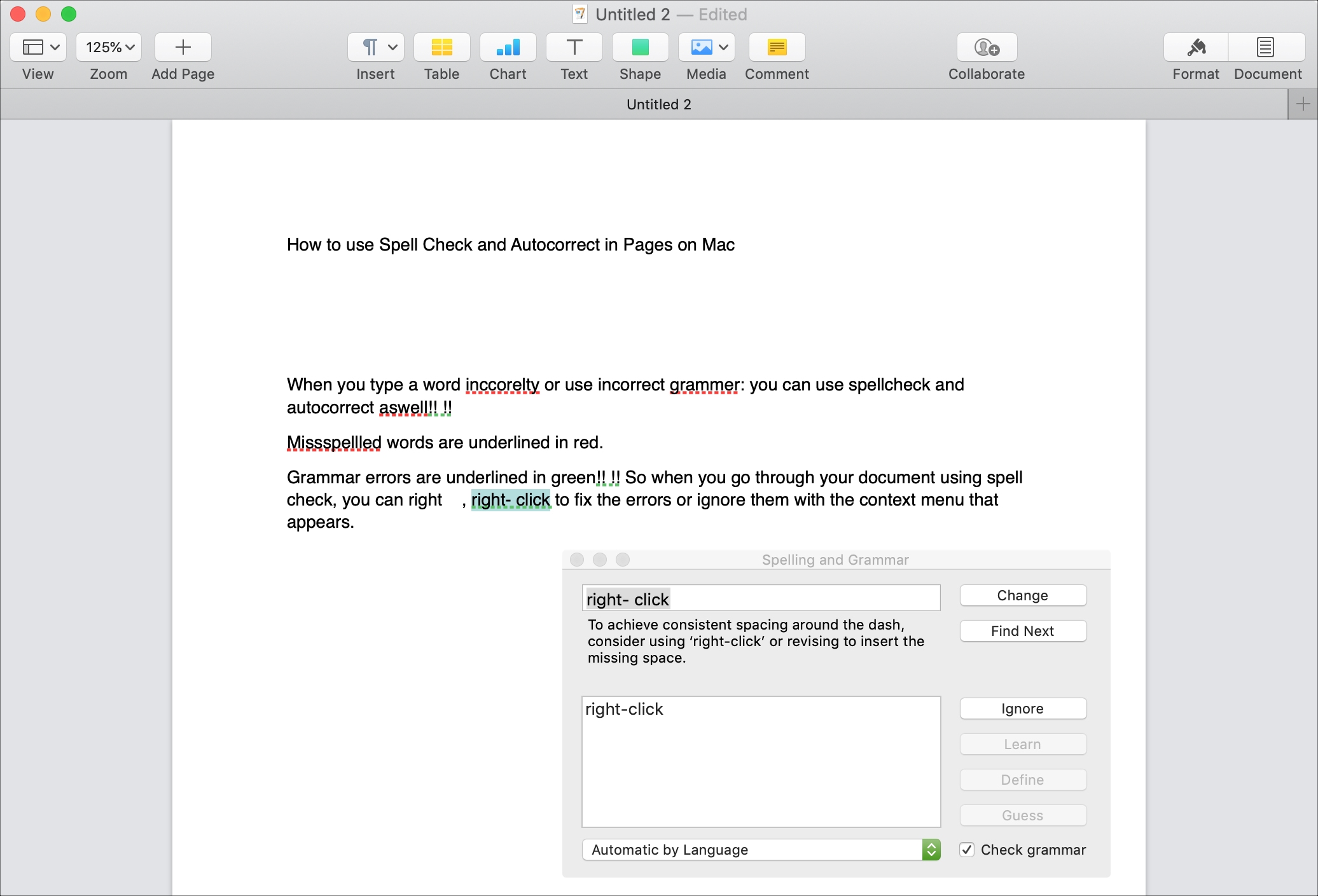
Quando stai componendo un documento in Pages sul Mac, l’ortografia e la grammatica sono importanti, soprattutto per i documenti aziendali o scolastici. Sapere come utilizzare il controllo ortografico e grammaticale insieme alla correzione automatica può salvarti da semplici errori che possono far apparire i tuoi documenti non professionali o peggio.
Se non ti sei preso un momento per dare un’occhiata a questi strumenti, questo tutorial è per te. Ecco come utilizzare il controllo ortografico e grammaticale, nonché la correzione automatica in Pages sul tuo Mac.
Controllo ortografico e grammaticale in Pages
Mentre puoi fare in modo che Pages controlli l’ortografia durante la digitazione, puoi anche esaminare un documento con il controllo ortografico e grammaticale tu stesso. Ciò ti consente di vedere gli errori, aggiungere parole all’elenco delle parole ignorate che potrebbero essere visualizzate come errate e, se lo desideri, ignorare le cose.
Scorciatoia da tastiera per l’ortografia e la grammatica
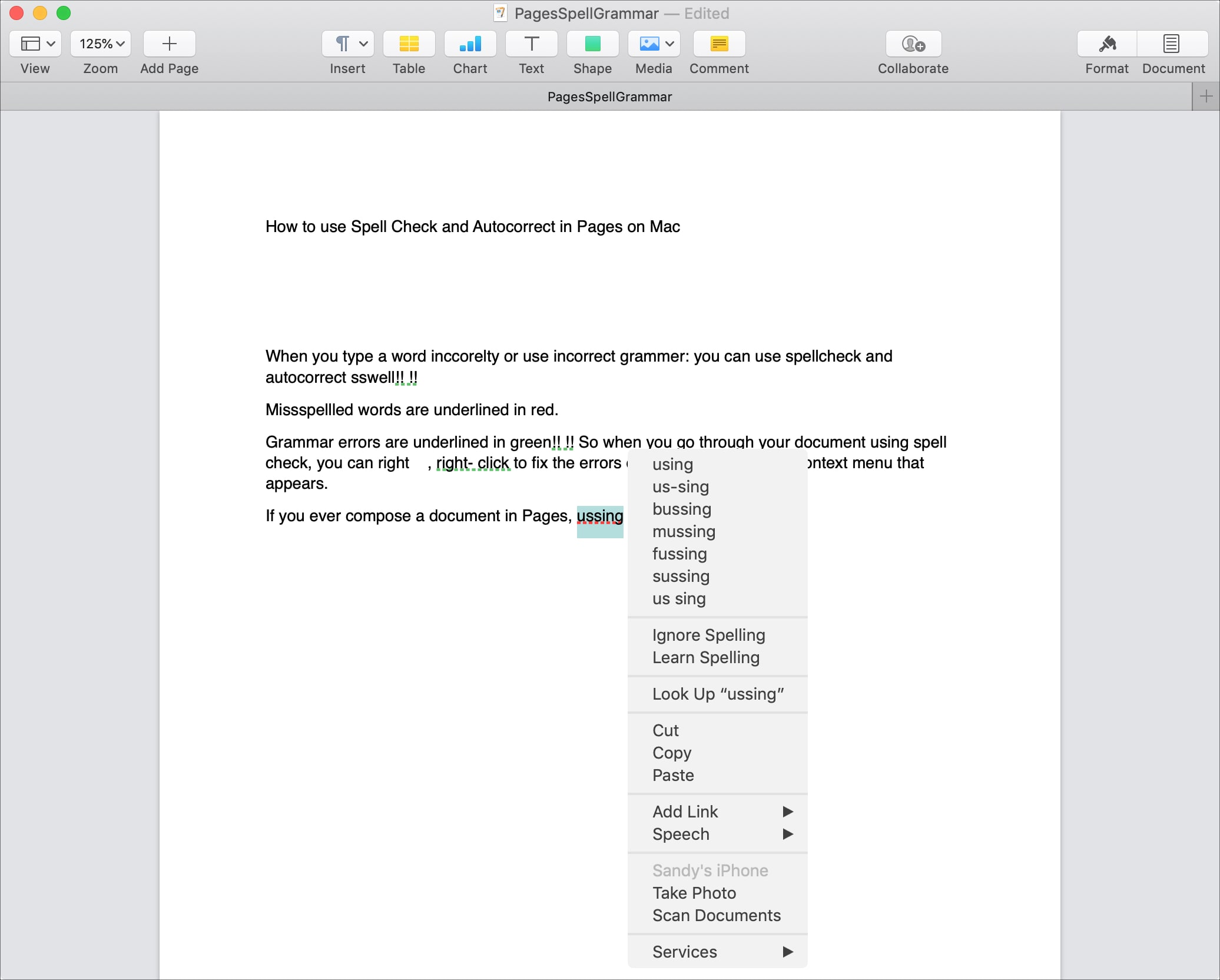
Un modo rapido per scorrere e controllare il documento per errori di ortografia e grammatica è con una scorciatoia da tastiera.
Con il documento di Pages aperto, tieni premuto Comando e premere il Colon ( ; ) chiave. Questo evidenzierà il primo errore. Se continui a tenere il Comando tasto, ogni volta che si preme il tasto Colon chiave, passerai all’errore successivo.
- Per correggere un errore che vedi, fare clic con il pulsante destro del mouse o tieni premuto Controlla e fai clic. Quindi, scegli la correzione dal menu contestuale.
- Per ignorarlo per il resto del documento selezionare Ignora l’ortografia.
- Per aggiungere la parola all’elenco delle parole ignorate, seleziona Impara l’ortografia.
Azioni della barra dei menu per l’ortografia e la grammatica
Puoi utilizzare le azioni nella barra dei menu con le Pagine aperte anche per i controlli ortografici e grammaticali.
1) Clic Modificare > Compitazione e grammatica > Controllare la grammatica con l’ortografia.
2) Quindi fare clic Modificare > Compitazione e grammatica > Controlla il documento ora.
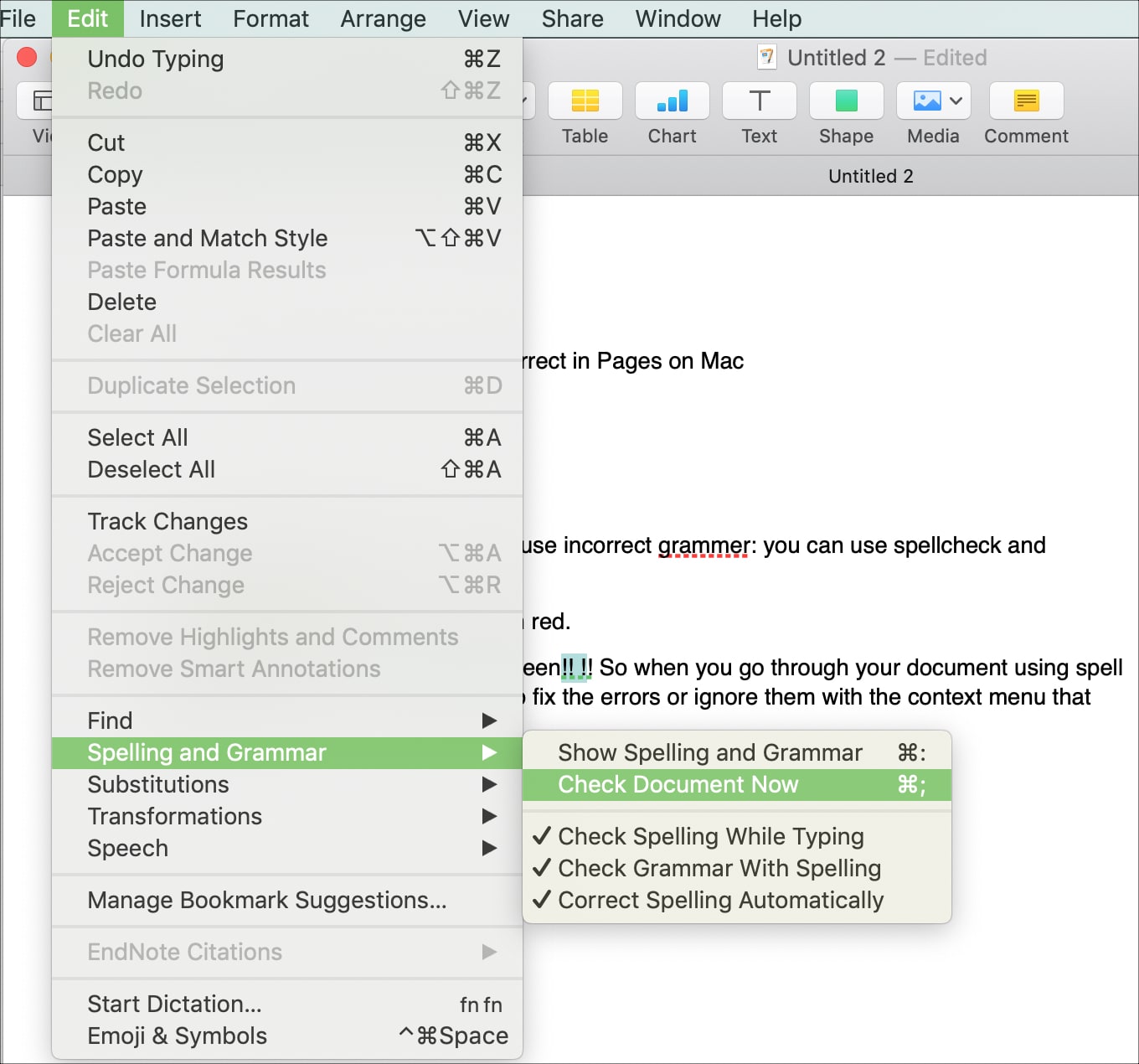
3) Vedrai evidenziato il primo errore e potrai utilizzare il Comando + Colon scorciatoia da tastiera spiegata sopra per evidenziare l’errore successivo.
Finestra di controllo ortografico e grammaticale
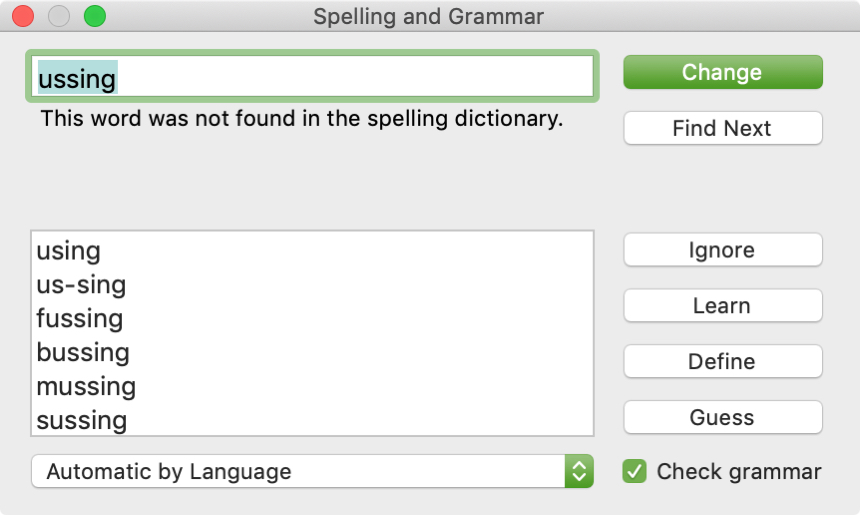
Per semplificare le cose, puoi aprire la finestra Controllo ortografico e grammaticale. Clic Modificare > Compitazione e grammatica > Mostra la grammatica con l’ortografia. Quando la finestra si apre, puoi esaminare ogni errore nel documento usando il Trova il prossimo pulsante.
Se viene riconosciuta una correzione, la vedrai nel riquadro sottostante.
- Per applicarlo, fare clic Modificare.
- Per ignorarlo per il resto del documento, fare clic su Ignorare.
- Per aggiungerlo all’elenco delle parole ignorate, fare clic su Imparare.
E se vuoi solo controllare l’ortografia nella finestra pop-up, deseleziona la casella nell’angolo in basso a destra per Controlla la grammatica.
Correzione automatica nelle pagine
Se preferisci continuare a utilizzare la correzione automatica in Pages e non controllare tu stesso l’ortografia, è semplice.
Abilita e regola le impostazioni di correzione automatica
Per abilitare la correzione automatica, procedi come segue.
1) Apri Pages e dalla barra dei menu, fai clic su Pagine > Preferenze.
2) Seleziona il Correzione automatica scheda.
3) Segna la casella in alto per Correggere automaticamente l’ortografia.
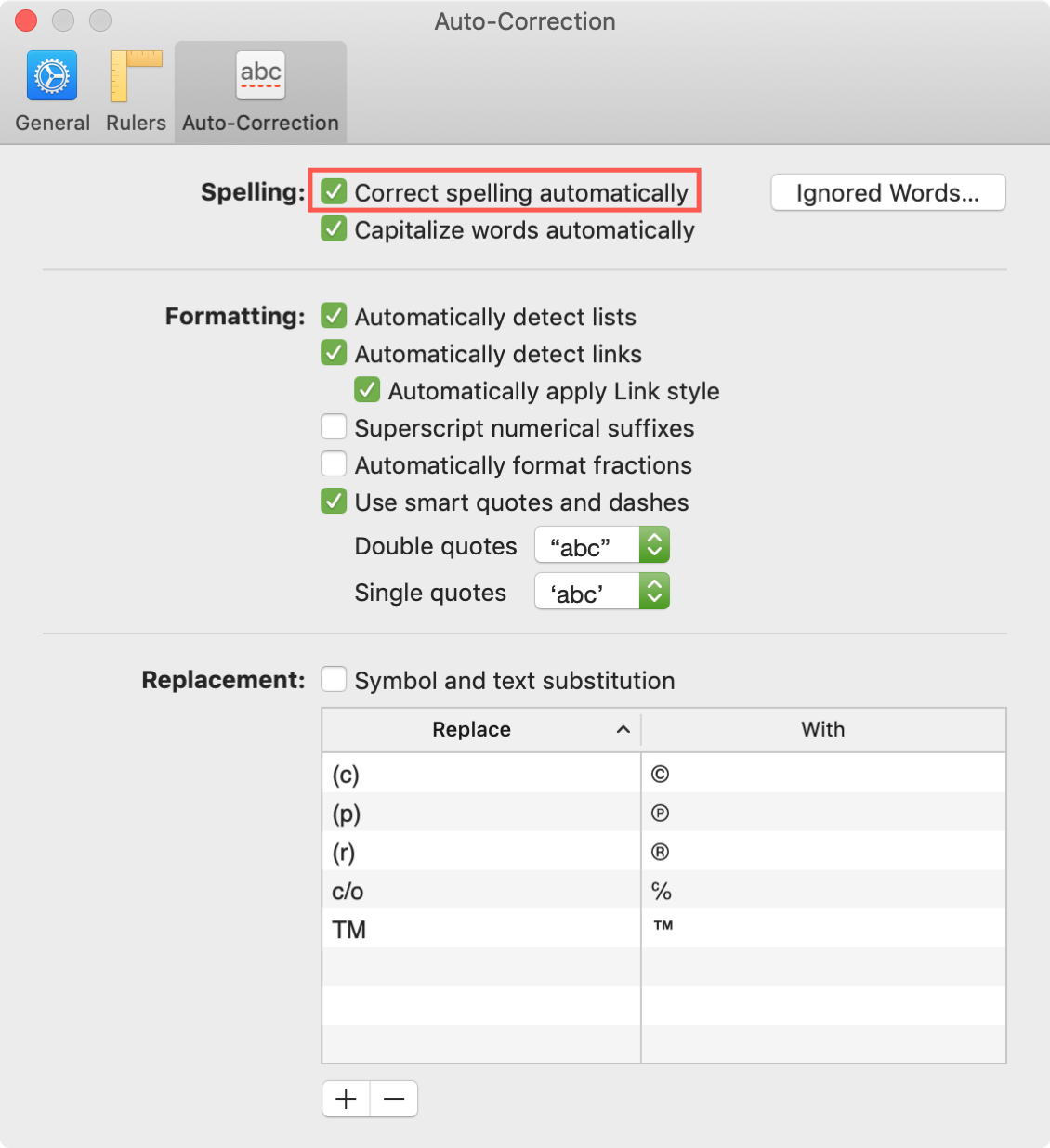
Per regolare le impostazioni, tienilo Preferenze finestra aperta sul Correzione automatica scheda. È quindi possibile abilitare o disabilitare le impostazioni per scrivere automaticamente le maiuscole, rilevare elenchi e collegamenti, utilizzare virgolette e trattini intelligenti e sostituire il testo con simboli.
Seleziona o deseleziona queste opzioni e poi chiudi la finestra al termine.
Utilizzo della correzione automatica in Pages
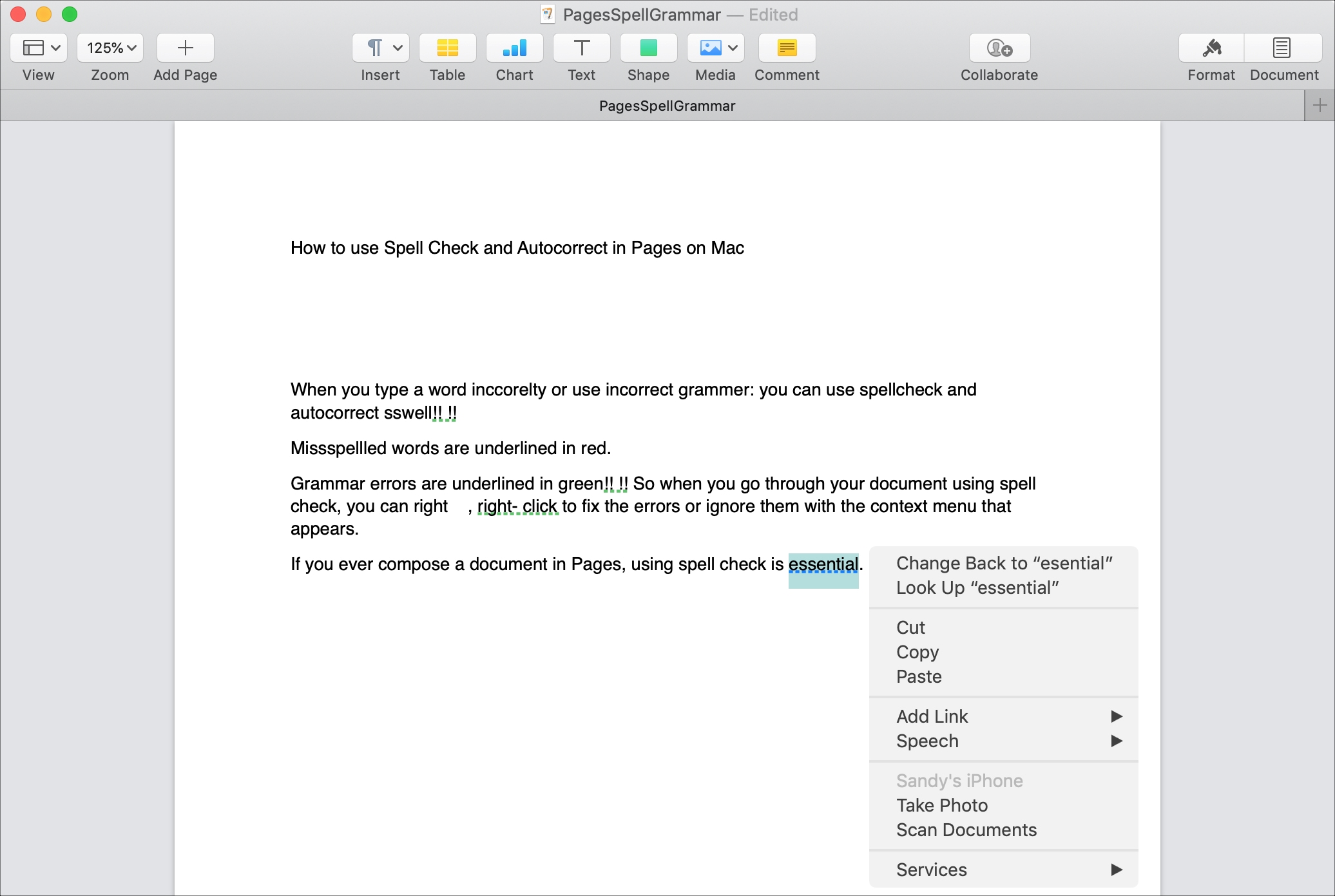
Con la correzione automatica abilitata, le parole errate verranno sottolineate in rosso e quelle con suggerimenti per te saranno sottolineate in blu.
- Per applicare una modifica quando c’è un solo suggerimento, continua a digitare e la parola verrà corretta automaticamente.
- Per applicare una modifica quando ce n’è più di una, selezionane una dalle opzioni visualizzate.
- Per ignorare i suggerimenti, premi il tuo Fuga chiave.
- Per annullare una correzione automatica, posiziona il cursore sulla parola e fai clic con il pulsante destro del mouse o tieni premuto Controllo e fai clic e scegli l’ortografia originale dal menu di scelta rapida.
Visualizzazione dell’elenco delle parole ignorate
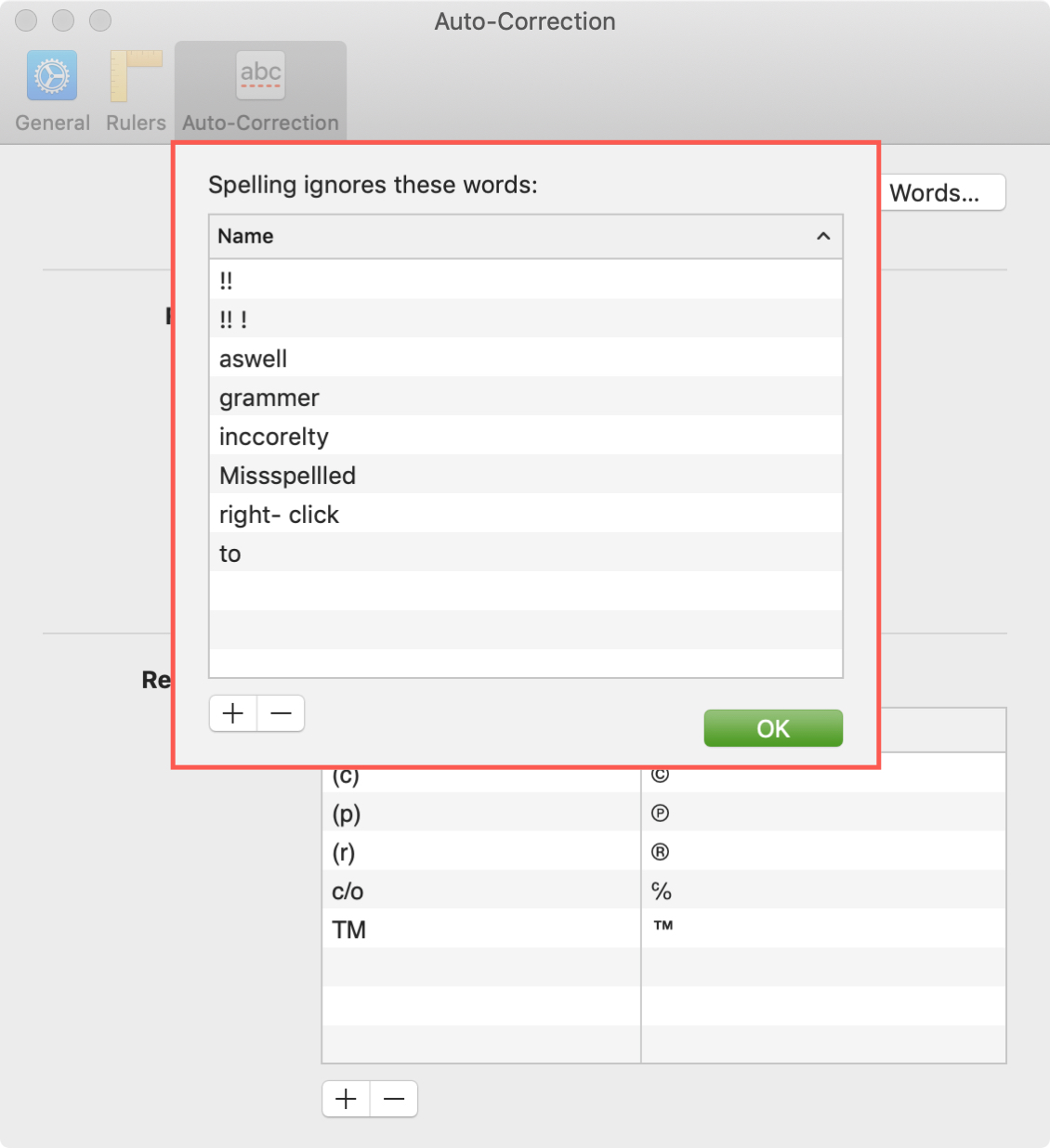
Se pensi di aver ignorato una parola per errore o desideri aggiungere all’elenco quelle che scrivi spesso in modo errato, fai clic su Pagine > Preferenze e vai al Correzione automatica scheda ancora una volta. Clicca il Parole ignorate pulsante.
Qui vedrai un elenco di parole che hai ignorato in qualsiasi documento di Pages. Per rimuoverne uno, selezionalo e fai clic su segno meno e per aggiungerne uno, fare clic su segno più. Clic OK quando finisci e chiudi la finestra.
In Breve
Se utilizzi Pages sul tuo Mac per tutte le creazioni di documenti, sia di lavoro che personali, è essenziale sapere come utilizzare il controllo ortografico e grammaticale insieme alla correzione automatica.
Hai suggerimenti per altri utenti di Pages che vorresti condividere? Se è così, sentiti libero di commentare qui sotto o inviaci un ping su Twitter!