
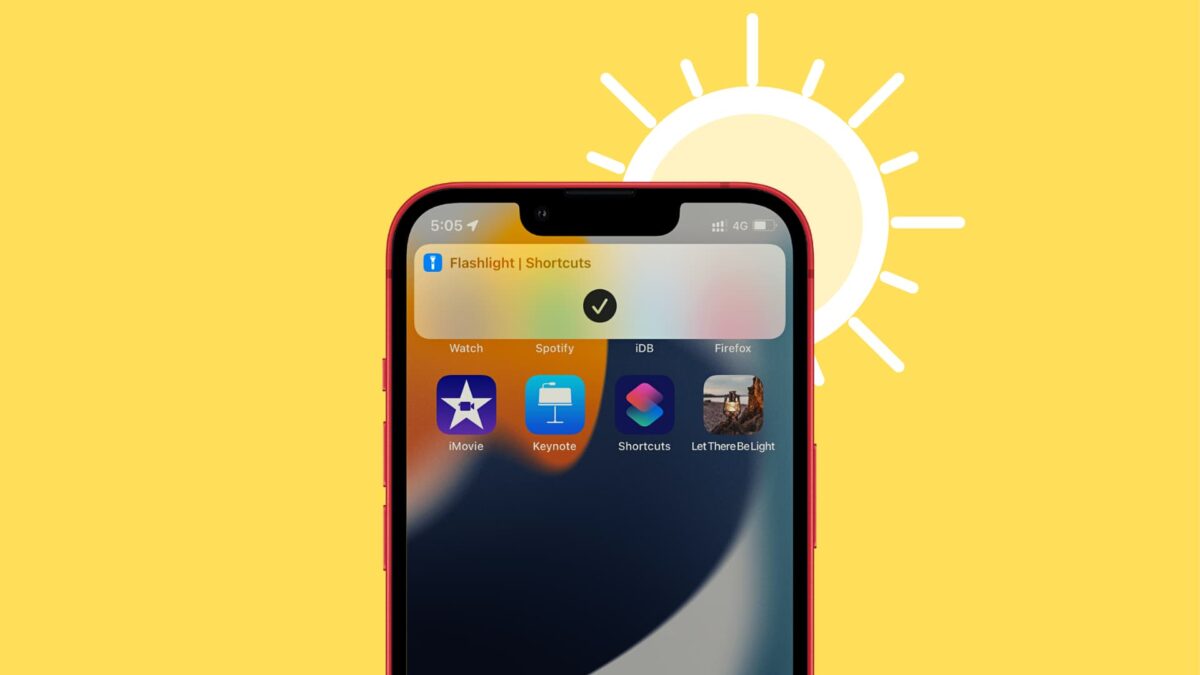
In questo breve e divertente tutorial ti mostriamo come creare una bellissima scorciatoia per la torcia sulla schermata principale del tuo iPhone, iPad Pro o iPad mini (6a generazione). Ma prima, parliamo del motivo per cui potresti voler farlo.
Perché aggiungere l’icona di una torcia alla schermata iniziale?
Accendere la torcia sui tuoi dispositivi mobili Apple è semplice. Ecco tre modi per farlo:
- Apri Centro di Controllo e tocca l’icona della torcia
- Chiama Siri e chiedigli di accendere la torcia
- Premi il pulsante della torcia dalla schermata di blocco (solo iPhone)
Tuttavia, se hai spesso bisogno di accedere alla torcia e, per qualsiasi motivo (ad esempio hai le mani piccole), hai difficoltà ad aprire il Centro di controllo (scorrendo verso il basso dall’angolo in alto a destra), abbiamo una soluzione.
Puoi aggiungi l’icona della torcia alla schermata Home o al Dock del tuo iPhone o iPad. Dopodiché diventa ancora più semplice accendere e spegnere la torcia quando necessario.
Prima di procedere, potresti chiederti perché non posso semplicemente scaricare un’app torcia sulla schermata principale del mio iPhone! Certo che puoi. Ma questo non sarà così comodo come la scorciatoia che stiamo per mostrarti. Per abilitare la torcia utilizzando l’app di terze parti, dovrai prima aprire l’app e quindi toccare un pulsante al suo interno. Inoltre, queste app mostreranno annunci.
Come abilitare istantaneamente la torcia dell’iPhone dalla schermata principale
I passaggi non sono complicati. Per prima cosa creeremo una scorciatoia per accendere e spegnere la torcia. E poi lo aggiungeremo alla schermata Home dell’iPhone per un accesso semplice. L’app Scorciatoie di Apple è supportata su qualsiasi iPhone o iPad con iOS 12 e versioni successive. Su iOS 13 e versioni successive è preinstallato.
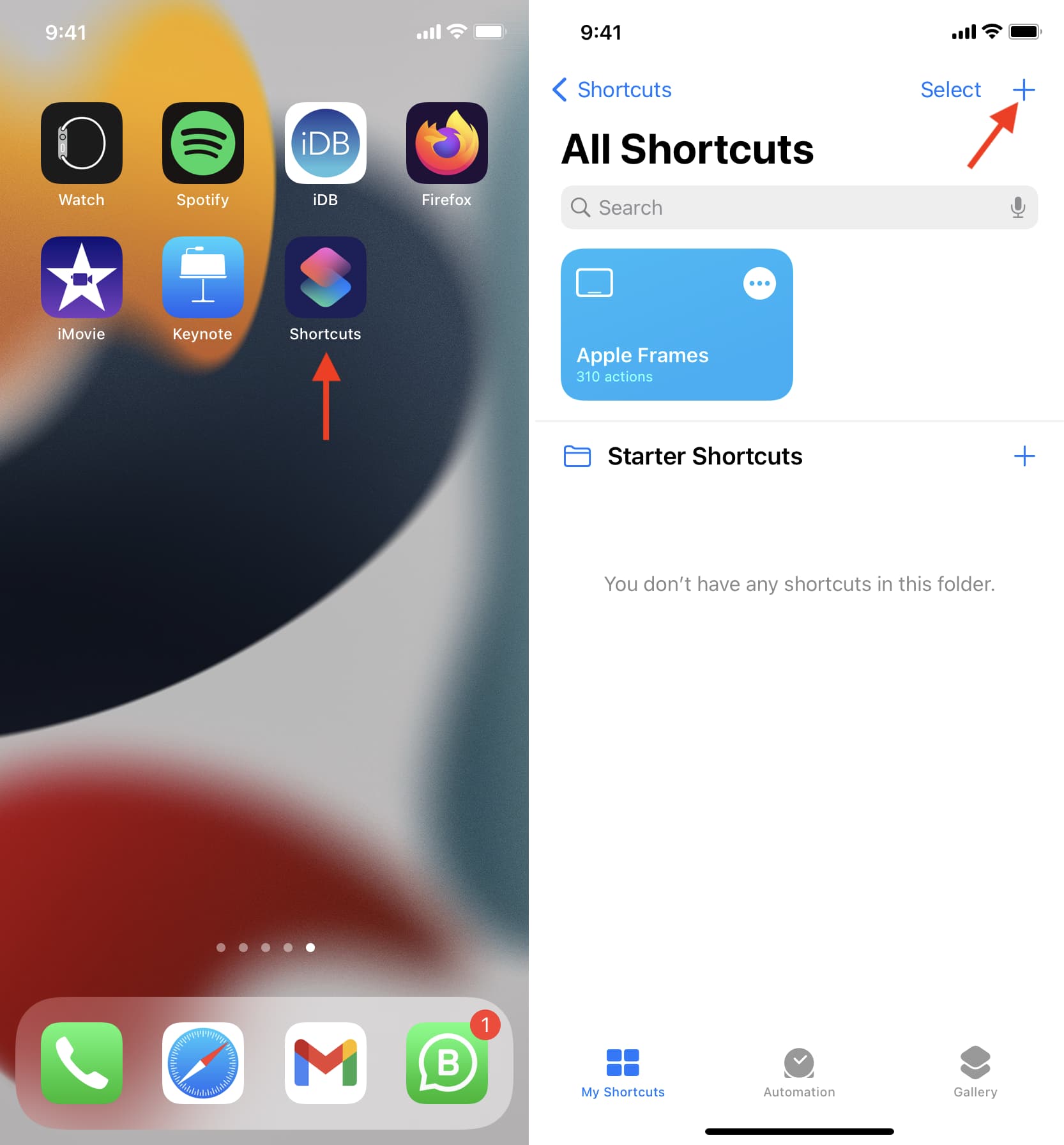
1) Apri l’app Scorciatoie e tocca icona più (+).
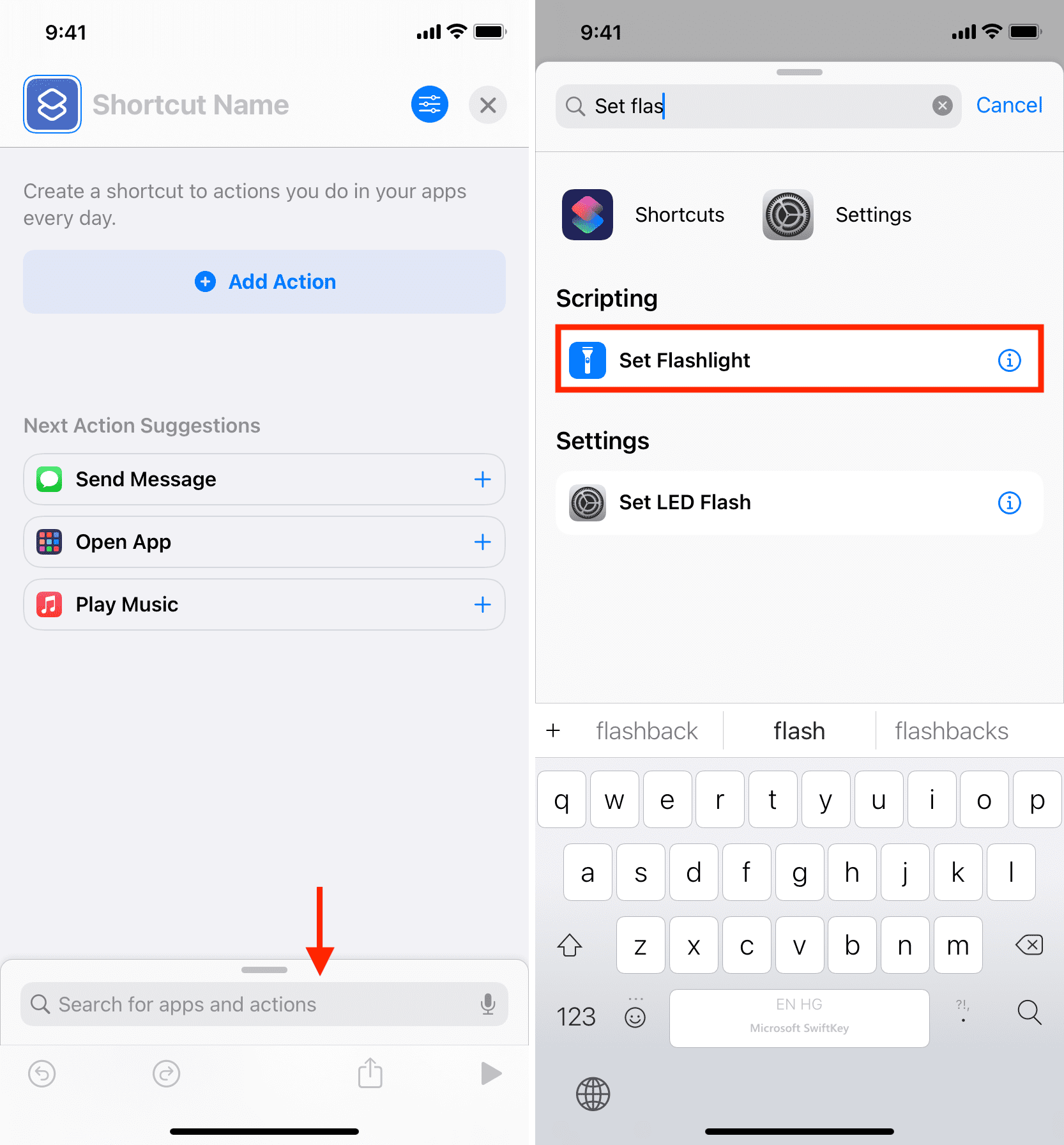
2) Nella casella di ricerca in basso, digita Imposta la torcia elettrica e tocca il risultato in Scripting.
3) Tocca la parola Giro e scegli Attiva/disattiva.
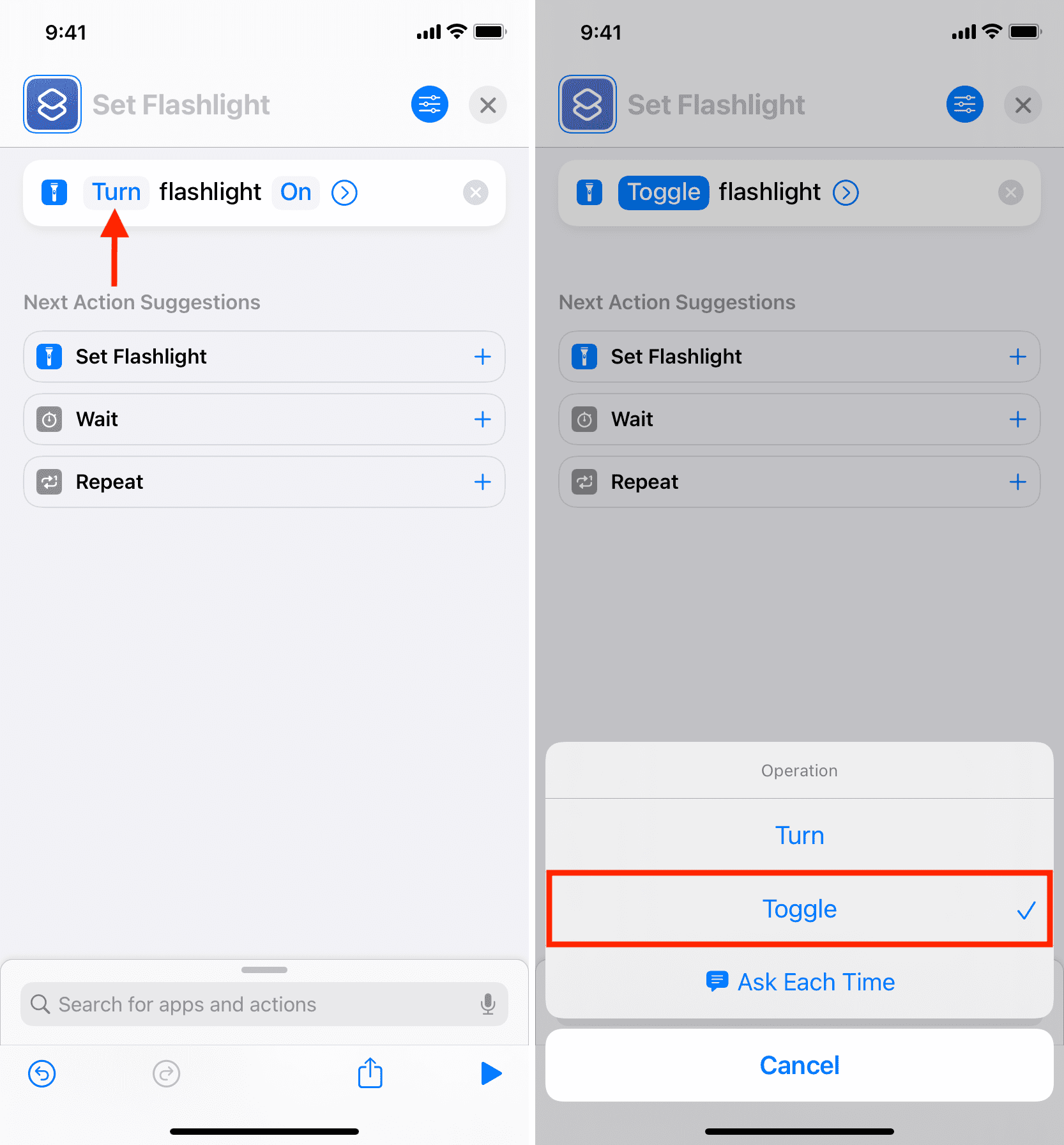
4) Facoltativo: tocca piccola freccia per modificare il livello di luminosità. Se lo fai scorrere completamente a destra, la luminosità è massima.
5) Dai a questa scorciatoia il nome che preferisci. andrò con Sia la luce.
6) Quindi, tocca pulsante delle impostazioni dall’alto a destra.
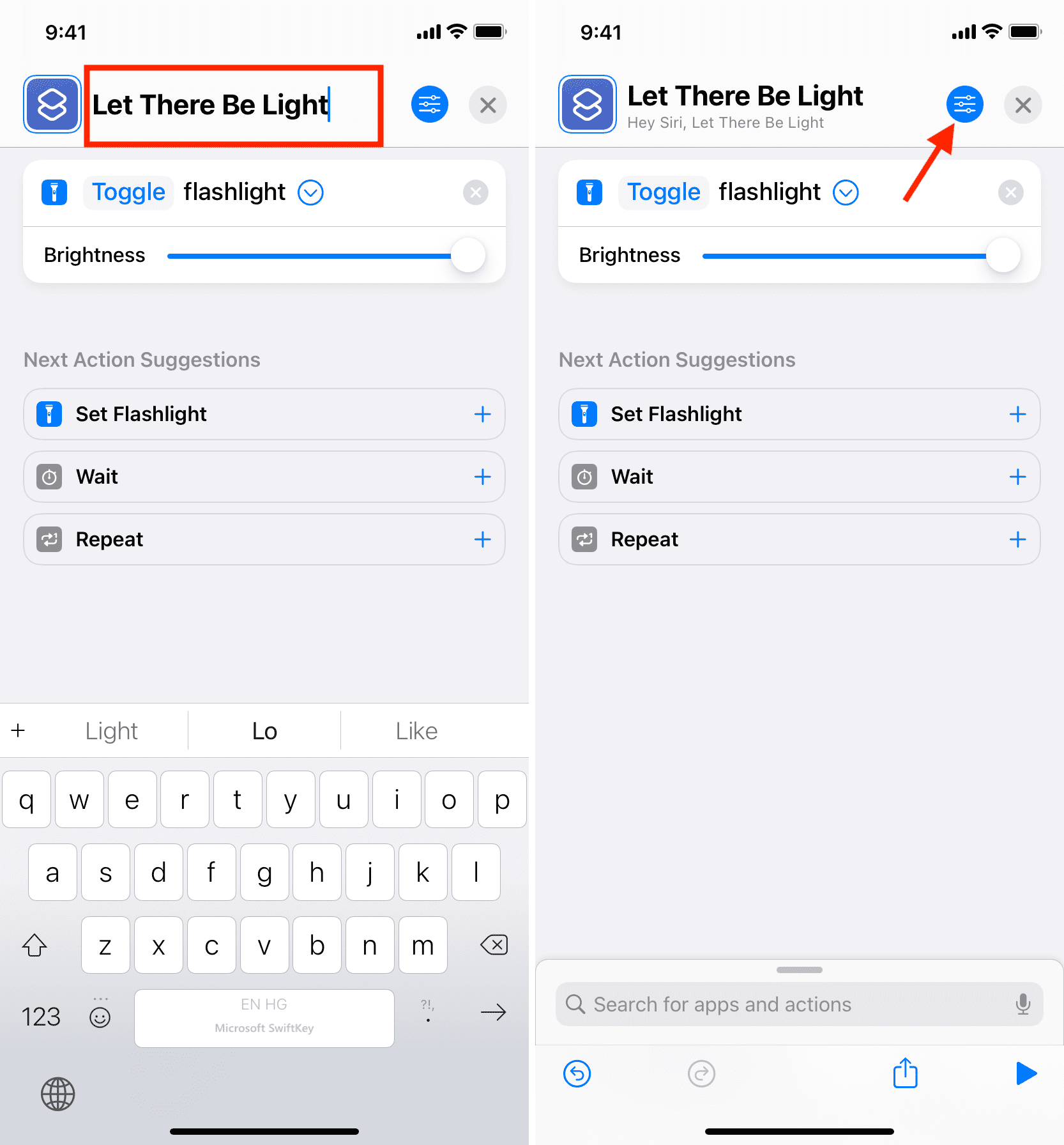
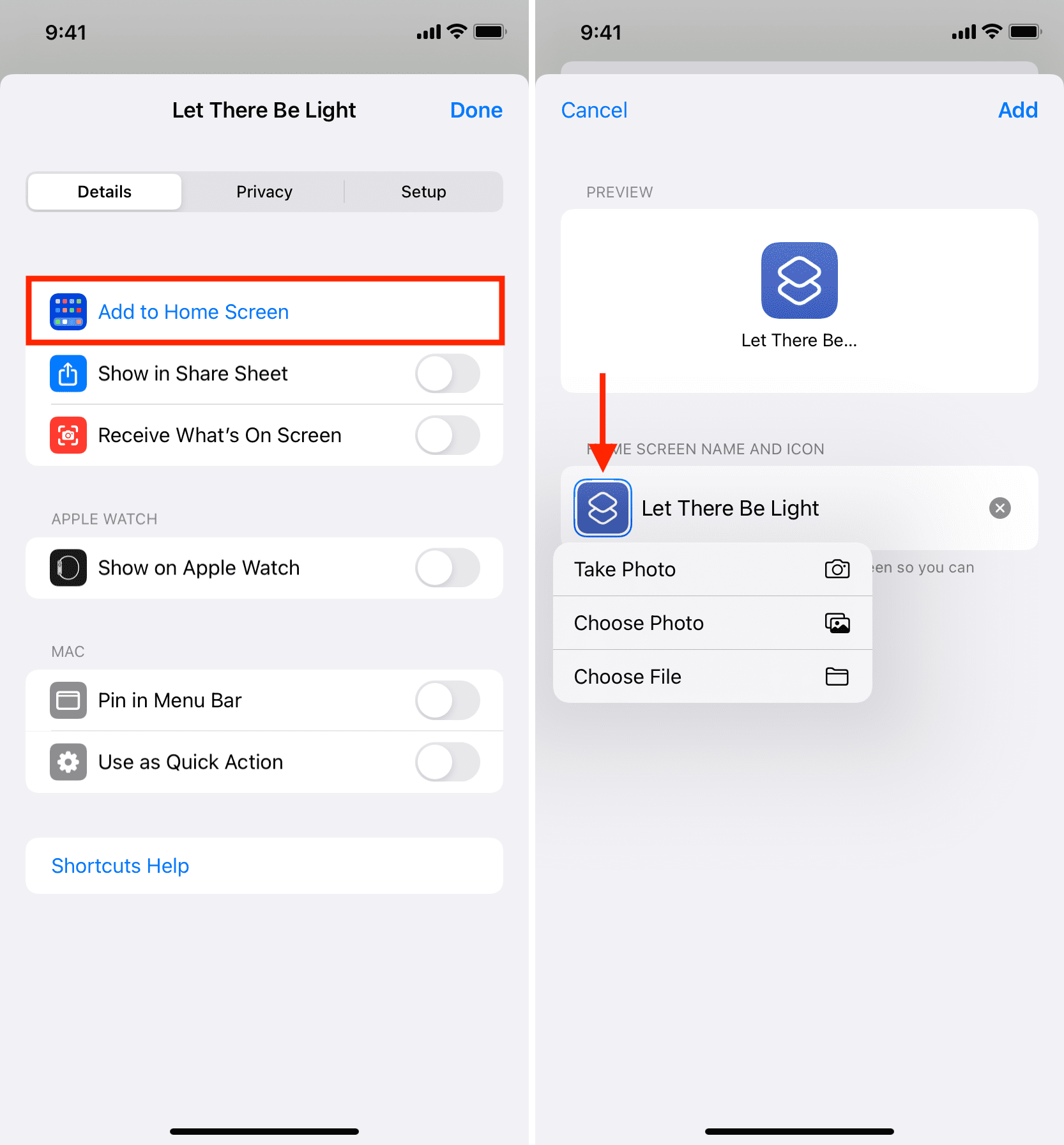
7) Rubinetto Aggiungere alla schermata Home.
8) Facoltativo: tocca la piccola icona e scegli l’immagine che ti piace. Avevo già scaricato una bella immagine della lanterna da Pixabay. Quindi lo userò.
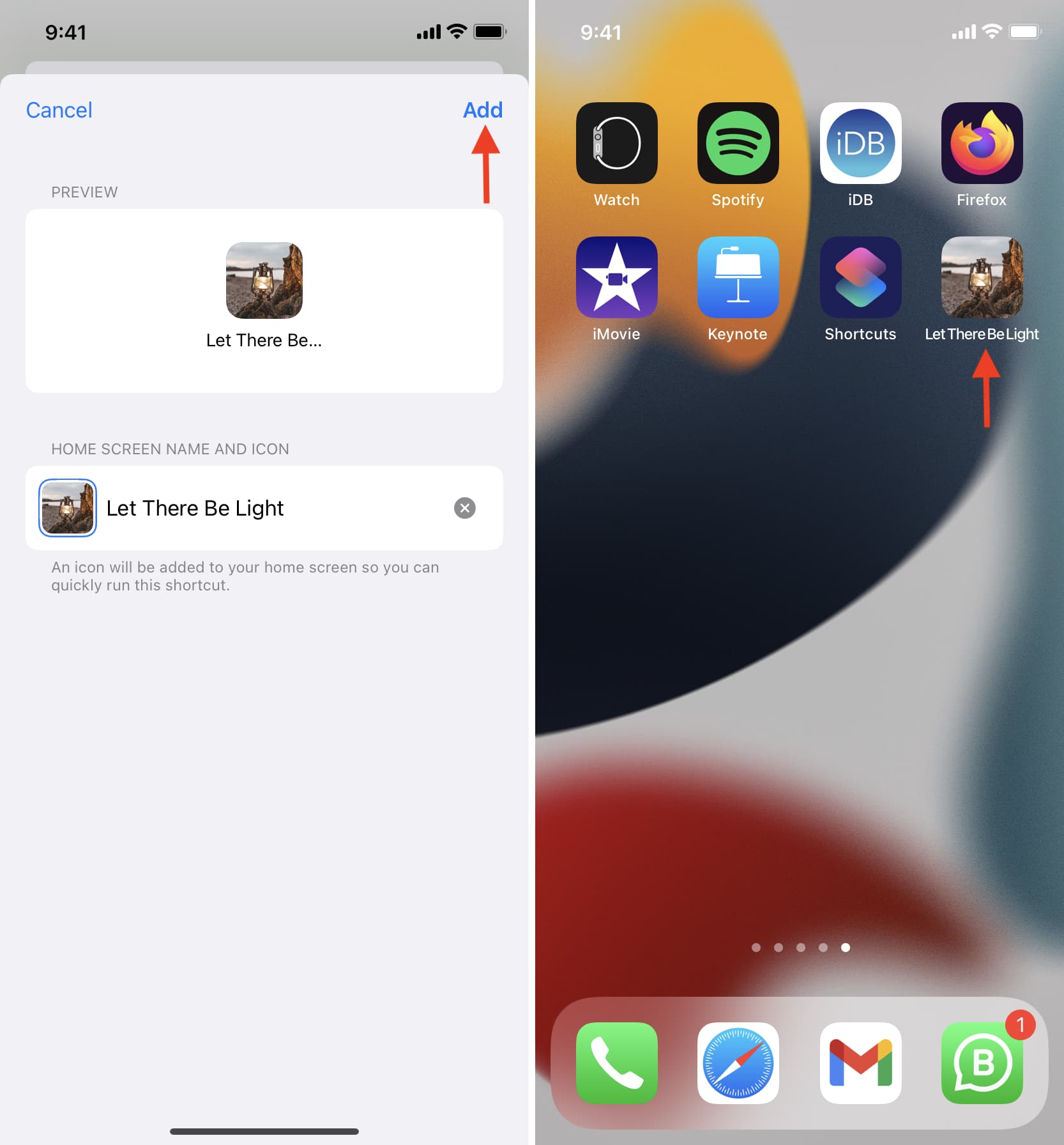
9) Infine, tocca Aggiungere.
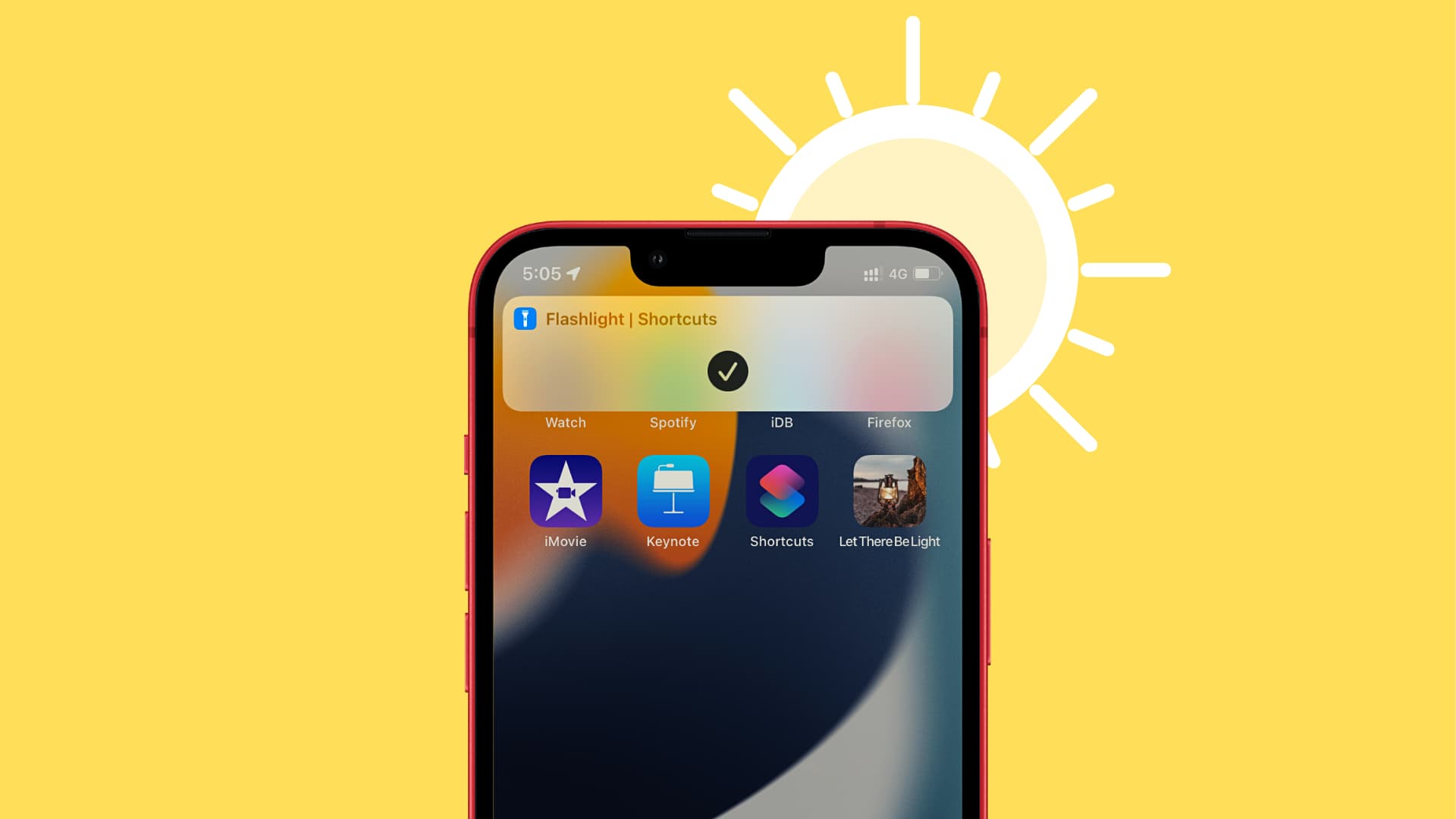
10) Vedrai la scorciatoia della torcia sulla schermata principale del tuo iPhone. Tocca per abilitare la torcia. Tocca la stessa icona per disattivarla. Come qualsiasi icona di app, puoi spostarla su qualsiasi schermata Home o Dock.
Per renderlo un trucco per la festa, puoi chiamare Siri e dire semplicemente Let There Be Light (o qualunque nome di scelta rapida impostato nel passaggio 5). Abiliterà automaticamente la torcia. Chiama di nuovo Siri e pronuncia lo stesso nome della scorciatoia per spegnere le luci.
Gli unici piccoli inconvenienti che ho notato con questo approccio sono:
- Non è possibile modificare la luminosità ogni volta. Per fare ciò, dovrai modificare la scorciatoia (passaggio 4 sopra).
- Ogni volta che accendi o spegni la torcia utilizzando questo, mostra una notifica.
- Se provi ad attivare o disattivare la torcia in rapida successione, potrebbe verificarsi un leggero ritardo di mezzo secondo.
Ingrandisci il pulsante della torcia nella schermata iniziale!
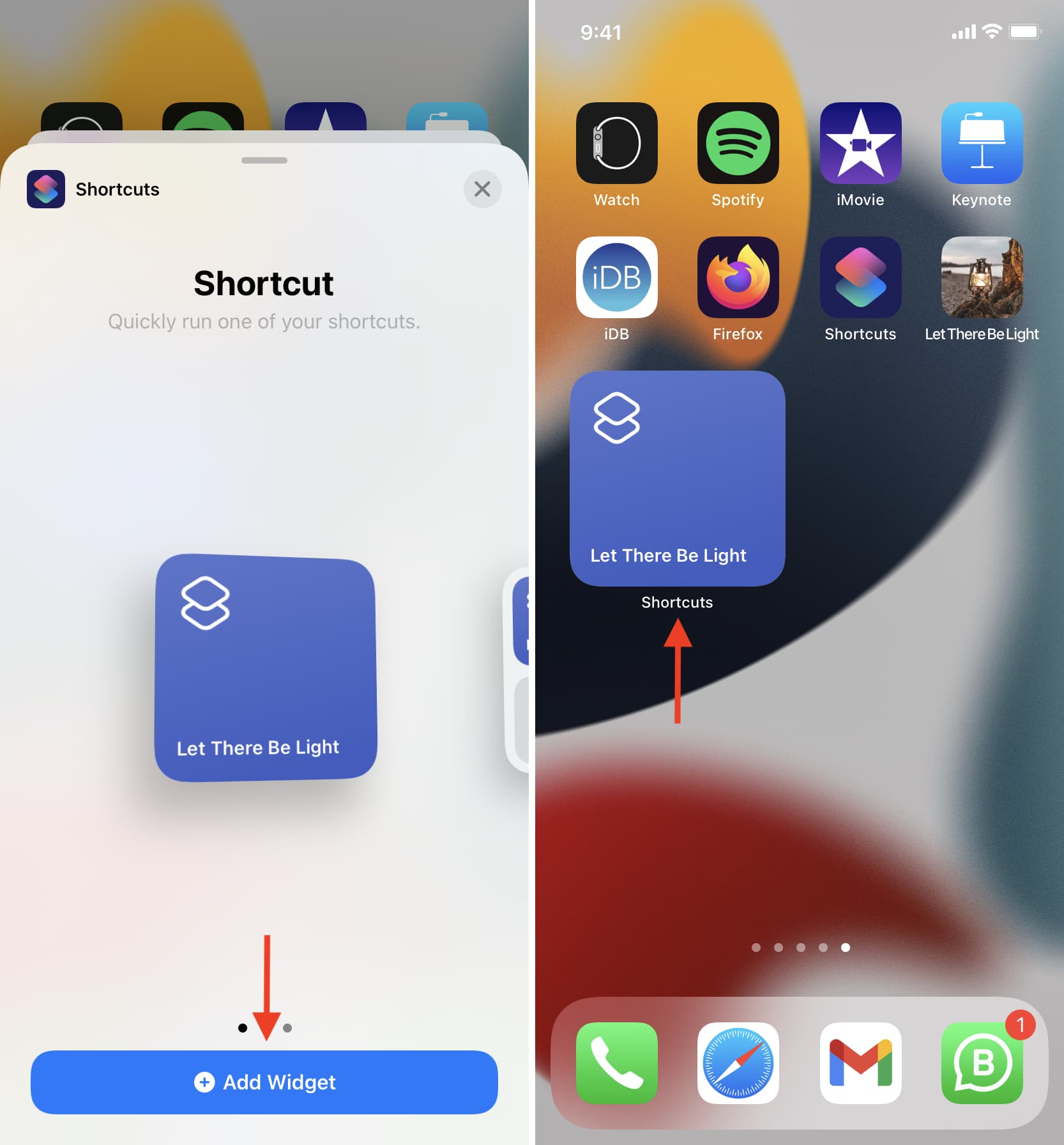
Infine, se la piccola icona della torcia elettrica delle dimensioni di un’app non ti sta bene, ecco come avere un enorme pulsante della torcia sulla schermata principale del tuo iPhone.
Per fare ciò, utilizzeremo la funzionalità widget della schermata iniziale dell’iPhone disponibile in iOS 14 e versioni successive.
Inizia premendo qualsiasi area vuota nella schermata principale > icona più > scorri verso il basso e tocca Scorciatoie > toccare Aggiungi widget sotto il widget di collegamento alla torcia singola.
Da ora puoi toccare questo grande widget per abilitare o disabilitare la torcia. Puoi spostare questo widget su qualsiasi schermata Home desideri.
Vuoi ulteriori suggerimenti?