

Scopri come aggiornare rapidamente una pagina web nel browser Safari di Apple, soprattutto quando usi il tuo iPhone con una mano e con la barra degli indirizzi URL visualizzata in basso.

Come aggiornare rapidamente una pagina web in Safari per iPhone e iPad
Per aggiornare una pagina web in Safari su iPhone e iPad, premi l’icona di ricarica nella barra degli indirizzi, premi una scorciatoia dedicata sulla tastiera o esegui uno scorrimento verso il basso su una pagina web.
Barra degli indirizzi
Sia che tu stia utilizzando Safari con la barra degli indirizzi in alto o in basso, è disponibile un’icona di ricarica dedicata sul bordo destro della barra degli indirizzi. Convenientemente, questa scorciatoia è immediatamente raggiungibile con la barra degli indirizzi inferiore in modalità con una sola mano.
Scorciatoia da tastiera
Se utilizzi una tastiera Bluetooth wireless con il tuo iPhone o iPad, puoi premere il pulsante dedicato Comando (⌘) + R scorciatoia sulla tastiera per ricaricare la pagina web attualmente visualizzata. Suggerimento extra: per visualizzare un foglietto illustrativo di tutte le scorciatoie da tastiera supportate da un’app, tieni semplicemente premuto il pulsante Comando (⌘) chiave. In effetti, puoi scegliere il comando Ricarica pagina (o qualsiasi altra scorciatoia) direttamente da questo cheat sheet.
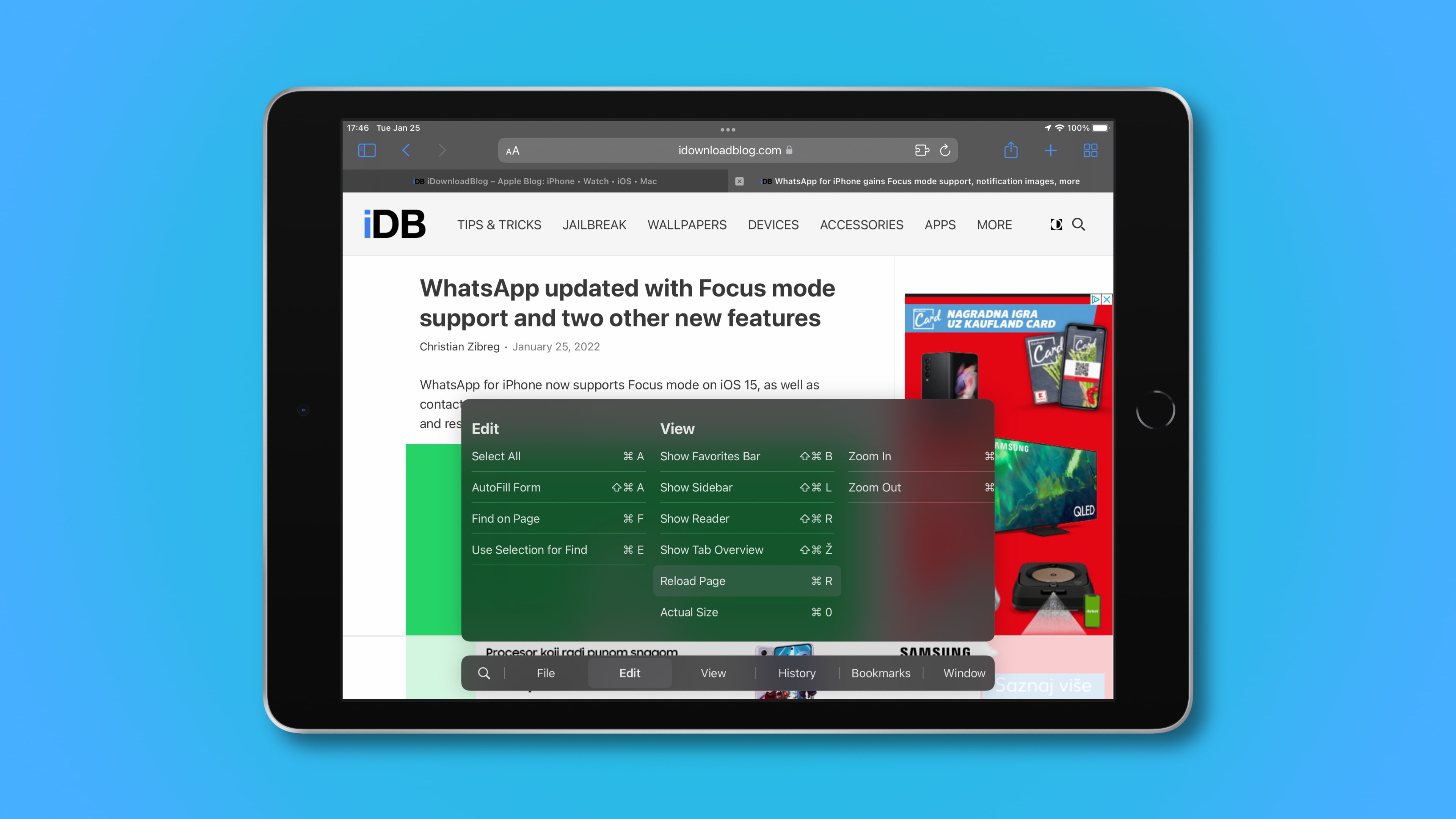 Tieni premuto il tasto Comando per un foglietto illustrativo della tastiera in qualsiasi app
Pull-to-refresh
E, ultimo ma certamente non meno importante, puoi aggiornare qualsiasi pagina web tirandola verso il basso dall’alto. Se hai già fatto lo scorrimento, tocca semplicemente la barra di stato di iOS per passare alla parte superiore della pagina, quindi scorri verso il basso per aggiornare.
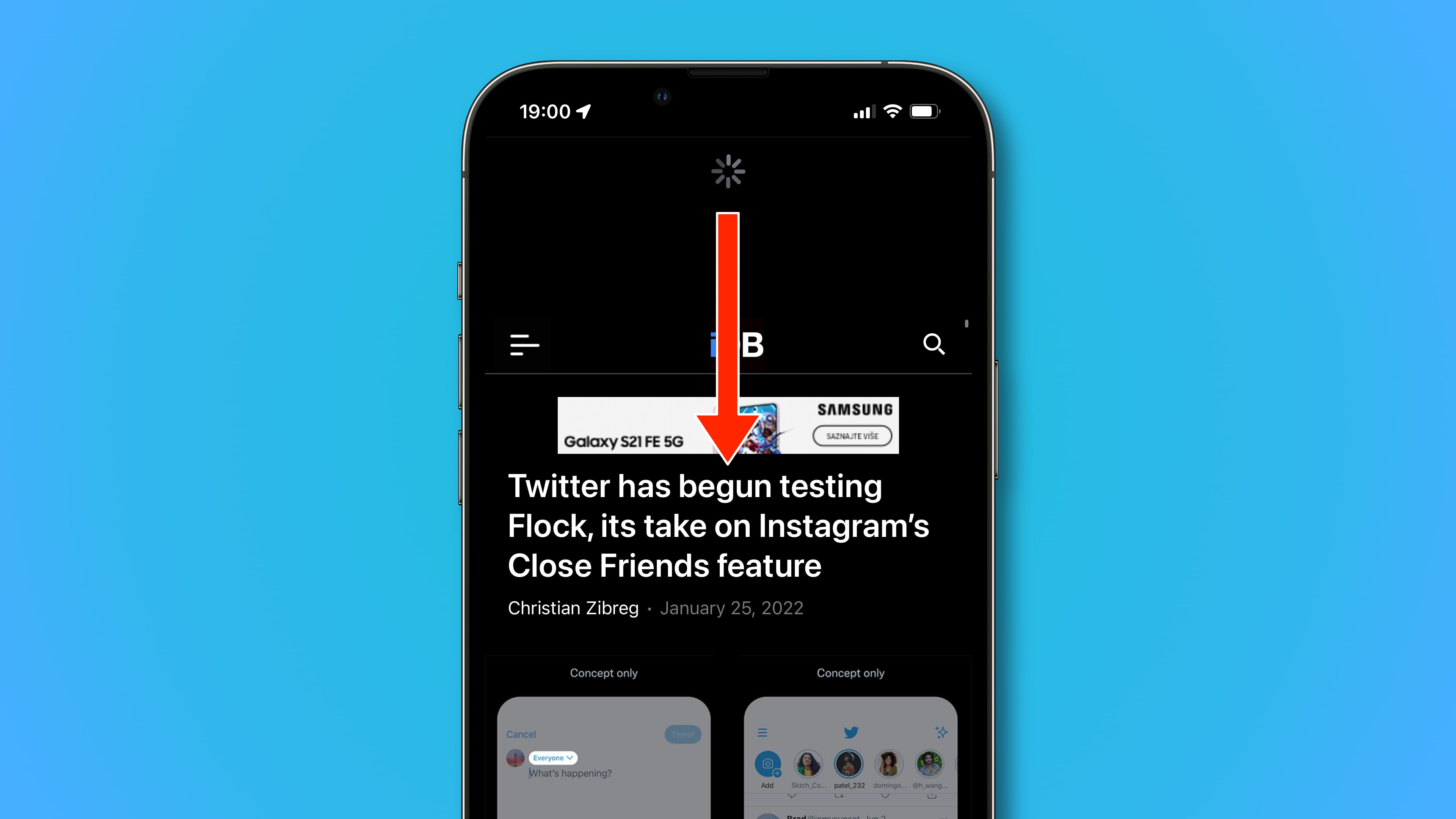 Scorri verso il basso dalla parte superiore della pagina Web per aggiornarla
Questo gesto di trascinamento per aggiornare è particolarmente utile quando utilizzi il tuo iPhone in modalità con una sola mano, con una notevole eccezione: i dispositivi con schermo di grandi dimensioni. Se il tuo iPhone è troppo grande per poter essere utilizzato comodamente con una mano, non sarai nemmeno in grado di raggiungere la barra di stato con il pollice. Leggi: Come passare dal vecchio al nuovo design di Safari
In tal caso, dovresti passare alla barra degli indirizzi in basso premendo il menu “aA”, quindi selezionare l’opzione denominata “Mostra barra delle schede in basso”. E proprio così, ora puoi premere l’icona di ricarica nella barra degli indirizzi per aggiornare la pagina web attualmente visualizzata.
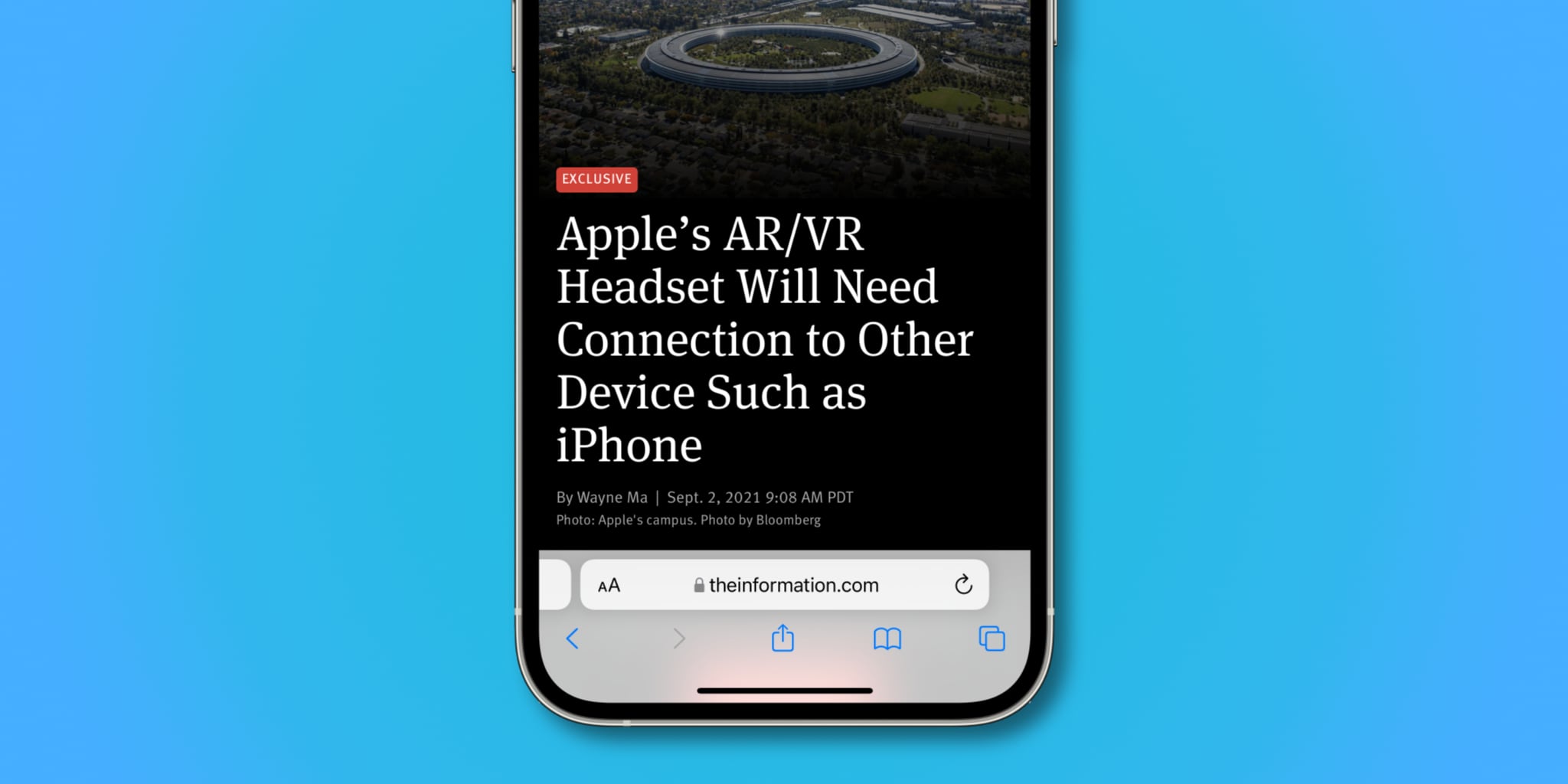 Con la barra degli indirizzi in basso, l’icona di ricarica è a portata di mano in modalità con una sola mano
Come aggiornare rapidamente una pagina web in Safari per Mac
Per aggiornare una pagina web in Safari per Mac, fai clic sull’icona di ricarica nella barra degli indirizzi, premi una scorciatoia da tastiera o scegli un comando appropriato dal menu di Safari.
Barra degli indirizzi
Come Safari per iOS, anche Safari per macOS include un’icona di ricarica nella barra degli indirizzi, all’estrema destra. Fare clic per ricaricare la pagina corrente.
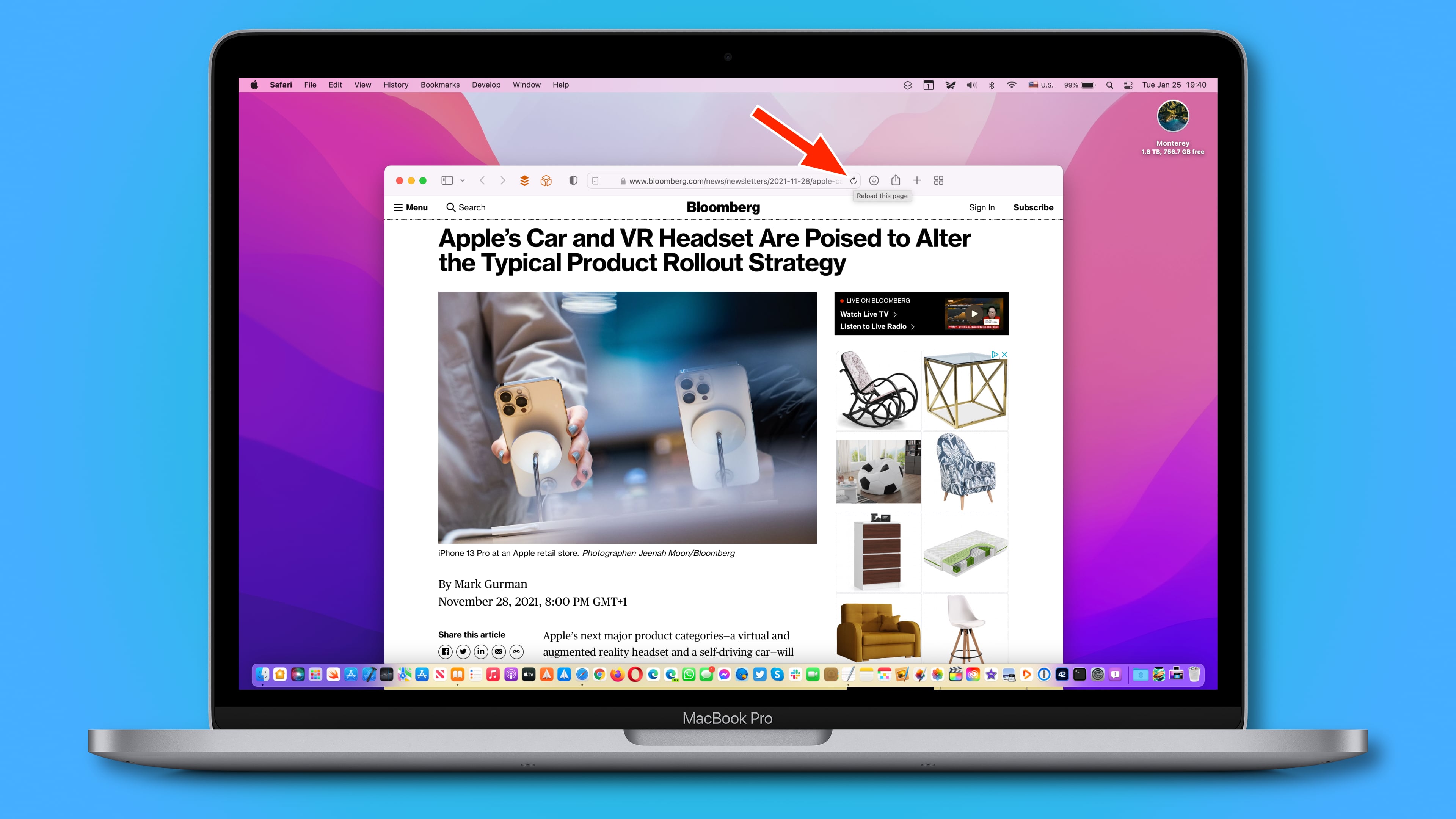 Anche il comando Ricarica pagina è a portata di clic nella barra degli indirizzi
Scorciatoia da tastiera
In alternativa è possibile premere il tasto Comando (⌘) + R scorciatoia sulla tastiera del tuo Mac in Safari per ricaricare la pagina web che stai attualmente visualizzando.

Comando del menu
Puoi anche trovare il Ricarica la pagina comando nel menu Visualizza di Safari.
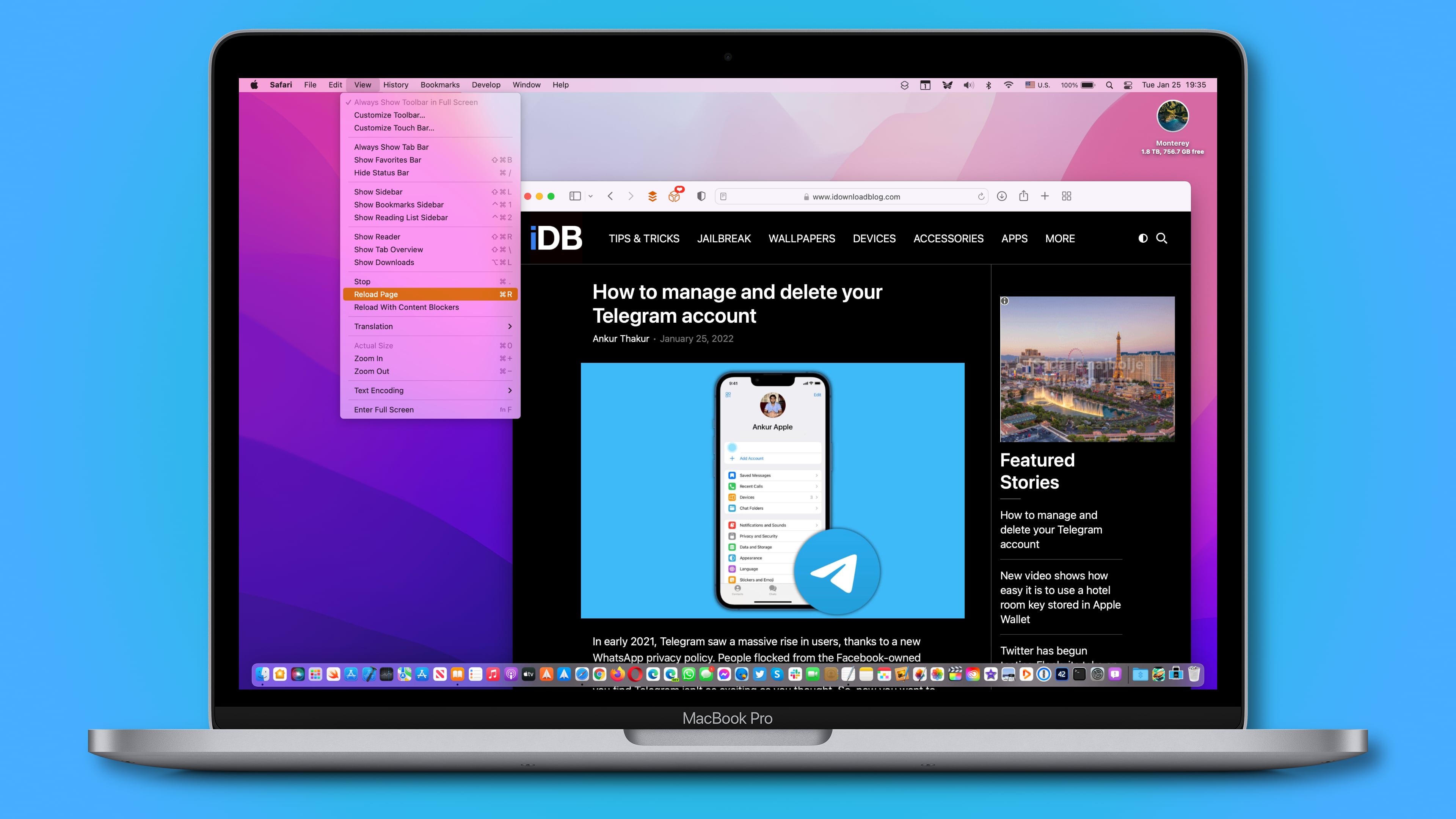 Scegli “Ricarica pagina” dal menu Visualizza o premi Comando (⌘) + R sulla tastiera
Come aggiornare manualmente una pagina Web in Safari per Mac
Quando ricarichi una pagina web, Safari potrebbe recuperare alcune risorse come i cookie dalla sua cache temporanea. Se la pagina web è cambiata da allora, potresti non ricevere una versione aggiornata. Per fortuna, puoi dire a Safari di eseguire un aggiornamento forzato che provoca anche la cancellazione della cache e dei cookie per una determinata pagina web. Per aggiornare una pagina Web Safari, premere il pulsante Opzione (⌥) + Comando (⌘) + R combinazione sulla tastiera.
In alternativa, tenere premuto il tasto Opzione (⌥) mentre fai clic sul menu Visualizza di Safari, quindi scegli “Ricarica pagina da origine”. Infine, puoi anche tenere il Maiusc (⇧) tasto mentre si fa clic sull’icona di ricarica nella barra degli indirizzi. Tutti questi metodi richiederanno a Safari di caricare la pagina web insieme a tutte le risorse dello stesso dominio richieste dalla pagina web senza utilizzare la cache del browser, presentandoti una vista appena scaricata.
Per ulteriori risorse su Safari, consulta il sito Web di Apple.
Conclusione: grazie a Dio per il pull-to-refresh
Quando mi siedo al computer e navigo sul Web in Safari, non mi preoccupo mai di fare clic sull’icona di ricarica nella barra degli indirizzi o di raggiungere l’opzione di menu. Invece, premo la scorciatoia Comando (⌘) + R sulla mia tastiera, è molto più veloce in questo modo. Quindi vai avanti e memorizza questa scorciatoia super pratica se non l’hai già fatto.
Quando passo al mio dispositivo mobile, tuttavia, le cose sono leggermente diverse. Di solito lavoro senza tastiera collegata al mio iPad, quindi la sequenza di tasti Comando (⌘) + R è fuori questione. Naturalmente, posso premere l’icona di ricarica nella barra degli indirizzi.
Il problema è che non riesco sempre a trovare la barra degli indirizzi poiché ogni tanto passo dalla barra degli indirizzi superiore a quella inferiore. Ciò significa che il metodo pull-to-refresh vince a mani basse come il gesto più intuitivo per aggiornare una pagina web in Safari, almeno su iPhone.