
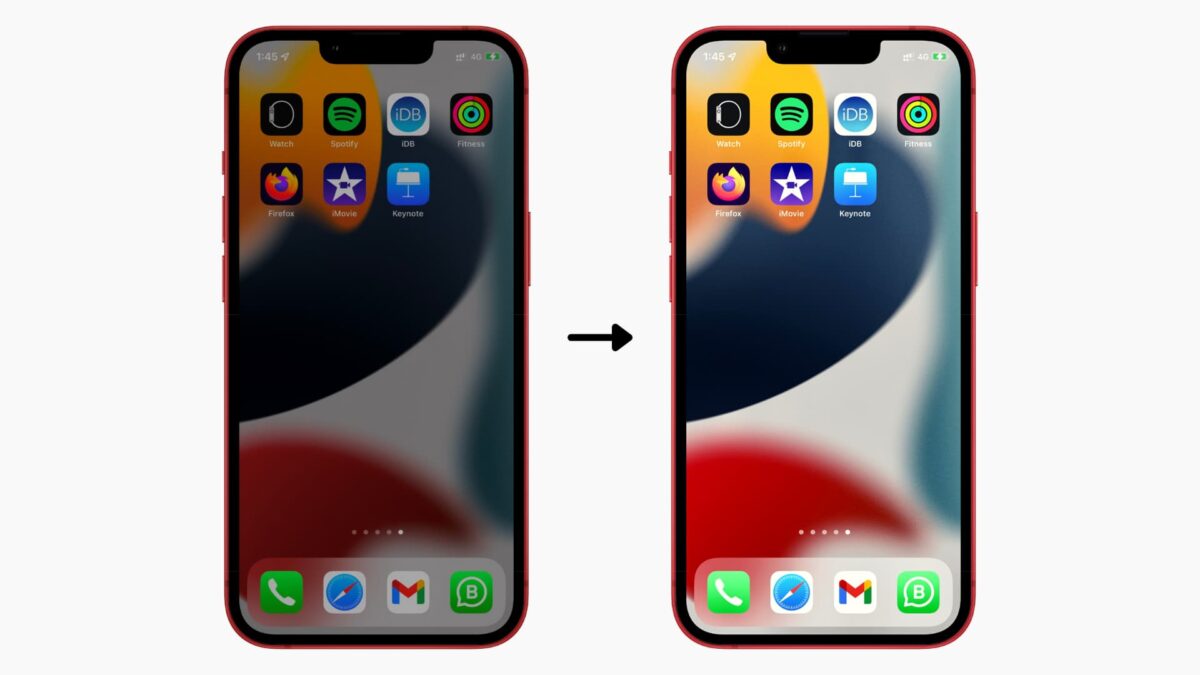
In questo tutorial ti mostriamo come aumentare la luminosità dello schermo scuro del tuo iPhone ed evitare che diminuisca automaticamente e inutilmente nelle situazioni sbagliate.
Queste soluzioni risolveranno il problema se lo schermo del tuo iPhone è scuro, la luminosità diminuisce automaticamente o lo schermo dell’iPhone è scuro ma la luminosità è alta e altri problemi simili.

È normale che lo schermo del mio iPhone sia troppo scuro o cambi luminosità in modo casuale?
SÌ. È normale che lo schermo del tuo iPhone si oscuri automaticamente e modifichi i livelli di luminosità in base all’illuminazione ambientale.
La maggior parte degli smartphone, incluso il tuo iPhone, dispone di un sensore di luce ambientale che alimenta il luminosità automatica caratteristica. Usandolo, il tuo telefono analizza la luce intorno a te e regola di conseguenza la luminosità del display dell’iPhone.
Ad esempio, se ti trovi in una luce forte (come la luce del sole, in studio, ecc.), imposterà automaticamente il display del tuo iPhone al massimo, rendendolo più facile da vedere. Ma quando ti trovi in condizioni di scarsa illuminazione (al chiuso, in una sala cinema, di notte con le luci spente e simili), la luminosità dello schermo dell’iPhone sarà automaticamente al livello minimo. Ciò garantisce che i tuoi occhi possano guardare comodamente il display.
Nella maggior parte dei casi, la luminosità automatica funziona perfettamente. Ma poiché la luminosità del tuo iPhone è bassa o si abbassa automaticamente all’improvviso in momenti inappropriati, la luminosità automatica è il colpevole più probabile.
Come riparare lo schermo scuro dell’iPhone e renderlo più luminoso
Vediamo come risolverlo e rendere nuovamente luminoso lo schermo del tuo iPhone. Come sempre, inizieremo con le soluzioni di base. E per la maggior parte degli utenti, questi di base sono sufficienti per risolvere il problema della scarsa luminosità dello schermo. In caso contrario, puoi disattivare la luminosità automatica per risolvere il problema (procedura seguente).
1. Pulisci la parte superiore del tuo iPhone
La parte superiore del tuo iPhone ha il sensore di luce ambientale responsabile della lettura dei livelli di luce intorno a te e della regolazione della luminosità dello schermo.
Dopo lunghe chiamate, la parte superiore del tuo iPhone potrebbe sporcarsi di olio per il corpo, sporco, ecc. Tutto ciò impedisce al sensore di luce ambientale di funzionare correttamente.
Pertanto, se la luminosità dello schermo del tuo iPhone diminuisce automaticamente anche quando sei seduto nello stesso posto con luce costante, usa un panno morbido e asciutto per pulire la parte superiore del tuo iPhone.
Una volta fatto ciò, la luminosità dello schermo dell’iPhone non dovrebbe comportarsi in modo anomalo.
Inoltre, se utilizzi una custodia particolarmente elegante o a prova di sigillo che blocca la parte superiore del tuo iPhone, rimuovila in modo che la luminosità automatica possa funzionare correttamente.
2. Controlla la luminosità dello schermo dell’iPhone e regolala manualmente
Ecco tre modi per aumentare la luminosità dello schermo del tuo iPhone:
I. Tramite il Centro di Controllo:
- Apri Centro di controllo.
- Su iPhone con Face ID, scorri verso il basso dall’angolo in alto a destra dello schermo.
- Su iPhone con il pulsante Home, scorri verso l’alto dal bordo inferiore dello schermo.
- Trascina il cursore della luminosità verso l’alto.
II. Tramite l’app Impostazioni:
- Vai all’iPhone Impostazioni > Display e luminosità.
- Trascina il cursore della luminosità verso destra.
III. Utilizzando Siri:
Chiama Siri utilizzando il metodo che usi abitualmente. Ora chiedigli qualcosa del tipo:
- Aumenta la luminosità dello schermo.
- Imposta la luminosità dello schermo al 75%.
- Imposta la luminosità dello schermo al massimo.
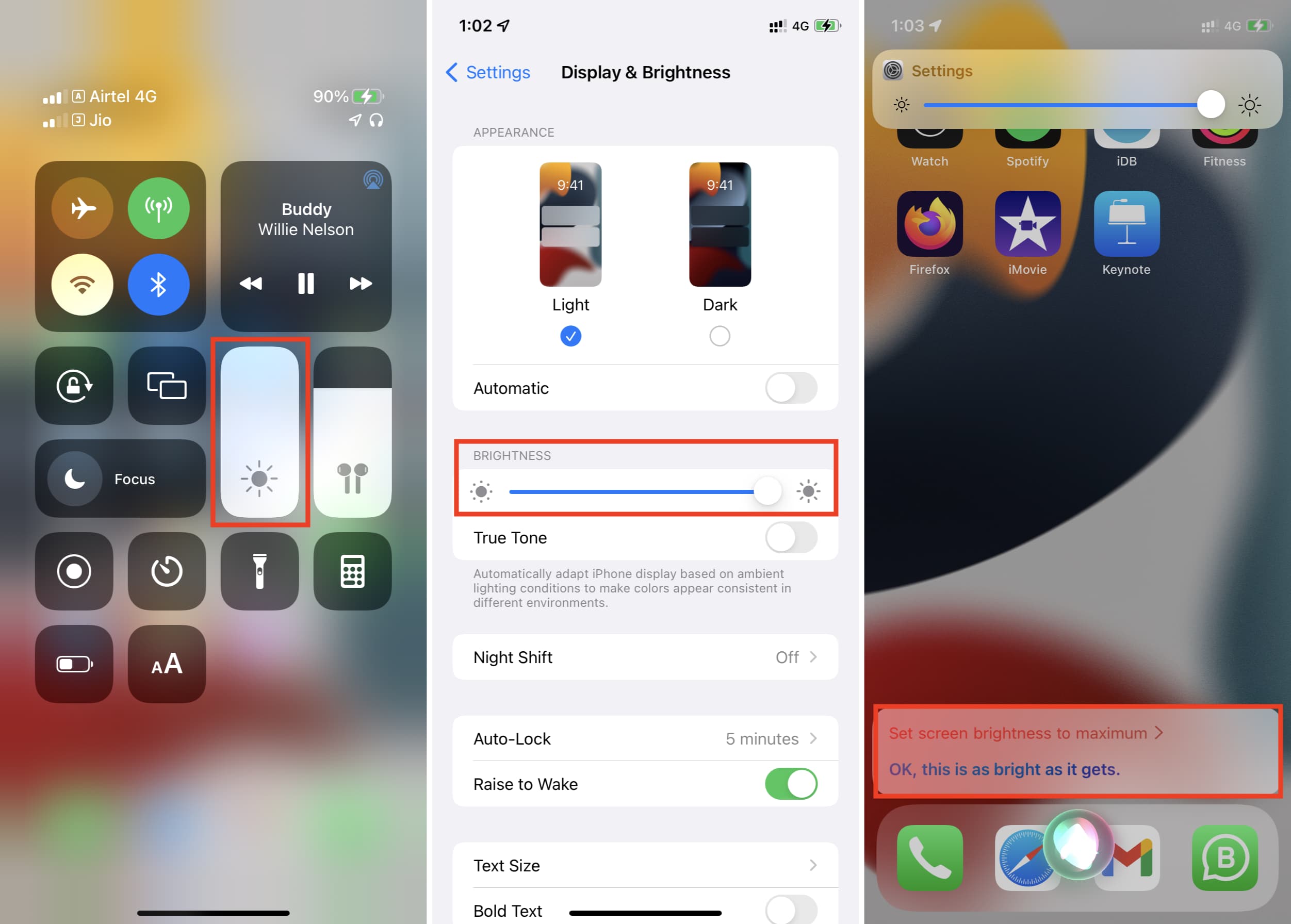 Aumenta la luminosità dello schermo dell’iPhone dal Centro di Controllo o dall’app Impostazioni o chiedendo a Siri.
3. Riavvia il tuo iPhone
Durante l’uso regolare, non è insolito che il tuo dispositivo subisca problemi temporanei. Una soluzione affidabile e rapida per risolvere questo problema è spegnere l’iPhone e riaccenderlo dopo un minuto.
4. Controlla le impostazioni di accessibilità
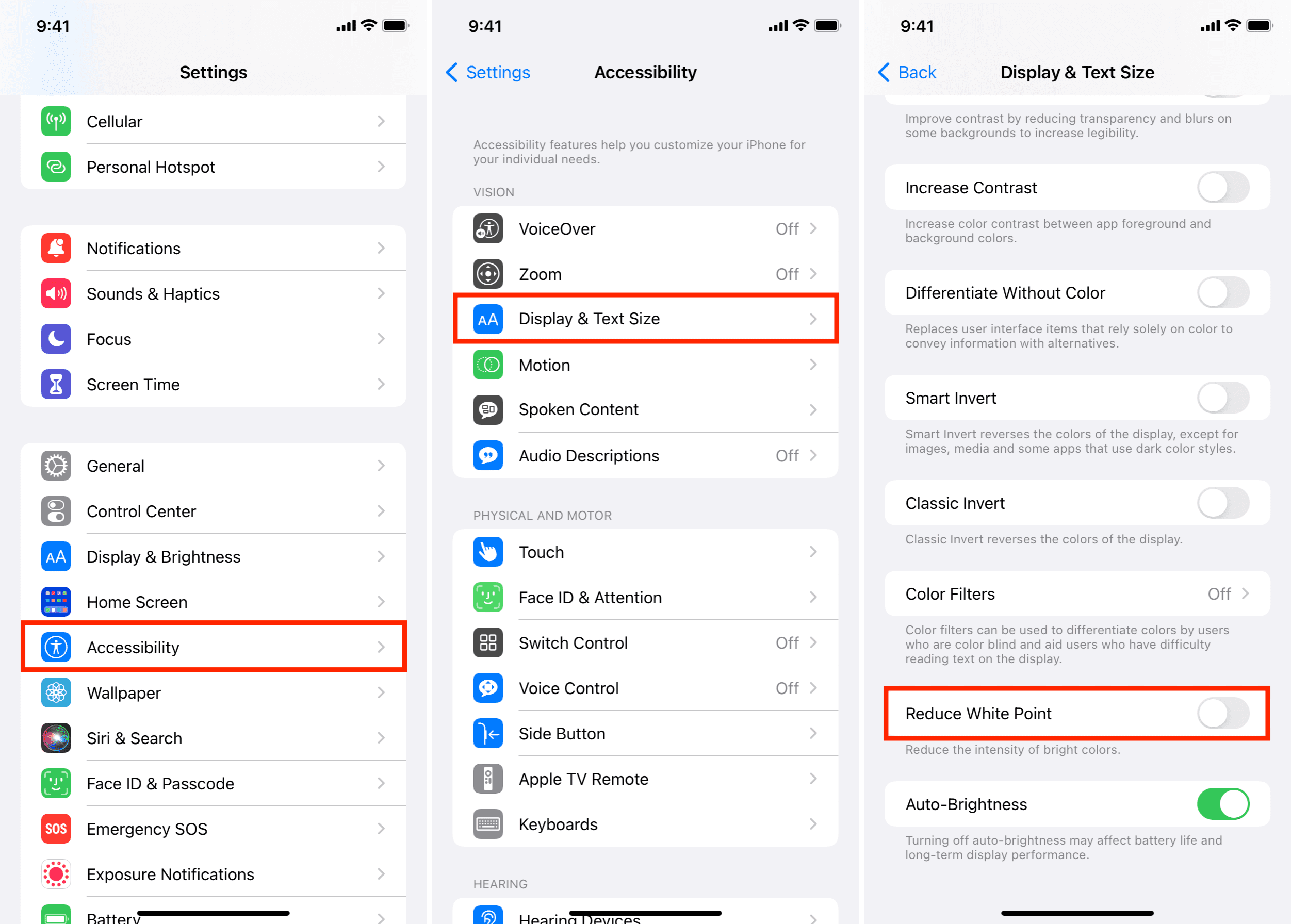
Riduci punto bianco riduce l’intensità dei colori brillanti sullo schermo del tuo iPhone, rendendo più facile per alcune persone vedere il display. Quando è abilitato, lo schermo del tuo iPhone si oscura anche quando la luminosità è al massimo.
Ecco come disattivare Riduci punto bianco per correggere l’oscuramento dello schermo dell’iPhone:
- Aprire Impostazioni e tocca Accessibilità.
- Rubinetto Visualizzazione e dimensione del testo.
- Spegnere Riduci punto bianco.
- Se vuoi mantenerlo abilitato, trascina il cursore verso sinistra solo al 25%.
5. Disattiva la modalità di risparmio energetico
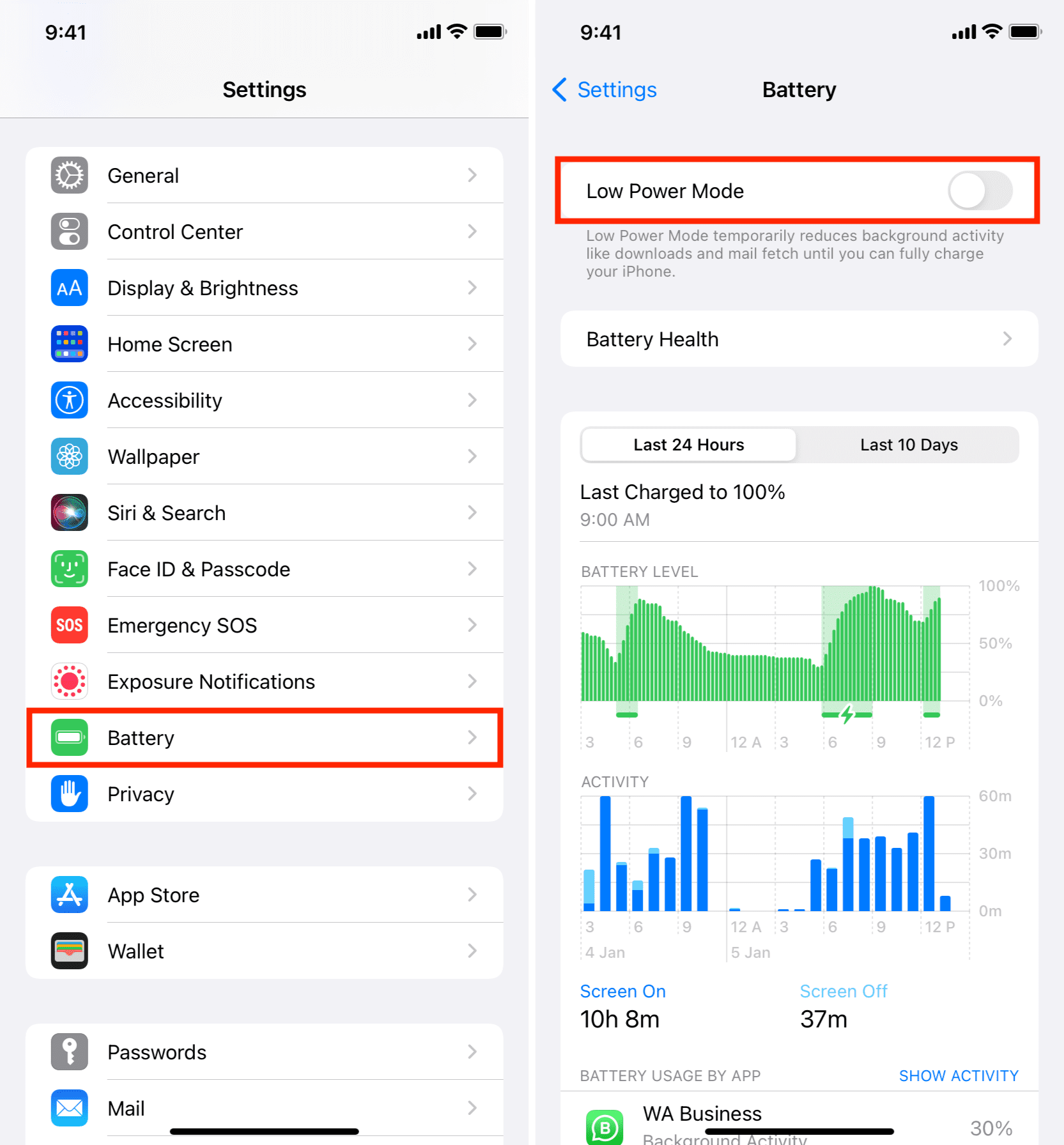
Maggiore è la luminosità dello schermo, maggiore sarà il consumo di batteria. Pertanto, il tuo iPhone ridurrà leggermente la luminosità dello schermo in modalità di risparmio energetico per preservare la batteria.
Per ripristinare la luminosità dello schermo dell’iPhone, chiama Siri e chiedigli di disattivare la modalità di risparmio energetico o vai su Impostazioni > Batteria e spegnere l’interruttore per Modalità di risparmio energetico.
6. Luminosità dello schermo in VLC e altre app multimediali
Molte app di riproduzione video o in cui modifichi foto e clip dispongono del proprio dispositivo di scorrimento della luminosità dello schermo. Alcuni browser come Aloha hanno anche un cursore invisibile per la luminosità dello schermo quando riproduci video al loro interno. Uno scorrimento casuale e involontario verso il basso sullo schermo e la luminosità dell’iPhone potrebbe diminuire.
Per risolvere questo problema, cerca qualsiasi pulsante o dispositivo di scorrimento della luminosità nell’app e assicurati che sia impostato su un livello confortevole. Se non è visibile, valuta la possibilità di scorrere verticalmente (o orizzontalmente) sulle parti sinistra e destra (e superiore e inferiore) dello schermo per rivelare tale dispositivo di scorrimento della luminosità.
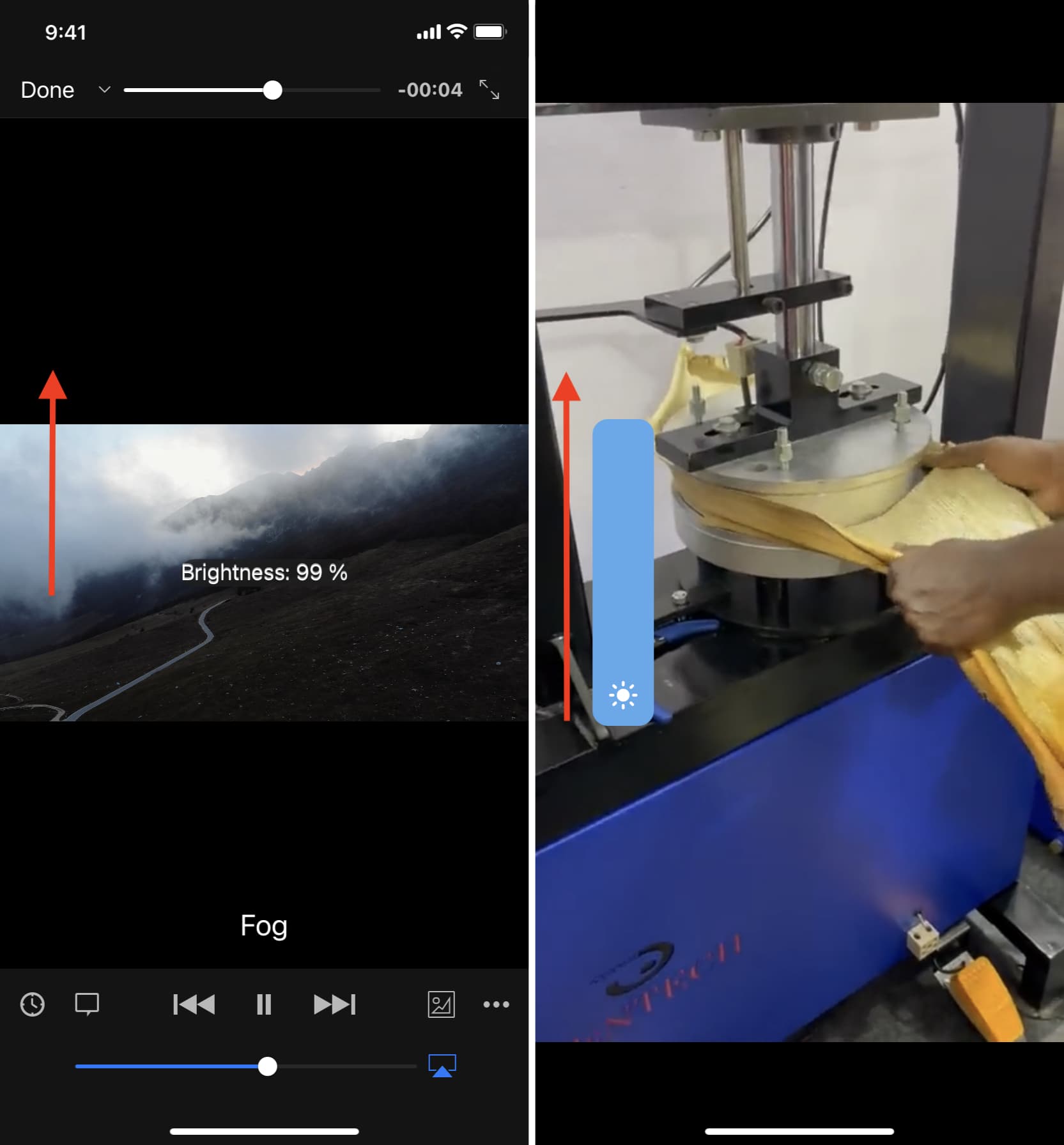 Dispositivo di scorrimento della luminosità dello schermo in VLC (immagine a sinistra) e nel browser Aloha (immagine a destra).
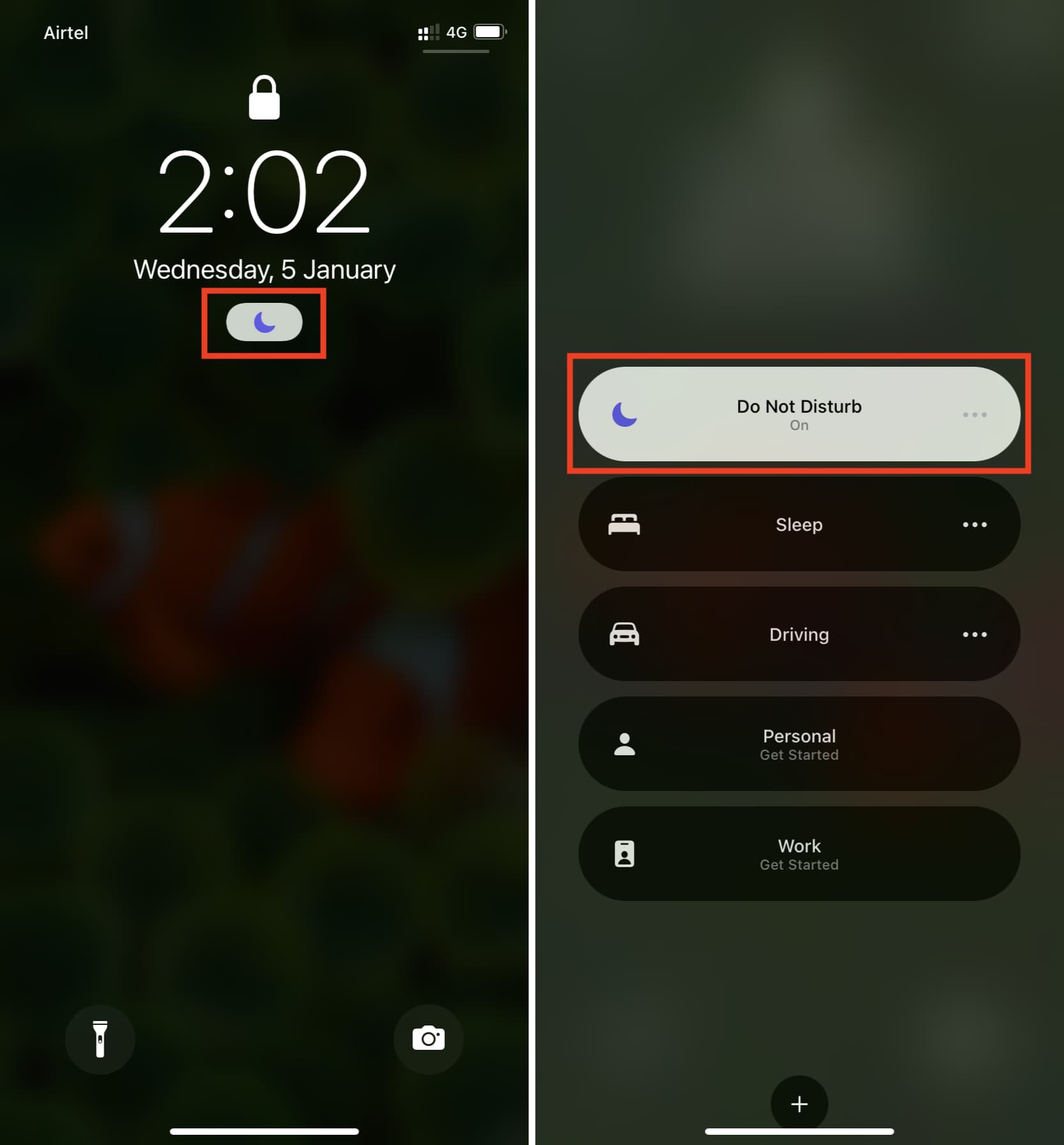
7. Disattiva Non disturbare
In iOS 15, quando il tuo iPhone è in modalità Non disturbare (DND), la schermata di blocco viene oscurata in modo significativo. Per renderlo normale e più luminoso, tocca icona della luna > Non disturbare per spegnerlo.
8. Disattiva la luminosità automatica su iPhone
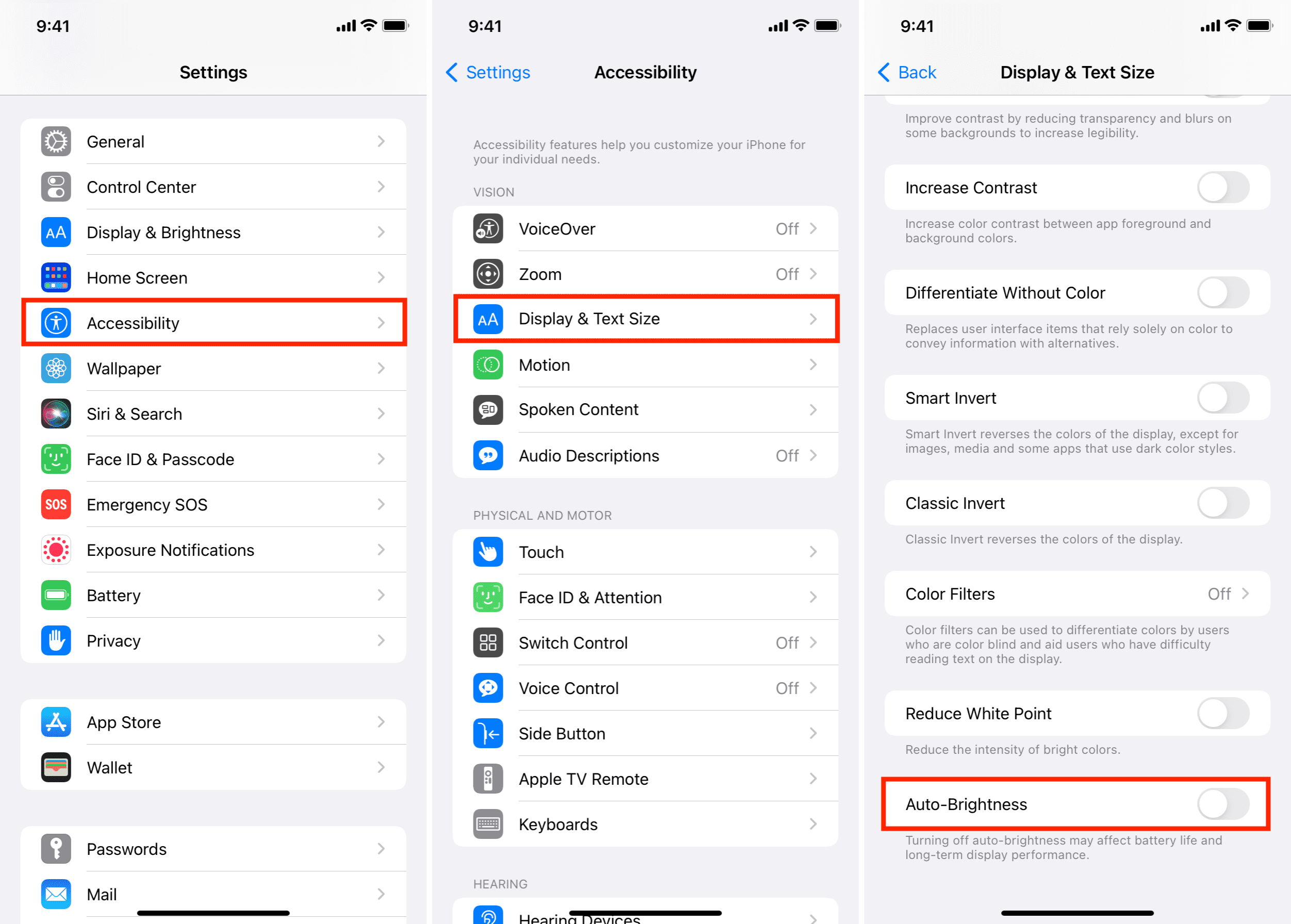
Disabilitare la luminosità automatica è quasi un modo sicuro per risolvere il problema della luminosità dello schermo del tuo iPhone che si abbassa automaticamente. Ma non voglio che tu lo disabiliti per ora perché la luminosità automatica è una funzionalità eccellente che mantiene i tuoi occhi a proprio agio e aiuta a prolungare la durata della batteria del tuo iPhone. Pertanto, ti consiglio di leggere prima le domande frequenti di seguito. E se non risolvono il tuo problema, puoi disattivare la luminosità automatica.
Ecco come disattivare la luminosità automatica per correggere la luminosità dello schermo incoerente:
- Apri l’iPhone Impostazioni app e tocca Accessibilità.
- Rubinetto Visualizzazione e dimensione del testo.
- Dal basso, spegnere l’interruttore per Luminosità automatica.
- Ora apri il Centro di controllo e imposta la luminosità secondo i tuoi desideri. Rimarrà lo stesso e non diminuirà (o aumenterà) più automaticamente, oscurando il tuo iPhone.
9. Disattiva lo zoom dello schermo dell’iPhone
A volte, lo schermo dell’iPhone è scuro, ma la luminosità è alta. Ciò può essere dovuto a una funzione di accessibilità che ingrandisce l’intero display dell’iPhone e, di conseguenza, la luminosità dello schermo potrebbe risentirne. Per risolvere questo problema, riduci lo schermo del tuo iPhone o disattiva questa funzione da Impostazioni > Accessibilità > Ingrandisci.
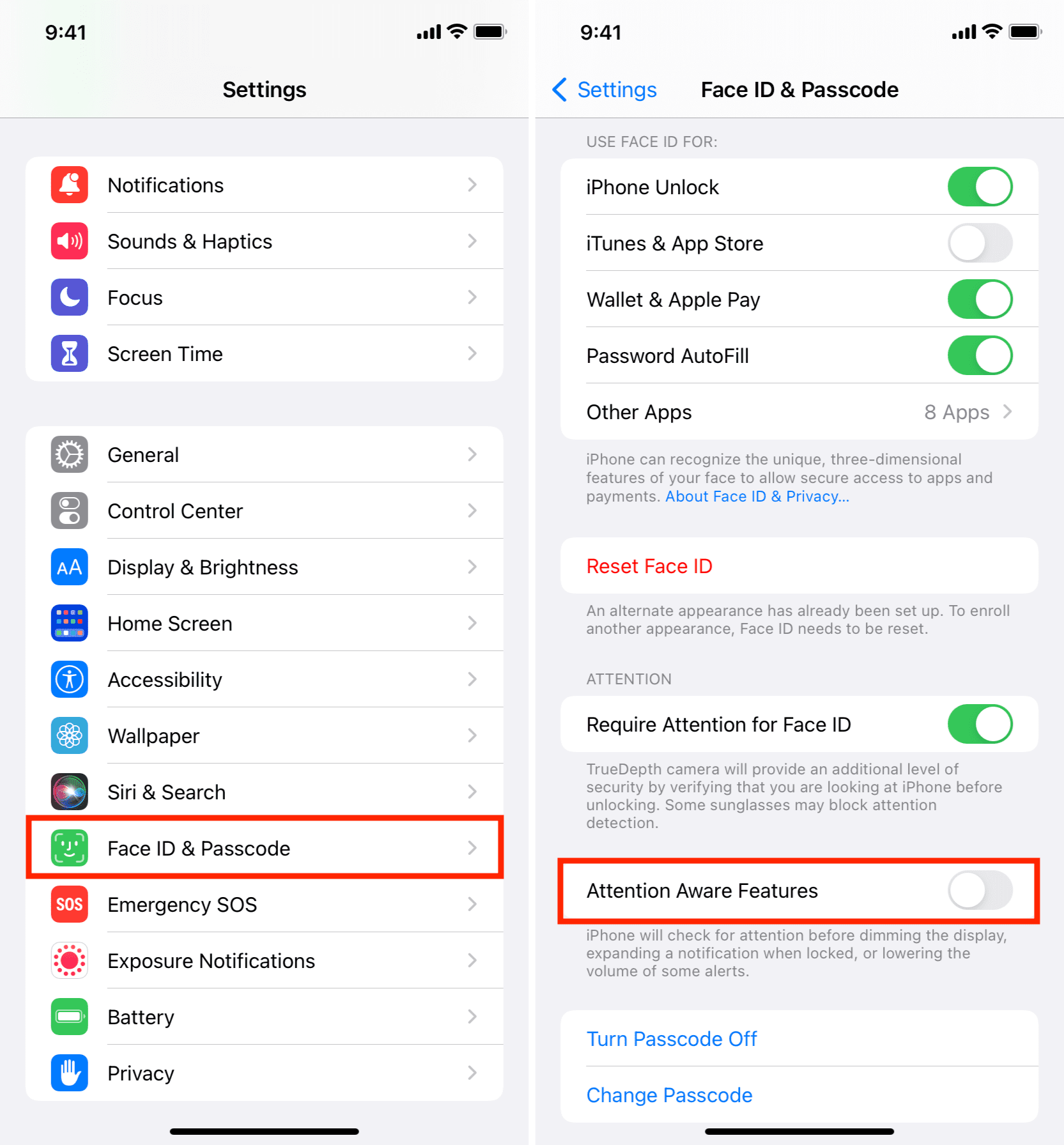
10. Evita che l’iPhone si oscuri disattivando le funzionalità di rilevamento dell’attenzione
Per prolungare la durata della batteria, il tuo iPhone X o successivo con Face ID può oscurare automaticamente lo schermo se nota che non stai guardando. Puoi disattivarlo da iPhone Impostazioni > ID viso e codice di accesso > Funzionalità di attenzione consapevole.
11. Suggerimenti per rendere confortevole lo schermo del tuo iPhone
Oltre a una buona luminosità, i seguenti suggerimenti possono tornare utili per semplificare la visualizzazione del display dell’iPhone e la navigazione.
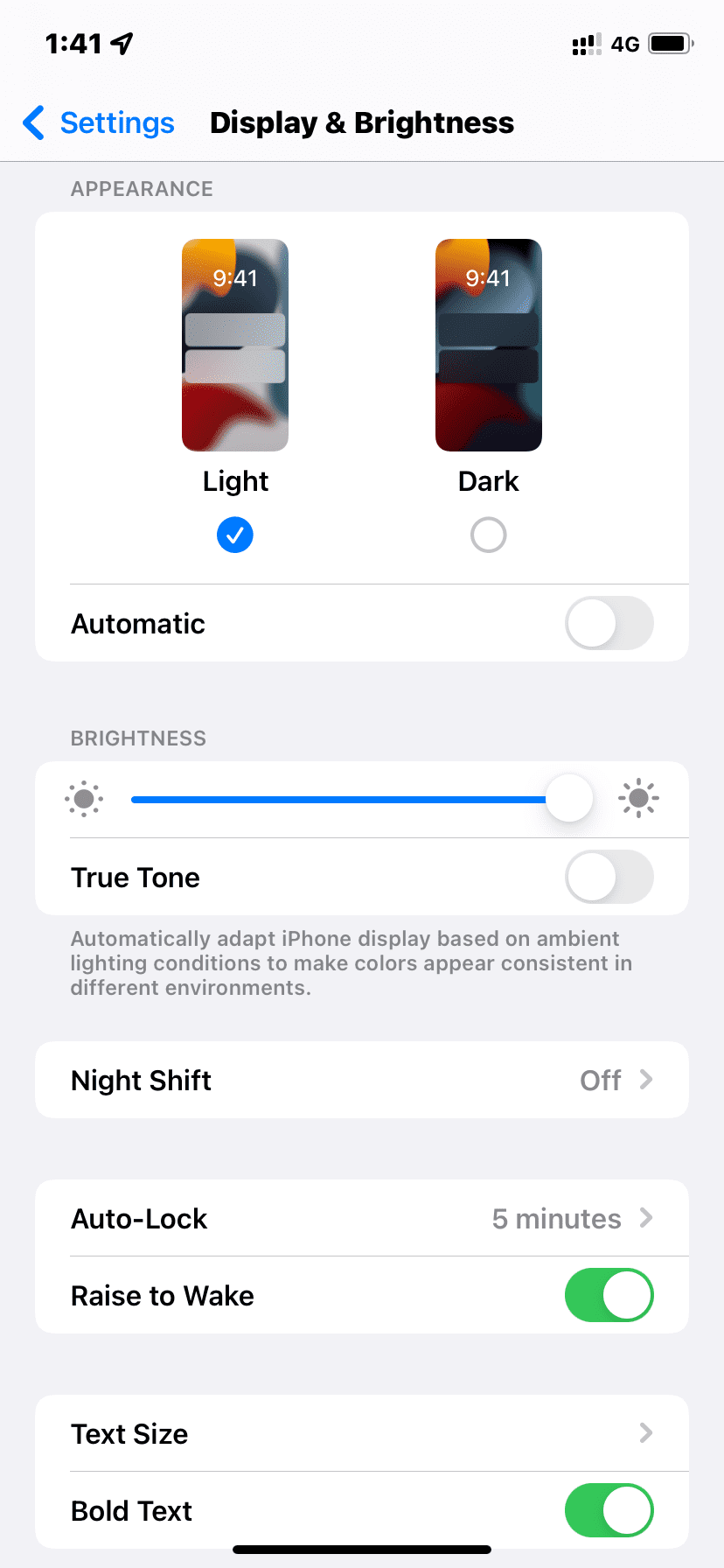
Vai a Impostazioni > Display e luminosità E:
- Se non ti piace l’aspetto scuro, tocca Leggero. Inoltre, spegni il Automatico attiva/disattiva per evitare che l’aspetto scuro si attivi automaticamente.
- Disabilita True Tone e vedi se preferisci questo aspetto dello schermo o no.
- Rubinetto Chiusura automatica e impostarlo su 2 minuti o più. Ciò impedirà allo schermo dell’iPhone di oscurarsi e bloccarsi rapidamente. Tieni presente che quando il tuo iPhone è in modalità di risparmio energetico, si oscura e si spegne automaticamente dopo 30 secondi di inattività.
- Rubinetto Dimensione del testo e aumentarlo utilizzando il cursore qui sotto.
- Abilitare Testo grassetto.
- Rubinetto Visualizzazione e impostare Ingrandito per avere icone ed elementi dell’app più grandi.
12. Lascia che il tuo iPhone si raffreddi
Se hai utilizzato mappe, navigazione, ecc. alla luce del sole, è probabile che il tuo iPhone sia troppo caldo. Di conseguenza, la luminosità dello schermo potrebbe essere stata temporaneamente compromessa. Per risolvere questo problema, forza la chiusura delle app aperte e lascia raffreddare il tuo iPhone. Ancora meglio, spegnilo per un po’.
13. Rimuovi la protezione per lo schermo del tuo iPhone
Ignora questa sezione se la luminosità dello schermo del tuo iPhone si è comportata in modo anomalo solo di recente.
Ma se lo schermo del tuo iPhone è rimasto troppo scuro per molto tempo, o quando confronti lo schermo del tuo iPhone con quello di un amico o di un Apple Store e pensi che il tuo schermo sia troppo scuro e insignificante, potrebbe essere a causa della protezione per lo schermo aggiuntiva . Senza dubbio, le protezioni per lo schermo servono a proteggere il display in caso di caduta del dispositivo. Ma se la luminosità è fondamentale, potresti prendere in considerazione la rimozione di questa ostruzione.
Devi vedere: I miei accessori preferiti per iPhone 13 Pro Max
14. Ripristina tutte le impostazioni dell’iPhone
Infine, se nessuna delle soluzioni aiuta, puoi ripristinare tutte le impostazioni, il che molto probabilmente risolverà il problema della luminosità.
15. Contatta il supporto Apple per quanto riguarda il display di terze parti
Se hai mai sostituito lo schermo rotto del tuo iPhone presso un Apple Store non autorizzato, è probabile che lo schermo non sia originale. Certo, potrebbe averti risparmiato qualche dollaro, ma i display non Apple possono avere una luminosità dello schermo inferiore e altri problemi (come errori, popup, ecc., nelle impostazioni dell’iPhone, Face ID disabilitato e altro).
Per risolvere questo problema, porta il tuo iPhone in un Apple Store o in un centro assistenza autorizzato Apple e fallo ispezionare.
Domande frequenti relative allo schermo dell’iPhone
Ecco alcune domande correlate frequenti con le relative risposte.
Lo schermo del mio iPhone è nero? Come posso renderlo normale?
Lo schermo del tuo iPhone può essere nero a causa di due impostazioni: Modalità scura O Inversione colore. Per rendere lo schermo normale, vai su Impostazioni iPhone > Display e luminosità e scegli Leggero. Inoltre, disattivare l’interruttore per Automatico. Se lo schermo rimane ancora scuro, vai su Impostazioni > Accessibilità > Dimensioni display e testo e disattiva Inversione intelligente O Inversione classica.
Come riparare lo schermo giallo e arancione del mio iPhone?
Lo schermo del tuo iPhone potrebbe apparire giallo chiaro o arancione a causa di Vero tono E Turno di notte. Per disattivarli, vai su Impostazioni > Display e luminosità e disattiva True Tone. Quindi, tocca Night Shift e spegnilo.
Lo schermo del mio iPhone è in bianco e nero o ha colori strani. Come sistemarlo?
A causa dei filtri colore, lo schermo del tuo iPhone potrebbe essere interamente nero/grigio e bianco o avere una tinta rossa, blu, rosa o qualsiasi altro colore. Puoi disabilitarlo da Impostazioni > Accessibilità > Dimensioni display e testo > Filtri colorati e spegni l’interruttore dei filtri colorati.
L’azzurro appare blu scuro, il verde appare verde scuro e tutti i colori dello schermo dell’iPhone appaiono più scuri. Come sistemarlo?
Questo perché lo schermo del tuo iPhone mostra un maggiore contrasto cromatico tra il primo piano e lo sfondo dell’app. Di solito, questo rende più facile per alcune persone vedere lo schermo. Ma se non lo desideri, vai su Impostazioni > Accessibilità > Dimensioni display e testo e disattiva aumenta il contrasto.
Lo schermo del mio iPhone si oscura alla luce del sole. Come sistemarlo?
In pieno sole, tutti i display faticano ad offrire una buona esperienza visiva. Ma una volta seguite le soluzioni di cui sopra e impostata la luminosità dello schermo al massimo, dovrebbe essere visibile. Inoltre, i modelli di iPhone più recenti hanno una luminosità di picco più elevata e una migliore qualità di visualizzazione, il che conferisce loro un vantaggio rispetto agli iPhone più vecchi se utilizzati alla luce del sole.